
Raspberry Pi - Relais
In einem vorherigen Tutorial haben wir entdeckt, wie man eine LED mit dem Raspberry Pi ein- und ausschaltet. Dieses Tutorial zeigt Ihnen, wie Sie bestimmte Geräte aktivieren und deaktivieren, die eine Hochspannungsstromversorgung verwenden (z.B. eine Glühbirne, einen Ventilator, ein elektromagnetisches Schloss, einen Linearmotor usw.) mit dem Raspberry Pi.
? Was sind die Gemeinsamkeiten und Unterschiede zwischen der Steuerung einer LED und der Steuerung einer Glühbirne mit dem Raspberry Pi?
Die Gemeinsamkeit: Ähnlich wie bei der Steuerung einer LED verwenden wir den Ausgangs-Pin des Raspberry Pi, um sie ein- und auszuschalten.
Der Unterschied:
- Eine LED kann direkt an einen Pin des Raspberry Pi angeschlossen werden, da sie wenig Strom benötigt.
- Bei der Glühbirne können wir sie nicht direkt an einen Pin des Raspberry Pi anschließen, da sie eine hohe Spannung und/oder einen hohen Strom benötigt, was den Raspberry Pi beschädigen könnte. Daher ist ein Relais notwendig, um den Raspberry Pi vor der Hochspannung/dem hohen Strom zu schützen.
Erforderliche Hardware
Oder Sie können die folgenden Kits kaufen:
| 1 | × | DIYables Sensor-Kit (18 Sensoren/Displays) |
Über das Relais
Ein Relais ist ein elektrischer Schalter, der mit dem Raspberry Pi oder jedem Mikrocontroller programmiert werden kann. Es wird verwendet, um Geräte programmgesteuert ein- und auszuschalten, die hohe Spannungen und/oder hohe Ströme verwenden.
Es fungiert als Brücke zwischen dem Raspberry Pi und Hochspannungskomponenten.
WARNING
Wenn Sie Projekte erstellen, die mit Netzspannung arbeiten, ist es wichtig, sich der Risiken bewusst zu sein. Dies ist eine ernste Angelegenheit und wir möchten, dass Sie sicher sind. Wenn Sie sich nicht völlig sicher sind, was Sie tun, versuchen Sie es nicht. Bitten Sie jemanden um Hilfe, der sich auskennt.
Obwohl einige Relais sowohl für DC- als auch AC-Geräte verwendet werden können, empfehlen wir dringend, ein DC-Gerät (bis zu 24V) zum Testen zu verwenden.
Relais Pinout
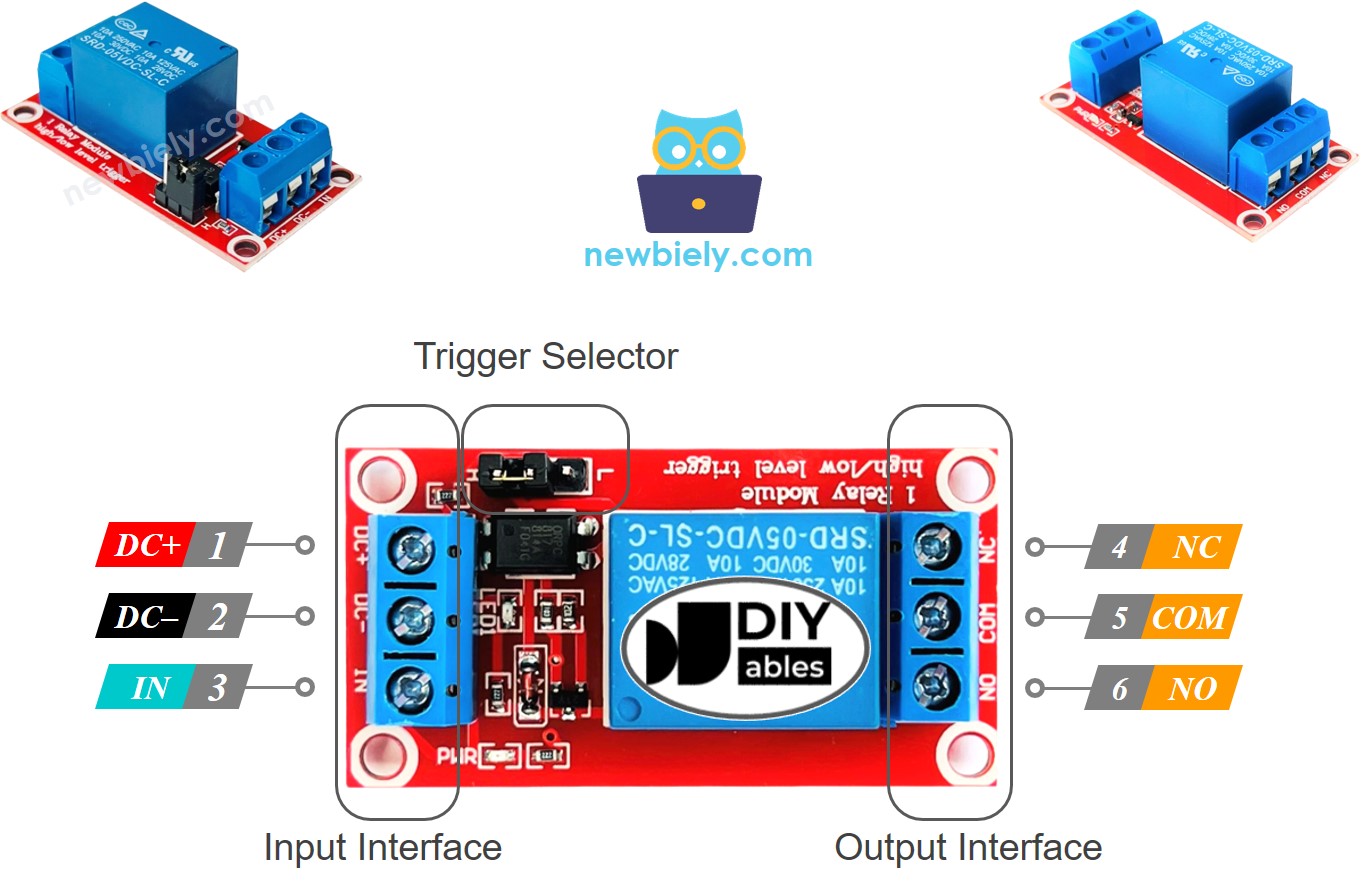
Ein Relais hat zwei Gruppen von Pins: eine Eingangs-(Niederspannungs-)Gruppe und eine Ausgangs-(Hochspannungs-)Gruppe:
- Die Eingangsgruppe ist mit dem Raspberry Pi verbunden und besteht aus drei Pins:
- DC- Pin: muss mit GND (0V) verbunden werden
- DC+ Pin: muss mit VCC (5V) verbunden werden
- IN Pin: empfängt das Steuersignal vom Raspberry Pi
- Die Ausgangsgruppe ist mit dem Hochspannungsgerät verbunden und besteht aus drei Pins (normalerweise in Schraubklemmen):
- NO Pin: ist der normally open (normalerweise geöffnet) Pin. Er wird im normally open Modus verwendet
- NC Pin: ist der normally closed (normalerweise geschlossen) Pin. Er wird im normally closed Modus verwendet
- COM Pin: ist der gemeinsame Pin. Er wird sowohl im normally open als auch im normally closed Modus verwendet
- Wenn wir den normally open Modus verwenden, werden COM Pin und NO Pin verwendet.
- Wenn wir den normally closed Modus verwenden, werden COM Pin und NC Pin verwendet.
- Der LOW Level Trigger Modus
- Der HIGH Level Trigger Modus
- Normally Open (Normalerweise geöffnet)
- Normally Closed (Normalerweise geschlossen). Diese sind Gegensätze.
- Die normally open und normally closed Modi arbeiten in entgegengesetzter Weise
- Die meisten Relaismodule unterstützen sowohl normally open als auch normally closed Modi
- Die LOW Level Trigger und HIGH Level Trigger Modi arbeiten in entgegengesetzter Weise
- Nicht alle Relaismodule unterstützen sowohl LOW Level Trigger als auch HIGH Level Trigger Modi
- Zu jedem Zeitpunkt kann das Relaismodul nur in einem der beiden Modi LOW Level Trigger oder HIGH Level Trigger arbeiten
- Verbinden eines Raspberry Pi Pins mit dem IN Pin des Relais
- Programmierung des Pins auf LOW oder HIGH, um das Relais zu steuern
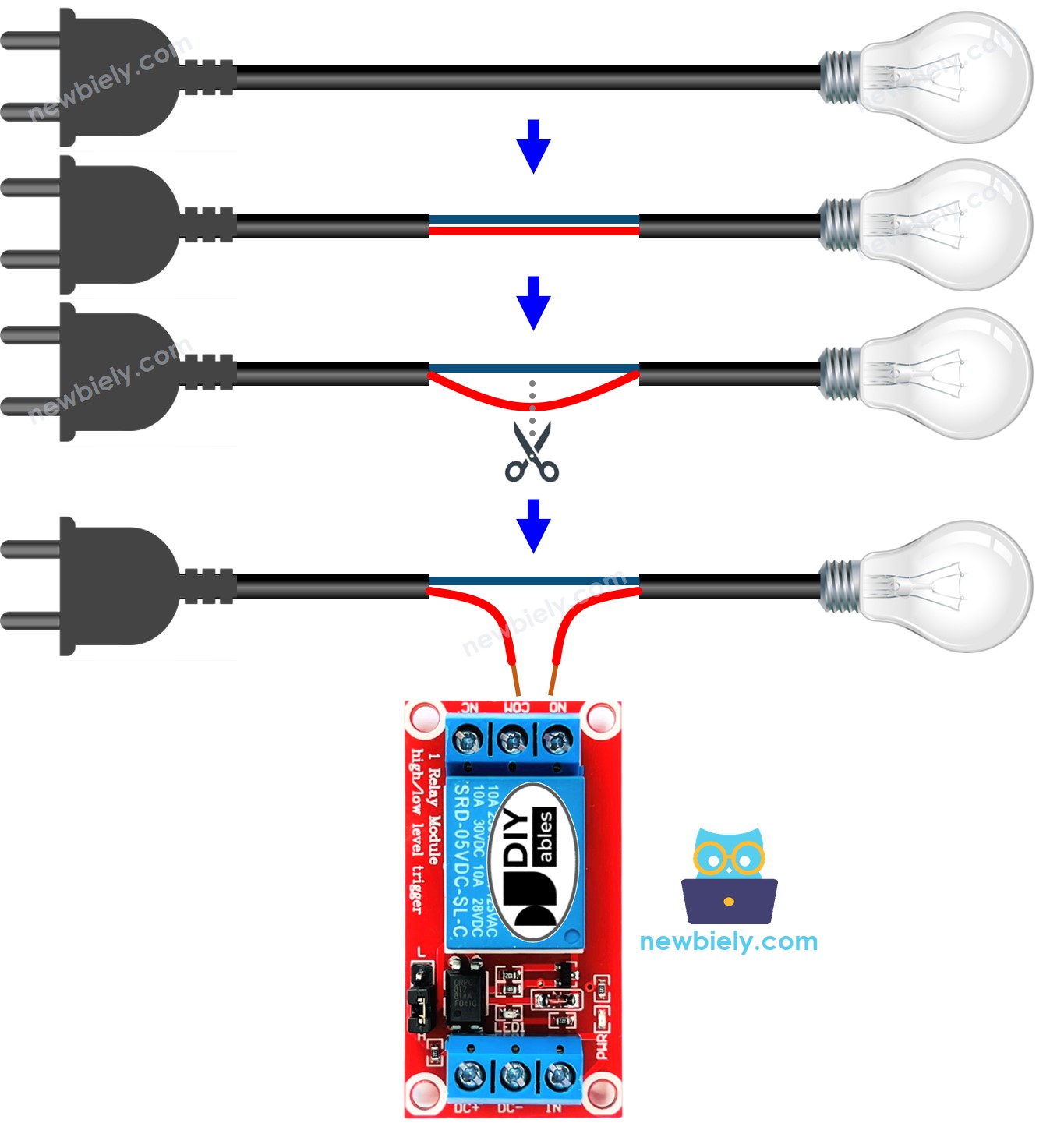
Im Allgemeinen verwenden wir nicht alle Pins in der Hochspannungsgruppe. Wir verwenden nur zwei davon:
Außerdem, wenn das Relais sowohl LOW- als auch HIGH-Level-Trigger hat, gibt es normalerweise einen Jumper, um entweder LOW-Level-Trigger oder HIGH-Level-Trigger zu wählen.
※ Notiz:
Die Anordnung der Pins auf einem Relaismodul kann zwischen den Herstellern variieren. Es ist wichtig, immer auf die auf dem Relaismodul gedruckten Beschriftungen zu achten, wenn Sie damit arbeiten. Seien Sie aufmerksam!
Wie man das Hochspannungsgerät an das Relais anschließt
Wie es funktioniert
Je nach Hersteller und Installation kann ein Relais unterschiedlich funktionieren.
Für den IN Pin gibt es zwei Eingangsmodi, die dazu führen, dass das Relais in entgegengesetzter Weise funktioniert:
Für die Ausgangspins gibt es zwei Betriebsmodi:
Der Begriff "normally" bedeutet "wenn der IN Pin mit LOW (0V) verbunden ist".
Bevor wir ins Detail gehen, hier sind einige schnelle Informationen:
Die Kombination von Eingangsmodi und Ausgangsmodi erzeugt mehrere Anwendungsfälle. Wenn Sie Anfänger sind, empfehlen wir die Verwendung des HIGH Level Trigger Modus und des normally open Modus.
Der HIGH Level Trigger Modus wird detailliert erklärt, da er in entgegengesetzter Weise zum LOW Level Trigger arbeitet. Der LOW Level Trigger funktioniert auf entgegengesetzte Weise.
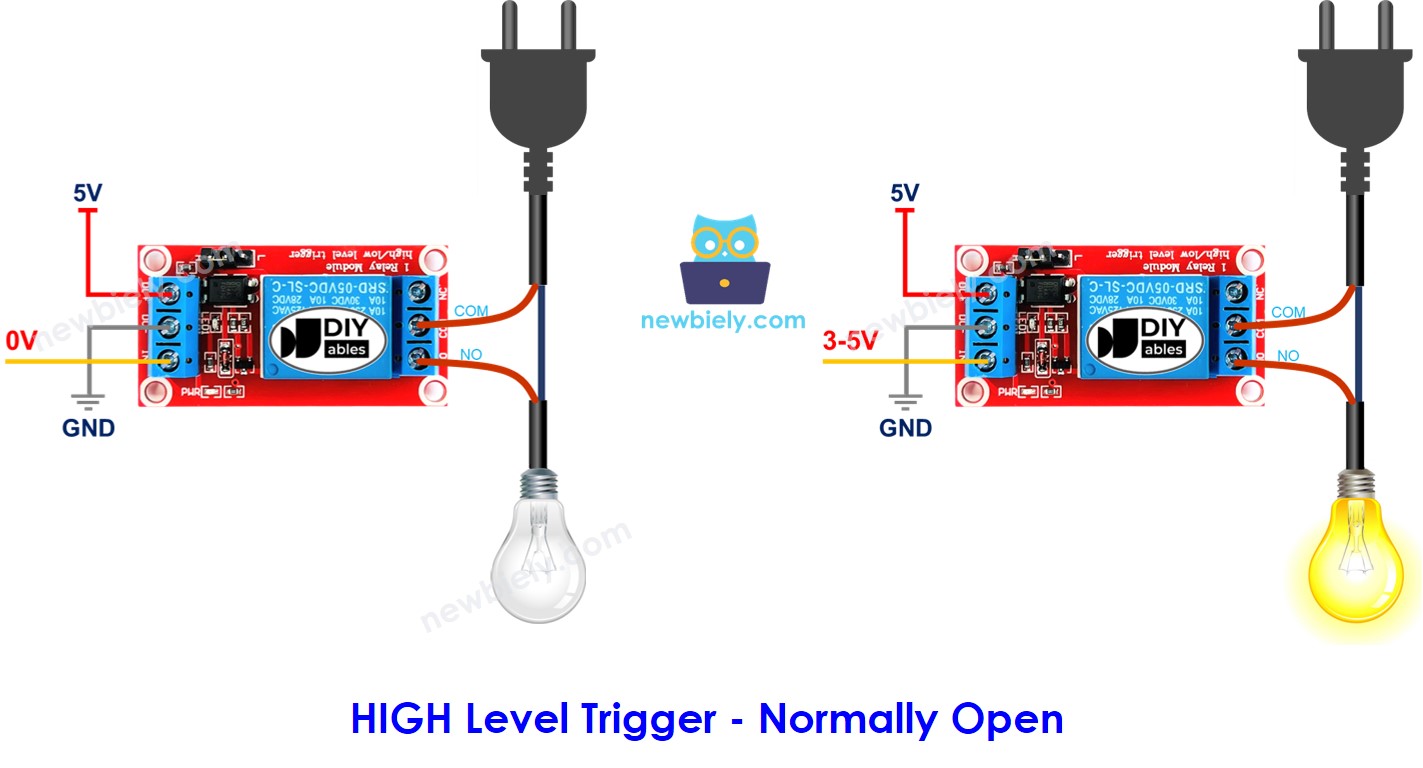
HIGH Level Trigger - Normally Open Modus
Um diesen Modus zu verwenden, müssen wir das Hochspannungsgerät an den COM Pin und NO Pin anschließen.
Wenn der IN Pin mit LOW (0V) verbunden ist, ist der Schalter geöffnet, wodurch das Gerät AUS (oder inaktiv) ist.
Umgekehrt, wenn der IN Pin mit HIGH (5V) verbunden ist, ist der Schalter geschlossen, wodurch das Gerät EIN (oder aktiv) ist.
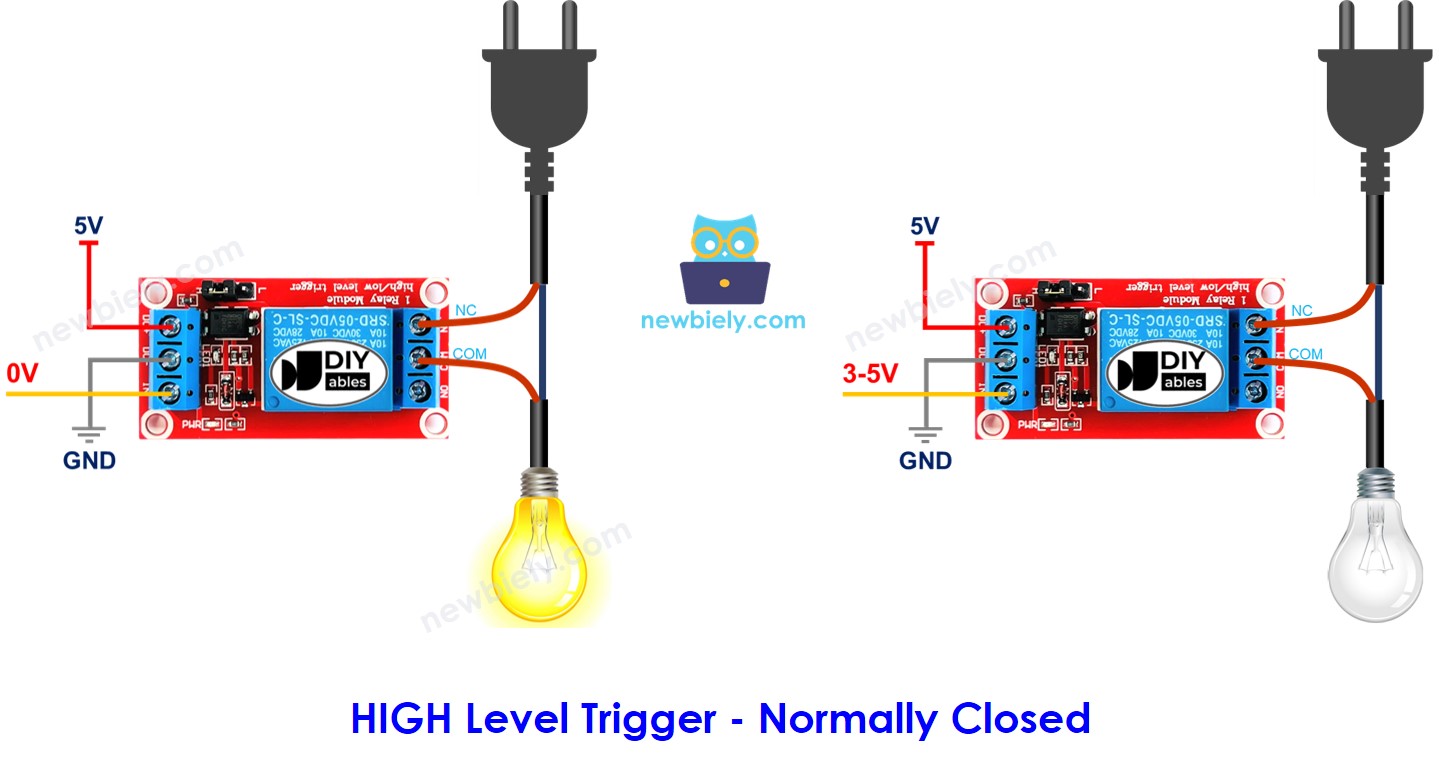
HIGH Level Trigger - Normally Closed Modus
Um diesen Modus zu verwenden, müssen wir das Hochspannungsgerät an den COM Pin und NC Pin anschließen.
Wenn der IN Pin mit LOW (0V) verbunden ist, ist der Schalter geschlossen. Das Gerät ist EIN (oder aktiv).
Wenn der IN Pin mit HIGH (5V) verbunden ist, ist der Schalter geöffnet. Das Gerät ist AUS (oder inaktiv).
Zusammenfassung
| Eingangsmodi | Ausgangsmodi | IN Pin (programmierbar) | Ausgangspins | Relaiszustand | Gerätezustand |
|---|---|---|---|---|---|
| HIGH Trigger | Normally Open | LOW | COM und NO Pin | ⇒ geöffnet | ⇒ AUS |
| HIGH Trigger | Normally Open | HIGH | COM und NO Pin | ⇒ geschlossen | ⇒ EIN |
| HIGH Trigger | Normally Closed | LOW | COM und NC Pin | ⇒ geschlossen | ⇒ EIN |
| HIGH Trigger | Normally Closed | HIGH | COM und NC Pin | ⇒ geöffnet | ⇒ AUS |
| LOW Trigger | Normally Open | LOW | COM und NO Pin | ⇒ geschlossen | ⇒ EIN |
| LOW Trigger | Normally Open | HIGH | COM und NO Pin | ⇒ geöffnet | ⇒ AUS |
| LOW Trigger | Normally Closed | LOW | COM und NC Pin | ⇒ geöffnet | ⇒ AUS |
| LOW Trigger | Normally Closed | HIGH | COM und NC Pin | ⇒ geschlossen | ⇒ EIN |
Es gibt maximal 8 Anwendungsfälle. Das könnte überwältigend sein. Wenn Sie jedoch Anfänger sind, müssen Sie sich nur um die ersten beiden Szenarien kümmern, die HIGH Level Trigger und normally open betreffen. Der Rest dieses Tutorials konzentriert sich auf diese beiden Anwendungsfälle.
Raspberry Pi - Relais
Der Raspberry Pi steuert ein Relais, das wiederum ein Hochspannungsgerät steuert.
Die Verwaltung eines Relais ist unkompliziert. Alles was erforderlich ist:
Verdrahtungsdiagramm
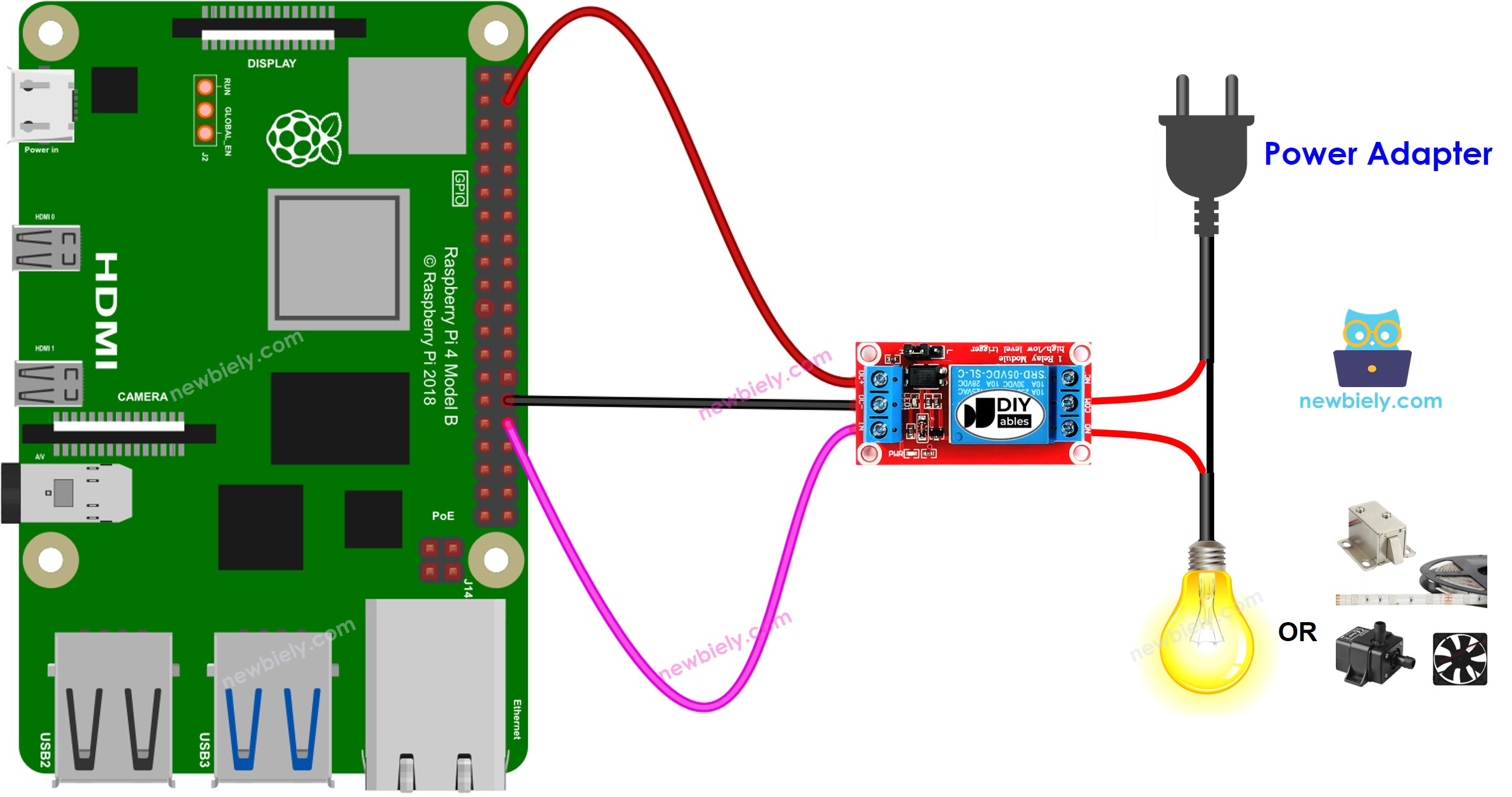
Dieses Bild wurde mit Fritzing erstellt. Klicken Sie, um das Bild zu vergrößern.
Um Ihren Verdrahtungsaufbau zu vereinfachen und zu organisieren, empfehlen wir die Verwendung eines Schraubklemmenblock-Shields für Raspberry Pi. Dieses Shield gewährleistet sicherere und besser verwaltbare Verbindungen, wie unten gezeigt:

Wie man für ein Relais programmiert
- Setzen Sie Pin 3 eines Raspberry Pi auf digitalen Ausgangsmodus mit RPi.GPIO. Zum Beispiel:
- Setzen Sie den Pin auf 0V mit der GPIO.output() Funktion:
- Setzen Sie den Pin auf 5V mit der GPIO.output() Funktion:
Raspberry Pi Code
Schnelle Schritte
- Stellen Sie sicher, dass Sie Raspbian oder ein anderes Raspberry Pi-kompatibles Betriebssystem auf Ihrem Pi installiert haben.
- Stellen Sie sicher, dass Ihr Raspberry Pi mit demselben lokalen Netzwerk wie Ihr PC verbunden ist.
- Stellen Sie sicher, dass Ihr Raspberry Pi mit dem Internet verbunden ist, wenn Sie einige Bibliotheken installieren müssen.
- Neu bei Raspberry Pi? Beginnen Sie mit unserem Raspberry Pi Getting Started Leitfaden, um zuerst die Grundlagen zu lernen.
- Verbinden Sie Ihren PC über SSH mit dem Raspberry Pi mit dem integrierten SSH-Client unter Linux und macOS oder PuTTY unter Windows. Siehe wie Sie Ihren PC über SSH mit dem Raspberry Pi verbinden.
- Stellen Sie sicher, dass Sie die RPi.GPIO Bibliothek installiert haben. Falls nicht, installieren Sie sie mit dem folgenden Befehl:
- Erstellen Sie eine Python-Skriptdatei relay.py und fügen Sie den folgenden Code hinzu:
- Speichern Sie die Datei und führen Sie das Python-Skript aus, indem Sie den folgenden Befehl im Terminal ausführen:
- Überprüfen Sie den LED-Streifen, der blinken sollte.
Das Skript läuft in einer unendlichen Schleife kontinuierlich, bis Sie Ctrl + C im Terminal drücken.
Video Tutorial
Wir erwägen die Erstellung von Video-Tutorials. Wenn Sie Video-Tutorials für wichtig halten, abonnieren Sie bitte unseren YouTube-Kanal , um uns zu motivieren, die Videos zu erstellen.
Fordern Sie sich selbst heraus
- Wenn Sie Ihr Zimmer betreten, wird das Licht automatisch eingeschaltet. Nachdem Sie gehen, schaltet es sich nach 30 Sekunden aus. Weitere Informationen finden Sie unter Raspberry Pi - Motion Sensor.