
Raspberry Pi - Heizelement
Diese Anleitung zeigt Ihnen, wie Sie mit einem Raspberry Pi ein Heizelement steuern. Zusätzlich werden wir dieses Wissen nutzen, um in einer nachfolgenden Anleitung ein Heizsystem zu erstellen.
Sie können das Heizelement über ein Relais oder über ein MOSFET-Modul ansteuern. Das Relais kennt nur zwei Zustände: Heizen EIN oder Heizen AUS. Das MOSFET-Modul bietet diese beiden Zustände ebenfalls, und es lässt Sie außerdem die Heizstufe einstellen, von leicht warm bis volle Leistung. Es schaltet lautlos und verschleißt nicht, auch wenn es sehr oft schaltet. Diese Anleitung zeigt Ihnen beide Methoden.
Erforderliche Hardware
Oder Sie können die folgenden Kits kaufen:
| 1 | × | DIYables Sensor-Kit (18 Sensoren/Displays) |
Über das Heizelement
Heizelement-Anschlüsse
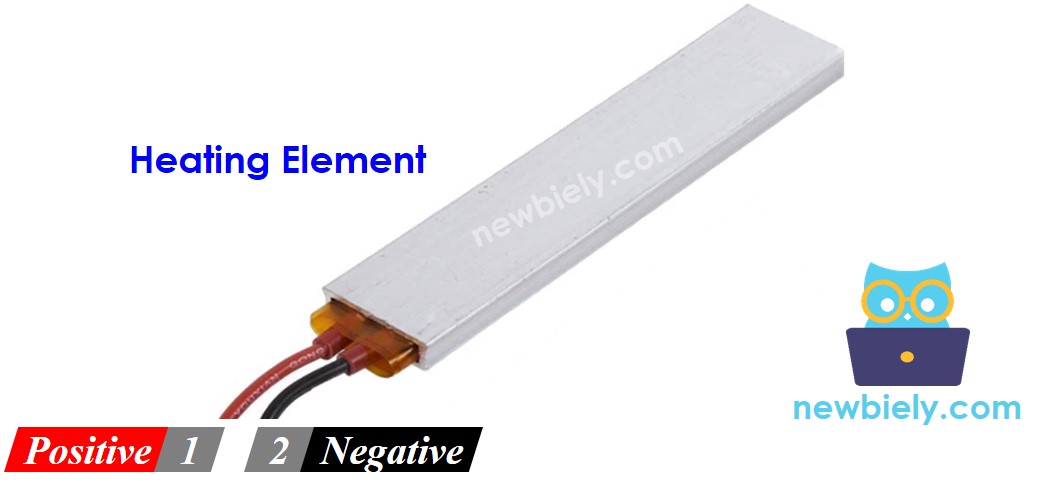
Das Heizelement hat normalerweise zwei Anschlüsse:
- Der Positive (+) Anschluss (rot) sollte mit dem 12V einer DC-Stromversorgung verbunden werden
- Der Negative (-) Anschluss (schwarz) sollte mit dem GND einer DC-Stromversorgung verbunden werden
Wie man ein Heizelement mit Raspberry Pi steuert
Wenn ein 12V-Heizelement mit 12V Spannung versorgt wird, erzeugt es Wärme. Um das Heizelement zu verwalten, muss ein Relais zwischen dem Raspberry Pi und dem Heizelement verwendet werden. Der Raspberry Pi kann dann das Heizelement über das Relais steuern.
Falls Sie nicht mit Relais vertraut sind (Anschlüsse, Funktionsweise, Programmierung, etc.), finden Sie weitere Informationen in der Raspberry Pi - Relay Anleitung.
Für die Pinbelegung und das Innere des MOSFET-Moduls lesen Sie zuerst das Tutorial Raspberry Pi - MOSFET-Modul.
Relais vs. MOSFET-Modul für ein Heizelement
| Relais | MOSFET-Modul | |
|---|---|---|
| Wärmesteuerung | volle Wärme oder keine Wärme | volle Wärme, keine Wärme oder jede Stufe dazwischen (PWM) |
| Geräusch | klickt beim Schalten | völlig leise |
| Verschleiß | die Kontakte verschleißen, schneller bei häufigem Schalten | nichts bewegt sich, häufiges Schalten ist kein Problem |
| Geschwindigkeit | langsam, Millisekunden | sehr schnell |
| Heizungstyp | AC- oder DC-Heizelement | nur DC-Heizelement |
| Stromversorgung | jede Spannung innerhalb der Relais-Nennwerte | etwa 6V oder höher |
| Isolation | ja, Spule und Kontakte sind getrennt | ja, durch einen PC817 Optokoppler |
| Verwenden für | AC-Heizelemente und einfaches EIN/AUS-Heizen | 12V DC-Heizelemente, Steuerung der Heizstufe, ein Thermostat, der sehr oft schaltet |
Ein Heizsystem schaltet das Heizelement oft immer wieder EIN und AUS, um eine Temperatur zu halten. Für ein 12V DC-Heizelement kommt das MOSFET-Modul damit besser zurecht, denn es verschleißt nie und kann das Heizelement auch mit Teilleistung betreiben. Für ein Netz-Heizelement (AC) ist von den beiden nur das Relais möglich.
Schaltbild

Dieses Bild wurde mit Fritzing erstellt. Klicken Sie, um das Bild zu vergrößern.
Raspberry Pi Code
Der untenstehende Code schaltet das Heizelement alle fünf Sekunden EIN und alle fünf Sekunden AUS.
Schnelle Schritte
- Stellen Sie sicher, dass Sie Raspbian oder ein anderes Raspberry Pi-kompatibles Betriebssystem auf Ihrem Pi installiert haben.
- Stellen Sie sicher, dass Ihr Raspberry Pi mit dem gleichen lokalen Netzwerk wie Ihr PC verbunden ist.
- Stellen Sie sicher, dass Ihr Raspberry Pi mit dem Internet verbunden ist, falls Sie einige Bibliotheken installieren müssen.
- Wenn Sie zum ersten Mal einen Raspberry Pi verwenden, lesen Sie wie man den Raspberry Pi einrichtet
- Verbinden Sie Ihren PC über SSH mit dem Raspberry Pi, indem Sie den eingebauten SSH-Client unter Linux und macOS oder PuTTY unter Windows verwenden. Siehe wie Sie Ihren PC über SSH mit dem Raspberry Pi verbinden.
- Stellen Sie sicher, dass die RPi.GPIO Bibliothek installiert ist. Falls nicht, installieren Sie sie mit folgendem Befehl:
- Erstellen Sie eine Python-Skriptdatei heating_element.py und fügen Sie den folgenden Code hinzu:
- Speichern Sie die Datei und führen Sie das Python-Skript aus, indem Sie den folgenden Befehl im Terminal ausführen:
- Überprüfen Sie die Temperatur des Heizelements.
WARNING
Seien Sie vorsichtig. Es kann Ihnen und Ihrem Zuhause Schaden zufügen. Dies ist eine ernste Angelegenheit, und wir möchten, dass Sie sicher sind. Wenn Sie sich nicht absolut sicher sind, was Sie tun, tun Sie sich selbst einen Gefallen und machen Sie nichts. Suchen Sie Hilfe von jemandem, der sich auskennt! Wir sind nicht verantwortlich für Ihre Sicherheit.
Das Skript läuft in einer Endlosschleife kontinuierlich, bis Sie Strg + C im Terminal drücken.
Code-Erklärung
Schauen Sie sich die zeilenweise Erklärung in den Kommentaren des Quellcodes an!
Raspberry Pi Code - Heizelement mit dem MOSFET-Modul steuern
In diesem Teil ersetzt das MOSFET-Modul das Relais. Mit PWM entscheidet der Raspberry Pi, wie viel Leistung das Heizelement bekommt, sodass es ein wenig oder stark heizen kann.
Schaltschema
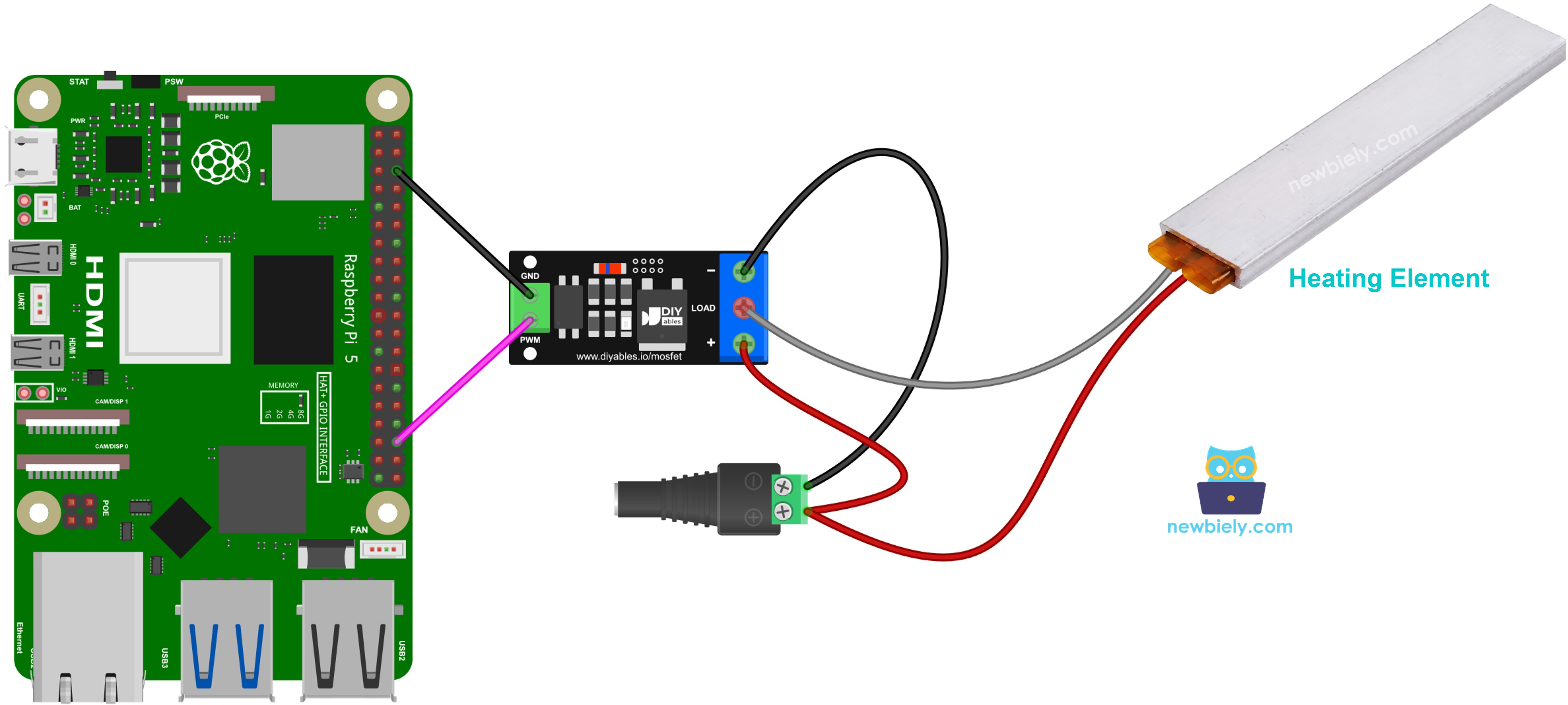
Dieses Bild wurde mit Fritzing erstellt. Klicken Sie, um das Bild zu vergrößern.
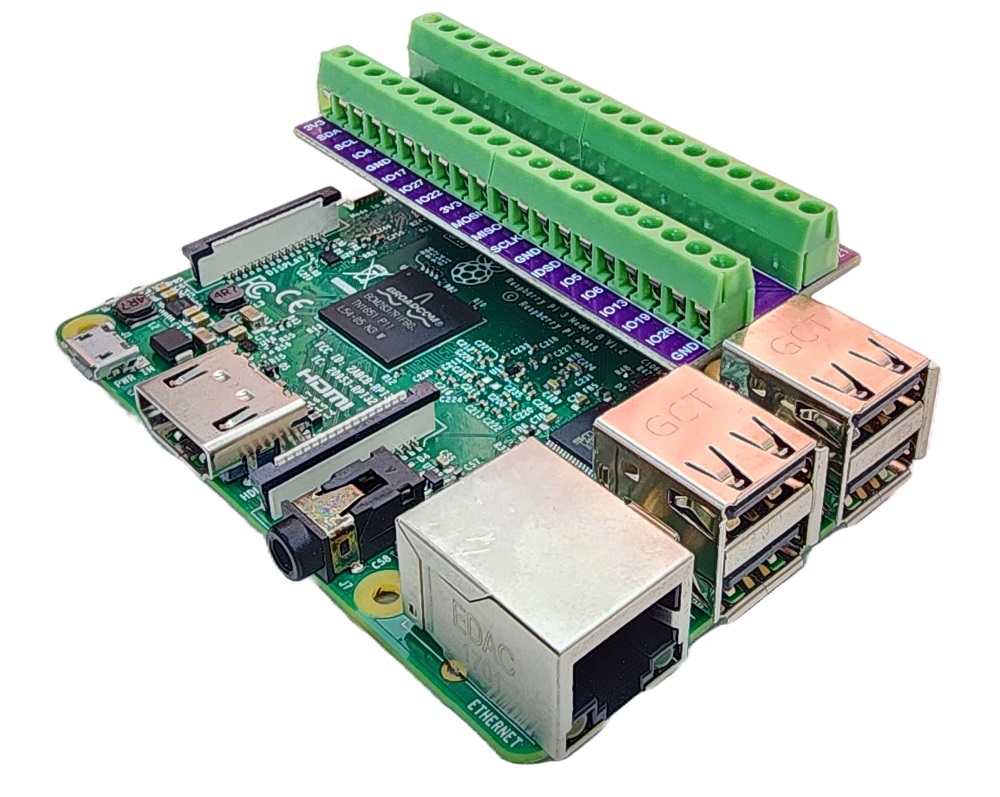
Um Ihren Verdrahtungsaufbau zu vereinfachen und zu organisieren, empfehlen wir die Verwendung eines Schraubklemmenblock-Shields für Raspberry Pi. Dieses Shield gewährleistet sicherere und besser verwaltbare Verbindungen, wie unten gezeigt:
| Von | Nach |
|---|---|
| Raspberry Pi GPIO16 (Pin 36) | PWM-Pin des MOSFET-Moduls |
| Raspberry Pi GND (Pin 34) | GND-Pin des MOSFET-Moduls |
| Plus des 12V-Netzteils | + Schraubklemme des MOSFET-Moduls |
| Rotes Kabel (+) des Heizelements | + Schraubklemme des MOSFET-Moduls (geteilt mit dem Netzteil) |
| Schwarzes Kabel (−) des Heizelements | LOAD-Schraubklemme des MOSFET-Moduls |
| Minus des 12V-Netzteils | − Schraubklemme des MOSFET-Moduls |
Ein Heizelement hat keine Spule, daher brauchen Sie hier keine Freilaufdiode.
Kurzanleitung
- Richten Sie den Raspberry Pi, die SSH-Verbindung und die RPi.GPIO Bibliothek genauso ein wie in der Kurzanleitung des Relais oben.
- Verbinden Sie alles wie im Schaltschema gezeigt, lassen Sie das 12V-Netzteil aber vorerst ausgesteckt.
- Erstellen Sie eine Python-Skriptdatei MosfetModule.py und fügen Sie den folgenden Code hinzu:
- Stecken Sie das 12V-Netzteil ein und starten Sie das Skript:
- Das Skript gibt dem Heizelement 2 Sekunden lang volle Leistung und 2 Sekunden lang keine Leistung. Danach steigt die Leistung von 10% auf 100% und geht wieder auf 0% zurück. Ein Heizelement wird langsam warm und kühlt langsam ab, daher spüren Sie nicht jeden Schritt. Lassen Sie es eine Weile laufen, und Sie werden merken, dass es bei hoher Leistung wärmer ist als bei niedriger Leistung.
- Das Terminal zeigt die Leistungsstufe bei jedem Schritt:
Tipp: Das MOSFET-Modul schaltet nur DC-Lasten und braucht eine Lastversorgung von etwa 6V oder mehr. Wenn Ihr Heizelement mit AC läuft, verwenden Sie die Relais-Methode.
Video Tutorial
Wir erwägen die Erstellung von Video-Tutorials. Wenn Sie Video-Tutorials für wichtig halten, abonnieren Sie bitte unseren YouTube-Kanal , um uns zu motivieren, die Videos zu erstellen.