
Raspberry Pi - Keypad 1x4
In diesem Tutorial lernen wir, wie Sie ein 1x4-Keypad mit einem Raspberry Pi verwenden. Im Detail lernen wir:
- Wie Sie ein 1x4-Keypad an den Raspberry Pi anschließen.
- Wie Sie den Raspberry Pi programmieren, um die gedrückten Tasten vom 1x4-Keypad zu lesen.
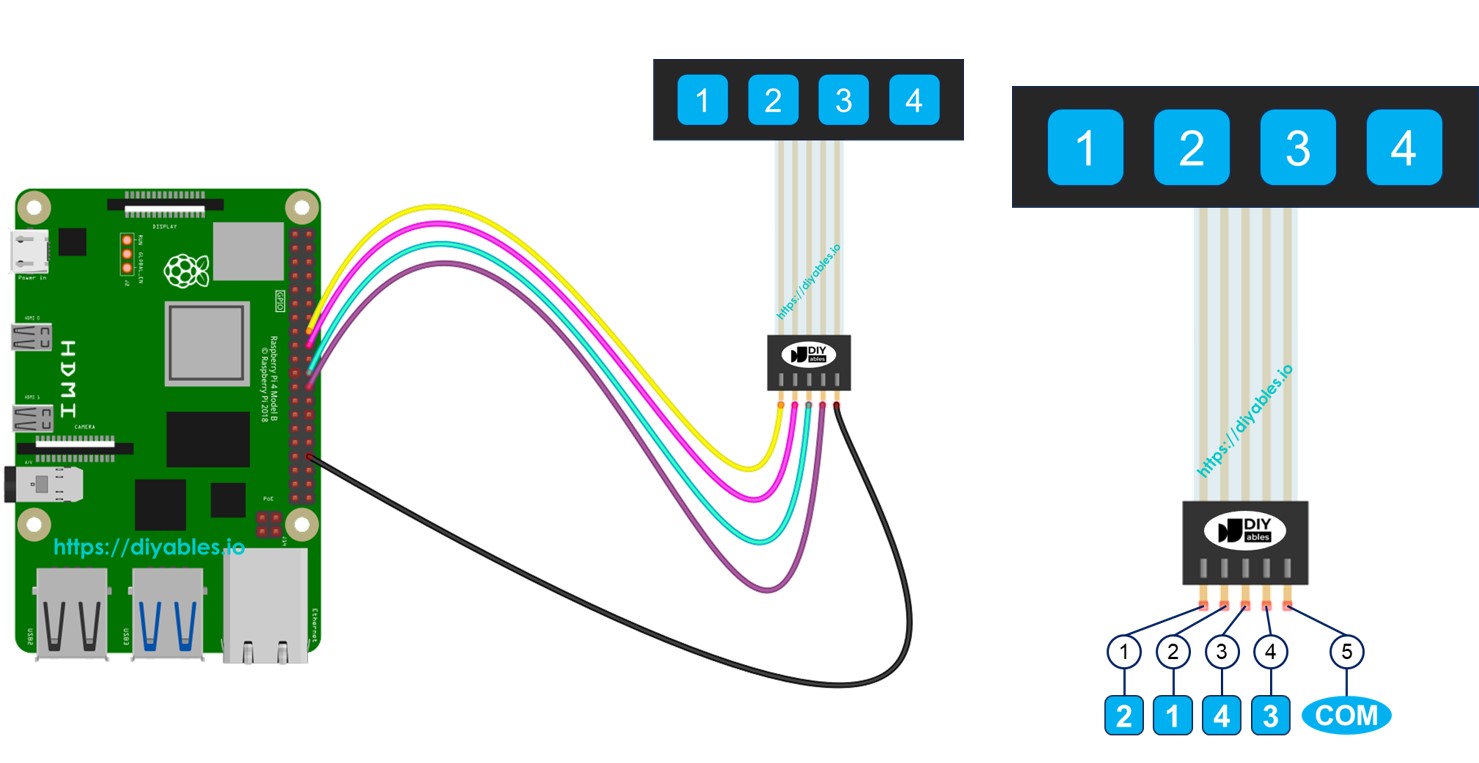
Hardware Erforderlich
| 1 | × | Raspberry Pi 5 | |
| 1 | × | Tastenfeld 1x4 | |
| 1 | × | Jumper Wires (Verbindungsdrähte) | |
| 1 | × | (Empfohlen) Schraubklemmenblock-Shield für Raspberry Pi | |
| 1 | × | (Empfohlen) Raspberry Pi Prototyping-Grundplatte & Breadboard-Kit |
Oder Sie können die folgenden Kits kaufen:
| 1 | × | DIYables Sensor-Kit (18 Sensoren/Displays) |
Über das 1x4-Keypad
Ein 1x4-Keypad besteht aus vier Membrantasten, die in einer einzigen Reihe angeordnet sind. Es wird häufig für Benutzereingaben in Projekten wie Passcode-Eingabe, Menünavigation oder Steuerungsschnittstellen verwendet.
Pinbelegung
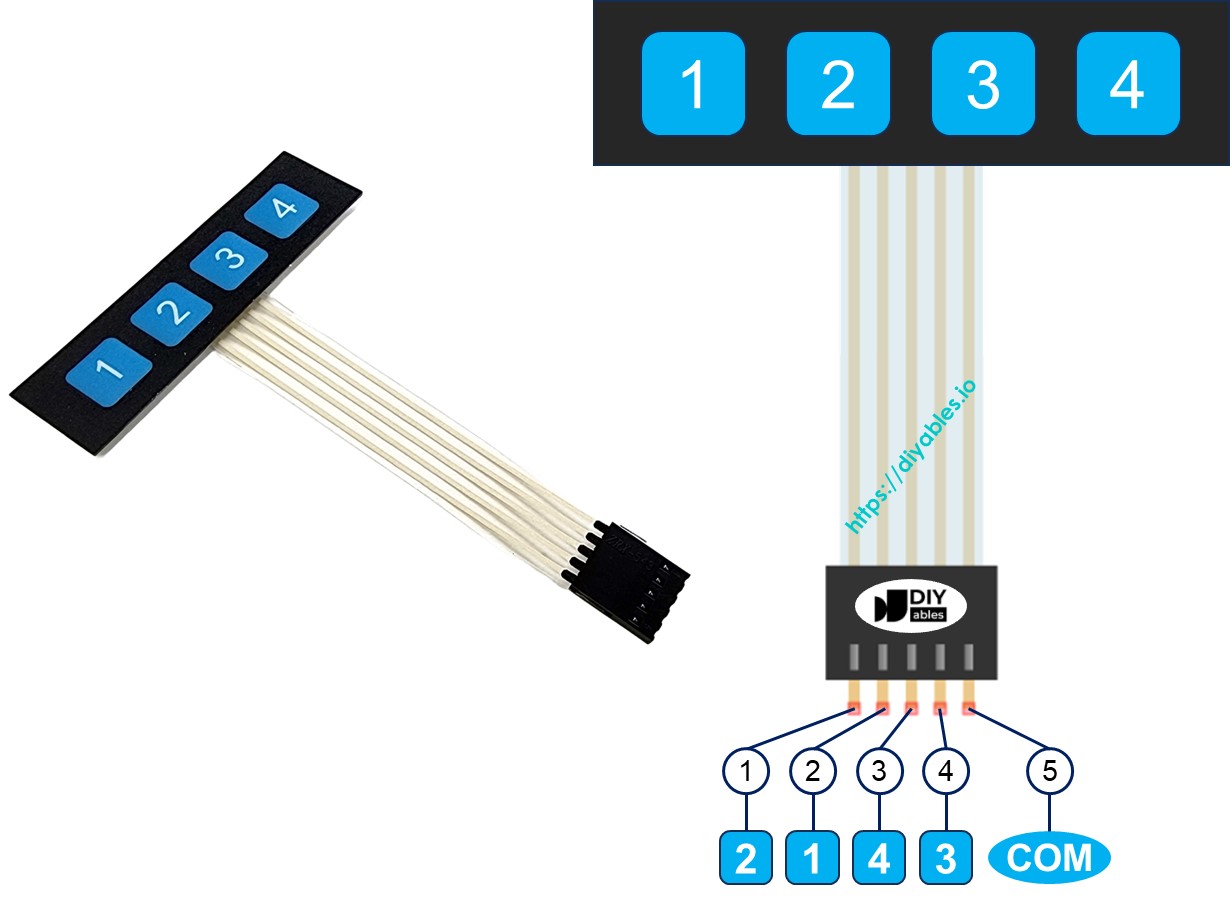
Das 1x4-Keypad hat 5 Pins, die nicht direkt den Tastenbeschriftungen in der Reihenfolge entsprechen. Spezifisch:
- Pin 1: verbindet sich mit Taste 2
- Pin 2: verbindet sich mit Taste 1
- Pin 3: verbindet sich mit Taste 4
- Pin 4: verbindet sich mit Taste 3
- Pin 5: ist ein gemeinsamer Pin, der sich mit allen Tasten verbindet
Verdrahtungsdiagramm
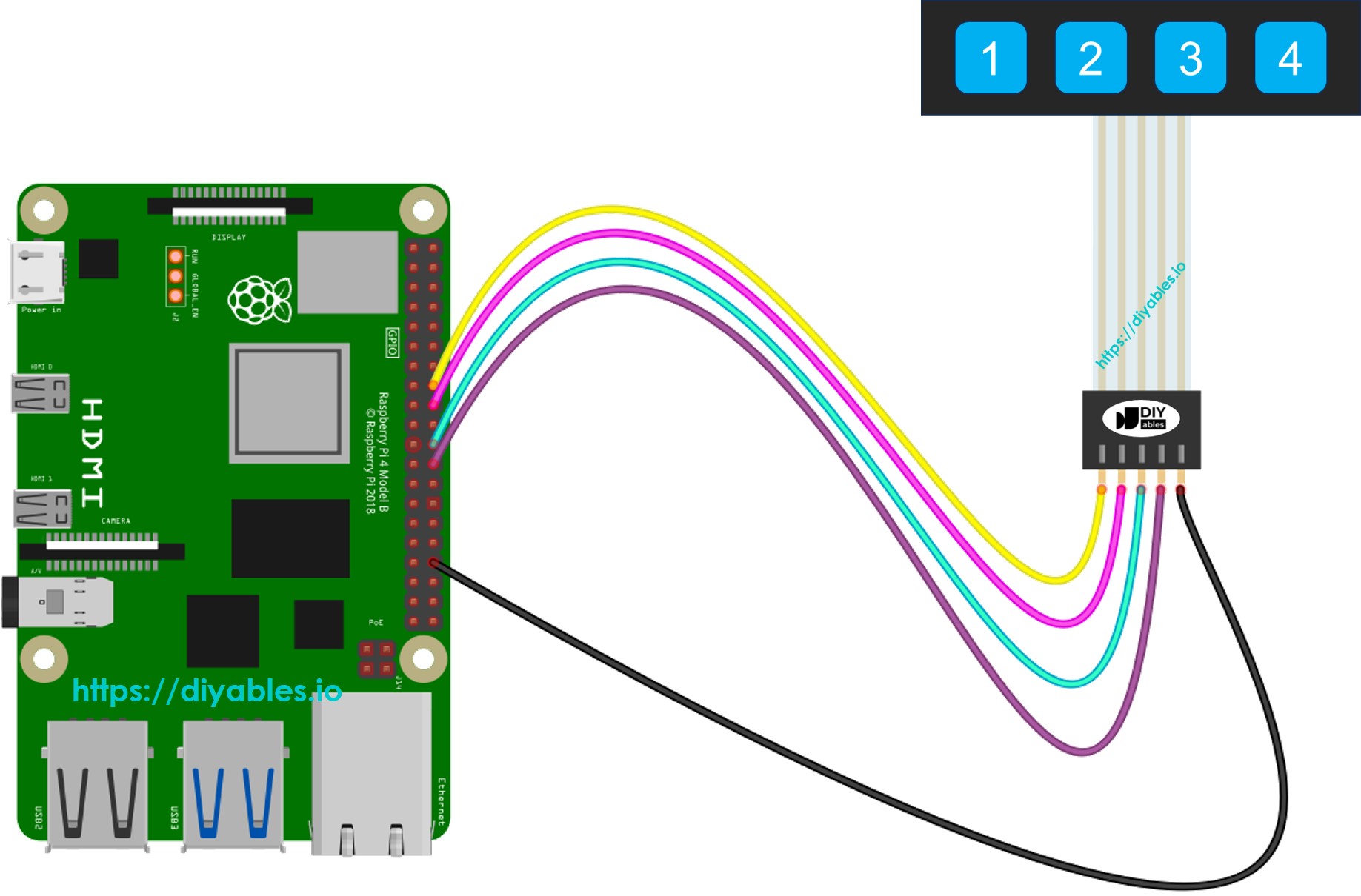
Dieses Bild wurde mit Fritzing erstellt. Klicken Sie, um das Bild zu vergrößern.
Um Ihren Verdrahtungsaufbau zu vereinfachen und zu organisieren, empfehlen wir die Verwendung eines Schraubklemmenblock-Shields für Raspberry Pi. Dieses Shield gewährleistet sicherere und besser verwaltbare Verbindungen, wie unten gezeigt:

Raspberry Pi Code
Jede Taste auf dem 1x4-Keypad funktioniert als Button. Das bedeutet, wir können die digitalRead() Funktion verwenden, um den Status jeder Taste zu überprüfen. In der Praxis müssen wir jedoch, wie bei jedem Button, das Problem des Prellens handhaben, bei dem ein einzelner Tastendruck fälschlicherweise als mehrfache Drücke erkannt werden könnte. Um dies zu vermeiden, müssen wir jede Taste entprellen. Diese Aufgabe wird herausfordernd, wenn man versucht, vier Tasten zu entprellen, ohne andere Teile des Codes zu blockieren. Glücklicherweise vereinfacht die ezButton-Bibliothek diesen Prozess.
Schnelle Schritte
- Stellen Sie sicher, dass Sie Raspbian oder ein anderes Raspberry Pi-kompatibles Betriebssystem auf Ihrem Pi installiert haben.
- Stellen Sie sicher, dass Ihr Raspberry Pi mit dem gleichen lokalen Netzwerk wie Ihr PC verbunden ist.
- Stellen Sie sicher, dass Ihr Raspberry Pi mit dem Internet verbunden ist, falls Sie einige Bibliotheken installieren müssen.
- Wenn Sie zum ersten Mal einen Raspberry Pi verwenden, sehen Sie wie man den Raspberry Pi einrichtet
- Verbinden Sie das Arduino Nano mit dem 1x4-Keypad.
- Verbinden Sie Ihren PC über SSH mit dem Raspberry Pi, indem Sie den integrierten SSH-Client unter Linux und macOS oder PuTTY unter Windows verwenden. Siehe wie Sie Ihren PC über SSH mit dem Raspberry Pi verbinden.
- Stellen Sie sicher, dass Sie die RPi.GPIO Bibliothek installiert haben. Falls nicht, installieren Sie sie mit folgendem Befehl:
- Erstellen Sie eine Python-Skript-Datei keypad_1x4.py und fügen Sie den folgenden Code hinzu:
- Speichern Sie die Datei und führen Sie das Python-Skript aus, indem Sie folgenden Befehl im Terminal ausführen:
- Drücken Sie jede Taste auf dem 1x4-Keypad nacheinander
- Überprüfen Sie das Ergebnis im Terminal.