
Raspberry Pi - BLE
Diese Anleitung zeigt Ihnen, wie Sie den Raspberry Pi verwenden, um das BLE HM-10-Modul zu steuern. Im Detail werden wir lernen:
- Die Verwendung von Bluetooth Low Energy (BLE)-Technologie mit dem Raspberry Pi
- Das Senden von Daten vom Raspberry Pi an eine Smartphone-App über BLE
- Das Empfangen von Daten auf dem Raspberry Pi von einer Smartphone-App über BLE
- Die Steuerung des Raspberry Pi von einer Smartphone-App über BLE
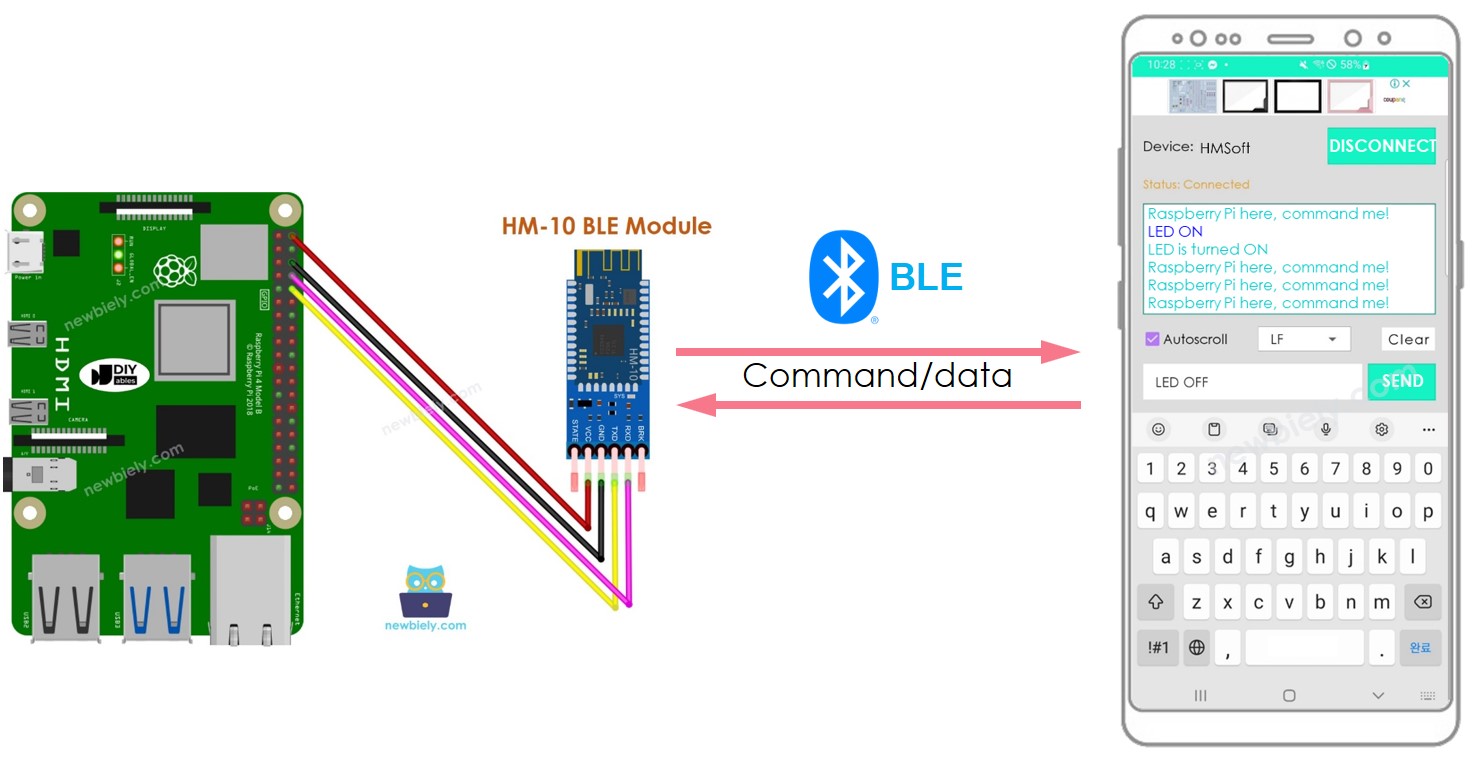
Der Zweck dieses Tutorials:
- Um zu zeigen, wie Daten zwischen einem Raspberry Pi und einer Smartphone-App über BLE ausgetauscht werden.
- Um das HM-10 Bluetooth Low Energy-Modul zu verwenden.
- Um die Bluetooth Serial Monitor-App auf Android zu demonstrieren, aber jede Android- oder iOS-App kann verwendet werden.
- Um die Steuerung verschiedener Geräte zu demonstrieren, die über das Smartphone mit dem Raspberry Pi verbunden sind, mit Beispielen einschließlich einer LED und eines Servomotors.
Es ist wichtig zu beachten, dass sich dieses Tutorial auf Bluetooth Low Energy (BLE, Bluetooth 4.0) konzentriert. Wenn Sie Informationen zu klassischem Bluetooth (Bluetooth 2.0) benötigen, lesen Sie bitte ein ähnliches Tutorial Raspberry Pi - Bluetooth.
Erforderliche Hardware
| 1 | × | Raspberry Pi 5 | |
| 1 | × | HM-10 BLE Bluetooth-Modul | |
| 1 | × | Verbindungskabel | |
| 1 | × | (Empfohlen) Schraubklemmenblock-Shield für Raspberry Pi | |
| 1 | × | (Empfohlen) Raspberry Pi Prototyping-Grundplatte & Breadboard-Kit |
Oder Sie können die folgenden Kits kaufen:
| 1 | × | DIYables Sensor-Kit (18 Sensoren/Displays) |
Über HM-10 Bluetooth-Modul
Der HM-10 ist ein serielles BLE-Modul, das als Seriell-zu-Bluetooth Low Energy-Konverter fungiert. Es führt die folgenden Aufgaben aus:
- Daten vom RX-Pin der seriellen Schnittstelle entnehmen und sie an ein gekoppeltes Gerät wie ein Smartphone über BLE senden.
- Daten von BLE (vom gekoppelten Gerät) empfangen und sie an den TX-Pin der seriellen Schnittstelle übertragen.
Wenn ein Raspberry Pi verwendet wird, um mit einer Smartphone-App (Android/iOS) zu kommunizieren, erfolgen die folgenden Schritte:
- Aufbau einer Verbindung zwischen dem Raspberry Pi und dem HM-10-Bluetooth-Modul über die serielle Pins
- Paarung des HM-10-Bluetooth-Moduls mit der Smartphone-App
- Daten vom Raspberry Pi an die Smartphone-App senden, indem man sie in die serielle Schnittstelle schreibt
- Daten von der Smartphone-App empfangen, indem man sie aus der seriellen Schnittstelle liest
- Kein zusätzlicher BLE-Code ist auf dem Raspberry Pi erforderlich
Die Pinbelegung des BLE HM-10-Moduls
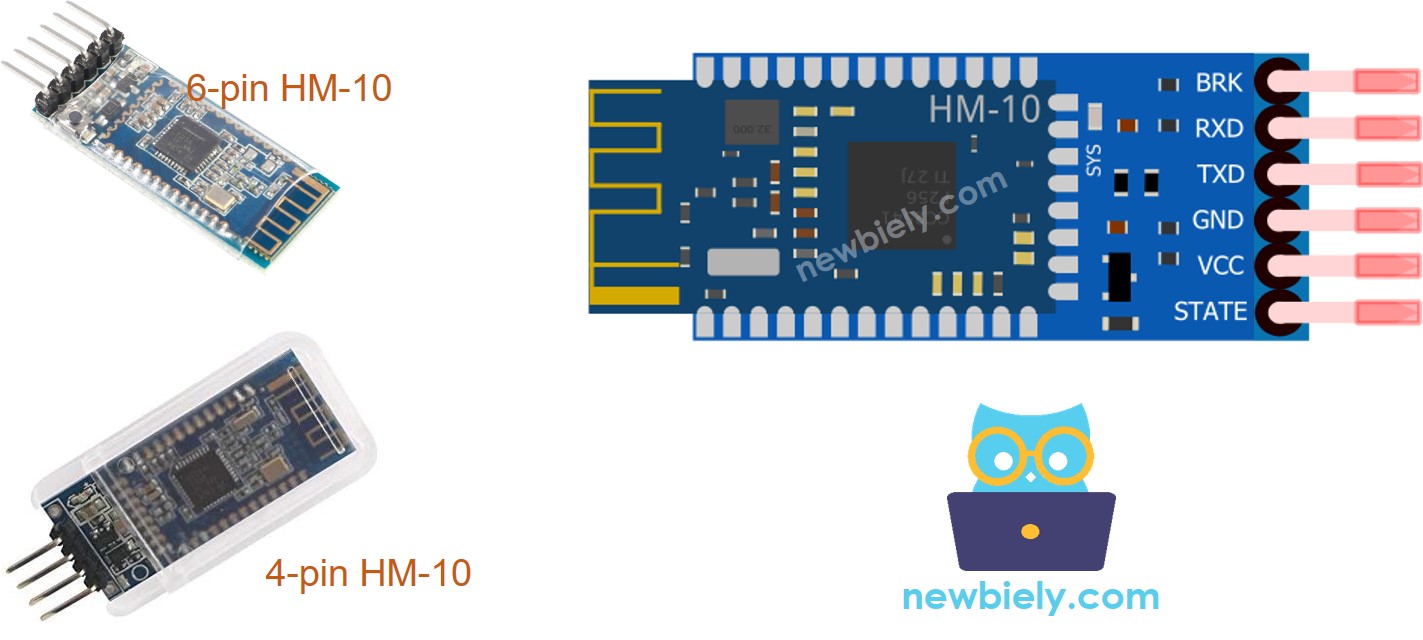
Das HM-10 BLE-Modul hat 6 Pins:
- BKR-Pin: Dieser Pin dient zur Steuerung des Verhaltens des Moduls. Wenn Sie Anfänger sind, können Sie diesen Pin ignorieren.
- RX-Pin: Dies ist der serielle Datenpin und er sollte mit dem TX-Pin des Raspberry Pi verbunden werden. Die von diesem Pin empfangenen Daten werden an Bluetooth gesendet.
- TX-Pin: Dies ist der serielle Datenpin und er sollte mit dem RX-Pin des Raspberry Pi verbunden werden. Die über BLE empfangenen Daten werden als serielle Daten an diesen Pin gesendet.
- GND-Pin: Dies ist der Versorgungspin und er sollte mit dem GND der Stromquelle verbunden werden.
- VCC-Pin: Dies ist der Versorgungspin und er sollte mit 3,3 V der Versorgungsspannung verbunden werden.
- STATE-Pin: Dieser Pin zeigt die Betriebszustände an. Im Standby-Modus blinkt er mit einem 500-ms-Impuls, und im Verbindungszustand liegt ein hoher Pegel an.
※ Notiz:
- -
- Nur vier Pins müssen mit dem HM-10 verwendet werden, die von einigen Herstellern produziert werden.
- VCC, GND, RX und TX sind die vier in Frage stehenden Pins.
Über Bluetooth-Serieller-Monitor-App
Um die Bluetooth-Serial-Monitor-App zu verwenden, müssen Sie zunächst den Raspberry Pi mit einem HM-10-Bluetooth-Modul verbinden. Dann laden Sie die App auf Ihr Smartphone herunter und installieren Sie sie. Schließlich öffnen Sie die App und verbinden Sie sie mit dem HM-10-Bluetooth-Modul.
Sobald Sie diese Schritte abgeschlossen haben, können Sie Daten vom Raspberry Pi senden und empfangen.
Verdrahtungsdiagramm
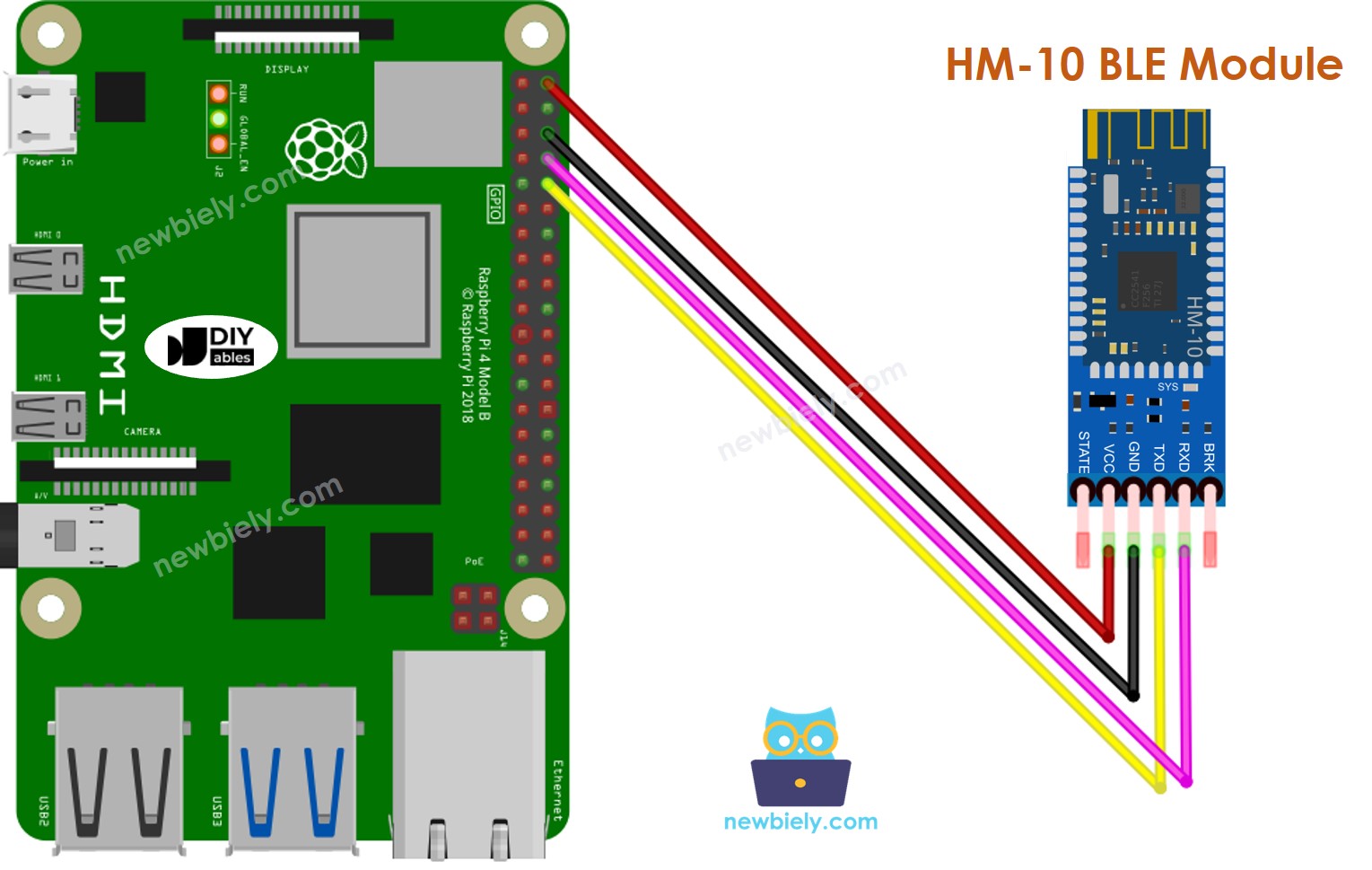
Dieses Bild wurde mit Fritzing erstellt. Klicken Sie, um das Bild zu vergrößern.
Um Ihren Verdrahtungsaufbau zu vereinfachen und zu organisieren, empfehlen wir die Verwendung eines Schraubklemmenblock-Shields für Raspberry Pi. Dieses Shield gewährleistet sicherere und besser verwaltbare Verbindungen, wie unten gezeigt:

Verdrahtungstabelle. Diese Tabelle zeigt die Verdrahtungsverbindungen. 1. Die Verdrahtungstabelle: Eine Auflistung der Verdrahtungsverbindungen. 2. Die Verdrahtungstabelle: Ein Diagramm, das die Verdrahtungsverbindungen zeigt.
| Raspberry Pi Pins | HM-10 Bluetooth Pins |
|---|---|
| RX (GPIO15) | TX |
| TX (GPIO14) | RX |
| 5V | VCC |
| GND | GND |
| BKR (NOT connected) | |
| STATE (NOT connected) |
Raspberry Pi sendet Daten an die Bluetooth-App auf dem Smartphone
Um Daten von einer Raspberry-Pi-Platine an eine Bluetooth-Anwendung auf einem Smartphone zu senden, kann der folgende Code verwendet werden. Dieses Beispiel zeigt, wie die Nachricht „Raspberry Pi hier, gib mir Befehle!“ vom Raspberry Pi an die App jede Sekunde übertragen wird.
Schnelle Schritte
- Stellen Sie sicher, dass Raspbian oder ein anderes Raspberry Pi-kompatibles Betriebssystem auf Ihrem Pi installiert ist.
- Stellen Sie sicher, dass Ihr Raspberry Pi mit demselben lokalen Netzwerk verbunden ist wie Ihr PC.
- Stellen Sie sicher, dass Ihr Raspberry Pi mit dem Internet verbunden ist, falls Sie einige Bibliotheken installieren müssen.
- Wenn Sie den Raspberry Pi zum ersten Mal verwenden, siehe wie man den Raspberry Pi einrichtet
- Verbinden Sie Ihren PC über SSH mit dem Raspberry Pi, verwenden Sie dazu den integrierten SSH-Client unter Linux und macOS oder PuTTY unter Windows. Siehe wie Sie Ihren PC über SSH mit dem Raspberry Pi verbinden.
- Stellen Sie sicher, dass die RPi.GPIO-Bibliothek installiert ist. Falls nicht, installieren Sie sie mit dem folgenden Befehl:
- Aktivieren Sie die serielle Schnittstelle am Raspberry Pi, indem Sie der Anleitung auf Raspberry Pi - wie man die serielle Schnittstelle aktiviert folgen
- Installieren Sie die Bibliothek pyserial zur Kommunikation mit dem Bluetooth-Modul:
- Erstellen Sie eine Python-Skriptdatei bluetooth_send.py und fügen Sie den folgenden Code hinzu:
- Speichern Sie die Datei und führen Sie das Python-Skript aus, indem Sie den folgenden Befehl im Terminal ausführen:
Das Skript läuft in einer Endlosschleife, bis Sie im Terminal Strg + C drücken.
Um den Code zu verwenden und ein Raspberry Pi-Board über BLE mit einem Smartphone zu verbinden, befolgen Sie diese Schritte:
- Lade die Bluetooth Serial Monitor App herunter und installiere sie auf deinem Smartphone.
- Schließe das HM-10 Bluetooth-Modul gemäß dem Schaltplan an das Raspberry Pi-Board an.
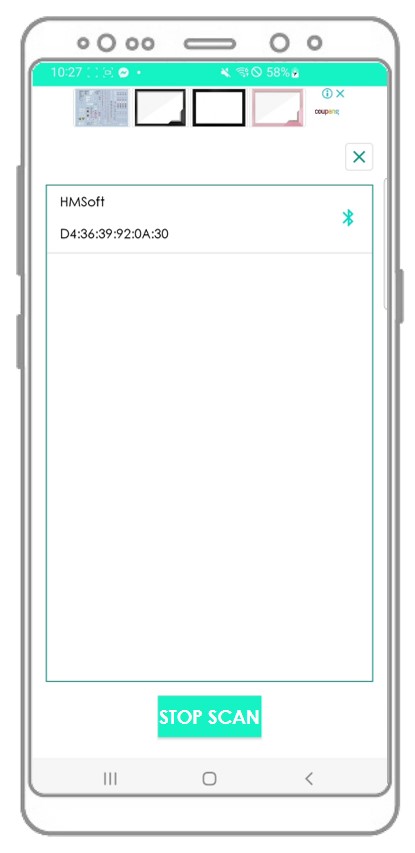
- Öffne auf deinem Smartphone die Bluetooth Serial Monitor App und wähle den BLE-Modus.
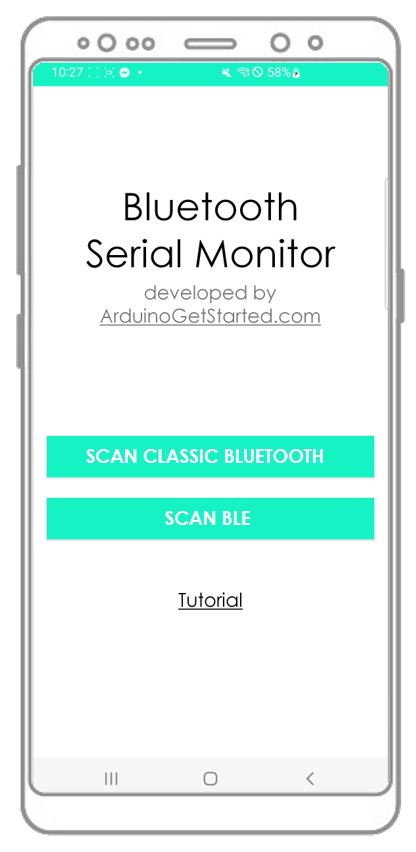
- Verbinden Sie das Smartphone mit dem HM-10 Bluetooth-Modul.
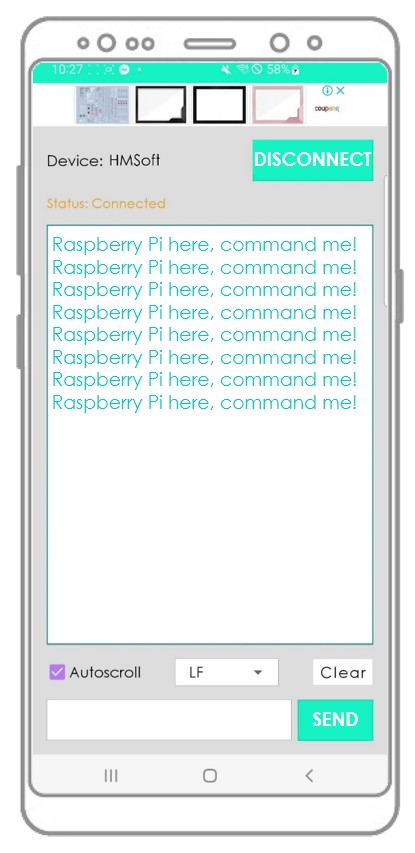
- Schauen Sie sich das Ergebnis in der Android-App an.
- Schau dir die Ausgabe an, die im Terminal angezeigt wird.
Wenn Sie die notwendigen Schritte unternehmen und den Code ausführen, werden Sie sehen, dass die in der Android-App angezeigten Daten dieselben sind.
Bluetooth-App Daten an den Raspberry Pi senden
Der Code führt Folgendes aus:
- Daten von der Bluetooth-Anwendung an das Raspberry-Pi-Board übertragen
- Das Raspberry-Pi-Board liest die eingehenden Daten und sendet dann eine Antwort an das Bluetooth-Gerät.
Schnelle Schritte
- Erstellen Sie eine Python-Skriptdatei bluetooth_send_receive.py und fügen Sie den folgenden Code hinzu:
- Speichern Sie die Datei und führen Sie das Python-Skript aus, indem Sie den folgenden Befehl im Terminal eingeben:
Das Skript läuft in einer Endlosschleife, bis Sie im Terminal Strg + C drücken.
Dies sind die Anweisungen zur Verwendung des Codes mit dem Raspberry Pi und einer Android-App:
- Starten Sie die Android-App und koppeln Sie sie mit dem HM-10-Bluetooth-Modul mithilfe der Schritte aus einem vorherigen Beispiel.
- Nach dem Verbinden geben Sie in der Android-App "LED ON" oder "LED OFF" ein und drücken Sie die "SEND"-Schaltfläche.
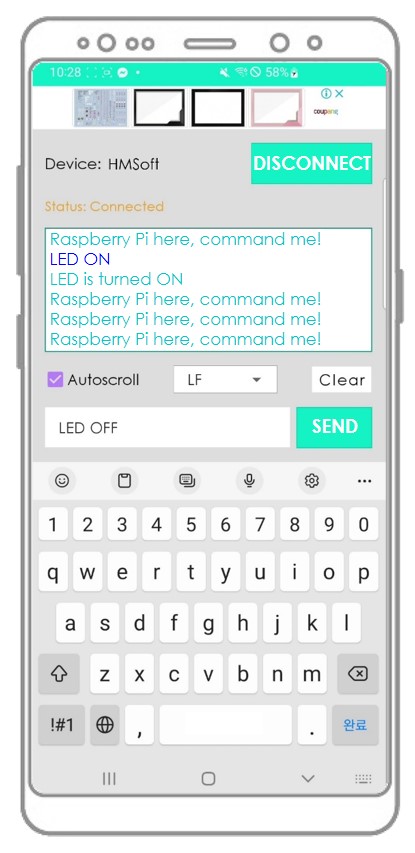
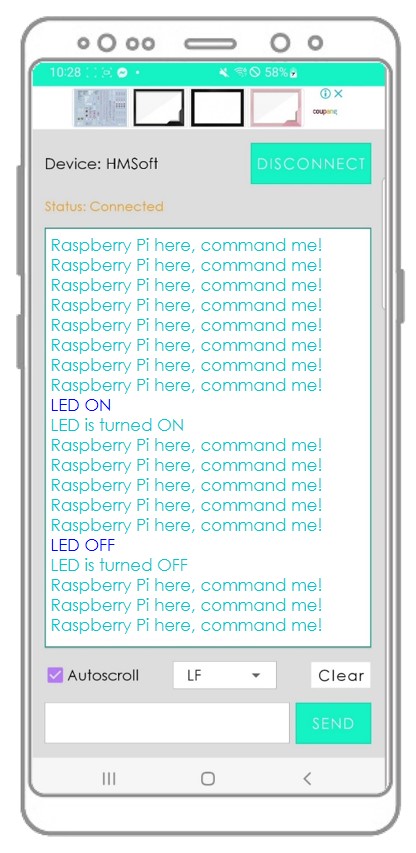
- Der Raspberry Pi empfängt die Daten und gibt eine Antwort über den seriellen Port aus. Anschließend werden diese Daten an die Bluetooth-App gesendet. Schließlich kann das Ergebnis in der Android-App eingesehen werden.
- Schau dir die Ausgabe im Terminal an.
Sobald Sie die oben genannten Schritte abgeschlossen haben, werden Sie feststellen, dass die in der Android-App angezeigten Daten identisch sind.
Raspberry Pi-Code - LED mit Smartphone-App über BLE steuern
Bitte beziehen Sie sich auf das Tutorial Raspberry Pi steuert LED über BLE.
Raspberry Pi-Code - Servomotor mit Smartphone-App über BLE steuern
Bitte beachten Sie das Tutorial Raspberry Pi steuert einen Servomotor via BLE.
Video Tutorial
Wir erwägen die Erstellung von Video-Tutorials. Wenn Sie Video-Tutorials für wichtig halten, abonnieren Sie bitte unseren YouTube-Kanal , um uns zu motivieren, die Videos zu erstellen.