
Raspberry Pi - LED Matrix
Dieses Tutorial zeigt Ihnen, wie Sie Raspberry Pi mit LED Matrix Display verwenden. Im Detail lernen wir:
- Über LED Matrix Displays
- Wie Sie Raspberry Pi an 8x8 LED Matrix anschließen
- Wie Sie Raspberry Pi an 32x8 LED Matrix anschließen
- Wie Sie Raspberry Pi programmieren, um Text, Zahlen und animierte Effekte auf der LED Matrix anzuzeigen.
Anschließend ist die Anpassung des Codes für andere LED Matrizen wie 16x8, 64x8 und so weiter unkompliziert.
Erforderliche Hardware
Oder Sie können die folgenden Kits kaufen:
| 1 | × | DIYables Sensor-Kit (18 Sensoren/Displays) |
Über LED Matrix
LED Matrix Displays werden häufig als LED Displays oder Punktmatrix Displays bezeichnet.
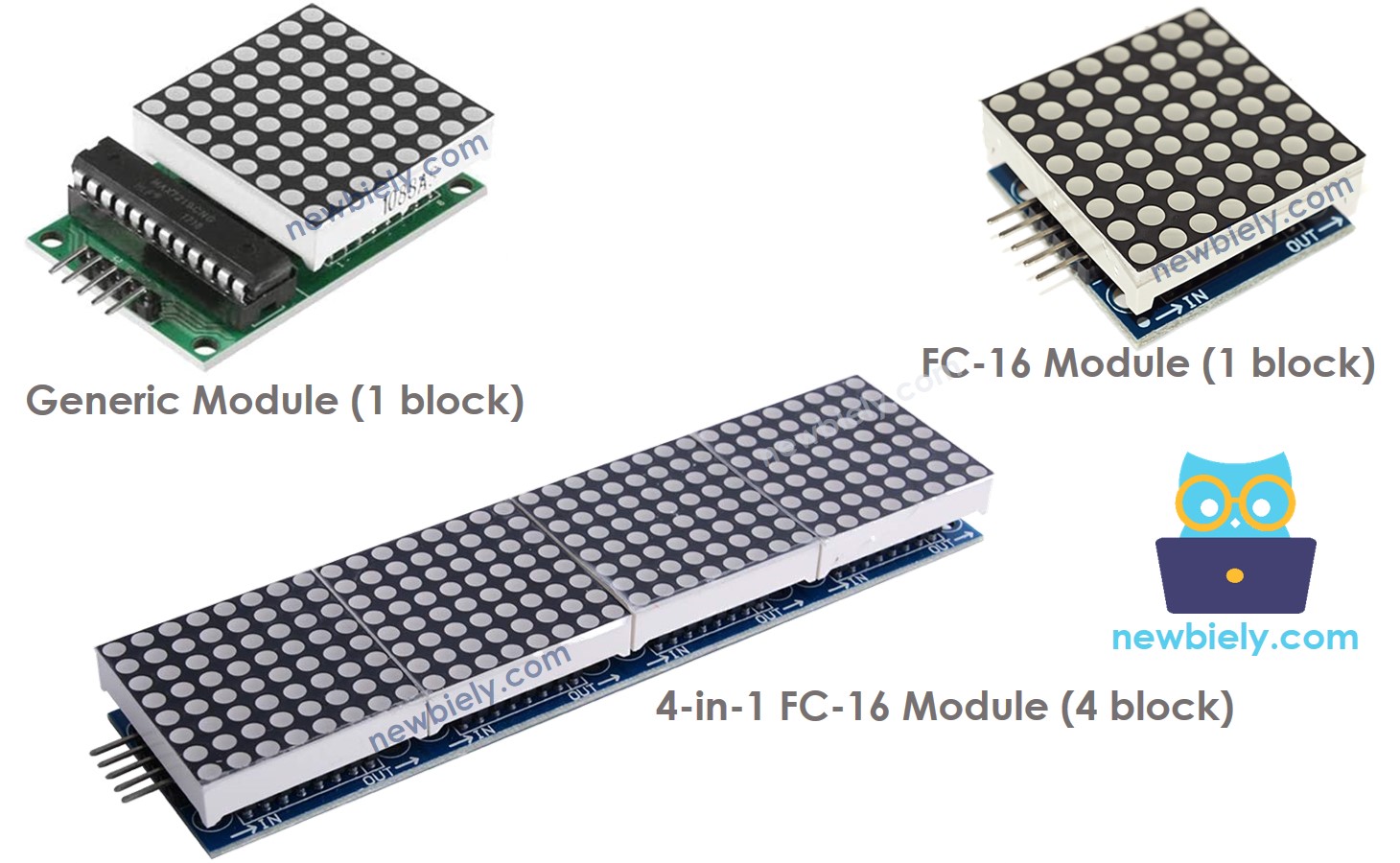
LED Matrizen gibt es in vielen Varianten. Die MAX7219-basierte LED Matrix wird häufig mit Raspberry Pi verwendet. Sie hat folgende Eigenschaften:
- Ein einzelner Block umfasst eine Grundeinheit einer LED Matrix, die eine 8x8 LED Matrix (64 LED) und einen MAX7219 Treiber enthält.
- Es sind zwei Arten von Blöcken verfügbar: das Generic Modul und das FC-16 Modul.
- Sie können eine LED Matrix mit einem Block oder mehreren Blöcken erstellen, die in einer Daisy-Chain-Verbindung verbunden sind.
- Vorgefertigte Multi-Block LED Matrizen (z.B. 4-in-1, 8-in-1) sind ebenfalls käuflich erhältlich.
- Alternativ können Sie mehrere Blöcke kaufen und diese miteinander verkabeln, um eine LED Matrix in der gewünschten Größe zu bilden.
- Im Raspberry Pi Code müssen Sie die Größe der LED Matrix deklarieren, die Sie verwenden.
Das LED Matrix Pinout
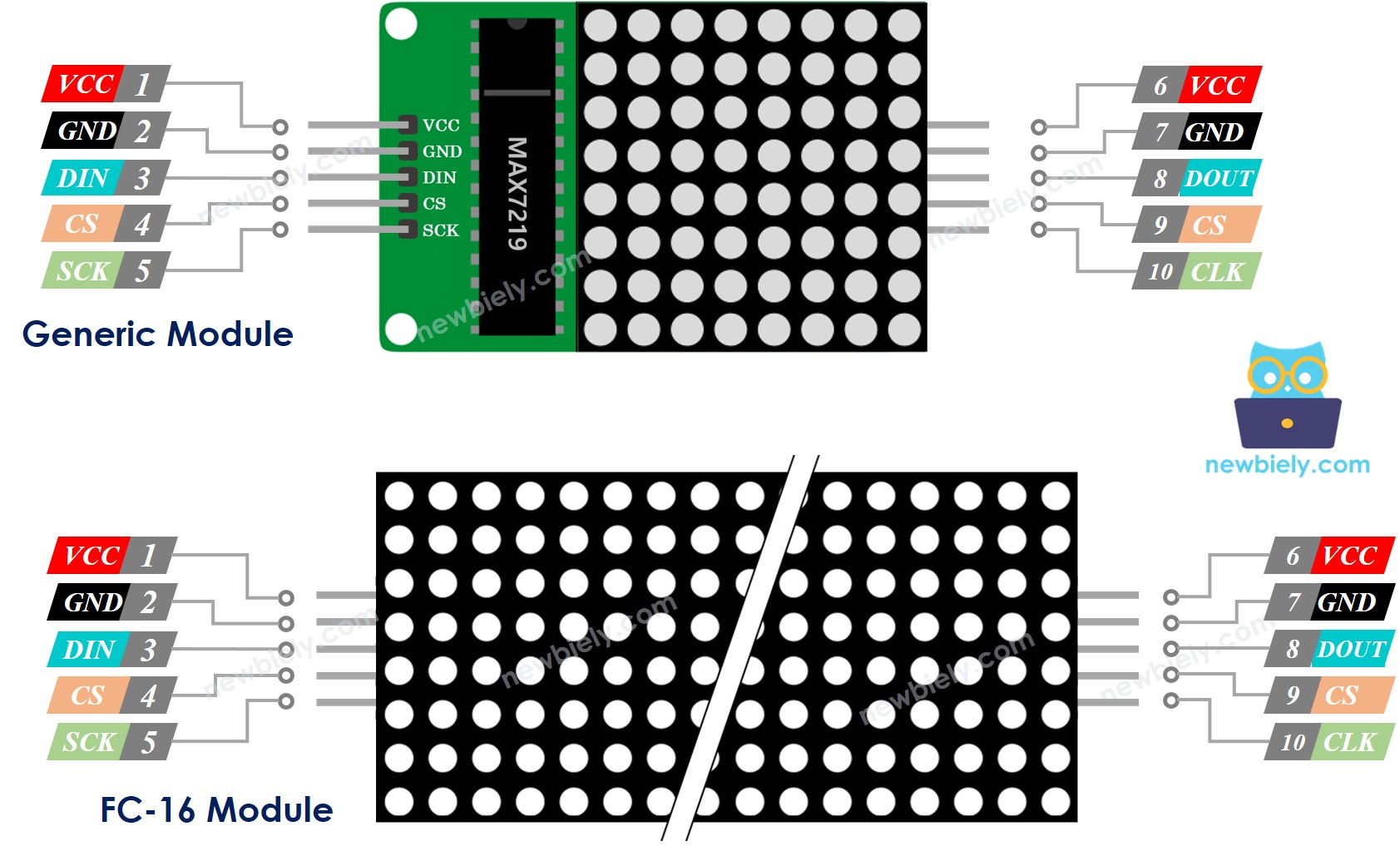
Eine LED Matrix besteht aus einem oder mehreren Blöcken. Jeder Block hat zwei Sets von Pins:
- Input Pins Gruppe:
- VCC: verbunden mit 5V Stromversorgung.
- GND: verbunden mit Masse.
- DIN: Datenpin, verbunden mit dem GPIO10 (MOSI) Pin des Raspberry Pi.
- CS: Chip Select, verbunden mit dem GPIO8 (SPI CE0) Pin des Raspberry Pi.
- CLK: Clock Pin, verbunden mit dem GPIO11 (SPI CLK) Pin des Raspberry Pi.
- Output Pins Gruppe:
- VCC: verbindet sich mit VCC am folgenden Modul.
- GND: verbindet sich mit GND am folgenden Modul.
- DOUT: Data Out, verbindet sich mit dem DIN Pin des nächsten Moduls.
- CS: verbindet sich mit CS am nächsten Modul.
- CLK: verbindet sich mit CLK am nächsten Modul.
Schaltplan
Wenn die LED Matrix aus einem einzelnen Block besteht:
- Verbinden Sie die Input Pins Gruppe mit dem Raspberry Pi
- Lassen Sie die Output Pins Gruppe unverbunden
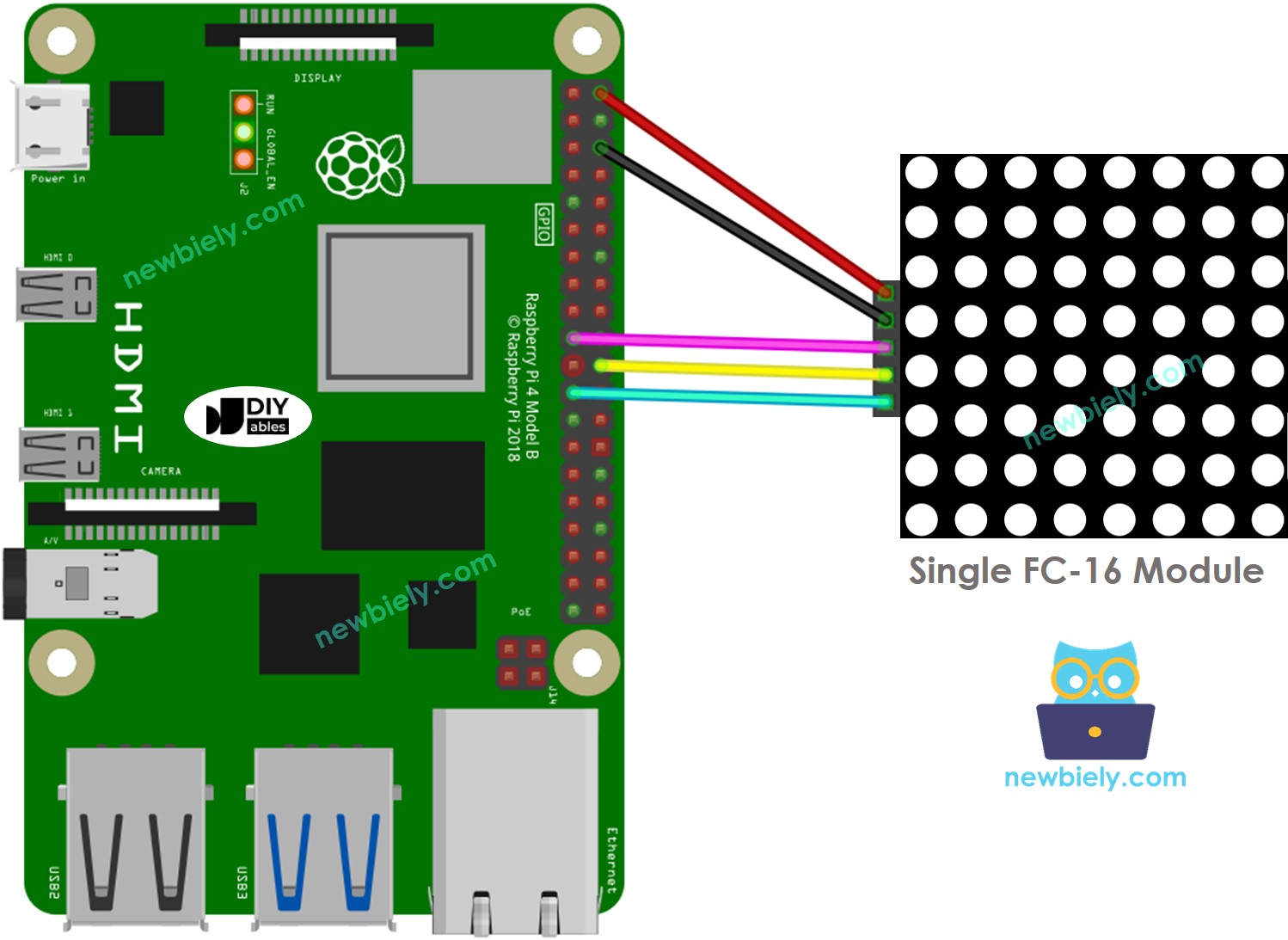
Dieses Bild wurde mit Fritzing erstellt. Klicken Sie, um das Bild zu vergrößern.
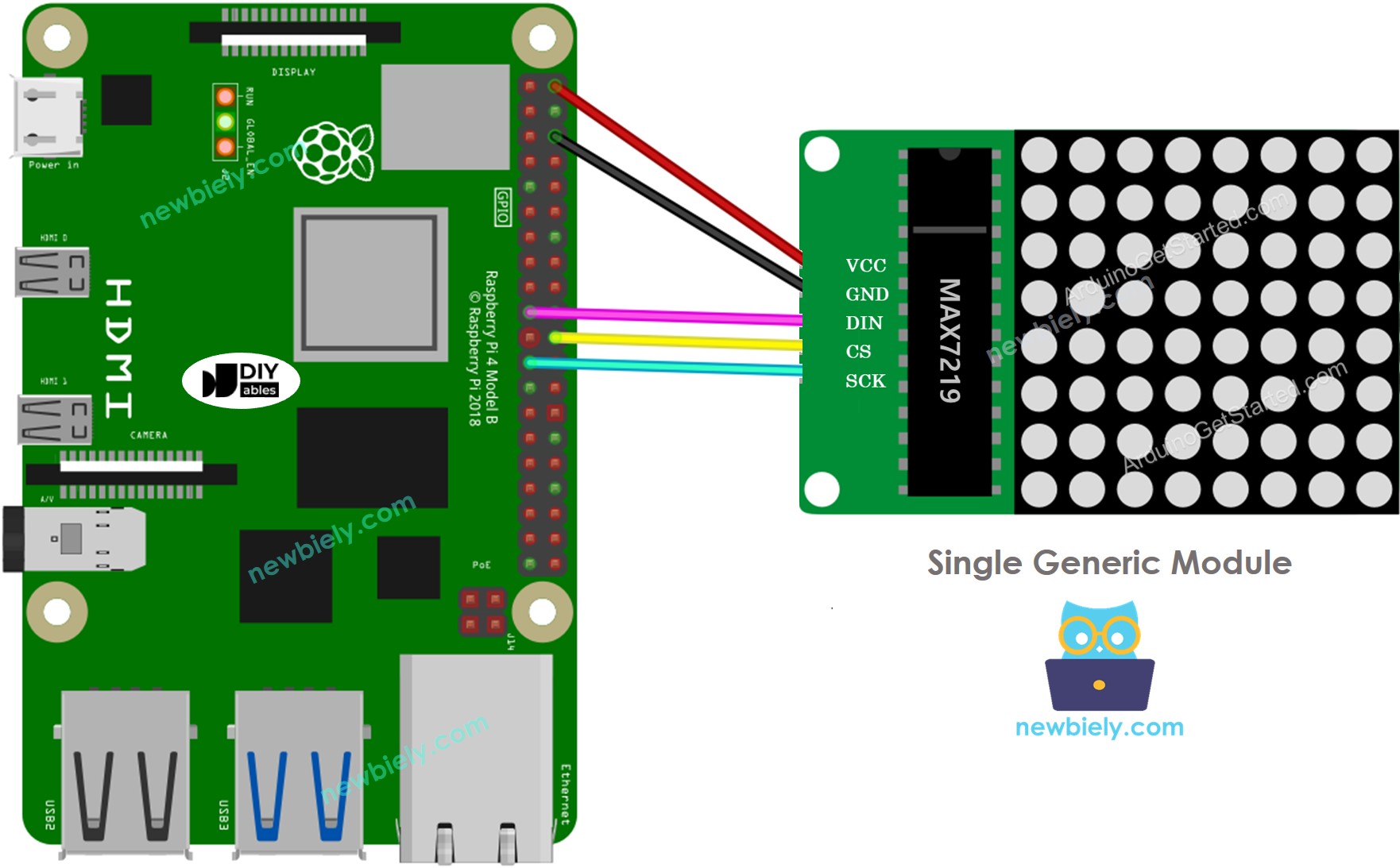
Dieses Bild wurde mit Fritzing erstellt. Klicken Sie, um das Bild zu vergrößern.
Wenn die LED Matrix vorgefertigt aus mehreren Blöcken besteht:
- Verbinden Sie die Input Pins Gruppe mit dem Raspberry Pi
- Lassen Sie die Output Pins Gruppe unverbunden
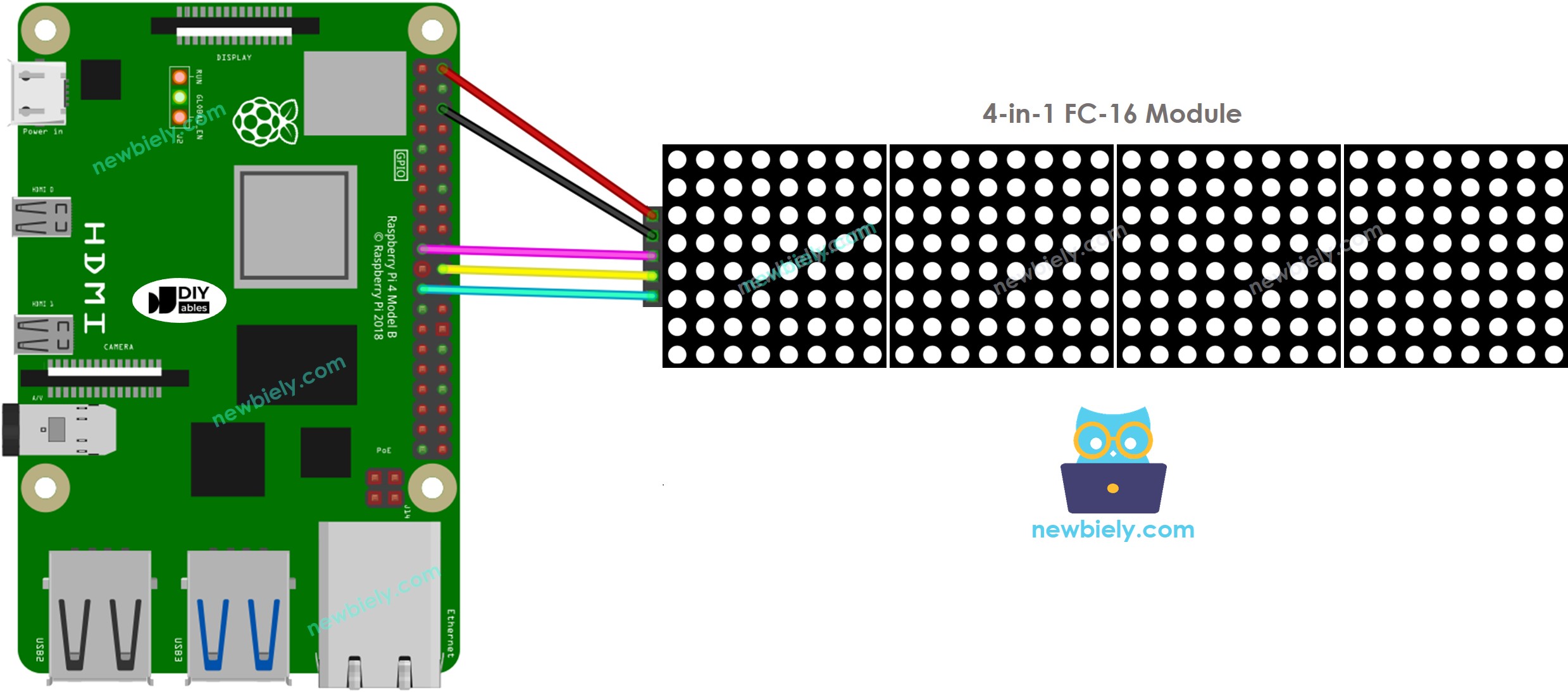
Dieses Bild wurde mit Fritzing erstellt. Klicken Sie, um das Bild zu vergrößern.
Wenn die LED Matrix selbst aus mehreren Blöcken zusammengebaut ist:
- Verbinden Sie die Input Pins Gruppe des ersten Blocks mit dem Raspberry Pi
- Verbinden Sie die Output Pins Gruppe jedes Blocks mit der Input Pins Gruppe des nachfolgenden Blocks
- Lassen Sie die Output Pins Gruppe des letzten Blocks unverbunden
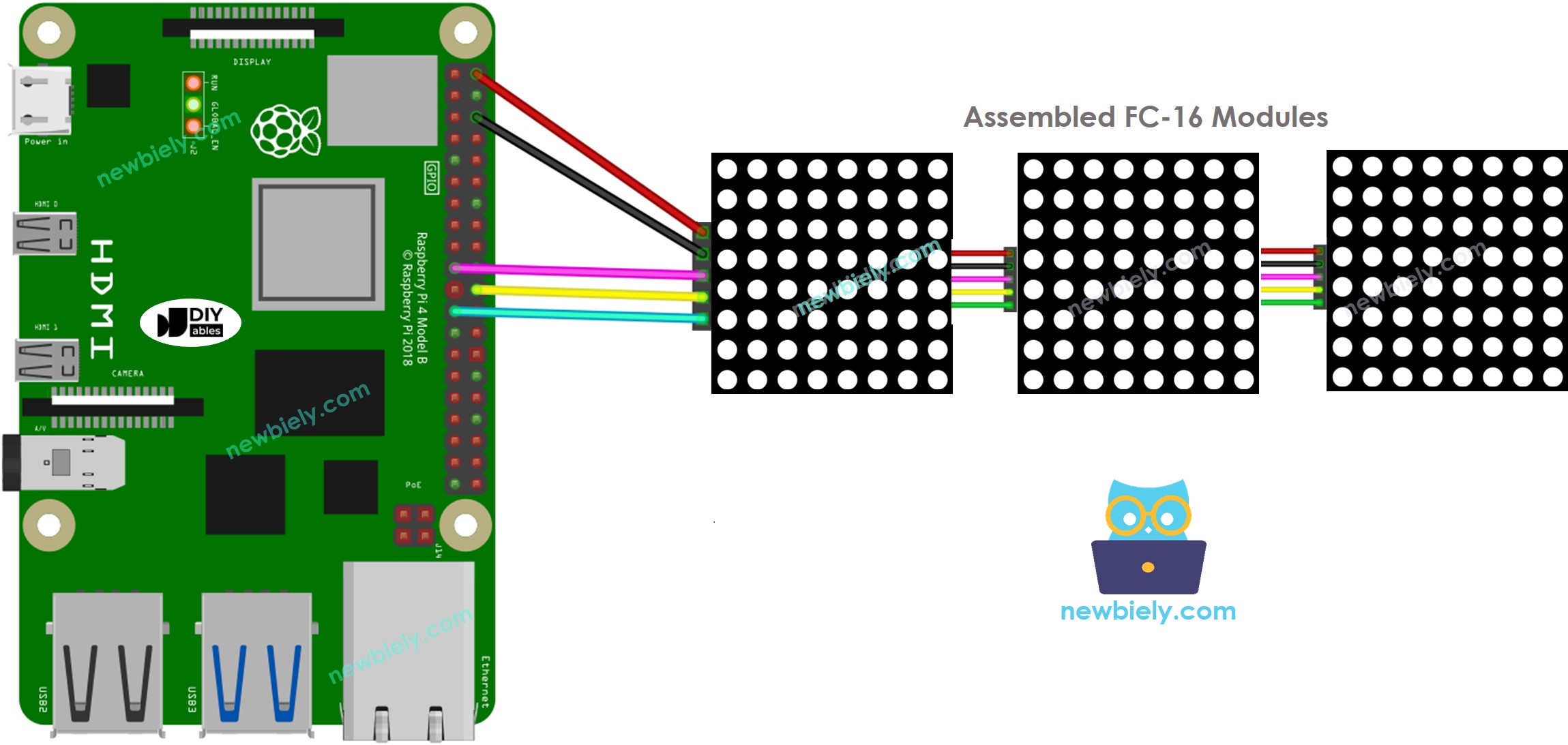
Dieses Bild wurde mit Fritzing erstellt. Klicken Sie, um das Bild zu vergrößern.
Um Ihren Verdrahtungsaufbau zu vereinfachen und zu organisieren, empfehlen wir die Verwendung eines Schraubklemmenblock-Shields für Raspberry Pi. Dieses Shield gewährleistet sicherere und besser verwaltbare Verbindungen, wie unten gezeigt:

Da Raspberry Pi über SPI Pins mit der LED Matrix verbunden ist:
- Pin GPIO9 (SCK) und GPIO11 (MOSI) des Raspberry Pi müssen verwendet werden. Wenn Sie ein anderes Raspberry Pi Board verwenden, konsultieren Sie die offizielle Dokumentation für die entsprechenden SPI Pins.
- Pin GPIO8 (CS) kann zu jedem Pin am Raspberry Pi Board geändert werden. Dieses Tutorial verwendet GPIO25 für den CS Pin.
Raspberry Pi - LED Matrix Code
Dieser Raspberry Pi Code ist für ein 32x8 FC-16 LED Matrix Display mit vier Blöcken. Er kann leicht für 8x8, 16x8, 64x8... Displays angepasst werden, indem die BLOCK_NUM Konstante im Code geändert wird.
Schnelle Schritte
- Stellen Sie sicher, dass Sie Raspbian oder ein anderes Raspberry Pi kompatibles Betriebssystem auf Ihrem Pi installiert haben.
- Stellen Sie sicher, dass Ihr Raspberry Pi mit demselben lokalen Netzwerk wie Ihr PC verbunden ist.
- Stellen Sie sicher, dass Ihr Raspberry Pi mit dem Internet verbunden ist, falls Sie Bibliotheken installieren müssen.
- Neu bei Raspberry Pi? Beginnen Sie mit unserem Raspberry Pi Getting Started Leitfaden, um zuerst die Grundlagen zu lernen.
- Verbinden Sie Ihren PC mit dem Raspberry Pi über SSH mit dem integrierten SSH Client unter Linux und macOS oder PuTTY unter Windows. Siehe wie Sie Ihren PC mit Raspberry Pi über SSH verbinden.
- Stellen Sie sicher, dass Sie die RPi.GPIO Bibliothek installiert haben. Falls nicht, installieren Sie sie mit folgendem Befehl:
- Aktivieren Sie die SPI Schnittstelle auf dem Raspberry Pi, indem Sie der Anleitung unter Raspberry Pi - how to enable SPI inteface folgen
- Installieren Sie die luma.led_matrix Bibliothek mit folgendem Befehl:
- Erstellen Sie eine Python Script-Datei led_matrix.py und fügen Sie folgenden Code hinzu:
- Speichern Sie die Datei und führen Sie das Python Script aus, indem Sie folgenden Befehl im Terminal ausführen:
- Schauen Sie sich die LED Matrix an, die den Text anzeigt.
Das Script läuft in einer unendlichen Schleife kontinuierlich, bis Sie Ctrl + C im Terminal drücken.
Raspberry Pi LED Matrix Code – Scrollender Text
Wenn eine Nachricht zu lang ist, um auf einem LED Matrix Display angezeigt zu werden, kann der Scroll-Text-Effekt verwendet werden, um sie zu drucken.
Dieser Raspberry Pi Code zeigt, wie Sie eine Nachricht über das LED Matrix Display scrollen lassen.
Video Tutorial
Wir erwägen die Erstellung von Video-Tutorials. Wenn Sie Video-Tutorials für wichtig halten, abonnieren Sie bitte unseren YouTube-Kanal , um uns zu motivieren, die Videos zu erstellen.