
Raspberry Pi - Elektromagnetisches Schloss
Dieses Tutorial zeigt Ihnen, wie Sie mit Raspberry Pi ein elektromagnetisches Schloss steuern, das auch als EM-Schloss, magnetisches Schloss oder Maglock bekannt ist.
Eine weitere Alternative zum elektromagnetischen Schloss ist das Magnetventilschloss. Für weitere Informationen lesen Sie bitte das Raspberry Pi - Solenoid Lock Tutorial.
Benötigte Hardware
Oder Sie können die folgenden Kits kaufen:
| 1 | × | DIYables Sensor-Kit (18 Sensoren/Displays) |
Über das elektromagnetische Schloss
Das elektromagnetische Schloss Pinout
Ein elektromagnetisches Schloss besteht aus zwei Teilen:
- Einem Elektromagnet mit zwei Pins
- Einer Ankerplatte
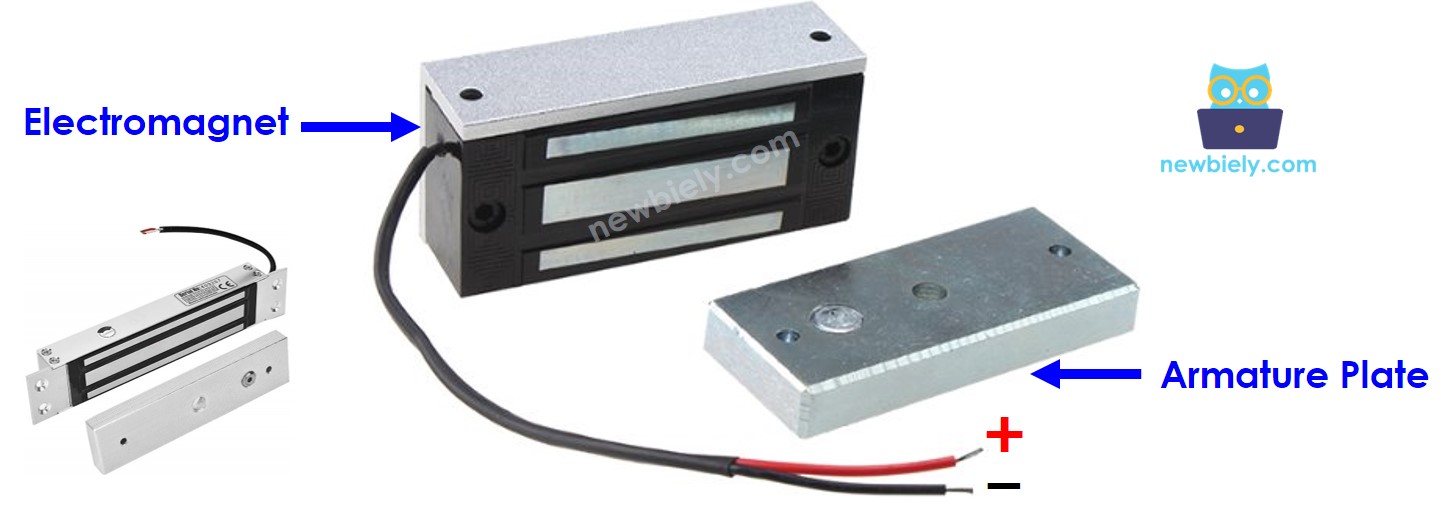
Funktionsweise
- Wenn der Elektromagnet mit Strom versorgt wird, erzeugt ein durchfließender Strom einen magnetischen Fluss, der die Ankerplatte zum Elektromagnet hinzieht und eine Verriegelungsaktion bewirkt.
- Umgekehrt, wenn der Elektromagnet nicht mit Strom versorgt wird, gibt es keinen magnetischen Fluss und die Ankerplatte wird nicht zum Elektromagnet angezogen, was zu einer Entriegelungsaktion führt.
※ Notiz:
Das elektromagnetische Schloss benötigt typischerweise 12V, 24V oder 48V für den Betrieb. Daher kann es NICHT direkt an einen Raspberry Pi Pin angeschlossen werden. Ein Relais muss verwendet werden, um es mit dem Raspberry Pi Pin zu verbinden.
Wenn das elektromagnetische Schloss an ein Relais angeschlossen ist (im normalerweise offenen Modus):
- Wenn das Relais nicht aktiviert ist, ist die Tür entriegelt
- Wenn das Relais aktiviert ist, ist die Tür verriegelt
Die Verbindung von Raspberry Pi mit einem Relais ermöglicht es uns, es zu programmieren, um ein elektromagnetisches Schloss zu steuern. Um mehr über Relais zu erfahren, lesen Sie bitte das Raspberry Pi - Relay Tutorial.
Bei der Installation wird die Ankerplatte an der Tür/dem Fenster (dem beweglichen Teil) befestigt, und der Elektromagnet wird am Türrahmen (dem feststehenden Teil) angebracht. Wenn die Tür geschlossen ist, berühren sich die beiden Komponenten.
Schaltplan
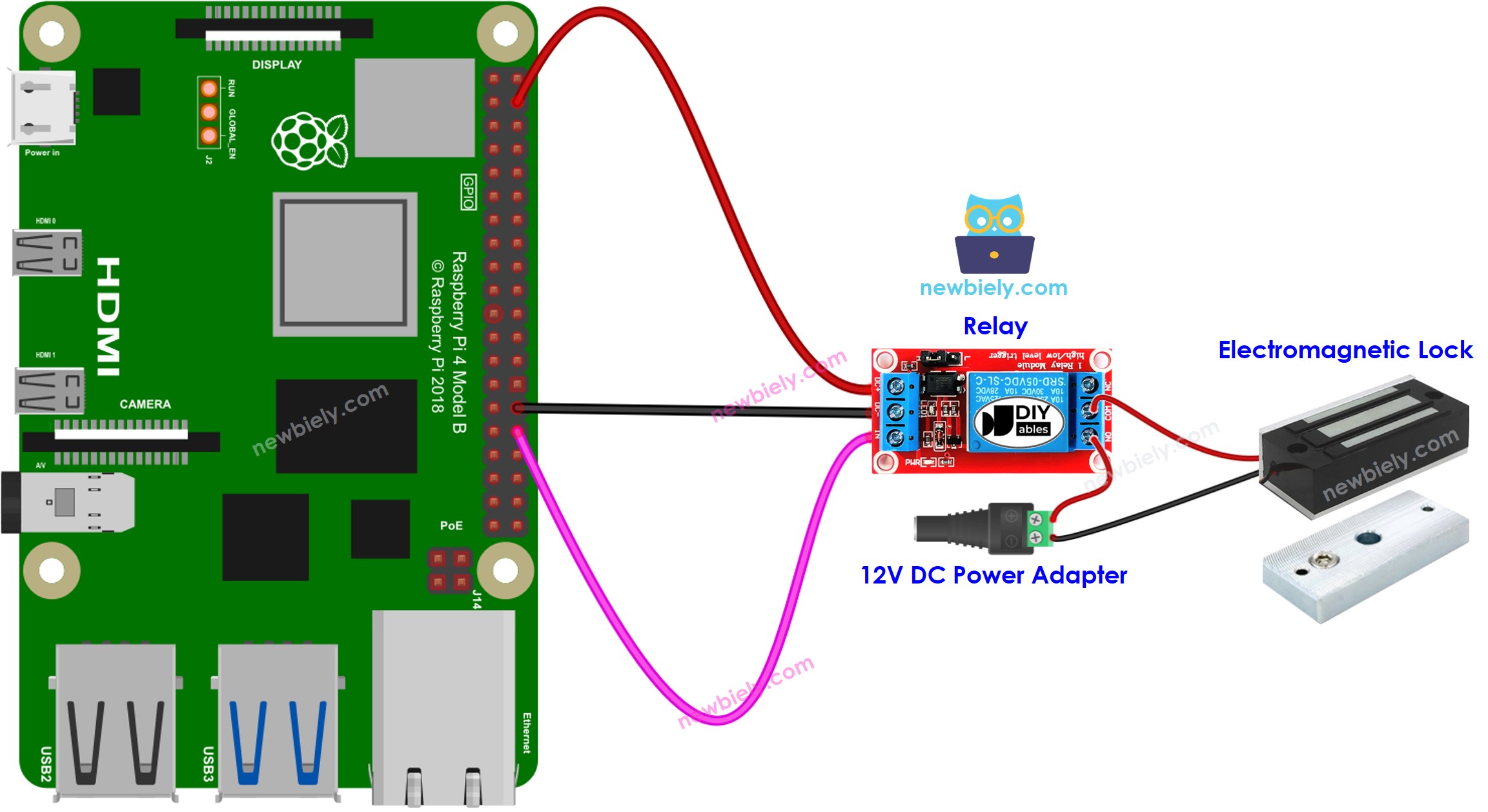
Dieses Bild wurde mit Fritzing erstellt. Klicken Sie, um das Bild zu vergrößern.
Um Ihren Verdrahtungsaufbau zu vereinfachen und zu organisieren, empfehlen wir die Verwendung eines Schraubklemmenblock-Shields für Raspberry Pi. Dieses Shield gewährleistet sicherere und besser verwaltbare Verbindungen, wie unten gezeigt:

Raspberry Pi Code zur Steuerung des EM-Schlosses
Der folgende Code lässt das elektromagnetische Schloss alle 2 Sekunden verriegeln und entriegeln.
Schnelle Schritte
- Stellen Sie sicher, dass Sie Raspbian oder ein anderes Raspberry Pi kompatibles Betriebssystem auf Ihrem Pi installiert haben.
- Stellen Sie sicher, dass Ihr Raspberry Pi mit demselben lokalen Netzwerk wie Ihr PC verbunden ist.
- Stellen Sie sicher, dass Ihr Raspberry Pi mit dem Internet verbunden ist, falls Sie einige Bibliotheken installieren müssen.
- Wenn Sie zum ersten Mal einen Raspberry Pi verwenden, lesen Sie wie man den Raspberry Pi einrichtet
- Verbinden Sie Ihren PC über SSH mit dem Raspberry Pi, indem Sie den integrierten SSH-Client unter Linux und macOS oder PuTTY unter Windows verwenden. Siehe wie Sie Ihren PC über SSH mit Raspberry Pi verbinden.
- Stellen Sie sicher, dass die RPi.GPIO Bibliothek installiert ist. Falls nicht, installieren Sie sie mit folgendem Befehl:
- Erstellen Sie eine Python-Skriptdatei electromagnetic_lock.py und fügen Sie folgenden Code hinzu:
- Speichern Sie die Datei und führen Sie das Python-Skript aus, indem Sie folgenden Befehl im Terminal ausführen:
- Bringen Sie die Ankerplatte nahe an den Elektromagnet heran.
- Überprüfen Sie die Anziehungskraft zwischen der Ankerplatte und dem Elektromagnet.
Das Skript läuft in einer unendlichen Schleife kontinuierlich, bis Sie Ctrl + C im Terminal drücken.
Video Tutorial
Wir erwägen die Erstellung von Video-Tutorials. Wenn Sie Video-Tutorials für wichtig halten, abonnieren Sie bitte unseren YouTube-Kanal , um uns zu motivieren, die Videos zu erstellen.
Raspberry Pi - Taste steuert elektromagnetisches Schloss
Schauen Sie sich das Raspberry Pi - Button Controls Electromagnetic Lock Tutorial an.