
Raspberry Pi - LED - Fade (Abdimmen)
Diese Anleitung zeigt Ihnen, wie Sie einen Raspberry Pi programmieren, um eine LED zu dimmen (fade). Wir werden drei Beispiele durchgehen und die Unterschiede zwischen ihnen vergleichen:
- Wie man einen Raspberry Pi programmiert, um eine LED mit der time.sleep() Funktion zu dimmen
- Wie man einen Raspberry Pi programmiert, um eine LED mit der millis() Funktion zu dimmen
Hardware Erforderlich
Oder Sie können die folgenden Kits kaufen:
| 1 | × | DIYables Sensor-Kit (18 Sensoren/Displays) |
Kaufhinweis: Um den Verdrahtungsprozess zu vereinfachen, empfehlen wir die Verwendung des LED Module, das mit einem eingebauten Widerstand geliefert wird.
Über LED
Die LED Pinbelegung
Eine LED hat zwei Pins:
- Der Kathoden(-) Pin muss mit GND (0V) verbunden werden
- Der Anoden(+) Pin wird verwendet, um den Zustand der LED zu steuern

Wie es funktioniert
Sobald die Kathode(-) mit GND verbunden ist:
- Verbindet man GND mit der Anode(+), ist die LED AUS.
- Verbindet man VCC mit der Anode(+), ist die LED EIN.
- Das Erzeugen eines PWM-Signals an der Anode(+) stellt die Helligkeit der LED entsprechend dem PWM-Wert ein. Dieser Wert reicht von 0 bis 255, wobei höhere Werte die LED heller und niedrigere Werte sie dunkler machen.
- Wenn der PWM-Wert 0 ist, entspricht dies GND und die LED ist AUS.
- Wenn der PWM-Wert 255 ist, entspricht dies VCC und die LED ist vollständig EIN.
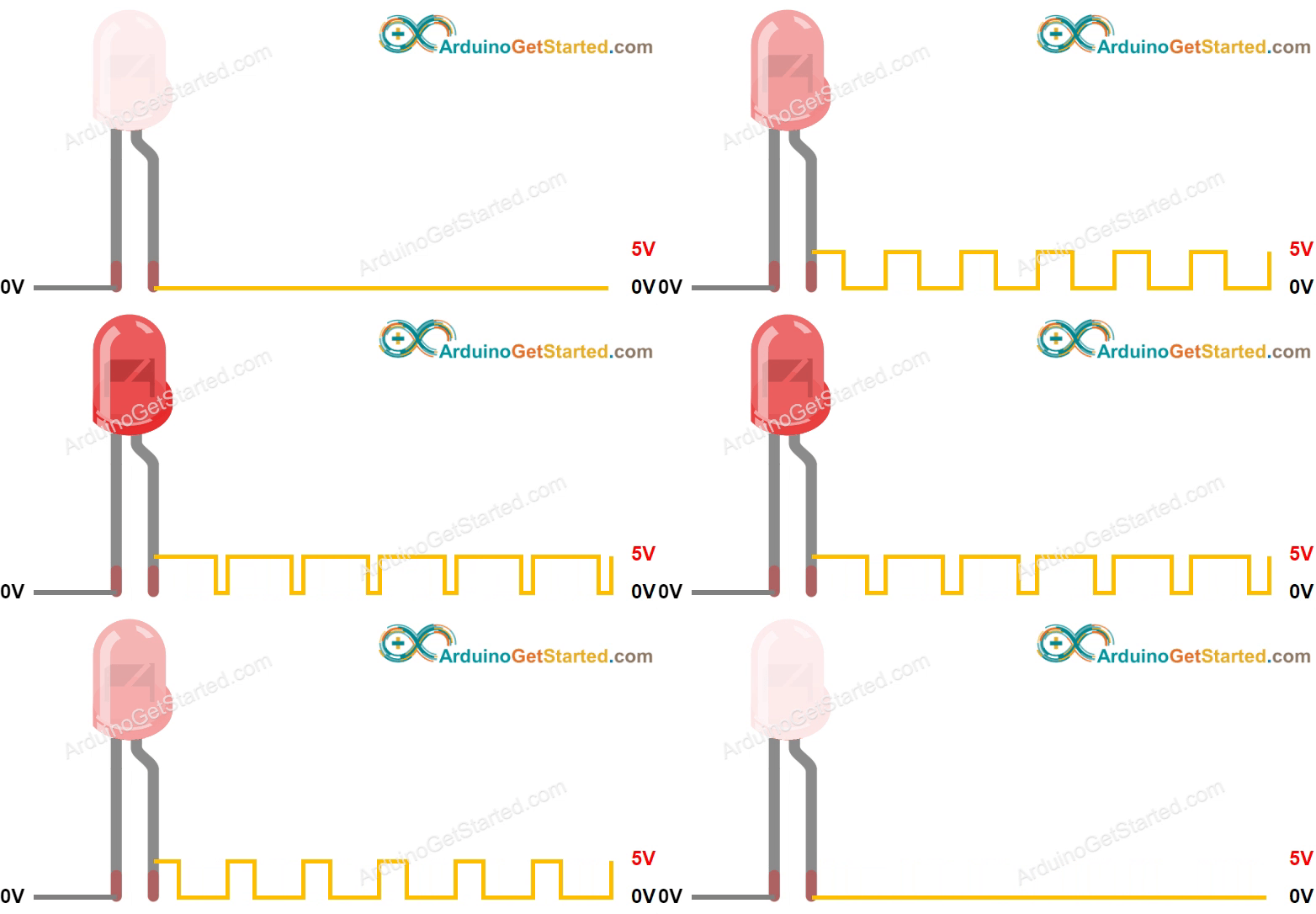
※ Notiz:
Bei den meisten LEDs muss ein Widerstand zwischen die Anode (+) und VCC geschaltet werden. Der Wert des Widerstands wird durch die Spezifikationen der LED bestimmt.
Raspberry Pi - LED dimmen
Einige der Pins am Raspberry Pi können programmiert werden, um ein PWM-Signal zu erzeugen. Um eine LED zu dimmen, können wir den Anoden(+) Pin der LED mit einem Pin am Raspberry Pi verbinden, die Kathode(-) mit Ground, und den Raspberry Pi programmieren, um ein PWM-Signal am Pin zu erzeugen.
Schaltplan
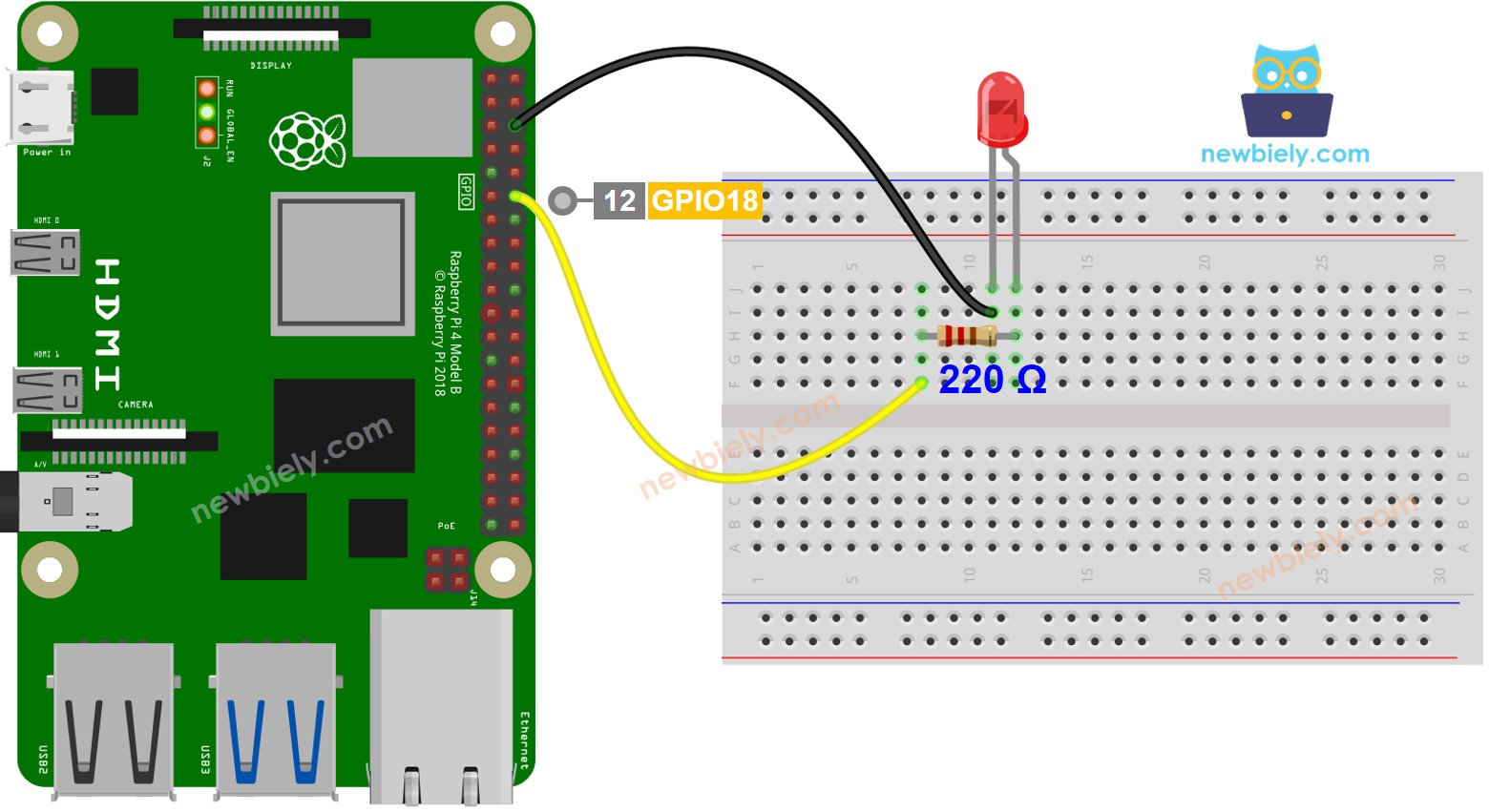
Dieses Bild wurde mit Fritzing erstellt. Klicken Sie, um das Bild zu vergrößern.
Um Ihren Verdrahtungsaufbau zu vereinfachen und zu organisieren, empfehlen wir die Verwendung eines Schraubklemmenblock-Shields für Raspberry Pi. Dieses Shield gewährleistet sicherere und besser verwaltbare Verbindungen, wie unten gezeigt:

Wie man programmiert
- Richten Sie einen digitalen Ausgang an einem Raspberry Pi Pin mit der GPIO.setup() Funktion ein.
- Zum Beispiel für Pin GPIO18:
- Stellen Sie die Helligkeit der LED ein, indem Sie ein PWM-Signal mit der pwm.ChangeDutyCycle() Funktion erstellen.
Die Helligkeit kann von 0 bis 100 reichen.
Raspberry Pi Code dimmt LED
Schnelle Schritte
- Stellen Sie sicher, dass Sie Raspbian oder ein anderes Raspberry Pi-kompatibles Betriebssystem auf Ihrem Pi installiert haben.
- Stellen Sie sicher, dass Ihr Raspberry Pi mit dem gleichen lokalen Netzwerk wie Ihr PC verbunden ist.
- Stellen Sie sicher, dass Ihr Raspberry Pi mit dem Internet verbunden ist, falls Sie Bibliotheken installieren müssen.
- Wenn Sie zum ersten Mal einen Raspberry Pi verwenden, sehen Sie wie Sie den Raspberry Pi einrichten
- Verbinden Sie Ihren PC über SSH mit dem Raspberry Pi, indem Sie den eingebauten SSH-Client unter Linux und macOS oder PuTTY unter Windows verwenden. Siehe wie Sie Ihren PC über SSH mit dem Raspberry Pi verbinden.
- Stellen Sie sicher, dass Sie die RPi.GPIO Bibliothek installiert haben. Falls nicht, installieren Sie sie mit folgendem Befehl:
- Erstellen Sie eine Python-Skriptdatei led_fade.py und fügen Sie den folgenden Code hinzu:
- Speichern Sie die Datei und führen Sie das Python-Skript aus, indem Sie folgenden Befehl im Terminal ausführen:
- Überprüfen Sie die Helligkeit der LED.
Das Skript läuft in einer unendlichen Schleife kontinuierlich, bis Sie Ctrl + C im Terminal drücken.
Code-Erklärung
Schauen Sie sich die zeilenweise Erklärung in den Kommentaren des Quellcodes an!
※ Notiz:
Das obige Beispiel verwendet die time.sleep() Funktion, um einen Fade-In und Fade-Out Effekt zu erzeugen. Die time.sleep() Funktion lässt die LED jedoch ungleichmäßig dimmen und blockiert die Ausführung anderen Codes. In den kommenden Abschnitten werden wir lernen, wie man sanft ein- und ausblendet, ohne anderen Code zu blockieren, indem wir die millis() Funktion verwenden.
Wie man LED in einem Zeitraum ein-/ausblendet ohne time.sleep() zu verwenden
Schnelle Schritte
- Erstellen Sie eine Python-Skriptdatei led_fade.py und fügen Sie den folgenden Code hinzu:
- Speichern Sie die Datei und führen Sie das Python-Skript aus, indem Sie folgenden Befehl im Terminal ausführen:
- Überprüfen Sie die Helligkeit der LED.
Video Tutorial
Wir erwägen die Erstellung von Video-Tutorials. Wenn Sie Video-Tutorials für wichtig halten, abonnieren Sie bitte unseren YouTube-Kanal , um uns zu motivieren, die Videos zu erstellen.