
Raspberry Pi - Keypad - LCD
Dieses Tutorial zeigt Ihnen, wie Sie Raspberry Pi verwenden, um Eingaben vom Keypad auf einem LCD Display anzuzeigen.
Hardware Erforderlich
Oder Sie können die folgenden Kits kaufen:
| 1 | × | DIYables Sensor-Kit (18 Sensoren/Displays) |
Kaufhinweis: Die meisten LCD I2C-Displays auf dem Markt sind 5V-Displays. Sie funktionieren möglicherweise mit diesem Board, aber das ist nicht sicher und kann das Board beschädigen. Wir empfehlen dringend, das oben empfohlene 3.3V LCD I2C-Display zu verwenden.
Über Keypad und LCD
Falls Sie mit Keypad und LCD nicht vertraut sind (einschließlich Pinbelegung, Funktionalität, Programmierung usw.), können Ihnen die folgenden Tutorials helfen:
Schaltplan
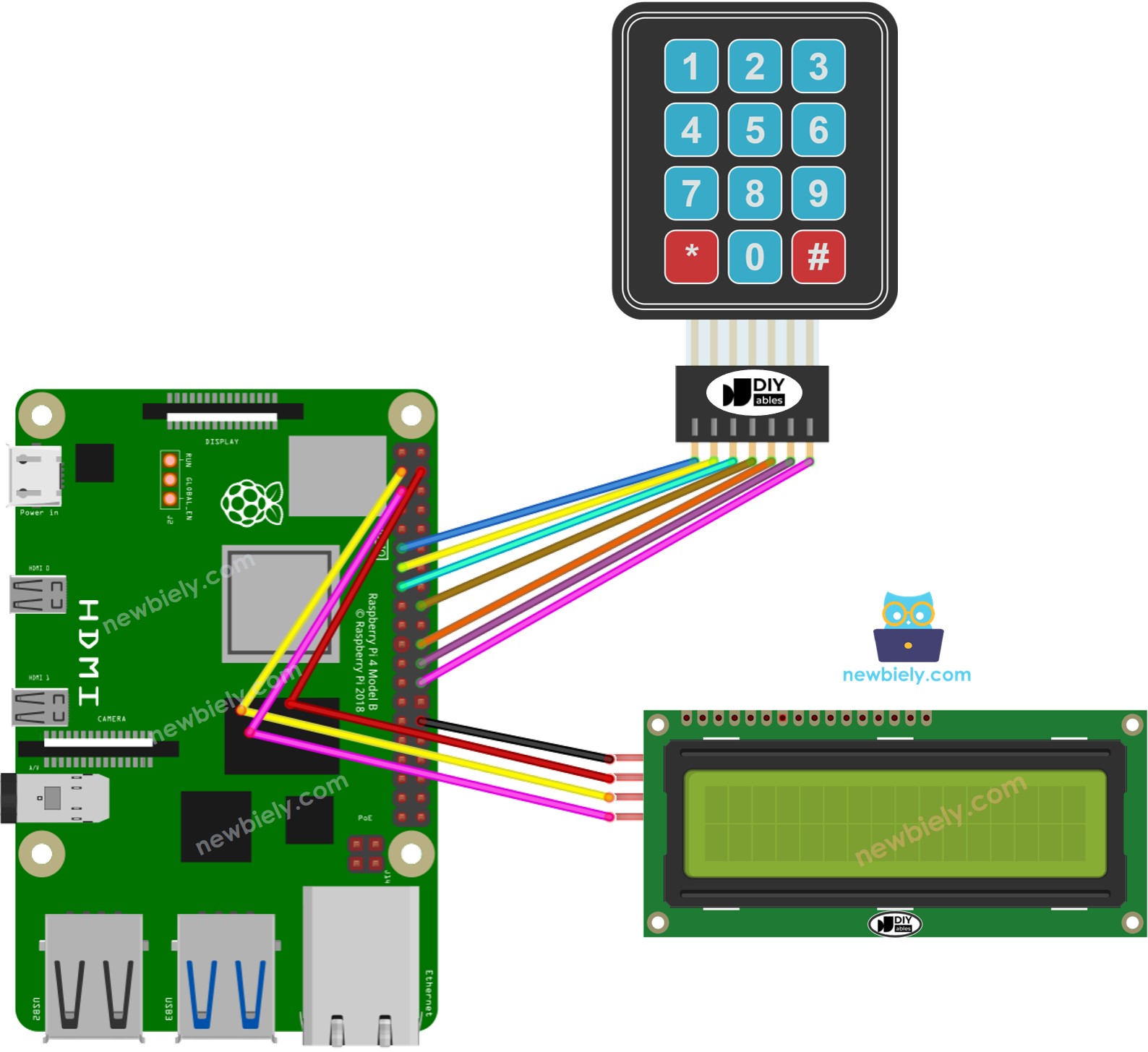
Dieses Bild wurde mit Fritzing erstellt. Klicken Sie, um das Bild zu vergrößern.
Um Ihren Verdrahtungsaufbau zu vereinfachen und zu organisieren, empfehlen wir die Verwendung eines Schraubklemmenblock-Shields für Raspberry Pi. Dieses Shield gewährleistet sicherere und besser verwaltbare Verbindungen, wie unten gezeigt:

Raspberry Pi Code
Schnellanleitung
- Stellen Sie sicher, dass Sie Raspbian oder ein anderes Raspberry Pi-kompatibles Betriebssystem auf Ihrem Pi installiert haben.
- Stellen Sie sicher, dass Ihr Raspberry Pi mit demselben lokalen Netzwerk wie Ihr PC verbunden ist.
- Stellen Sie sicher, dass Ihr Raspberry Pi mit dem Internet verbunden ist, falls Sie einige Bibliotheken installieren müssen.
- Wenn Sie Raspberry Pi zum ersten Mal verwenden, lesen Sie wie Sie den Raspberry Pi einrichten
- Verbinden Sie Ihren PC über SSH mit dem Raspberry Pi, indem Sie den integrierten SSH-Client unter Linux und macOS oder PuTTY unter Windows verwenden. Siehe wie Sie Ihren PC über SSH mit Raspberry Pi verbinden.
- Stellen Sie sicher, dass Sie die RPi.GPIO Bibliothek installiert haben. Falls nicht, installieren Sie sie mit folgendem Befehl:
- Bevor Sie das LCD I2C mit einem Raspberry Pi verwenden, müssen wir die I2C-Schnittstelle am Raspberry Pi aktivieren. Siehe Wie Sie die I2C-Schnittstelle am Raspberry Pi aktivieren
- Installieren Sie die LCD I2C Bibliothek mit folgendem Befehl:
- Erstellen Sie eine Python-Skript-Datei keypad_lcd.py und fügen Sie folgenden Code hinzu:
- Speichern Sie die Datei und führen Sie das Python-Skript aus, indem Sie folgenden Befehl im Terminal eingeben:
Das Skript läuft in einer Endlosschleife kontinuierlich, bis Sie Ctrl + C im Terminal drücken.
- Drücken Sie bestimmte Tasten auf dem Keypad
- Überprüfen Sie das Ergebnis auf dem LCD Display
Falls das LCD Display nichts anzeigt, schauen Sie sich Fehlerbehebung bei LCD I2C zur Unterstützung an.
Code-Erklärung
Schauen Sie sich die zeilenweise Erklärung in den Kommentaren des Quellcodes an!
Video Tutorial
Wir erwägen die Erstellung von Video-Tutorials. Wenn Sie Video-Tutorials für wichtig halten, abonnieren Sie bitte unseren YouTube-Kanal , um uns zu motivieren, die Videos zu erstellen.