
Raspberry Pi - RFID Türschloss
Diese Anleitung zeigt Ihnen, wie Sie ein Türschloss-System mit Raspberry Pi, RFID/NFC RC522 Modul, einem Relais, Magnetschloss oder Elektroschloss und optional einem LCD-Display erstellen. Um es Ihnen einfach zu machen, führt Sie die Anleitung schrittweise vom einfachen zum komplexen Aufbau des RFID-Türschlosses. Im Detail werden wir folgendes umsetzen:
- Teil 1: Ein einfaches RFID-Türschloss-System mit Raspberry Pi, Tastenfeld, Magnetschloss oder Elektroschloss, unterstützt einen einzelnen RFID-Schlüssel
- Teil 2: (Optional) Hinzufügen der Unterstützung für mehrere RFID-Schlüssel
- Teil 3: (Optional) Hinzufügen eines LCD-Displays zum RFID-Türschloss
- Teil 4: (Optional) Hinzufügen eines Türsensors zum RFID-Türschloss
- Teil 5: (Optional) Verwalten und Speichern der gültigen RFID-Schlüssel im internen EEPROM des Raspberry Pi
- Teil 6: (Optional) Speichern der Zugangshistorie auf der SD-Karte
Sie können dies modifizieren, um Passwörter für das Türschloss hinzuzufügen, indem Sie es mit Raspberry Pi - Keypad Door Lock kombinieren.
Benötigte Hardware
Oder Sie können die folgenden Kits kaufen:
| 1 | × | DIYables Sensor-Kit (18 Sensoren/Displays) |
Über RFID/NFC RC522 Modul und Elektroschloss
Falls Sie mit dem RFID/NFC RC522 Modul, Elektroschloss oder Magnetschloss nicht vertraut sind (einschließlich Pinbelegung, Funktionalität und Programmierung), können die folgenden Tutorials weitere Informationen liefern:
Komponenten des Türschloss-Systems
Das Türschloss-System besteht aus zwei Hauptkomponenten:
- Türschloss: Ein Raspberry Pi, ein Relais, ein RFID/NFC-Reader und ein Magnetschloss.
- Türschlüssel: RFID/NFC-Tags.
Wie das RFID/NFC Türschloss funktioniert
- Der Benutzer hält einen RFID/NFC-Tag an den RFID/NFC-Reader, der die UID vom Tag ausliest.
- Der Raspberry Pi nimmt diese UID und vergleicht sie mit den im Code hinterlegten UIDs.
- Wenn die UID mit einem der autorisierten Schlüssel übereinstimmt, deaktiviert der Raspberry Pi das Elektroschloss und entsperrt somit die Tür.
- Nach einer bestimmten Zeitperiode aktiviert der Raspberry Pi das Relais wieder, um die Tür zu verriegeln.
Schaltplan
- RFID RC522 Türschloss mit Magnetschloss (Solenoid Lock)
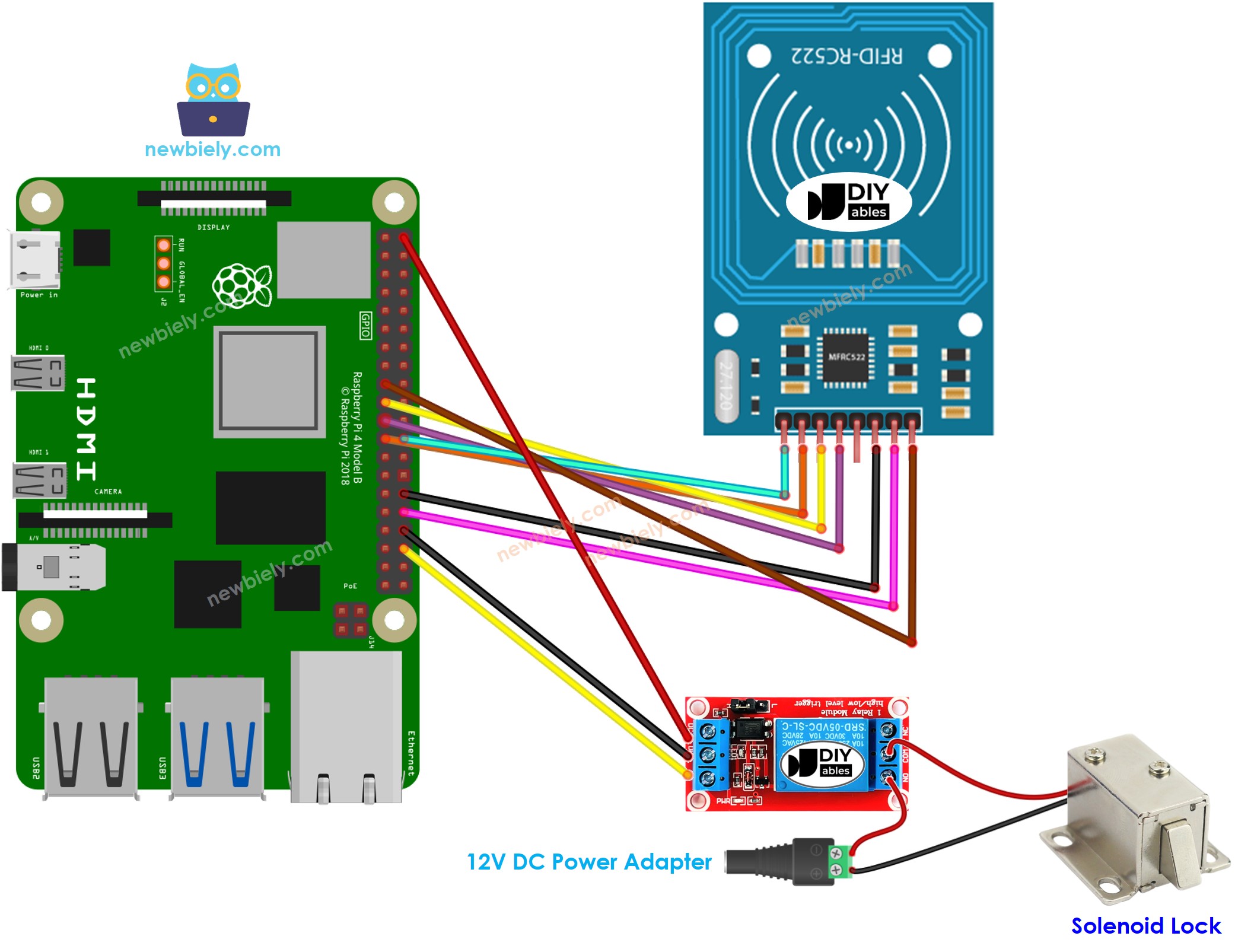
Dieses Bild wurde mit Fritzing erstellt. Klicken Sie, um das Bild zu vergrößern.
- RFID RC522 Türschloss mit Elektroschloss (Electromagnetic Lock)
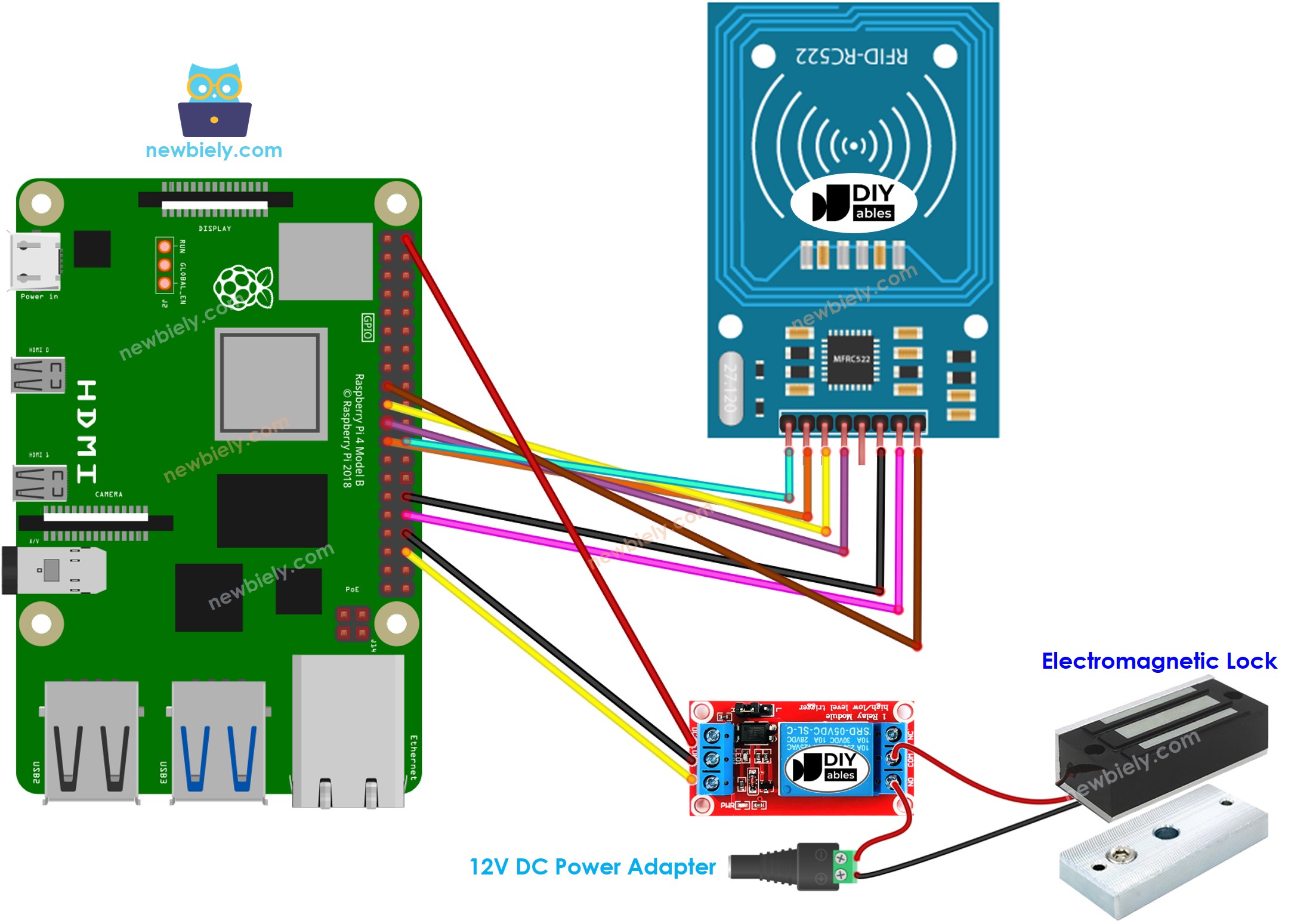
Dieses Bild wurde mit Fritzing erstellt. Klicken Sie, um das Bild zu vergrößern.
Um Ihren Verdrahtungsaufbau zu vereinfachen und zu organisieren, empfehlen wir die Verwendung eines Schraubklemmenblock-Shields für Raspberry Pi. Dieses Shield gewährleistet sicherere und besser verwaltbare Verbindungen, wie unten gezeigt:

※ Notiz:
Hersteller können die Reihenfolge der Pins unterschiedlich anordnen, daher ist es wichtig, sich auf die auf dem Modul aufgedruckten Beschriftungen zu verlassen. Das oben dargestellte Pinout-Diagramm zeigt die Pin-Anordnung für Module, die vom Hersteller DIYables produziert wurden.
Raspberry Pi Code - Einzelner Schlüssel
Schnelle Schritte
- Stellen Sie sicher, dass Sie Raspbian oder ein anderes Raspberry Pi-kompatibles Betriebssystem auf Ihrem Pi installiert haben.
- Stellen Sie sicher, dass Ihr Raspberry Pi mit demselben lokalen Netzwerk wie Ihr PC verbunden ist.
- Stellen Sie sicher, dass Ihr Raspberry Pi mit dem Internet verbunden ist, falls Sie Bibliotheken installieren müssen.
- Wenn Sie Raspberry Pi zum ersten Mal verwenden, siehe How to set up the Raspberry Pi
- Verbinden Sie Ihren PC über SSH mit dem Raspberry Pi unter Verwendung des integrierten SSH-Clients auf Linux und macOS oder PuTTY auf Windows. Siehe How connect your PC to Raspberry Pi via SSH.
- Stellen Sie sicher, dass Sie die RPi.GPIO Bibliothek installiert haben. Falls nicht, installieren Sie sie mit folgendem Befehl:
- Aktivieren Sie die SPI-Schnittstelle auf dem Raspberry Pi, indem Sie der Anleitung unter Raspberry Pi - how to enable SPI inteface folgen
- Stellen Sie sicher, dass Sie die spidev Bibliothek installiert haben. Falls nicht, installieren Sie sie mit folgendem Befehl:
- Stellen Sie sicher, dass Sie die mfrc522 Bibliothek installiert haben. Falls nicht, installieren Sie sie mit folgendem Befehl:
- Erstellen Sie eine Python-Skript-Datei rfid_lock.py und fügen Sie folgenden Code hinzu:
- Speichern Sie die Datei und führen Sie das Python-Skript aus, indem Sie folgenden Befehl im Terminal eingeben:
Das Skript läuft in einer Endlosschleife kontinuierlich, bis Sie Ctrl + C im Terminal drücken.
Um die UID eines RFID/NFC-Tags zu ermitteln, halten Sie den RFID/NFC-Tag an das RFID-RC522 Modul. Die UID wird im Terminal angezeigt.
Sobald Sie Ihre UID haben:
- Ändern Sie Zeile 18 des obigen Codes, indem Sie byte keytagUID[4] = {0xFF, 0xFF, 0xFF, 0xFF}; durch Ihre UID ersetzen, zum Beispiel byte keytagUID[4] = {0x3A, 0xC9, 0x6A, 0xCB};
- Laden Sie den überarbeiteten Code auf Ihren Raspberry Pi hoch
- Halten Sie einen RFID/NFC-Tag an das RFID-RC522 Modul
- Überprüfen Sie die Ausgabe im Terminal
- Überprüfen Sie das Elektroschloss, um sicherzustellen, dass es nicht verriegelt ist.
- Halten Sie einen anderen RFID/NFC-Tag an das RFID-RC522 Modul.
- Überprüfen Sie die Ausgabe im Terminal
※ Notiz:
- Zu Testzwecken wurde die Entsperrzeit auf 2 Sekunden eingestellt; diese sollte jedoch in der Praxis oder für Demonstrationen erhöht werden.
- Die Installation der MFRC522-Bibliothek ist erforderlich. Weitere Informationen finden Sie im Raspberry Pi - RFID/NFC RC522 Tutorial.
Raspberry Pi Code - Mehrere Schlüssel
Der folgende Code ermöglicht mehrere autorisierte Karten.
Wiederholen Sie dieselben Schritte wie oben und halten Sie dann jeden Tag an das RFID-RC522 Modul. Die Ausgabe im Terminal sollte wie folgt erscheinen:
Sie können den oben erwähnten Code für vier oder mehr RFID-Tags erweitern.
Video Tutorial
Wir erwägen die Erstellung von Video-Tutorials. Wenn Sie Video-Tutorials für wichtig halten, abonnieren Sie bitte unseren YouTube-Kanal , um uns zu motivieren, die Videos zu erstellen.