
Raspberry Pi - Potentiometer LED-Helligkeit regeln

In einem vorherigen Tutorial haben wir entdeckt, wie ein Potentiometer verwendet werden kann, um eine LED zu steuern. Dieses Tutorial zeigt Ihnen, wie Sie den Raspberry Pi verwenden, um die Helligkeit der LED basierend auf dem Ausgabewert des Potentiometers zu regeln.

Hardware erforderlich

1×Raspberry Pi 5
1×Potentiometer
1×Alternativ: 10k Ohm Trimmer Potentiometer
1×(Alternativ) Potentiometer Kit
1×(Alternativ) Potentiometer Modul mit Knopf
1×ADS1115 ADC Modul
1×LED Kit
1×LED (red)
1×LED Module
1×220 Ohm Widerstand
1×Breadboard (Steckplatine)
1×Jumper Kabel
1×(Empfohlen) Schraubklemmenblock-Shield für Raspberry Pi
1×(Empfohlen) Raspberry Pi Prototyping-Grundplatte & Breadboard-Kit
1×(Empfohlen) HDMI-Touchscreen-Monitor für Raspberry Pi

Oder Sie können die folgenden Kits kaufen:

1×DIYables Sensor-Kit (30 Sensoren/Displays)
1×DIYables Sensor-Kit (18 Sensoren/Displays)
Offenlegung: Einige der in diesem Abschnitt bereitgestellten Links sind Amazon-Affiliate-Links. Wir können eine Provision für Käufe erhalten, die über diese Links getätigt werden, ohne zusätzliche Kosten für Sie. Wir schätzen Ihre Unterstützung.

Kaufhinweis: Um den Verdrahtungsprozess zu vereinfachen, empfehlen wir die Verwendung des LED Module, das mit einem eingebauten Widerstand geliefert wird.

Über LED und Potentiometer

Wenn Sie mit LED und Potentiometer nicht vertraut sind (einschließlich Pinbelegung, Funktionalität, Programmierung usw.), können Ihnen die folgenden Tutorials helfen:

Verdrahtungsdiagramm
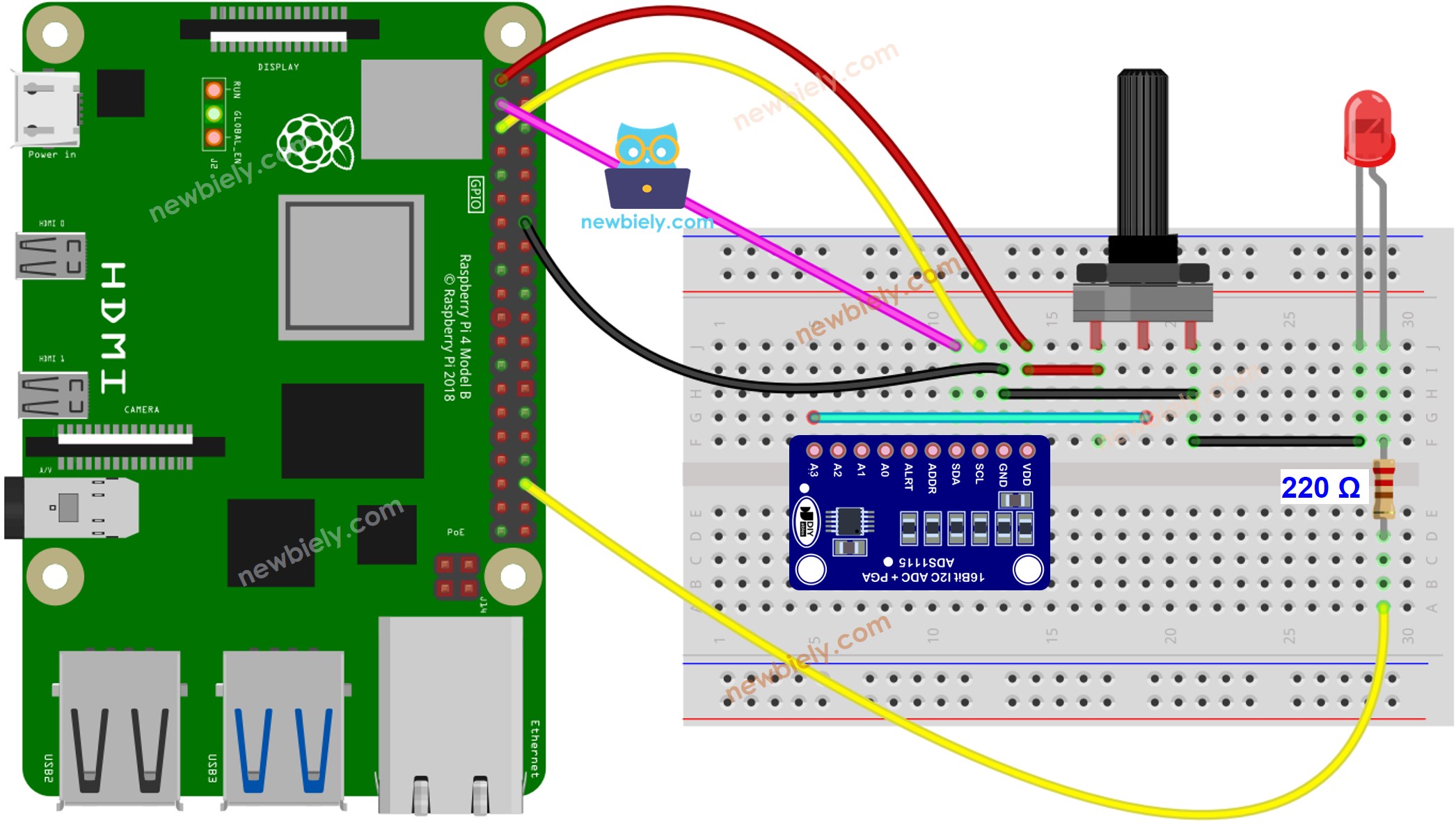
Raspberry Pi Drehpotentiometer LED Verdrahtungsdiagramm

Dieses Bild wurde mit Fritzing erstellt. Klicken Sie, um das Bild zu vergrößern.

Um Ihren Verdrahtungsaufbau zu vereinfachen und zu organisieren, empfehlen wir die Verwendung eines Schraubklemmenblock-Shields für Raspberry Pi. Dieses Shield gewährleistet sicherere und besser verwaltbare Verbindungen, wie unten gezeigt:

Raspberry Pi Schraubklemmenblock-Shield

Raspberry Pi Code

Schnelle Schritte

  • Stellen Sie sicher, dass Sie Raspbian oder ein anderes Raspberry Pi-kompatibles Betriebssystem auf Ihrem Pi installiert haben.
  • Stellen Sie sicher, dass Ihr Raspberry Pi mit demselben lokalen Netzwerk wie Ihr PC verbunden ist.
  • Stellen Sie sicher, dass Ihr Raspberry Pi mit dem Internet verbunden ist, wenn Sie einige Bibliotheken installieren müssen.
  • Neu bei Raspberry Pi? Beginnen Sie mit unserem Raspberry Pi Einrichtungsanleitung, um zuerst die Grundlagen zu lernen.
  • Verbinden Sie Ihren PC über SSH mit dem Raspberry Pi, indem Sie den integrierten SSH-Client unter Linux und macOS oder PuTTY unter Windows verwenden. Siehe wie Sie Ihren PC über SSH mit Raspberry Pi verbinden.
  • Stellen Sie sicher, dass Sie die RPi.GPIO Bibliothek installiert haben. Falls nicht, installieren Sie sie mit folgendem Befehl:
sudo apt-get update sudo apt-get install python3-rpi.gpio
  • Installieren Sie die Adafruit_ADS1x15 Bibliothek, indem Sie die folgenden Befehle in Ihrem Raspberry Pi Terminal ausführen:
sudo pip install Adafruit-ADS1x15
  • Erstellen Sie eine Python-Script-Datei potentiometer_fade_led.py und fügen Sie den folgenden Code hinzu:
# Dieser Raspberry Pi Code wurde von newbiely.de entwickelt # Dieser Raspberry Pi Code wird der Öffentlichkeit ohne jegliche Einschränkung zur Verfügung gestellt. # Für vollständige Anleitungen und Schaltpläne besuchen Sie bitte: # https://newbiely.de/tutorials/raspberry-pi/raspberry-pi-potentiometer-fade-led import time import Adafruit_ADS1x15 import RPi.GPIO as GPIO # Create an ADS1115 ADC object adc = Adafruit_ADS1x15.ADS1115() # Set the gain to ±4.096V (adjust if needed) GAIN = 1 # Define the GPIO pin for the LED LED_PIN = 16 # Change this to the appropriate GPIO pin # Set up GPIO for the LED GPIO.setmode(GPIO.BCM) GPIO.setup(LED_PIN, GPIO.OUT) # Define the PWM parameters PWM_FREQUENCY = 1000 # PWM frequency in Hz PWM_DUTY_CYCLE = 0 # Initial duty cycle (0 to 100) # Create a PWM object pwm_led = GPIO.PWM(LED_PIN, PWM_FREQUENCY) # Start PWM with the initial duty cycle pwm_led.start(PWM_DUTY_CYCLE) # Main loop to read the analog value and control LED brightness try: while True: # Read the raw analog value from channel A3 raw_value = adc.read_adc(3, gain=GAIN) # Convert the raw value to voltage voltage = raw_value / 32767.0 * 4.096 # Assumes 4.096 V range for GAIN=1 # Print the results print("Raw Value: {} \t Voltage: {:.2f} V".format(raw_value, voltage)) # Map the analog value to a duty cycle percentage (0 to 100) duty_cycle = int((raw_value / 32767.0) * 100) # Update the LED brightness with PWM pwm_led.ChangeDutyCycle(duty_cycle) # Add a delay between readings (adjust as needed) time.sleep(0.1) except KeyboardInterrupt: print("\nExiting the program.") # Stop PWM and clean up GPIO on exit pwm_led.stop() GPIO.cleanup()
  • Speichern Sie die Datei und führen Sie das Python-Script aus, indem Sie den folgenden Befehl im Terminal eingeben:
python3 potentiometer_fade_led.py
  • Drehen Sie das Potentiometer.
  • Beobachten Sie die Helligkeit der LED.
  • Überprüfen Sie die Ausgabe im Terminal.
PuTTY - Raspberry Pi
Raw Value: 19736 Voltage: 2.39 V Raw Value: 19075 Voltage: 2.31 V Raw Value: 18409 Voltage: 2.23 V Raw Value: 17747 Voltage: 2.15 V Raw Value: 17086 Voltage: 2.07 V

Das Script läuft in einer Endlosschleife kontinuierlich weiter, bis Sie Ctrl + C im Terminal drücken.

Video Tutorial

Wir erwägen die Erstellung von Video-Tutorials. Wenn Sie Video-Tutorials für wichtig halten, abonnieren Sie bitte unseren YouTube-Kanal , um uns zu motivieren, die Videos zu erstellen.

※ UNSERE NACHRICHTEN

  • Sie können gerne den Link zu diesem Tutorial teilen. Bitte verwenden Sie jedoch unsere Inhalte nicht auf anderen Websites. Wir haben viel Mühe und Zeit in die Erstellung der Inhalte investiert, bitte respektieren Sie unsere Arbeit!