
Raspberry Pi - Taster - LED
In diesem Tutorial wird Ihnen erklärt, wie Sie den Raspberry Pi und einen Taster verwenden, um die LED zu steuern. Wir werden zwei verschiedene Anwendungen kennenlernen:
Anwendung 1 - Der Zustand der LED ist mit dem Zustand des Knopfes synchronisiert. Im Detail:
- Raspberry Pi schaltet die LED ein, wenn der Knopf gedrückt wird.
- Raspberry Pi schaltet die LED aus, wenn der Knopf nicht gedrückt wird.
Anwendung 2 - Der Zustand der LED wird bei jedem Drücken des Tasters umgeschaltet. Genauer gesagt:
- Wenn der Raspberry Pi erkennt, dass der Knopf gedrückt wurde (von HIGH zu LOW wechselt), wird die LED eingeschaltet, wenn sie derzeit AUS ist, oder ausgeschaltet, wenn sie derzeit AN ist.
- Das Loslassen des Knopfs hat keinen Einfluss auf den Zustand der LED.
In der Anwendung 2 müssen wir den Knopf entprellen, um sicherzustellen, dass er ordnungsgemäß funktioniert. Wir werden herausfinden, warum das wichtig ist, indem wir vergleichen, wie sich die LED verhält, wenn wir den Raspberry-Pi-Code mit und ohne Entprellung des Knopfs verwenden.
Erforderliche Hardware
Oder Sie können die folgenden Kits kaufen:
| 1 | × | DIYables Sensor-Kit (18 Sensoren/Displays) |
Kaufhinweis: Um den Verdrahtungsprozess zu vereinfachen, empfehlen wir die Verwendung des LED Module, das mit einem eingebauten Widerstand geliefert wird.
Über LED und Taster
Wenn Sie mit LED und Knopf (einschließlich Pinbelegung, Funktionsweise und Programmierung) nicht vertraut sind, können Ihnen die folgenden Tutorials helfen:
Verdrahtungsdiagramm
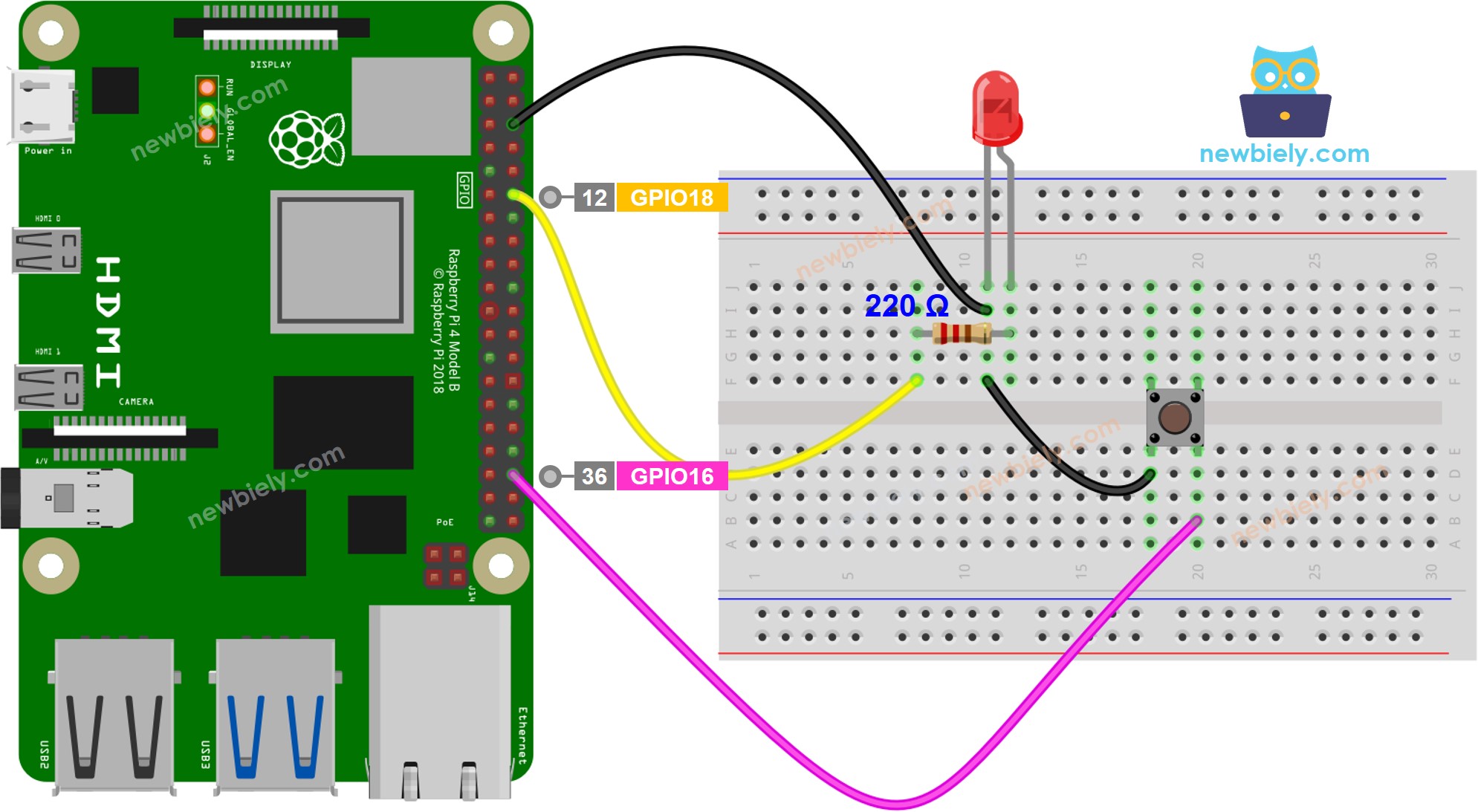
Dieses Bild wurde mit Fritzing erstellt. Klicken Sie, um das Bild zu vergrößern.
Um Ihren Verdrahtungsaufbau zu vereinfachen und zu organisieren, empfehlen wir die Verwendung eines Schraubklemmenblock-Shields für Raspberry Pi. Dieses Shield gewährleistet sicherere und besser verwaltbare Verbindungen, wie unten gezeigt:

Anwendung 1 - Der LED-Zustand ist mit dem Zustand des Tasters synchronisiert.
Schnelle Schritte
- Stellen Sie sicher, dass Raspbian oder ein anderes mit dem Raspberry Pi kompatibles Betriebssystem auf Ihrem Pi installiert ist.
- Stellen Sie sicher, dass Ihr Raspberry Pi mit demselben lokalen Netzwerk wie Ihr PC verbunden ist.
- Stellen Sie sicher, dass Ihr Raspberry Pi mit dem Internet verbunden ist, falls Sie einige Bibliotheken installieren müssen.
- Wenn dies das erste Mal ist, dass Sie den Raspberry Pi verwenden, siehe wie man den Raspberry Pi einrichtet
- Verbinden Sie Ihren PC über SSH mit dem Raspberry Pi, indem Sie den integrierten SSH-Client unter Linux und macOS oder PuTTY unter Windows verwenden. Siehe wie Sie Ihren PC über SSH mit dem Raspberry Pi verbinden.
- Stellen Sie sicher, dass die Bibliothek RPi.GPIO installiert ist. Falls nicht, installieren Sie sie mit dem folgenden Befehl:
- Erstelle eine Python-Skriptdatei button_led.py und füge den folgenden Code hinzu:
- Speichere die Datei und führe das Python-Skript aus, indem du den folgenden Befehl im Terminal ausführst:
- Drücken Sie den Knopf und halten Sie ihn einige Sekunden lang gedrückt.
- Beobachten Sie die Veränderung des LED-Zustands. Sie werden sehen, dass der LED-Zustand mit dem Zustand des Knopfes übereinstimmt.
Das Skript läuft in einer Endlosschleife, bis du im Terminal Ctrl + C drückst.
Code-Erklärung
Schau dir die Zeilen-für-Zeile-Erklärung an, die in den Kommentaren des Quellcodes enthalten ist!
Anwendung 2 - Knopf schaltet LED um
Schnelle Schritte
- Erstellen Sie eine Python-Skriptdatei button_toggle_led.py und fügen Sie den folgenden Code hinzu:
- Speichere die Datei und führe das Python-Skript aus, indem du den folgenden Befehl im Terminal ausführst:
- Drücken Sie den Knopf mehrmals und lösen Sie ihn wieder.
- Beobachten Sie die Änderung des LED-Zustands. Sie werden sehen, dass sich der Zustand der LED jedes Mal ändert, wenn Sie den Knopf drücken.
Code-Erklärung
Schau dir die Zeilen-für-Zeile-Erklärung an, die in den Kommentaren des Quellcodes enthalten ist!
Video Tutorial
Wir erwägen die Erstellung von Video-Tutorials. Wenn Sie Video-Tutorials für wichtig halten, abonnieren Sie bitte unseren YouTube-Kanal , um uns zu motivieren, die Videos zu erstellen.