
Raspberry Pi - LCD
Diese Anleitung zeigt Ihnen, wie Sie den Raspberry Pi mit einem LCD-Display verwenden und Text sowie Sonderzeichen darauf anzeigen können.
Benötigte Hardware
Oder Sie können die folgenden Kits kaufen:
| 1 | × | DIYables Sensor-Kit (18 Sensoren/Displays) |
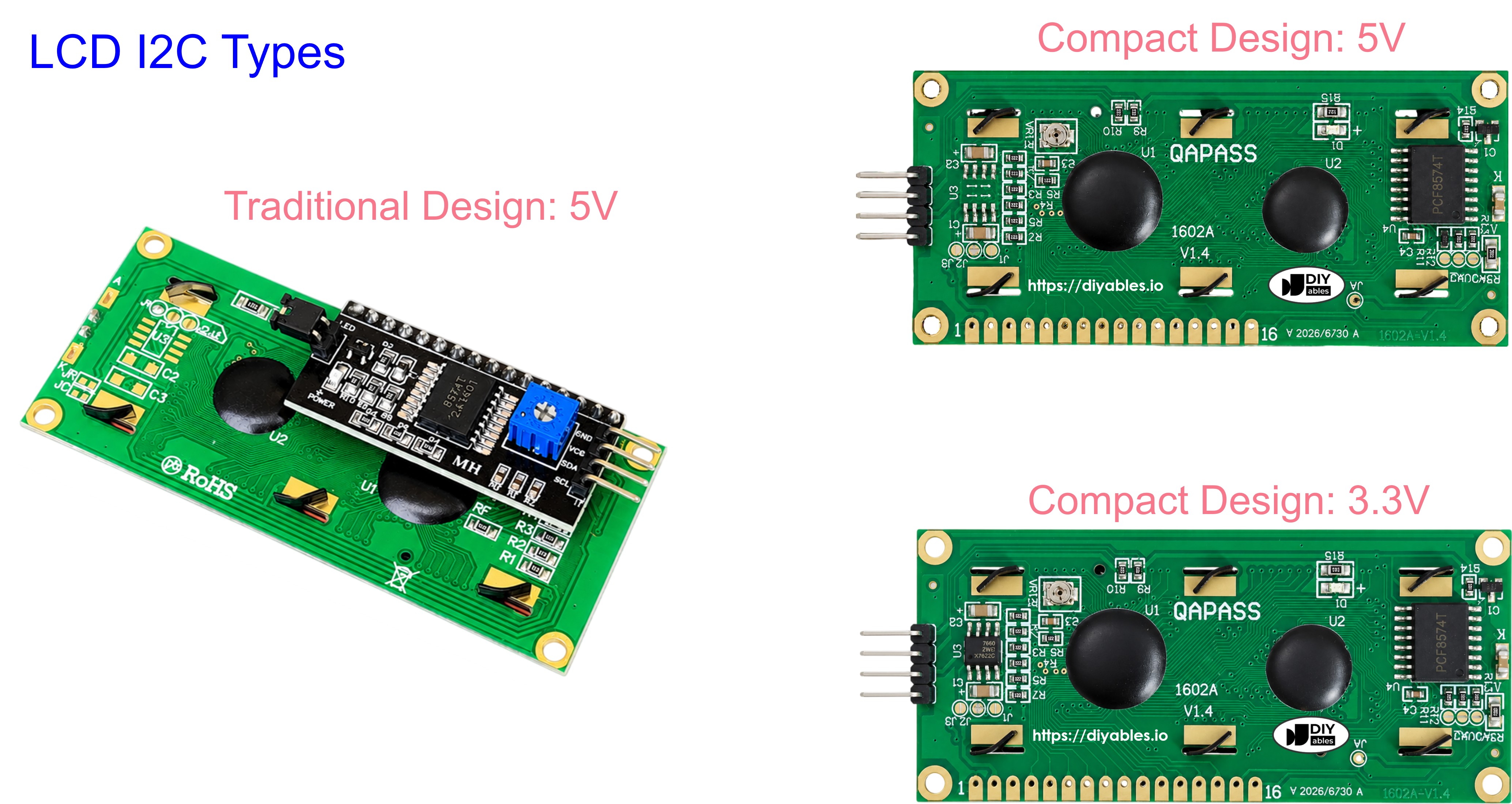
Kaufhinweis: Die meisten LCD I2C-Displays auf dem Markt sind 5V-Displays. Sie funktionieren möglicherweise mit diesem Board, aber das ist nicht sicher und kann das Board beschädigen. Wir empfehlen dringend, das oben empfohlene 3.3V LCD I2C-Display zu verwenden.
Über LCD I2C 16x2
Das LCD I2C Modul ist eine Alternative zum Standard-LCD. Es vereinfacht die Verkabelung zwischen Raspberry Pi und dem LCD. Das LCD I2C Modul verfügt außerdem über ein eingebautes Potentiometer, mit dem der Kontrast des LCD eingestellt werden kann.
Das LCD I2C Pinout
Das LCD I2C muss an die I2C-Schnittstelle des Raspberry Pi angeschlossen werden. Es hat 4 Pins:
- GND Pin: Dieser muss mit GND (0V) verbunden werden.
- VCC Pin: Dies ist die Stromversorgung für das LCD und muss mit VCC (5V) verbunden werden.
- SDA Pin: Dies ist das I2C-Datensignal.
- SCL Pin: Dies ist das I2C-Taktsignal.
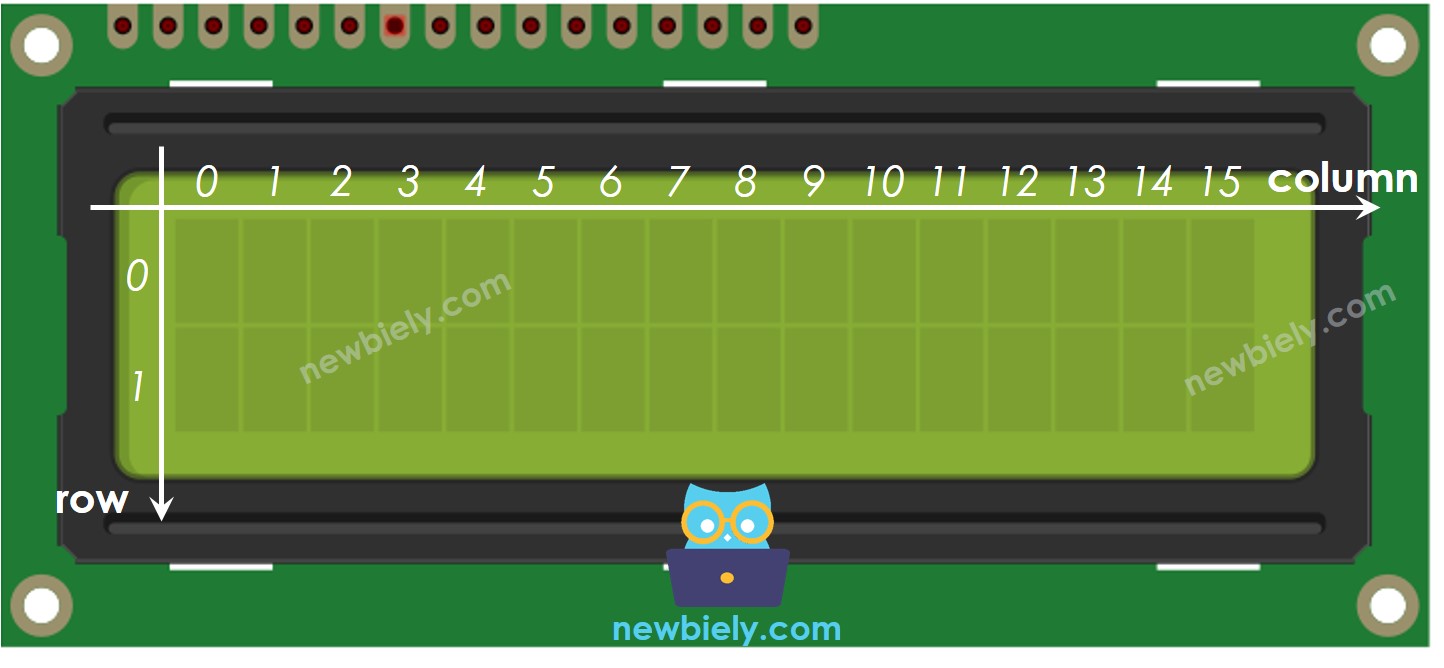
LCD Koordinaten
Das LCD I2C 16x2 hat 16 Spalten und 2 Zeilen, wobei die Spalten und Zeilen ab 0 nummeriert sind.
Schaltplan
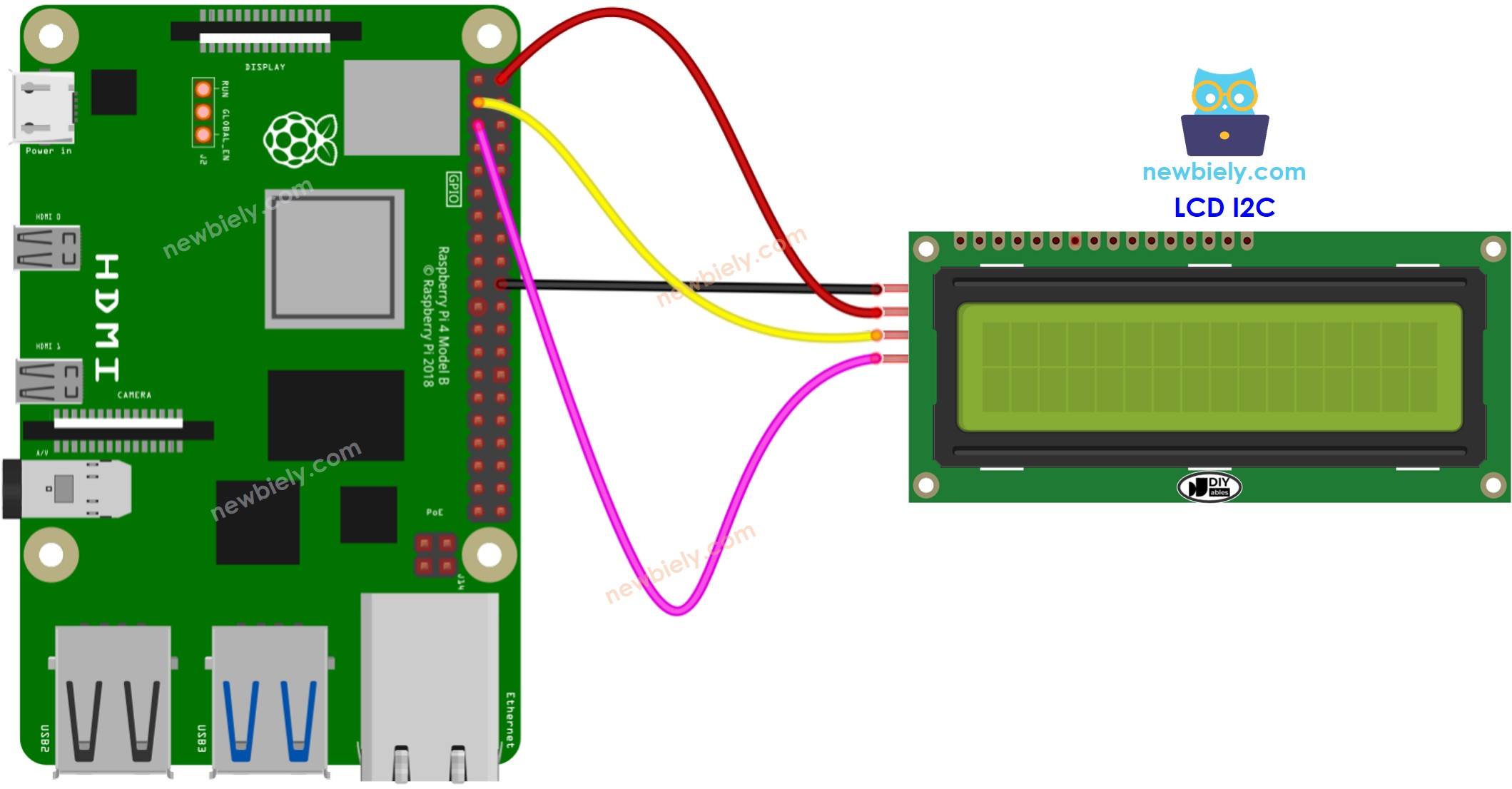
Dieses Bild wurde mit Fritzing erstellt. Klicken Sie, um das Bild zu vergrößern.
Um Ihren Verdrahtungsaufbau zu vereinfachen und zu organisieren, empfehlen wir die Verwendung eines Schraubklemmenblock-Shields für Raspberry Pi. Dieses Shield gewährleistet sicherere und besser verwaltbare Verbindungen, wie unten gezeigt:

| LCD I2C | Raspberry Pi |
|---|---|
| Vin | 5V |
| GND | GND |
| SDA | GPIO2 (Pin 3) |
| SCL | GPIO3 (Pin 5) |
Raspberry Pi Code
Schnelle Schritte
- Stellen Sie sicher, dass Sie Raspbian oder ein anderes Raspberry Pi-kompatibles Betriebssystem auf Ihrem Pi installiert haben.
- Stellen Sie sicher, dass Ihr Raspberry Pi mit demselben lokalen Netzwerk wie Ihr PC verbunden ist.
- Stellen Sie sicher, dass Ihr Raspberry Pi mit dem Internet verbunden ist, falls Sie Bibliotheken installieren müssen.
- Falls Sie zum ersten Mal einen Raspberry Pi verwenden, siehe Einrichtung des Raspberry Pi
- Verbinden Sie Ihren PC über SSH mit dem Raspberry Pi, indem Sie den integrierten SSH-Client unter Linux und macOS oder PuTTY unter Windows verwenden. Siehe PC mit Raspberry Pi über SSH verbinden.
- Stellen Sie sicher, dass die RPi.GPIO Bibliothek installiert ist. Falls nicht, installieren Sie sie mit folgendem Befehl:
- Bevor Sie das LCD I2C mit einem Raspberry Pi verwenden können, müssen wir die I2C-Schnittstelle am Raspberry Pi aktivieren. Siehe I2C-Schnittstelle am Raspberry Pi aktivieren
- Installieren Sie die LCD I2C Bibliothek, indem Sie folgenden Befehl ausführen:
- Erstellen Sie eine Python-Skript-Datei lcd.py und fügen Sie folgenden Code hinzu:
- Speichern Sie die Datei und führen Sie das Python-Skript aus, indem Sie folgenden Befehl im Terminal eingeben:
- Überprüfen Sie das Ergebnis auf dem LCD.
Das Skript läuft in einer Endlosschleife kontinuierlich weiter, bis Sie Ctrl + C im Terminal drücken.
Video Tutorial
Wir erwägen die Erstellung von Video-Tutorials. Wenn Sie Video-Tutorials für wichtig halten, abonnieren Sie bitte unseren YouTube-Kanal , um uns zu motivieren, die Videos zu erstellen.