
Raspberry Pi - DHT11 Temperatur- und Feuchtigkeitssensor
Diese Anleitung zeigt Ihnen, wie Sie mit Raspberry Pi die Temperatur und Feuchtigkeit vom DHT11 Sensor ablesen können. Im Detail lernen wir:
- Wie Sie Raspberry Pi mit dem DHT11 Sensor verbinden
- Wie Sie Raspberry Pi programmieren, um Temperatur- und Feuchtigkeitswerte vom DHT11 zu lesen
Wir empfehlen:
- Die Verwendung eines wasserdichten DS18B20 Temperatursensors, wenn Sie nur die Temperatur messen möchten. Dies ist ein erschwinglicher und ordentlicher Sensor, der sowohl in heißem als auch in kaltem Wasser platziert werden kann.
- Die Verwendung eines DHT22 Temperatur- und Feuchtigkeitssensors, wenn Sie Temperatur und Feuchtigkeit mit höherer Genauigkeit messen möchten.
Benötigte Hardware
Oder Sie können die folgenden Kits kaufen:
| 1 | × | DIYables Sensor-Kit (18 Sensoren/Displays) |
Über den DHT11 Temperatur- und Feuchtigkeitssensor
Die Pinbelegung des Temperatur- und Feuchtigkeitssensors
Der DHT11 wird auf dem Markt in zwei Formen angeboten: als Sensor und als Modul.
Die originalen DHT11 Sensoren haben vier Pins:
- GND: Dieser Pin muss mit Masse (0V) verbunden werden
- VCC: Dieser Pin muss mit der Spannungsversorgung (5V) verbunden werden
- DATA: Dieser Pin wird für die Kommunikation zwischen dem Sensor und Raspberry Pi verwendet
- NC: Dieser Pin sollte nicht angeschlossen werden und kann ignoriert werden
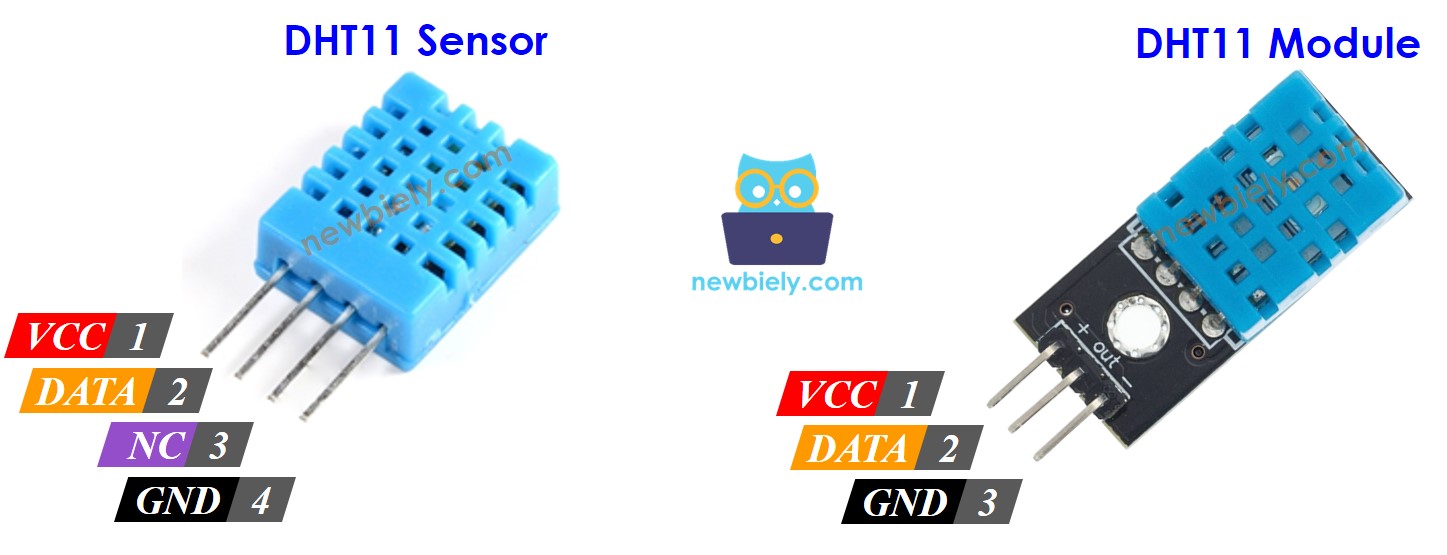
Das DHT11 Modul hat drei Pins:
- GND Pin (-): muss mit GND (0V) verbunden werden
- VCC Pin (+): muss mit VCC (5V) verbunden werden
- OUT Pin: wird für die Kommunikation zwischen dem Sensor und Raspberry Pi verwendet
※ Notiz:
Die Anordnung der Pins auf einem Modul kann zwischen verschiedenen Herstellern variieren. Es ist wichtig, immer die auf dem Modul aufgedruckten Bezeichnungen zu verwenden. Schauen Sie genau hin!
Schaltplan
Die Verkabelung mit dem Raspberry Pi ist für beide Sensoren gleich. In seiner ursprünglichen Form ist ein Widerstand mit einem Wert zwischen 5K und 10K Ohm erforderlich, um die Datenleitung auf high zu halten und somit die Kommunikation zwischen dem Sensor und dem Raspberry Pi zu ermöglichen.
Raspberry Pi - DHT11 Sensor Verkabelung
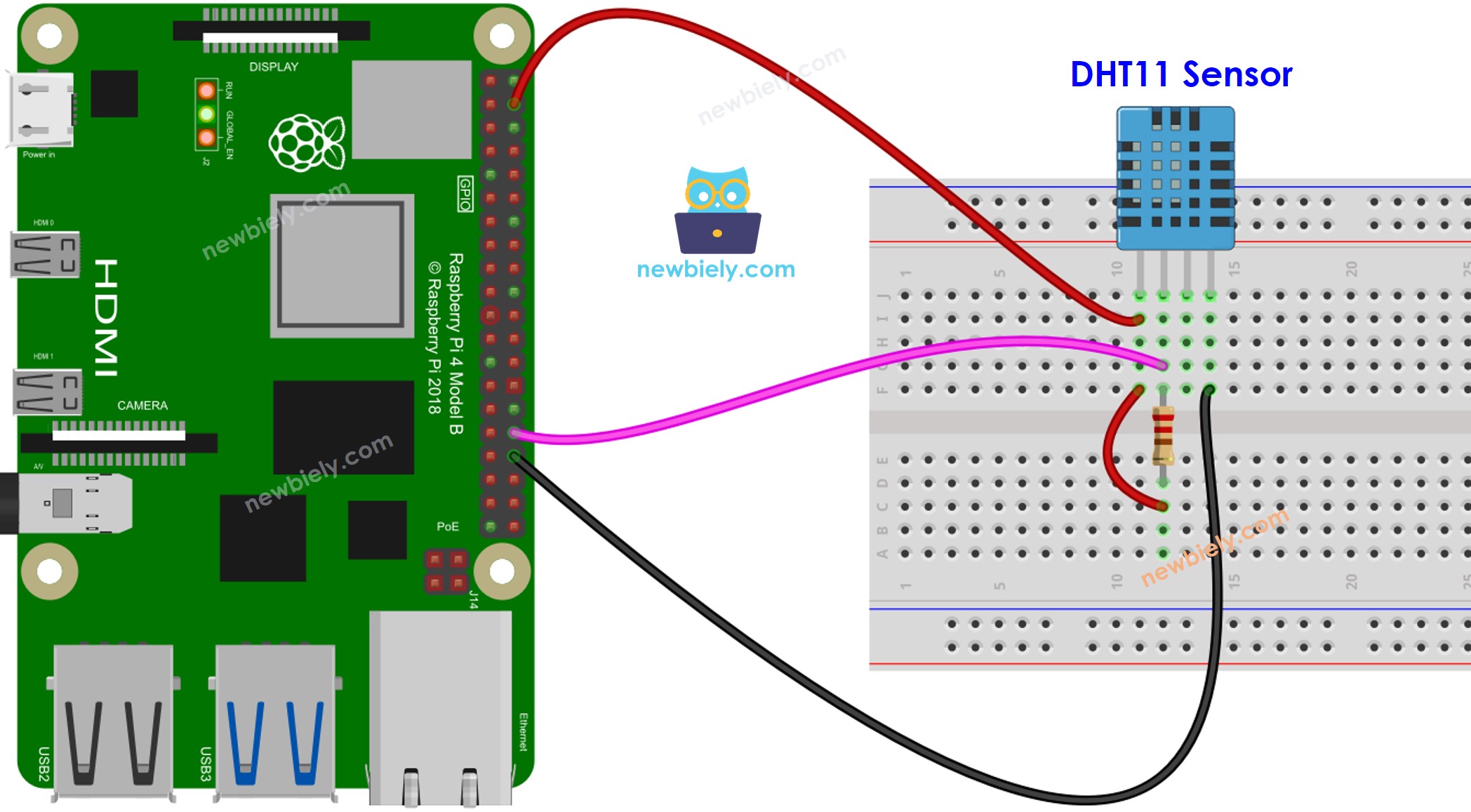
Dieses Bild wurde mit Fritzing erstellt. Klicken Sie, um das Bild zu vergrößern.
Verbinden Sie den DHT11 Sensor wie folgt mit dem Raspberry Pi:
- DHT11 VCC Pin zu Raspberry Pi 5V (Pin 2 oder ein beliebiger 5V GPIO-Pin)
- DHT11 GND Pin zu Raspberry Pi GND (Pin 30 oder ein beliebiger GND GPIO-Pin)
- DHT11 DATA Pin zu einem GPIO-Pin am Raspberry Pi (z.B. GPIO 12 (Pin 32).
Für bessere Stabilität müssen Sie einen Widerstand (ein Wert zwischen 5K und 10K Ohm) zwischen die VCC und DATA Pins des DHT11 hinzufügen.
Raspberry Pi - DHT11 Modul Verkabelung
Die meisten DHT11 Sensor Module kommen mit einem integrierten Widerstand, wodurch zusätzliche Verkabelung oder Löten überflüssig wird.
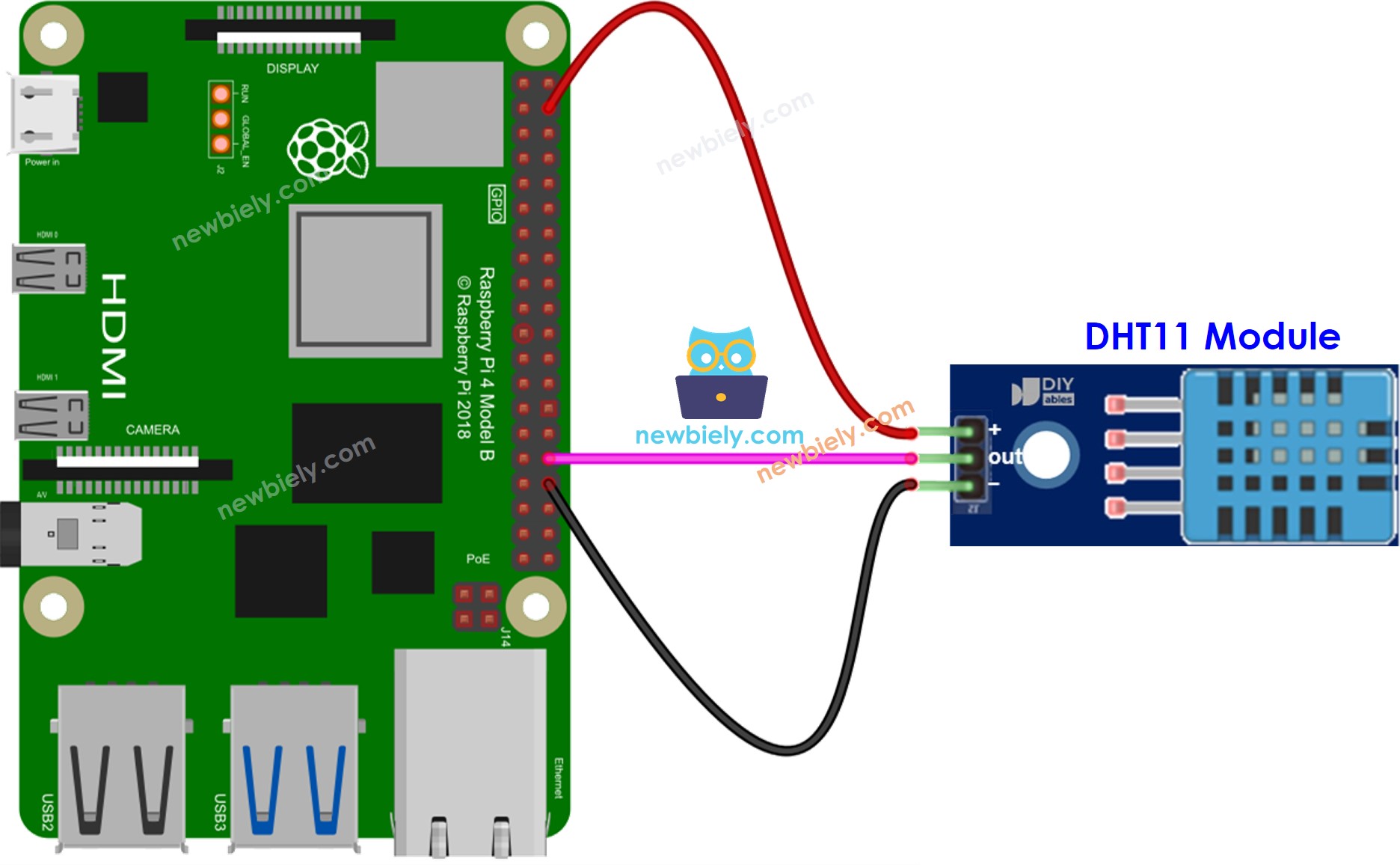
Dieses Bild wurde mit Fritzing erstellt. Klicken Sie, um das Bild zu vergrößern.
Um Ihren Verdrahtungsaufbau zu vereinfachen und zu organisieren, empfehlen wir die Verwendung eines Schraubklemmenblock-Shields für Raspberry Pi. Dieses Shield gewährleistet sicherere und besser verwaltbare Verbindungen, wie unten gezeigt:

Verbinden Sie das DHT11 Modul wie folgt mit dem Raspberry Pi:
- DHT11 VCC Pin zu Raspberry Pi 5V (Pin 2 oder ein beliebiger 5V GPIO-Pin)
- DHT11 GND Pin zu Raspberry Pi GND (Pin 30 oder ein beliebiger GND GPIO-Pin)
- DHT11 DATA Pin zu einem GPIO-Pin am Raspberry Pi (z.B. GPIO 12 (Pin 32).
Wie man Raspberry Pi programmiert, um Temperatur und Feuchtigkeit vom DHT11 Sensor zu lesen
Schnelle Schritte
- Stellen Sie sicher, dass Sie Raspbian oder ein anderes Raspberry Pi-kompatibles Betriebssystem auf Ihrem Pi installiert haben.
- Stellen Sie sicher, dass Ihr Raspberry Pi mit demselben lokalen Netzwerk wie Ihr PC verbunden ist.
- Stellen Sie sicher, dass Ihr Raspberry Pi mit dem Internet verbunden ist, falls Sie einige Bibliotheken installieren müssen.
- Falls Sie den Raspberry Pi zum ersten Mal verwenden, siehe Raspberry Pi einrichten
- Verbinden Sie Ihren PC über SSH mit dem Raspberry Pi, indem Sie den integrierten SSH-Client unter Linux und macOS oder PuTTY unter Windows verwenden. Siehe PC mit Raspberry Pi über SSH verbinden.
- Stellen Sie sicher, dass Sie die RPi.GPIO Bibliothek installiert haben. Falls nicht, installieren Sie sie mit folgendem Befehl:
- Installieren Sie die Bibliothek für den DHT11 Temperatur- und Feuchtigkeitssensor, indem Sie folgenden Befehl ausführen:
- Erstellen Sie eine Python-Skript-Datei DHT11.py und fügen Sie folgenden Code hinzu:
- Speichern Sie die Datei und führen Sie das Python-Skript aus, indem Sie folgenden Befehl im Terminal eingeben:
- Überprüfen Sie die Ergebnisse im Terminal.
Das Skript liest kontinuierlich die Sensordaten alle 2 Sekunden (wie in der time.sleep(2) Zeile angegeben), sodass Sie alle 2 Sekunden aktualisierte Messwerte wie diese sehen werden, bis Sie das Skript durch Drücken der Tasten Ctrl + C im Terminal stoppen.
Falls das Skript aus irgendeinem Grund die Daten vom Sensor nicht lesen kann, wird es anzeigen:
Zusätzliches Wissen
Denken Sie daran, dass der DHT11 Sensor nicht der genaueste oder zuverlässigste verfügbare Sensor ist. Wenn Sie mehr Präzision benötigen, sollten Sie die Verwendung des DHT22 oder anderer fortgeschrittenerer Sensoren in Betracht ziehen.
Lassen Sie uns DHT11 und DHT22 Sensoren vergleichen.
Die Gemeinsamkeiten zwischen DHT11 und DHT22
- Bereitstellung von Temperatur- und Feuchtigkeitsinformationen.
- Die Pinbelegung bleibt gleich.
- Die Verkabelung zum Raspberry Pi ist unverändert.
Die Unterschiede zwischen DHT11 und DHT22
| DHT11 | DHT22 | |
|---|---|---|
| Preis | extrem niedrige Kosten | niedrige Kosten |
| Temperaturbereich | 0°C bis 50°C | -40°C bis 80°C |
| Temperaturgenauigkeit | ± 2°C | ± 0.5°C |
| Feuchtigkeitsbereich | 20% bis 80% | 0% bis 100% |
| Feuchtigkeitsgenauigkeit | 5% | ± 2 bis 5% |
| Ausleserate | 1Hz (einmal pro Sekunde) | 0.5Hz (einmal alle 2 Sekunden) |
| Gehäusegröße | 15.5mm x 12mm x 5.5mm | 15.1mm x 25mm x 7.7mm |
Offensichtlich ist der DHT22 präziser als der DHT11 und hat einen breiteren Bereich, obwohl er teurer ist.
Video Tutorial
Wir erwägen die Erstellung von Video-Tutorials. Wenn Sie Video-Tutorials für wichtig halten, abonnieren Sie bitte unseren YouTube-Kanal , um uns zu motivieren, die Videos zu erstellen.