
Arduino Nano – Mehrere LEDs blinken

Dieses Tutorial führt Sie durch die Programmierung des Arduino Nano, um mehrere LEDs gleichzeitig blinken zu lassen, wobei jede ihre eigene Frequenz hat, ohne die Delay-Funktion zu verwenden. Obwohl wir drei LEDs als Beispiel verwenden, können Sie das Setup mühelos erweitern, um weitere LEDs hinzuzufügen.

Erforderliche Hardware

1×Official Arduino Nano
1×Alternativ: DIYables ATMEGA328P Nano Development Board
1×USB-A-zu-Mini-B-Kabel
1×LED Kit
1×LED (red)
1×LED Module
1×220Ω Resistor
1×Breadboard
1×Verbindungskabel
1×(Optional) DC-Stromanschluss
1×(Empfohlen) Schraubklemmen-Erweiterungsboard für Arduino Nano
1×(Empfohlen) Breakout-Erweiterungsboard für Arduino Nano
1×(Empfohlen) Stromverteiler für Arduino Nano

Oder Sie können die folgenden Kits kaufen:

1×DIYables Sensor-Kit (30 Sensoren/Displays)
1×DIYables Sensor-Kit (18 Sensoren/Displays)
Offenlegung: Einige der in diesem Abschnitt bereitgestellten Links sind Amazon-Affiliate-Links. Wir können eine Provision für Käufe erhalten, die über diese Links getätigt werden, ohne zusätzliche Kosten für Sie. Wir schätzen Ihre Unterstützung.

Kaufhinweis: Um den Verdrahtungsprozess zu vereinfachen, empfehlen wir die Verwendung des LED Module, das mit einem eingebauten Widerstand geliefert wird.

Über LED

Wir haben ein spezielles Tutorial über LEDs. Das Tutorial enthält detaillierte Informationen und Schritt-für-Schritt-Anleitungen zur Pinbelegung der Hardware, zum Funktionsprinzip, zur Verdrahtung mit dem Arduino Nano, zum Arduino-Nano-Code... Weitere Informationen dazu finden Sie unter dem folgenden Link:

Verdrahtungsdiagramm
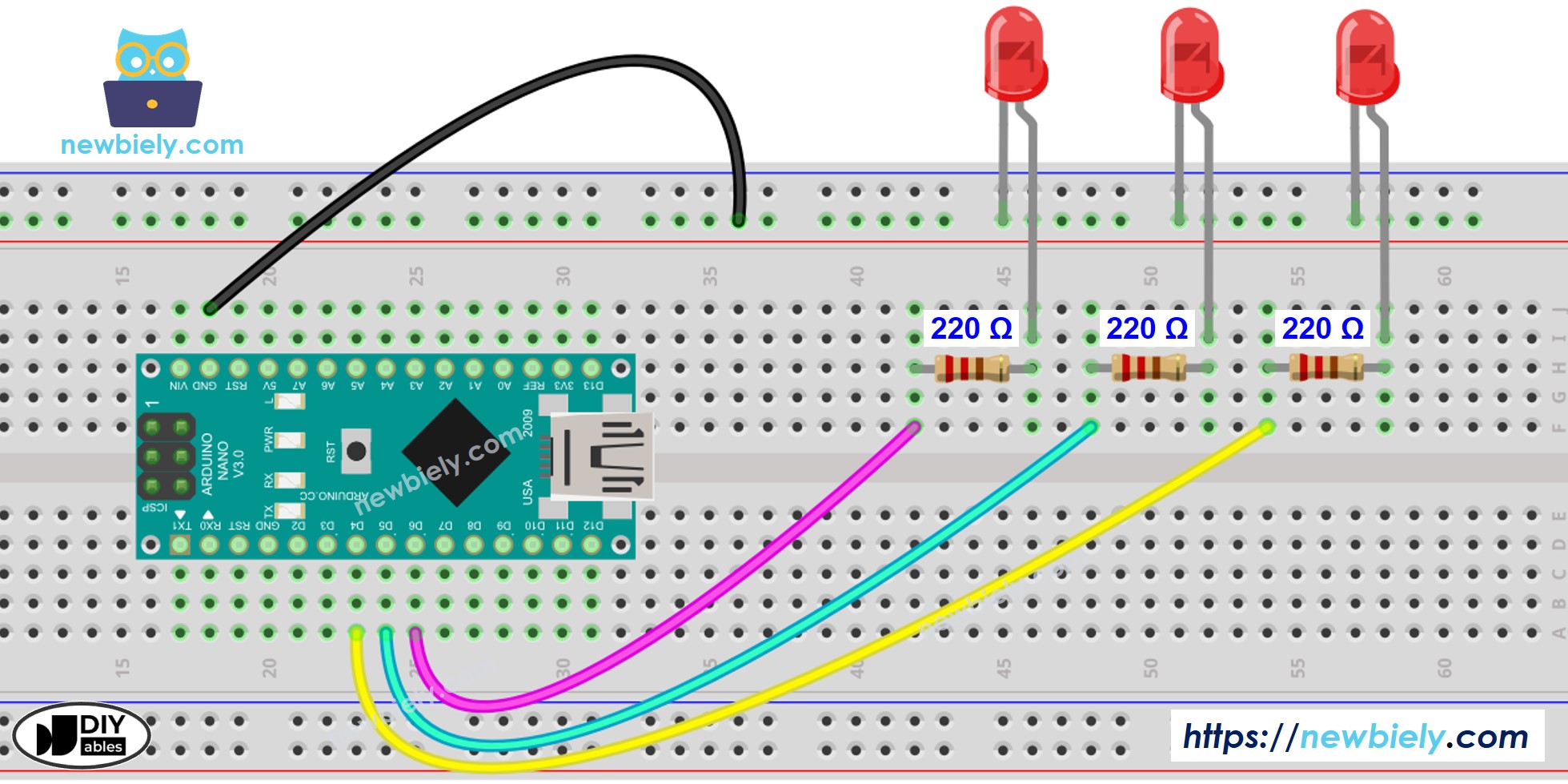
Arduino Nano Mehrfach-LED-Schaltplan

Dieses Bild wurde mit Fritzing erstellt. Klicken Sie, um das Bild zu vergrößern.

Siehe Der beste Weg, den Arduino Nano und andere Komponenten mit Strom zu versorgen.

Arduino Nano Code - Mehrere LEDs blinken

Um mehrere LEDs blinken zu lassen, können wir die Funktion delay() nicht verwenden. Stattdessen müssen wir die Funktion millis() verwenden und die Zeitstempel verwalten.

Die Verwaltung von Zeitstempeln beim Blinken mehrerer LEDs kann für Anfänger eine Herausforderung darstellen. Glücklicherweise vereinfacht die ezLED-Bibliothek den Prozess des Blinkens mehrerer LEDs, indem sie Zeitstempel intern verwaltet. Dadurch entfällt die Notwendigkeit, dass Benutzer die Verwaltung von Zeitstempeln übernehmen, wenn sie diese Bibliothek verwenden. Zusätzlich lässt sich der Code durch den Einsatz eines LED-Arrays klarer und knapper gestalten.

/* * Dieser Arduino Nano Code wurde von newbiely.de entwickelt * Dieser Arduino Nano Code wird der Öffentlichkeit ohne jegliche Einschränkung zur Verfügung gestellt. * Für vollständige Anleitungen und Schaltpläne besuchen Sie bitte: * https://newbiely.de/tutorials/arduino-nano/arduino-nano-blink-multiple-led */ #include <ezLED.h> // ezLED library #define PIN_LED_1 4 // The Arduino Nano pin connected to LED 1 #define PIN_LED_2 5 // The Arduino Nano pin connected to LED 2 #define PIN_LED_3 6 // The Arduino Nano pin connected to LED 3 ezLED led1(PIN_LED_1); // create ezLED object that attach to pin PIN_LED_1 ezLED led2(PIN_LED_2); // create ezLED object that attach to pin PIN_LED_2 ezLED led3(PIN_LED_3); // create ezLED object that attach to pin PIN_LED_3 void setup() { Serial.begin(9600); led1.blink(500, 500); // 500ms ON, 500ms OFF, blink immediately led2.blink(200, 800); // 200ms ON, 800ms OFF, blink immediately led3.blink(200, 200); // 200ms ON, 200ms OFF, blink immediately } void loop() { led1.loop(); // MUST call the led1.loop() function in loop() led2.loop(); // MUST call the led2.loop() function in loop() led3.loop(); // MUST call the led3.loop() function in loop() // DO SOMETHING HERE }

Schnelle Schritte

  • Verdrahten Sie die Komponenten gemäß dem bereitgestellten Diagramm.
  • Verbinden Sie das Arduino Nano-Board über ein USB-Kabel mit Ihrem Computer.
  • Öffnen Sie die Arduino IDE auf Ihrem Computer.
  • Wählen Sie das Arduino Nano-Board und den entsprechenden COM-Port aus.
  • Klicken Sie auf das Bibliotheken-Symbol in der linken Leiste der Arduino IDE.
  • Suchen Sie „ezLED“, und finden Sie dann die ezLED-Bibliothek von ArduinoGetStarted.
  • Klicken Sie auf die Install-Schaltfläche, um die ezLED-Bibliothek zu installieren.
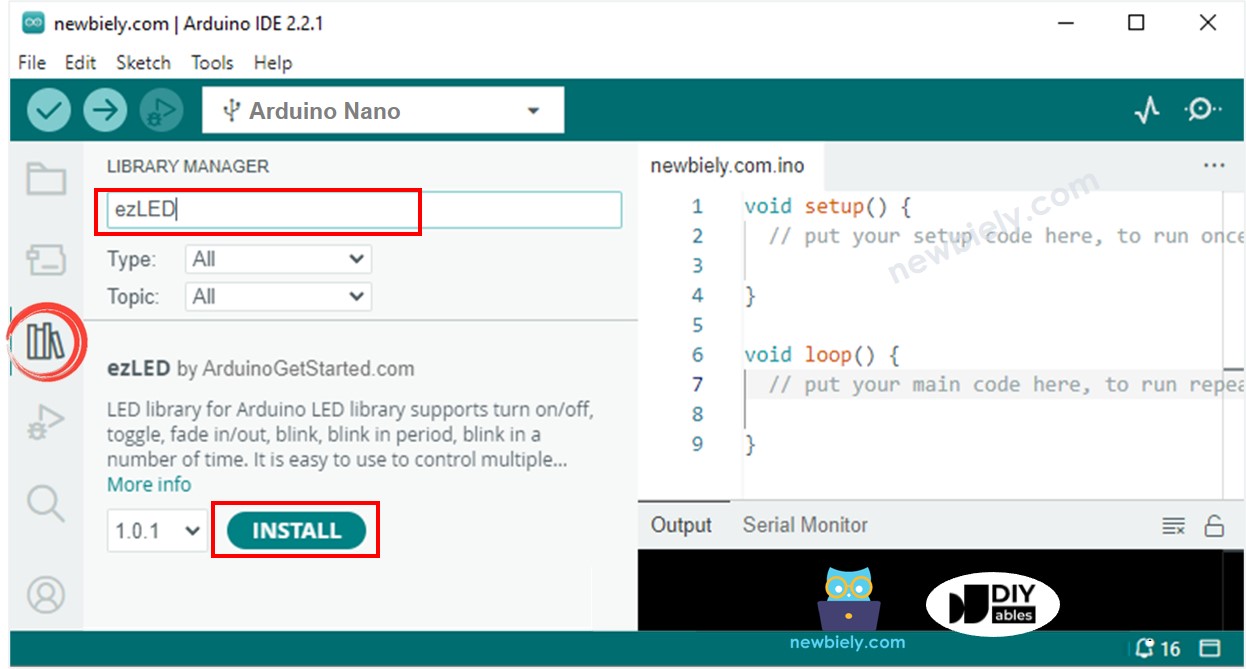
Arduino Nano LED-Bibliothek
  • Kopieren Sie den obigen Code und fügen Sie ihn in die Arduino IDE ein.
  • Kompilieren und den Code auf das Arduino Nano-Board hochladen, indem Sie in der Arduino IDE auf die Hochladen-Schaltfläche klicken.
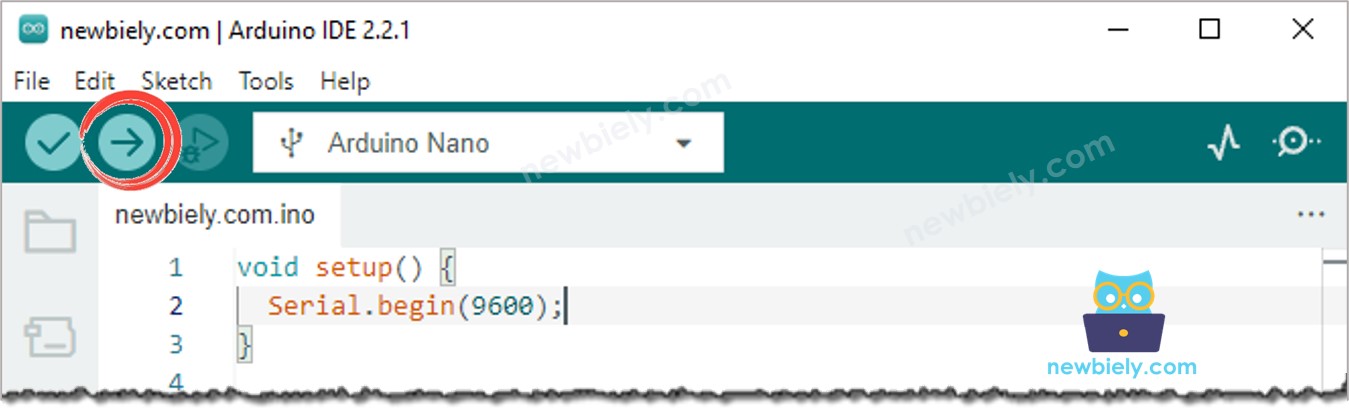
Wie lädt man Code für den Arduino Nano in die Arduino-IDE hoch?
  • Überprüfen Sie den Status der LED

Arduino Nano Code - mehrere LEDs mithilfe eines Arrays blinken lassen

Wir können den obigen Code optimieren, indem wir ein LED-Array verwenden. Der unten stehende Code verwendet das Array, um LED-Objekte zu verwalten.

/* * Dieser Arduino Nano Code wurde von newbiely.de entwickelt * Dieser Arduino Nano Code wird der Öffentlichkeit ohne jegliche Einschränkung zur Verfügung gestellt. * Für vollständige Anleitungen und Schaltpläne besuchen Sie bitte: * https://newbiely.de/tutorials/arduino-nano/arduino-nano-blink-multiple-led */ #include <ezLED.h> // ezLED library #define NUM_LED 3 // three LEDs #define PIN_LED_1 4 // The Arduino Nano pin connected to LED 1 #define PIN_LED_2 5 // The Arduino Nano pin connected to LED 2 #define PIN_LED_3 6 // The Arduino Nano pin connected to LED 3 ezLED ledArray[NUM_LED] = { ezLED(PIN_LED_1), // create ezLED object that attach to pin PIN_LED_1 ezLED(PIN_LED_2), // create ezLED object that attach to pin PIN_LED_2 ezLED(PIN_LED_3) // create ezLED object that attach to pin PIN_LED_3 }; void setup() { Serial.begin(9600); ledArray[0].blink(500, 500); // 500ms ON, 500ms OFF, blink immediately ledArray[1].blink(200, 800); // 200ms ON, 800ms OFF, blink immediately ledArray[2].blink(200, 200); // 200ms ON, 200ms OFF, blink immediately } void loop() { for (int i = 0; i < NUM_LED; i++) ledArray[i].loop(); // MUST call the led.loop() function in loop() // DO SOMETHING HERE }

Für das flexible Blinken verweisen Sie bitte auf andere Funktionen der ezLED-Bibliothek

Video Tutorial

Wir erwägen die Erstellung von Video-Tutorials. Wenn Sie Video-Tutorials für wichtig halten, abonnieren Sie bitte unseren YouTube-Kanal , um uns zu motivieren, die Videos zu erstellen.

※ UNSERE NACHRICHTEN

  • Sie können gerne den Link zu diesem Tutorial teilen. Bitte verwenden Sie jedoch unsere Inhalte nicht auf anderen Websites. Wir haben viel Mühe und Zeit in die Erstellung der Inhalte investiert, bitte respektieren Sie unsere Arbeit!