Arduino Nano - Webserver

In diesem Leitfaden zeigen wir Ihnen, wie man ein Arduino Nano-Board mit einem Ethernet-Modul programmiert, damit es als Webserver fungiert. Sie können Daten anzeigen und den Arduino Nano über Webseiten steuern, die von Ihrem Computer oder Smartphone aus erreichbar sind. Wir beginnen mit einfachen Aufgaben und arbeiten uns zu fortgeschritteneren Aufgaben vor, wie unten beschrieben:

Arduino Nano Relais Webbrowser

Erforderliche Hardware

1×Official Arduino Nano
1×Alternativ: DIYables ATMEGA328P Nano Development Board
1×USB-A-zu-Mini-B-Kabel
1×W5500 Ethernet Module
1×Ethernet Cable
1×Verbindungskabel
1×Breadboard
1×(Empfohlen) Schraubklemmen-Erweiterungsboard für Arduino Nano
1×(Empfohlen) Breakout-Erweiterungsboard für Arduino Nano
1×(Empfohlen) Stromverteiler für Arduino Nano

Oder Sie können die folgenden Kits kaufen:

1×DIYables Sensor-Kit (30 Sensoren/Displays)
1×DIYables Sensor-Kit (18 Sensoren/Displays)
Offenlegung: Einige der in diesem Abschnitt bereitgestellten Links sind Amazon-Affiliate-Links. Wir können eine Provision für Käufe erhalten, die über diese Links getätigt werden, ohne zusätzliche Kosten für Sie. Wir schätzen Ihre Unterstützung.

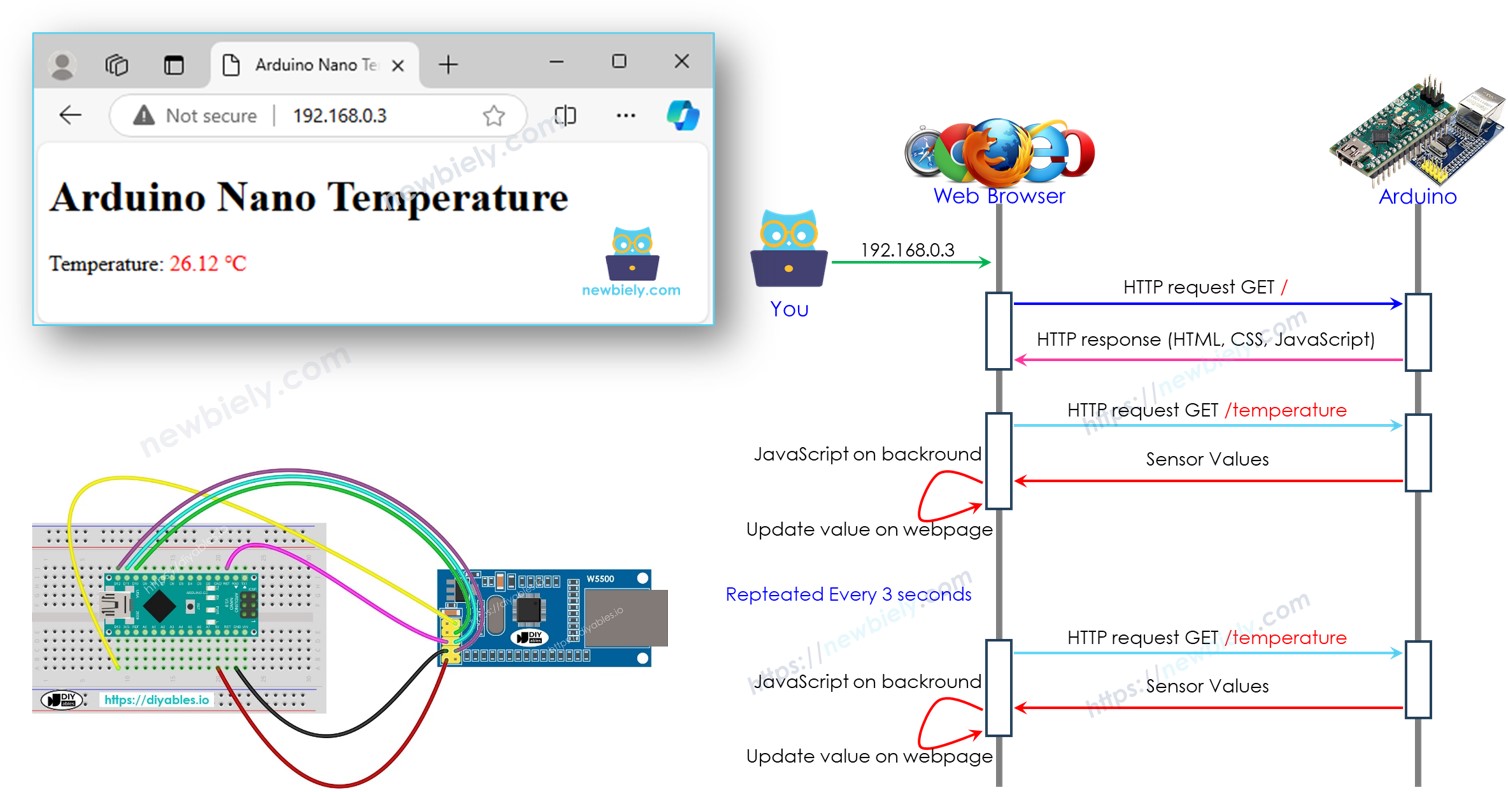
Verdrahtungsdiagramm zwischen Arduino Nano und W5500-Ethernet-Modul
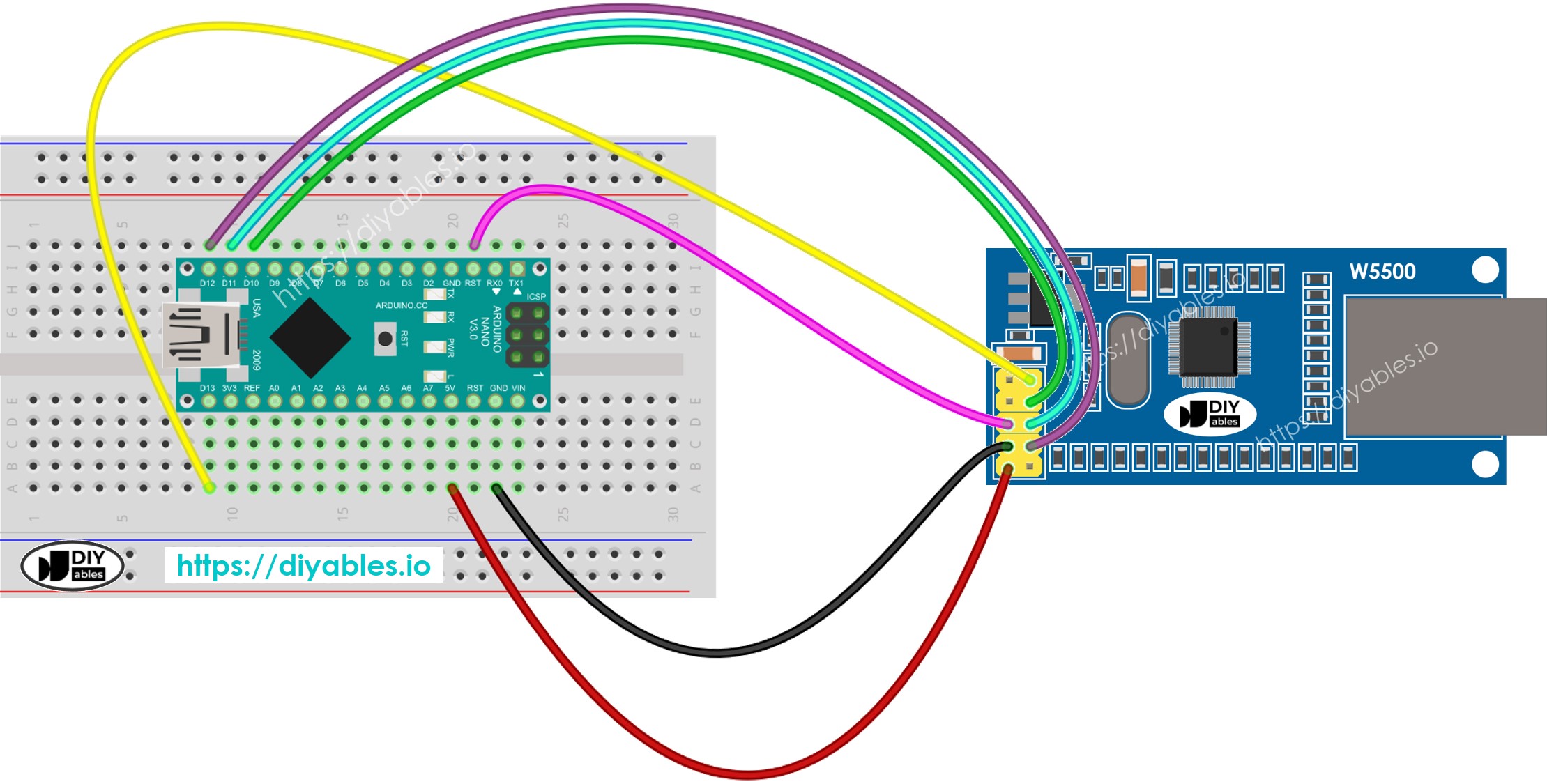
Arduino Nano Ethernet-Modul Verdrahtungsdiagramm

Dieses Bild wurde mit Fritzing erstellt. Klicken Sie, um das Bild zu vergrößern.

Siehe Der beste Weg, den Arduino Nano und andere Komponenten mit Strom zu versorgen.

image source: diyables.io

Arduino Nano Webserver - Hallo Welt

Das ist relativ einfach. Der Arduino Nano-Code führt die folgenden Aufgaben aus:

  • Einen Webserver erstellen, der auf HTTP-Anfragen eines Webbrowsers lauscht.
  • Nach Eingang einer Anfrage eines Webbrowsers antwortet der Arduino Nano mit den folgenden Informationen:
    • HTTP-Header
    • HTTP-Body: enthält "Hello World!".

    Nachfolgend ist der Arduino Nano-Code, der die oben genannten Aufgaben ausführt:

    /* * Dieser Arduino Nano Code wurde von newbiely.de entwickelt * Dieser Arduino Nano Code wird der Öffentlichkeit ohne jegliche Einschränkung zur Verfügung gestellt. * Für vollständige Anleitungen und Schaltpläne besuchen Sie bitte: * https://newbiely.de/tutorials/arduino-nano/arduino-nano-web-server */ #include <SPI.h> #include <Ethernet.h> // MAC address for the Ethernet module, you can modify it as needed byte mac[] = { 0xDE, 0xAD, 0xBE, 0xEF, 0xFE, 0xED }; IPAddress ip(192, 168, 1, 177); // Set a static IP address EthernetServer server(80); // Create an Ethernet server that listens on port 80 void setup() { //Initialize serial communication: Serial.begin(9600); // Start the Ethernet connection: if (Ethernet.begin(mac) == 0) { Serial.println(F("Failed to configure Ethernet using DHCP")); // Try with a static IP: Ethernet.begin(mac, ip); } // Start the server: server.begin(); // Print the Ethernet board's IP address: Serial.print(F("Arduino Nano Web Server's IP address: ")); Serial.println(Ethernet.localIP()); } void loop() { // Listen for incoming clients EthernetClient client = server.available(); if (client) { // read the HTTP request header line by line while (client.connected()) { if (client.available()) { String HTTP_header = client.readStringUntil('\n'); // read the header line of HTTP request if (HTTP_header.equals("\r")) // the end of HTTP request break; Serial.print(F("<< ")); Serial.println(HTTP_header); // print HTTP request to Serial Monitor } } // send the HTTP response // send the HTTP response header client.println(F("HTTP/1.1 200 OK")); client.println(F("Content-Type: text/html")); client.println(F("Connection: close")); // the connection will be closed after completion of the response client.println(); // the separator between HTTP header and body // send the HTTP response body client.println(F("<!DOCTYPE HTML>")); client.println(F("<html>")); client.println(F("<head>")); client.println(F("<link rel=\"icon\" href=\"data:,\">")); client.println(F("</head>")); client.println(F("<p>")); client.println(F("Hello World!")); client.println(F("</p>")); client.println(F("</html>")); client.flush(); // give the web browser time to receive the data delay(10); // close the connection: client.stop(); } }

    Schnelle Schritte

    • Verbinden Sie das Arduino Nano mit dem Ethernet-Modul gemäß dem oben gezeigten Verdrahtungsdiagramm.
    • Verbinden Sie ein Ethernet-Kabel mit dem Ethernet-Modul.
    • Verbinden Sie das Arduino Nano über ein USB-Kabel mit einem PC.
    • Öffnen Sie die Arduino IDE auf Ihrem PC.
    • Wählen Sie das Arduino Nano-Board und den entsprechenden COM-Port aus.
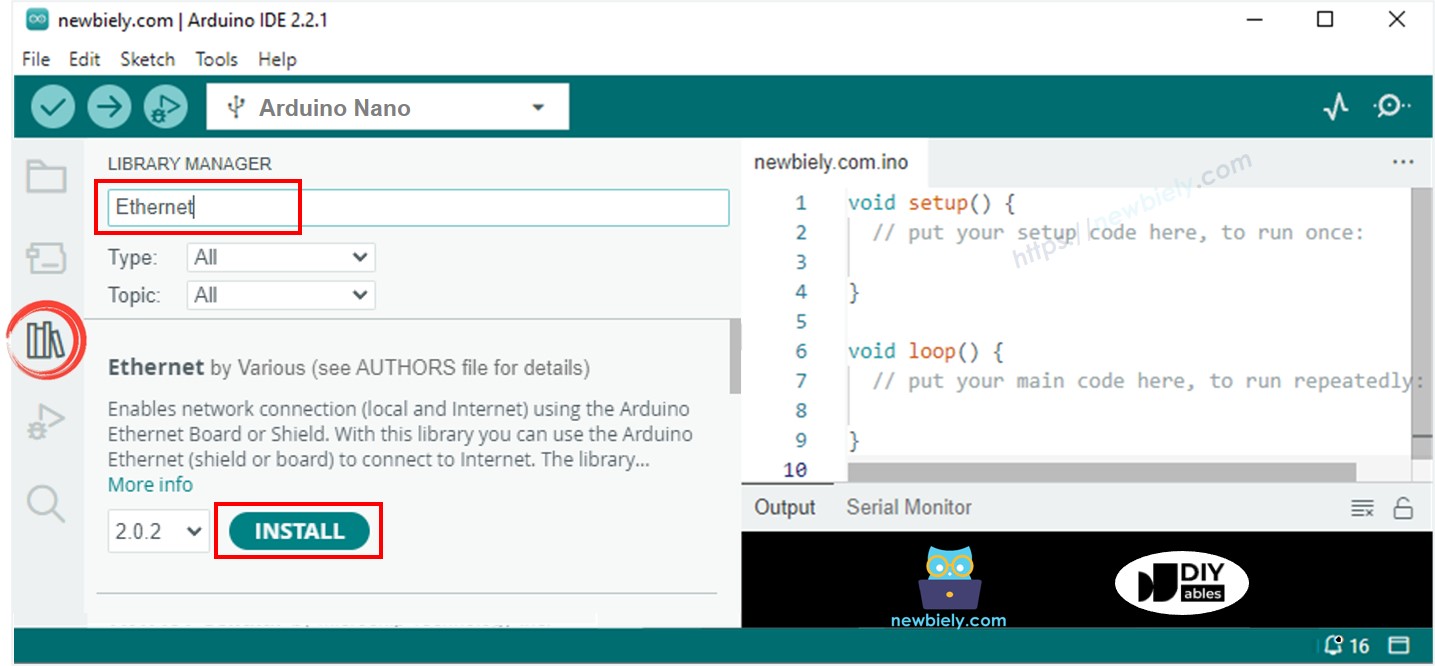
    • Klicken Sie auf das Bibliotheken-Symbol in der linken Seitenleiste der Arduino IDE.
    • Suchen Sie „Ethernet“, und finden Sie dann die Ethernet-Bibliothek von Various.
    • Klicken Sie auf die Schaltfläche Installieren, um die Ethernet-Bibliothek zu installieren.
    Arduino Nano Ethernet-Bibliothek
    • Kopiere den obigen Code und öffne ihn mit der Arduino-IDE.
    • Klicke auf die Hochladen-Schaltfläche in der Arduino-IDE, um den Code auf den Arduino Nano hochzuladen.
    • Öffne den seriellen Monitor.
    • Schau dir das Ergebnis im seriellen Monitor an.
    COM6
    Send
    Arduino Nano Web Server's IP address: 192.168.0.3
    Autoscroll Show timestamp
    Clear output
    9600 baud  
    Newline  
    • Notieren Sie sich die angezeigte IP-Adresse und geben Sie sie in die Adresszeile eines Webbrowsers auf Ihrem Smartphone oder PC ein.
    • Sie sehen dann die folgende Ausgabe im seriellen Monitor.
    COM6
    Send
    Arduino Nano Web Server's IP address: 192.168.0.3 << GET / HTTP/1.1 << Host: 192.168.0.3 << Connection: keep-alive << Upgrade-Insecure-Requests: 1 << User-Agent: Mozilla/5.0 (Windows NT 10.0; Win64; x64) AppleWebKit/537.36 (KHTML, like Gecko) Chrome/129.0.0.0 Safari/537.36 Edg/129.0.0.0 << Accept: text/html,application/xhtml+xml,application/xml;q=0.9,image/avif,image/webp,image/apng,*/*;q=0.8,application/signed-exchange;v=b3;q=0.7 << Accept-Encoding: gzip, deflate << Accept-Language: en-US,en;q=0.9,ko;q=0.8
    Autoscroll Show timestamp
    Clear output
    9600 baud  
    Newline  
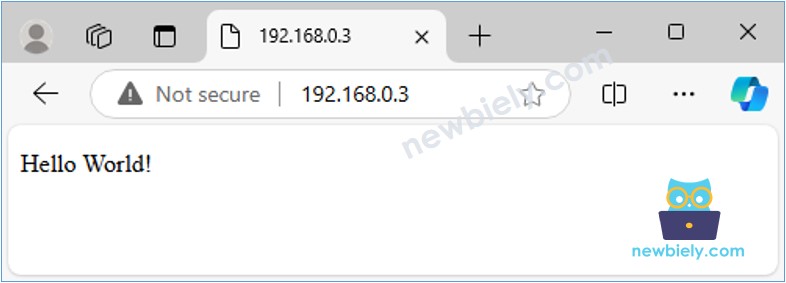
    • Sobald du den Webbrowser über die IP-Adresse aufrufst, siehst du eine einfache Webseite, die „Hallo Welt!“ anzeigt. Die Seite wird so aussehen:
    Arduino Nano Webserver Hallo Welt

Arduino Nano Webserver - Überwachung von Sensordaten über eine Webseite.

Der untenstehende Arduino-Nano-Code führt die folgenden Aufgaben aus:

  • Einen Webserver erstellen, der auf HTTP-Anfragen von einem Webbrowser wartet.
  • Wenn eine Anfrage von einem Webbrowser eingeht, antwortet der Arduino Nano mit den folgenden Informationen:
    • HTTP-Header
    • HTTP-Body: Dies umfasst HTML- und CSS-Inhalte sowie den vom Sensor ausgelesenen Wert.
    /* * Dieser Arduino Nano Code wurde von newbiely.de entwickelt * Dieser Arduino Nano Code wird der Öffentlichkeit ohne jegliche Einschränkung zur Verfügung gestellt. * Für vollständige Anleitungen und Schaltpläne besuchen Sie bitte: * https://newbiely.de/tutorials/arduino-nano/arduino-nano-web-server */ #include <SPI.h> #include <Ethernet.h> // MAC address for the Ethernet module, you can modify it as needed byte mac[] = { 0xDE, 0xAD, 0xBE, 0xEF, 0xFE, 0xED }; IPAddress ip(192, 168, 1, 177); // Set a static IP address EthernetServer server(80); // Create an Ethernet server that listens on port 80 float getTemperature() { // YOUR SENSOR IMPLEMENTATION HERE // simulate the temperature value float temp_x100 = random(0, 10000); // a random value from 0 to 10000 return temp_x100 / 100; // return the simulated temperature value from 0 to 100 in float } void setup() { //Initialize serial communication: Serial.begin(9600); // Start the Ethernet connection: if (Ethernet.begin(mac) == 0) { Serial.println(F("Failed to configure Ethernet using DHCP")); // Try with a static IP: Ethernet.begin(mac, ip); } // Start the server: server.begin(); // Print the Ethernet board's IP address: Serial.print(F("Server is at: ")); Serial.println(Ethernet.localIP()); } void loop() { // Listen for incoming clients EthernetClient client = server.available(); if (client) { // read the HTTP request header line by line while (client.connected()) { if (client.available()) { String HTTP_header = client.readStringUntil('\n'); // read the header line of HTTP request if (HTTP_header.equals("\r")) // the end of HTTP request break; Serial.print(F("<< ")); Serial.println(HTTP_header); // print HTTP request to Serial Monitor } } // send the HTTP response // send the HTTP response header client.println(F("HTTP/1.1 200 OK")); client.println(F("Content-Type: text/html")); client.println(F("Connection: close")); // the connection will be closed after completion of the response client.println(); // the separator between HTTP header and body // send the HTTP response body client.println(F("<!DOCTYPE HTML>")); client.println(F("<html>")); client.println(F("<head>")); client.println(F("<link rel=\"icon\" href=\"data:,\">")); client.println(F("</head>")); client.println(F("<p>")); client.print(F("Temperature: <span style=\"color: red;\">")); float temperature = getTemperature(); client.print(temperature, 2); client.println(F("&deg;C</span>")); client.println(F("</p>")); client.println(F("</html>")); client.flush(); // give the web browser time to receive the data delay(10); // close the connection: client.stop(); } }

    Schnelle Schritte

    • Kopieren Sie den obigen Code und öffnen Sie ihn in der Arduino-IDE.
    • Klicken Sie im Arduino-IDE auf die Upload-Schaltfläche, um den Code auf den Arduino Nano hochzuladen.
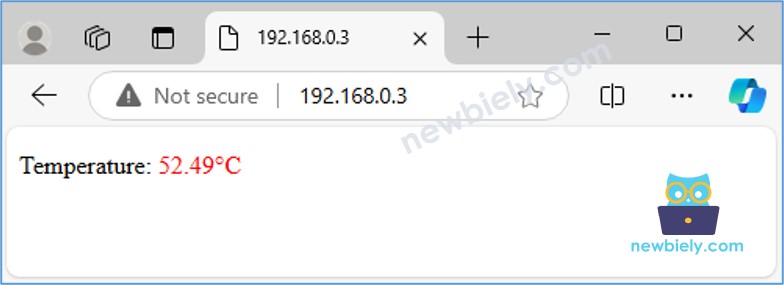
    • Laden Sie die vorherige Webseite erneut (Ctrl + F5); Sie sehen sie dann, wie unten gezeigt:
    Arduino Nano Webserver-Überwachung

    Mit dem bereitgestellten Code müssen Sie die Seite im Webbrowser neu laden, um die Temperatur zu aktualisieren. Im nächsten Abschnitt lernen wir, wie die Webseite den Temperaturwert im Hintergrund automatisch aktualisieren kann, ohne neu zu laden.

Arduino Nano Web-Server - Automatisch aktualisierte Werte auf der Webseite

Wie die automatische Aktualisierung funktioniert

  1. Der Benutzer gibt die IP-Adresse des Arduino Nano im Webbrowser ein.
  2. Der Webbrowser sendet eine HTTP-Anfrage an die Startseite des Arduino Nano (/).
  3. Der Arduino antwortet mit HTML, CSS und JavaScript.
  4. Der Webbrowser zeigt die Webseite mit dem empfangenen HTML und CSS an.
  5. Alle 3 Sekunden führt der Webbrowser den JavaScript-Code aus, der eine HTTP-Anfrage an den Endpunkt /temperature sendet.
  6. Der Arduino liest den Sensorwert aus und sendet ihn als Antwort zurück.
  7. Der Webbrowser empfängt den Sensorwert und aktualisiert die Webseite entsprechend.
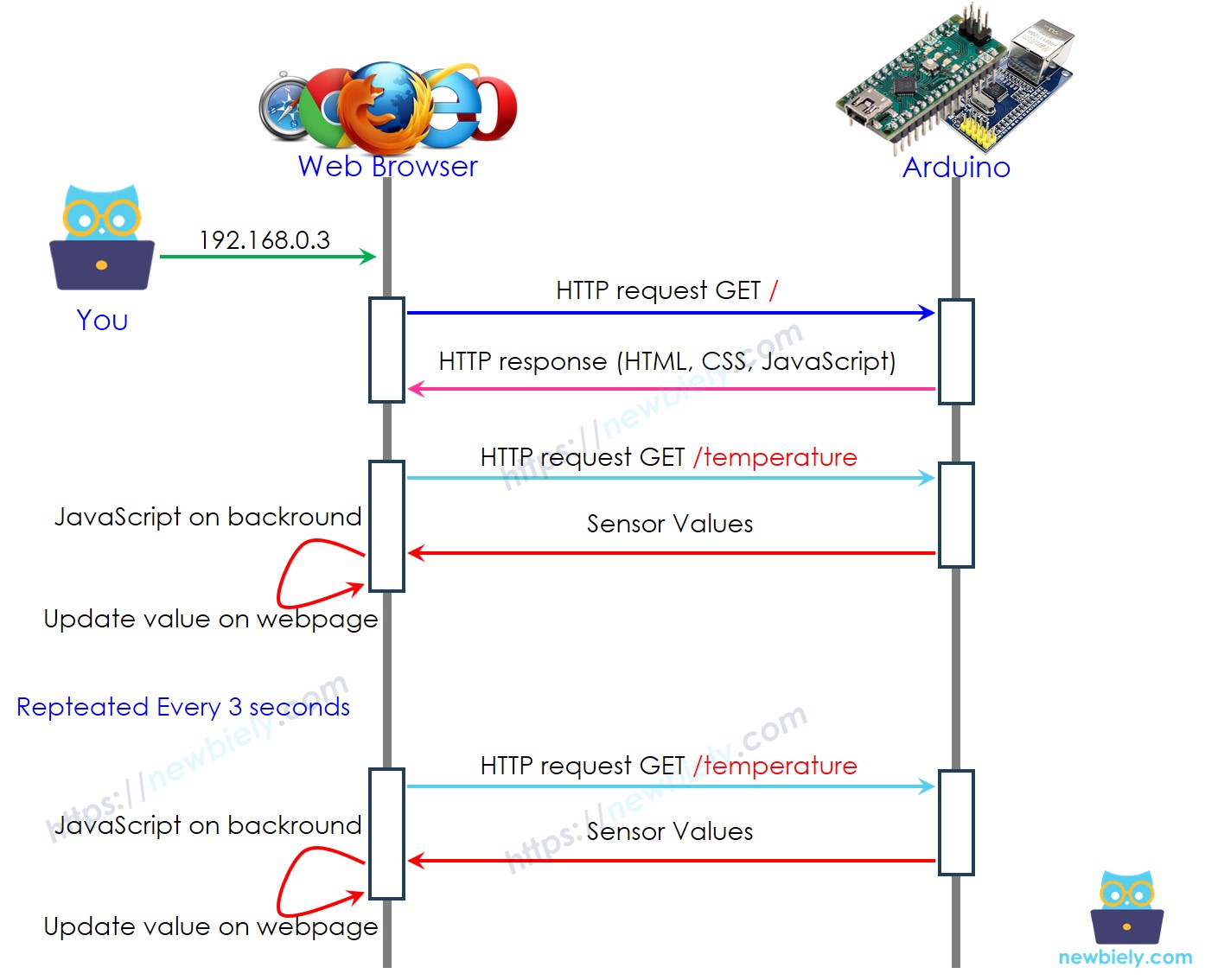
Arduino Nano Webserver – wie es funktioniert

Nachfolgend ist der Arduino Nano-Code, der die oben genannten Aufgaben ausführt:

/* * Dieser Arduino Nano Code wurde von newbiely.de entwickelt * Dieser Arduino Nano Code wird der Öffentlichkeit ohne jegliche Einschränkung zur Verfügung gestellt. * Für vollständige Anleitungen und Schaltpläne besuchen Sie bitte: * https://newbiely.de/tutorials/arduino-nano/arduino-nano-web-server */ #include <SPI.h> #include <Ethernet.h> // MAC address and IP address for the Ethernet module (modify if necessary) byte mac[] = { 0xDE, 0xAD, 0xBE, 0xEF, 0xFE, 0xED }; IPAddress ip(192, 168, 1, 177); // Static IP address for the Arduino Nano EthernetServer server(80); // Set up the Ethernet server to listen on port 80 const char* HTML_CONTENT = R"=====( <!DOCTYPE html> <html> <head> <title>Arduino Nano Temperature</title> </head> <body> <h1>Arduino Nano Temperature</h1> <p>Temperature: <span style="color: red;"><span id="temperature">Loading...</span> &#8451;</span></p> <script> function fetchTemperature() { fetch("/temperature") .then(response => response.text()) .then(data => { document.getElementById("temperature").textContent = data; }); } fetchTemperature(); setInterval(fetchTemperature, 3000); // Update temperature every 3 seconds </script> </body> </html> )====="; float getTemperature() { // YOUR SENSOR IMPLEMENTATION HERE // simulate the temperature value float temp_x100 = random(0, 10000); // a random value from 0 to 10000 return temp_x100 / 100; // return the simulated temperature value from 0 to 100 in float } void setup() { // Start serial communication Serial.begin(9600); // Start Ethernet connection if (Ethernet.begin(mac) == 0) { Serial.println(F("Failed to configure Ethernet using DHCP")); // Try with a static IP address if DHCP fails Ethernet.begin(mac, ip); } // Start the server server.begin(); // Print the Arduino Nano's IP address Serial.print(F("Arduino Nano Web Server's IP address: ")); Serial.println(Ethernet.localIP()); } void loop() { // Listen for incoming clients EthernetClient client = server.available(); if (client) { Serial.println(F("Client connected")); // Wait until the client sends some data while (client.connected()) { if (client.available()) { // Read the first line of the HTTP request String request = client.readStringUntil('\r'); Serial.print(F("Request: ")); Serial.println(request); client.flush(); // Serve the HTML page from the index.h file if the request is "/" if (request.indexOf("GET / ") >= 0) { client.println(F("HTTP/1.1 200 OK")); client.println(F("Content-Type: text/html")); client.println(F("Connection: close")); // Connection will be closed after the response client.println(); client.println(HTML_CONTENT); // Send the HTML page from index.h } // Serve the temperature data if the request is "/temperature" else if (request.indexOf("GET /temperature") >= 0) { float temperature = getTemperature(); client.println(F("HTTP/1.1 200 OK")); client.println(F("Content-Type: text/plain")); client.println(F("Connection: close")); // Connection will be closed after the response client.println(); client.print(temperature, 2); // Send the temperature as plain text } // Close the connection client.stop(); Serial.println(F("Client disconnected")); } } } }

Schnelle Schritte

  • Kopieren Sie den obigen Code und öffnen Sie ihn in der Arduino IDE.
  • Klicken Sie auf die Schaltfläche Hochladen in der Arduino IDE, um den Code auf den Arduino Nano hochzuladen.
  • Laden Sie die vorherige Webseite neu (Strg + F5), und Sie sehen sie wie unten gezeigt:
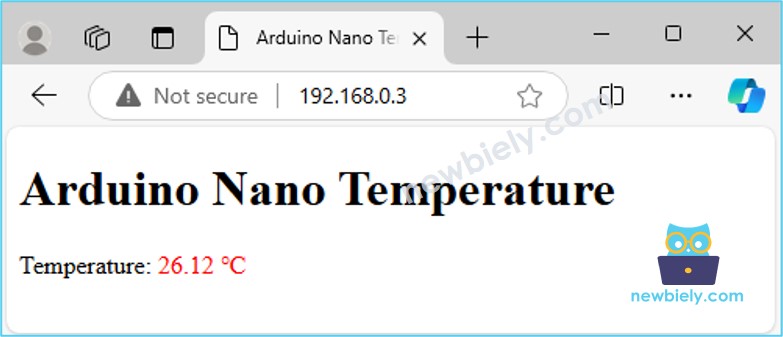
Arduino Nano Webserver automatisches Neuladen

Sie werden sehen, dass der Wert alle 3 Sekunden automatisch aktualisiert wird.

HTML-Inhalt in eine separate Datei in der Arduino-IDE auslagern

Wenn Sie eine einfache Webseite mit minimalem Inhalt erstellen möchten, können Sie das HTML direkt in den Code des Arduino Nano einbetten, wie zuvor erläutert.

Allerdings kann das Einbetten sämtlicher HTML-, CSS- und JavaScript-Dateien direkt in den Code des Arduino Nano bei komplexeren und funktionsreicheren Webseiten unhandlich werden. In solchen Fällen ist es besser, einen anderen Ansatz zu verwenden, um den Code zu verwalten:

  • Der Code des Arduino Nano wird wie üblich in einer .ino-Datei gespeichert.
  • Der Inhalt der Webseite (HTML, CSS, JavaScript) wird in einer separaten .h-Datei platziert. Diese Trennung erleichtert es, die Webseite zu verwalten und zu aktualisieren, ohne den Arduino-Code unübersichtlich zu machen.

Schnelle Schritte

  • Öffne die Arduino IDE und erstelle einen neuen Sketch. Gib ihm einen Namen, zum Beispiel, newbiely.com.ino.
  • Kopiere den untenstehenden Code und füge ihn in die erstellte Datei ein.
/* * Dieser Arduino Nano Code wurde von newbiely.de entwickelt * Dieser Arduino Nano Code wird der Öffentlichkeit ohne jegliche Einschränkung zur Verfügung gestellt. * Für vollständige Anleitungen und Schaltpläne besuchen Sie bitte: * https://newbiely.de/tutorials/arduino-nano/arduino-nano-web-server */ #include <SPI.h> #include <Ethernet.h> #include "index.h" // Include the index.h file // MAC address and IP address for the Ethernet module (modify if necessary) byte mac[] = { 0xDE, 0xAD, 0xBE, 0xEF, 0xFE, 0xED }; IPAddress ip(192, 168, 1, 177); // Static IP address for the Arduino Nano EthernetServer server(80); // Set up the Ethernet server to listen on port 80 float getTemperature() { // YOUR SENSOR IMPLEMENTATION HERE // simulate the temperature value float temp_x100 = random(0, 10000); // a random value from 0 to 10000 return temp_x100 / 100; // return the simulated temperature value from 0 to 100 in float } void setup() { // Start serial communication Serial.begin(9600); // Start Ethernet connection if (Ethernet.begin(mac) == 0) { Serial.println(F("Failed to configure Ethernet using DHCP")); // Try with a static IP address if DHCP fails Ethernet.begin(mac, ip); } // Start the server server.begin(); // Print the Arduino Nano's IP address Serial.print(F("Arduino Nano Web Server's IP address: ")); Serial.println(Ethernet.localIP()); } void loop() { // Listen for incoming clients EthernetClient client = server.available(); if (client) { Serial.println(F("Client connected")); // Wait until the client sends some data while (client.connected()) { if (client.available()) { // Read the first line of the HTTP request String request = client.readStringUntil('\r'); Serial.print(F("Request: ")); Serial.println(request); client.flush(); // Serve the HTML page from the index.h file if the request is "/" if (request.indexOf("GET / ") >= 0) { client.println(F("HTTP/1.1 200 OK")); client.println(F("Content-Type: text/html")); client.println(F("Connection: close")); // Connection will be closed after the response client.println(); client.println(HTML_CONTENT); // Send the HTML page from index.h } // Serve the temperature data if the request is "/temperature" else if (request.indexOf("GET /temperature") >= 0) { float temperature = getTemperature(); client.println(F("HTTP/1.1 200 OK")); client.println(F("Content-Type: text/plain")); client.println(F("Connection: close")); // Connection will be closed after the response client.println(); client.print(temperature, 2); // Send the temperature as plain text } // Close the connection client.stop(); Serial.println(F("Client disconnected")); } } } }
  • Erstelle die index.h-Datei in der Arduino-IDE durch:
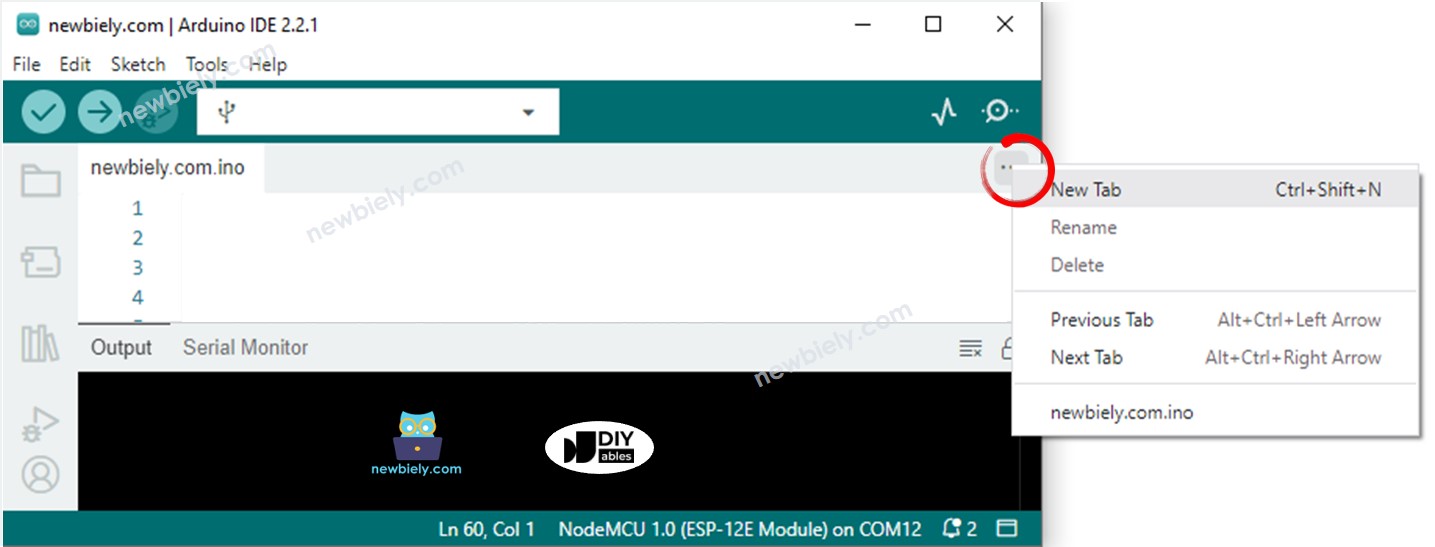
Arduino IDE 2 fügt eine Datei hinzu.
  • Klicken Sie entweder auf die Schaltfläche direkt unter dem Symbol des seriellen Monitors und wählen Sie Neuer Tab, oder verwenden Sie die Tastenkombination Ctrl+Shift+N.
  • Geben Sie den Dateinamen index.h ein und klicken Sie auf die OK-Schaltfläche
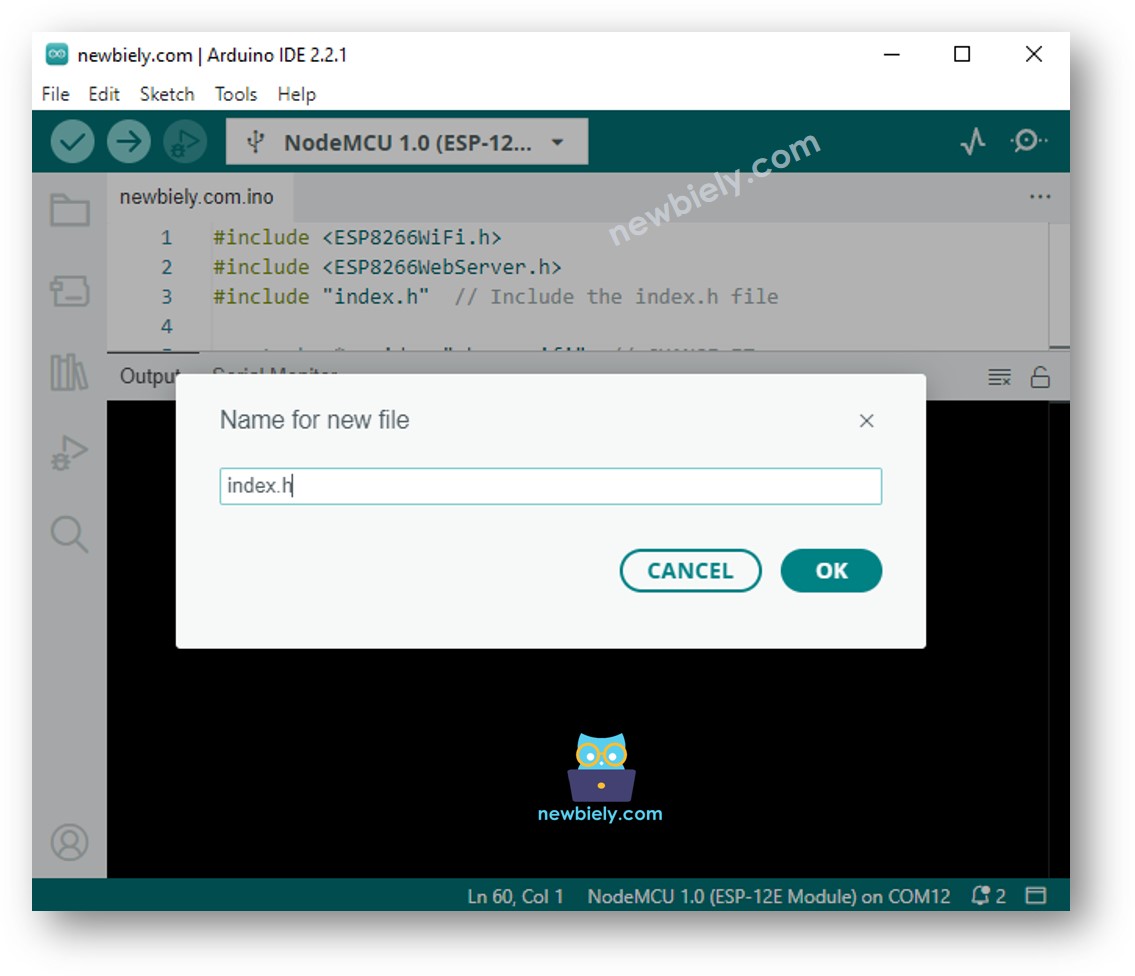
Arduino IDE 2 fügt die Datei index.h hinzu.
  • Kopieren Sie den untenstehenden Code und fügen Sie ihn in die index.h ein.
/* * Dieser Arduino Nano Code wurde von newbiely.de entwickelt * Dieser Arduino Nano Code wird der Öffentlichkeit ohne jegliche Einschränkung zur Verfügung gestellt. * Für vollständige Anleitungen und Schaltpläne besuchen Sie bitte: * https://newbiely.de/tutorials/arduino-nano/arduino-nano-web-server */ /* * This Arduino Nano code was developed by newbiely.com * * This Arduino Nano code is made available for public use without any restriction * * For comprehensive instructions and wiring diagrams, please visit: * http://localhost/web/newbiely.com/public/tutorials/arduino-nano-esp32/arduino-nano-esp32-web-server */ #ifndef WEBPAGE_H #define WEBPAGE_H const char* HTML_CONTENT = R"=====( <!DOCTYPE html> <html> <head> <title>Arduino Nano Temperature</title> </head> <body> <h1>Arduino Nano Temperature</h1> <p>Temperature: <span style="color: red;"><span id="temperature">Loading...</span> &#8451;</span></p> <script> function fetchTemperature() { fetch("/temperature") .then(response => response.text()) .then(data => { document.getElementById("temperature").textContent = data; }); } fetchTemperature(); setInterval(fetchTemperature, 3000); // Update temperature every 3 seconds </script> </body> </html> )====="; #endif
  • Jetzt haben Sie den Code in zwei Dateien: newbiely.com.ino und index.h
  • Klicken Sie auf die Upload-Schaltfläche in der Arduino IDE, um den Code auf den Arduino Nano hochzuladen
  • Laden Sie die Webseite neu (mit Ctrl + F5); sie wird genauso aussehen wie zuvor

※ Notiz:

  • Wenn du den HTML-Inhalt in der Datei index.h aktualisierst, ohne etwas in der Datei newbiely.com.ino zu ändern, wird die Arduino-IDE die aktualisierten HTML-Inhalte beim Kompilieren und Hochladen des Codes auf den Arduino Nano nicht neu laden oder berücksichtigen.
  • Um sicherzustellen, dass die Arduino-IDE den HTML-Inhalt aktualisiert, musst du eine kleine Änderung in der Datei newbiely.com.ino vornehmen, zum Beispiel eine Leerzeile oder einen Kommentar hinzufügen. Dadurch wird die IDE gezwungen, Änderungen zu erkennen, und der aktualisierte HTML-Inhalt wird beim Upload eingeschlossen.

Arduino Nano über das Web steuern

Die Steuerung von etwas, das mit dem Arduino Nano verbunden ist, ist etwas anspruchsvoller als nur einen Wert auszulesen. Das liegt daran, dass der Arduino Nano die vom Webbrowser empfangene Anfrage verstehen muss, um zu wissen, welche Aktion er ausführen soll.

Für ein umfassenderes und detaillierteres Beispiel empfehle ich, die unten aufgeführten Tutorials anzusehen.

Verwandte Tutorials

※ UNSERE NACHRICHTEN

  • Sie können gerne den Link zu diesem Tutorial teilen. Bitte verwenden Sie jedoch unsere Inhalte nicht auf anderen Websites. Wir haben viel Mühe und Zeit in die Erstellung der Inhalte investiert, bitte respektieren Sie unsere Arbeit!