
Arduino Nano - Tastenanzahl - OLED
Detaillierte Anleitungen, Code, Schaltungsdiagramm, Video-Tutorial und eine zeilenweise Code-Erklärung werden bereitgestellt, um Ihnen den schnellen Einstieg in das Arduino Nano zu erleichtern.
Diese und weitere Arduino Nano-Tutorials finden Sie auf Newbiely.com.
Dieses Tutorial zeigt Ihnen, wie Sie einen Arduino Nano und einen Taster verwenden, um Tastendrücke zu zählen und anschließend den Wert auf dem OLED anzuzeigen. Im Detail:
- Arduino Nano zählt, wie oft ein Knopf gedrückt wird.
- Arduino Nano zeigt die Zählzahl auf einem OLED-Display an.
- Arduino Nano zentriert die Zählzahl automatisch sowohl horizontal als auch vertikal auf dem OLED-Display.
In diesem Tutorial werden wir den Button entprellen, ohne die delay()-Funktion zu verwenden. Für weitere Informationen verweisen Sie bitte auf Warum brauchen wir eine Entprellung?
Sie können dies so ändern, dass es mit verschiedenen Sensoren statt des Buttons funktioniert.
Erforderliche Hardware
Oder Sie können die folgenden Kits kaufen:
| 1 | × | DIYables Sensor-Kit (18 Sensoren/Displays) |
Kaufhinweis: Wenn Sie ein größeres OLED-Display möchten, verwenden Sie das 2.42 inch OLED Display 128x64.
Über OLED und Schaltfläche
Wenn Sie mit OLED und Taster (Pinbelegung, Funktionalität, Programmierung usw.) nicht vertraut sind, können Ihnen die folgenden Tutorials helfen:
Verdrahtungsdiagramm
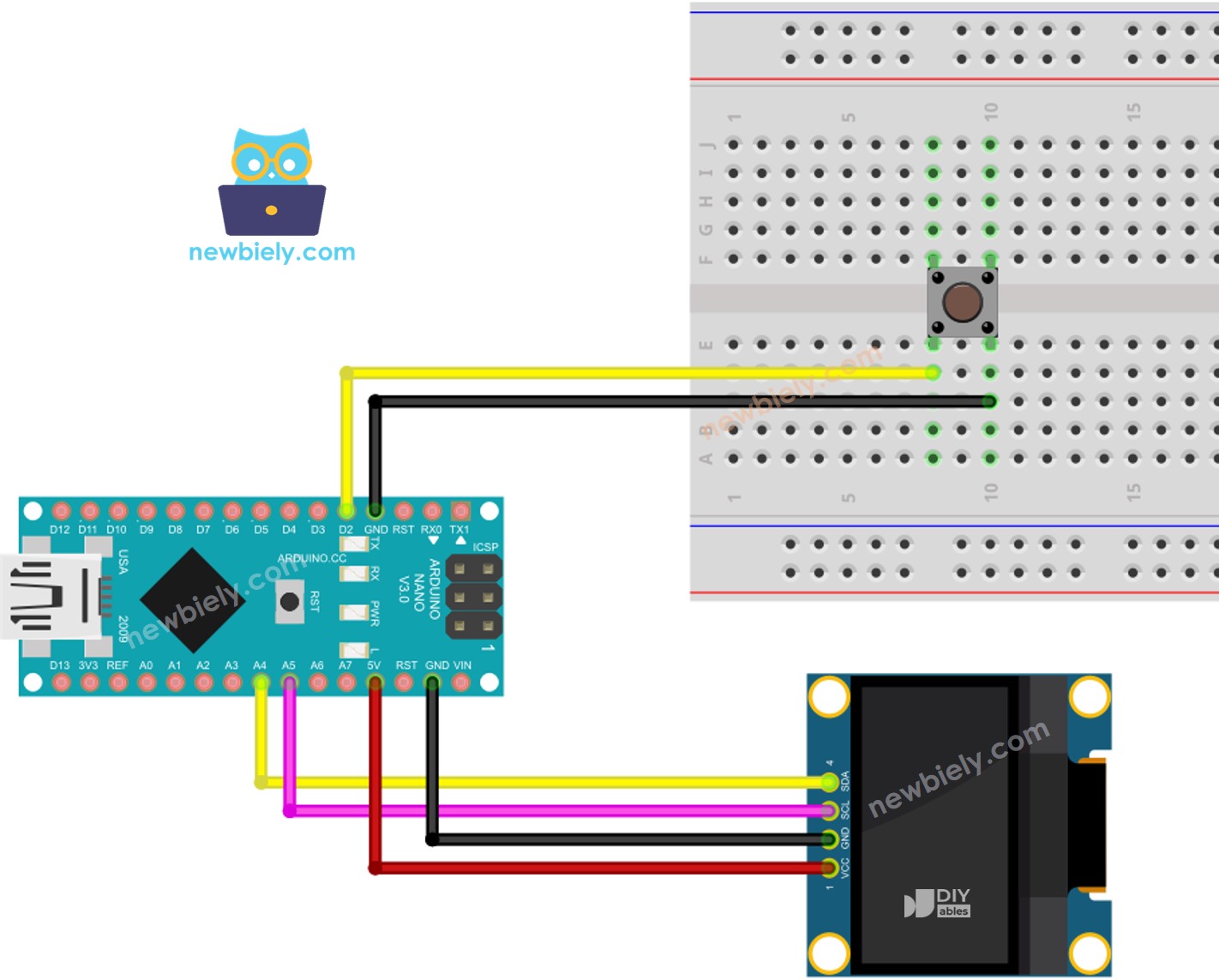
Dieses Bild wurde mit Fritzing erstellt. Klicken Sie, um das Bild zu vergrößern.
Siehe Der beste Weg, den Arduino Nano und andere Komponenten mit Strom zu versorgen.
Arduino Nano-Code - Anzeige der Anzahl der Tasten auf dem OLED-Display
Schnelle Schritte
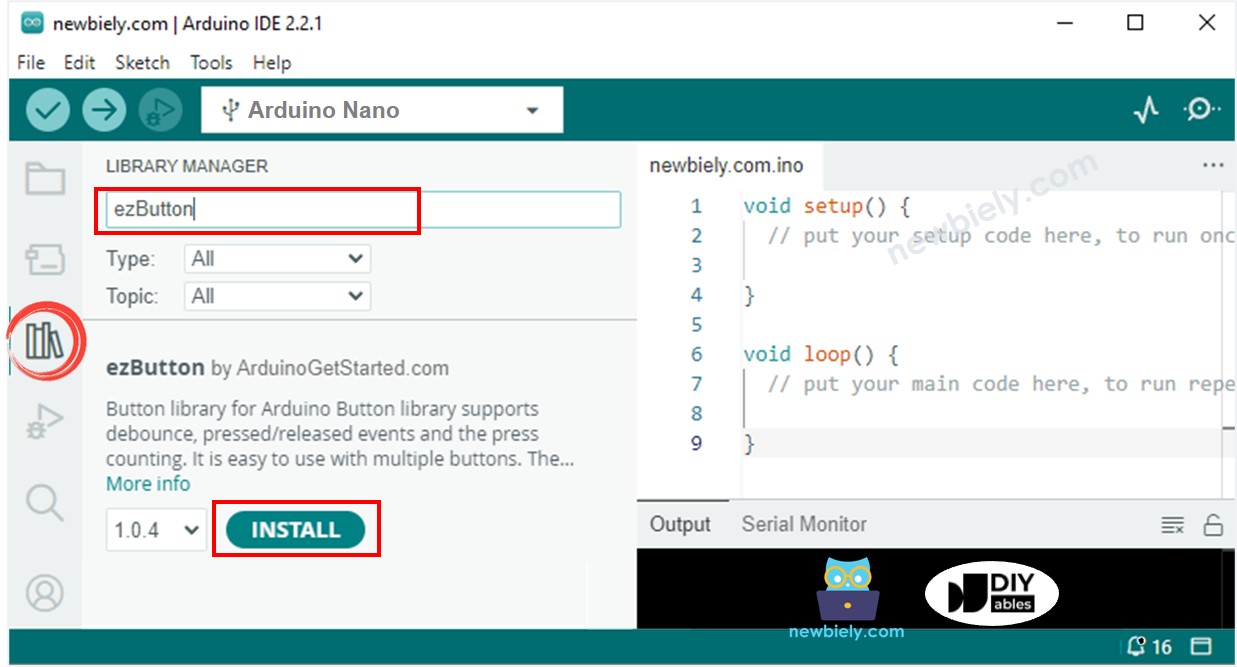
- Klicken Sie auf das Bibliotheken-Symbol in der linken Seitenleiste der Arduino IDE.
- Suchen Sie nach “ezButton”, und finden Sie dann die Button-Bibliothek von ArduinoGetStarted.
- Drücken Sie die Installieren-Schaltfläche, um die ezButton-Bibliothek zu installieren.
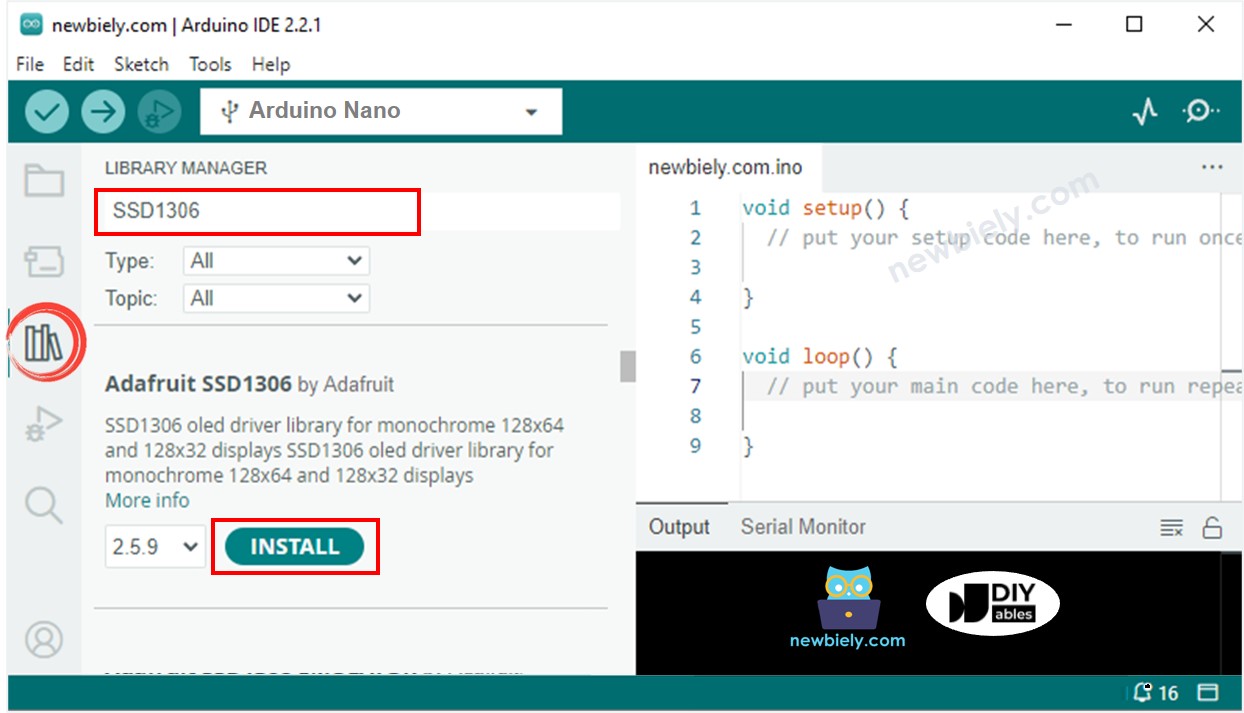
- Suchen Sie nach “SSD1306” und finden Sie die von Adafruit erstellte SSD1306-Bibliothek.
- Drücken Sie dann auf die Schaltfläche Install, um die Installation abzuschließen.
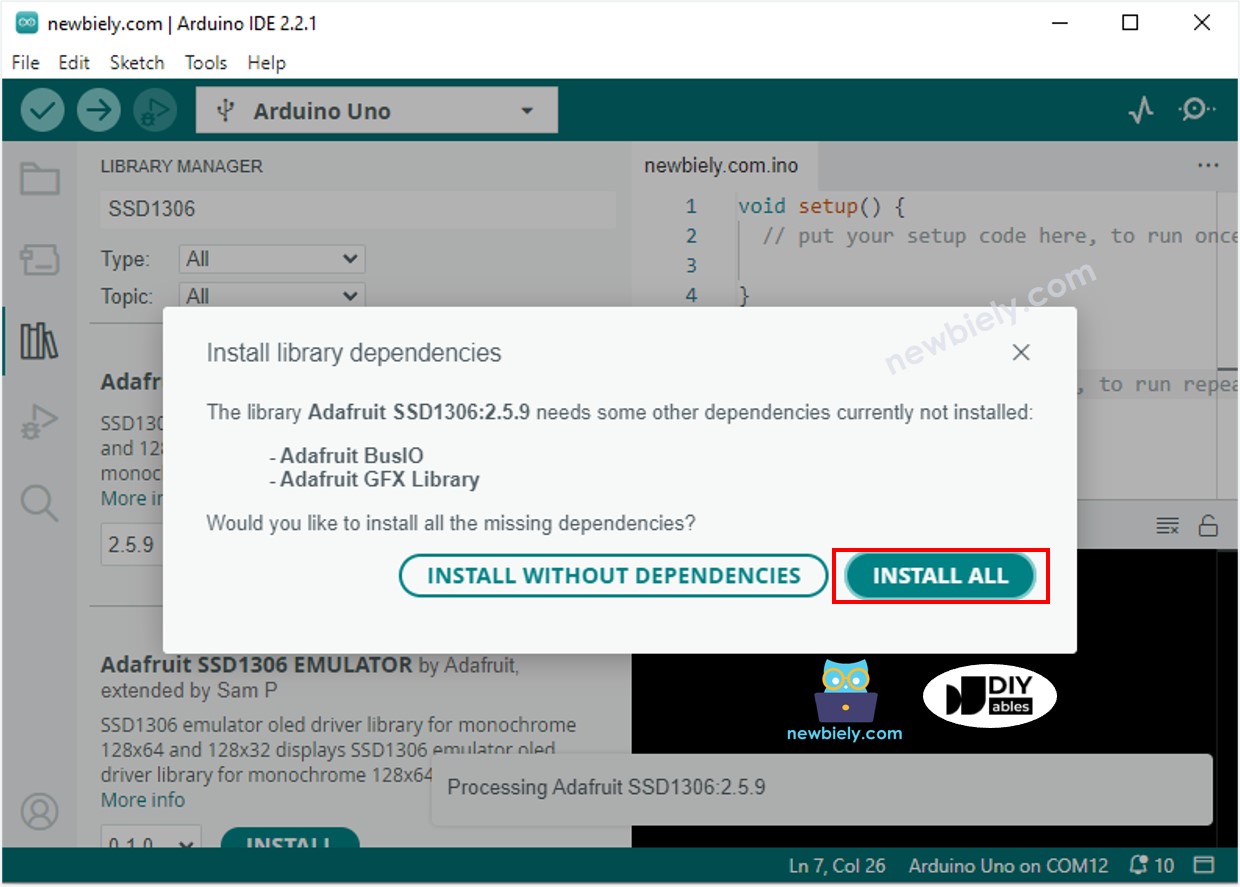
- Sie werden aufgefordert, zusätzliche Bibliotheksabhängigkeiten zu installieren.
- Um alle von ihnen zu installieren, klicken Sie auf die Schaltfläche Alle installieren.
- Kopieren Sie den Code und öffnen Sie ihn in der Arduino-IDE.
- Klicken Sie dann auf die Upload-Schaltfläche, um den Code auf den Arduino Nano zu übertragen.
- Drücken Sie anschließend mehrmals den Knopf.
- Beobachten Sie schließlich den sich ändernden Zählerwert auf dem OLED.
Der obige Code zeigt die Anzahl der Knopfdrucke in der oberen linken Ecke. Ändern wir ihn so, dass er in der Mitte erscheint!
Arduino Nano Code - Vertikale und Horizontale Zentrierung auf dem OLED-Display
※ Notiz:
Der folgende Code zentriert den Text horizontal und vertikal auf einem OLED-Display. Weitere Informationen finden Sie unter Wie man Text und Zahlen auf OLED vertikal und horizontal zentriert.
Video Tutorial
Wir erwägen die Erstellung von Video-Tutorials. Wenn Sie Video-Tutorials für wichtig halten, abonnieren Sie bitte unseren YouTube-Kanal , um uns zu motivieren, die Videos zu erstellen.