Arduino Nano - LM35-Temperatursensor OLED

Dieses Tutorial erklärt Ihnen, wie man den Arduino Nano verwendet, um die Temperatur eines LM35-Sensors zu messen und sie dann auf einem OLED-Display anzuzeigen.
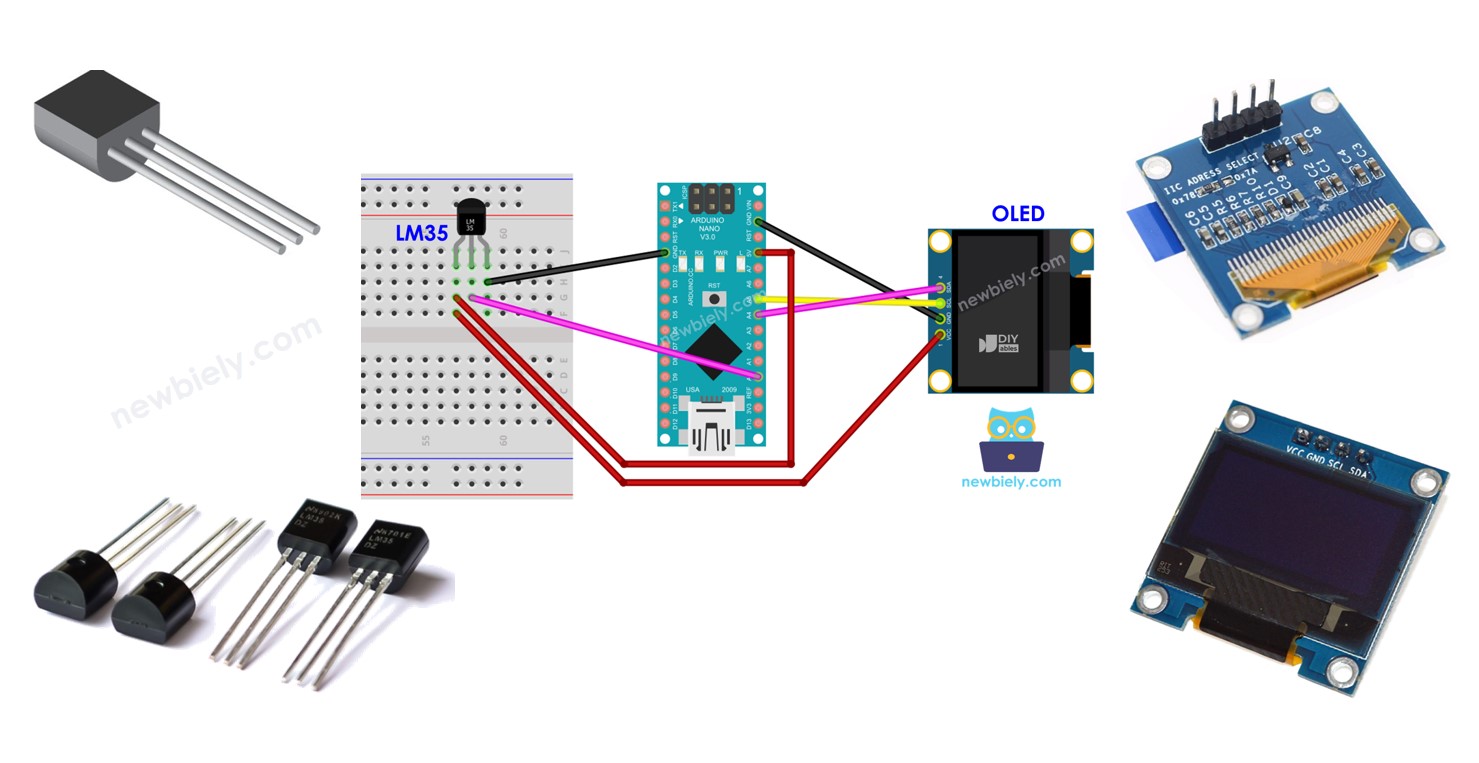
Arduino Nano LM35-Temperatursensor OLED W

Erforderliche Hardware

1×Official Arduino Nano
1×Alternativ: DIYables ATMEGA328P Nano Development Board
1×USB-A-zu-Mini-B-Kabel
1×SSD1306 I2C OLED-Display 128x64
1×SSD1306 I2C OLED-Display 128x32
1×LM35 Temperature Sensor
1×Breadboard
1×Verbindungskabel
1×(Empfohlen) Schraubklemmen-Erweiterungsboard für Arduino Nano
1×(Empfohlen) Breakout-Erweiterungsboard für Arduino Nano
1×(Empfohlen) Stromverteiler für Arduino Nano

Oder Sie können die folgenden Kits kaufen:

1×DIYables Sensor-Kit (30 Sensoren/Displays)
1×DIYables Sensor-Kit (18 Sensoren/Displays)
Offenlegung: Einige der in diesem Abschnitt bereitgestellten Links sind Amazon-Affiliate-Links. Wir können eine Provision für Käufe erhalten, die über diese Links getätigt werden, ohne zusätzliche Kosten für Sie. Wir schätzen Ihre Unterstützung.

Über OLED- und LM35-Temperatursensor

Wenn Sie mit OLED und dem LM35-Temperatursensor nicht vertraut sind (einschließlich Pinbelegung, Funktionsweise, Programmierung usw.), können Ihnen die folgenden Tutorials helfen:

Verdrahtungsdiagramm

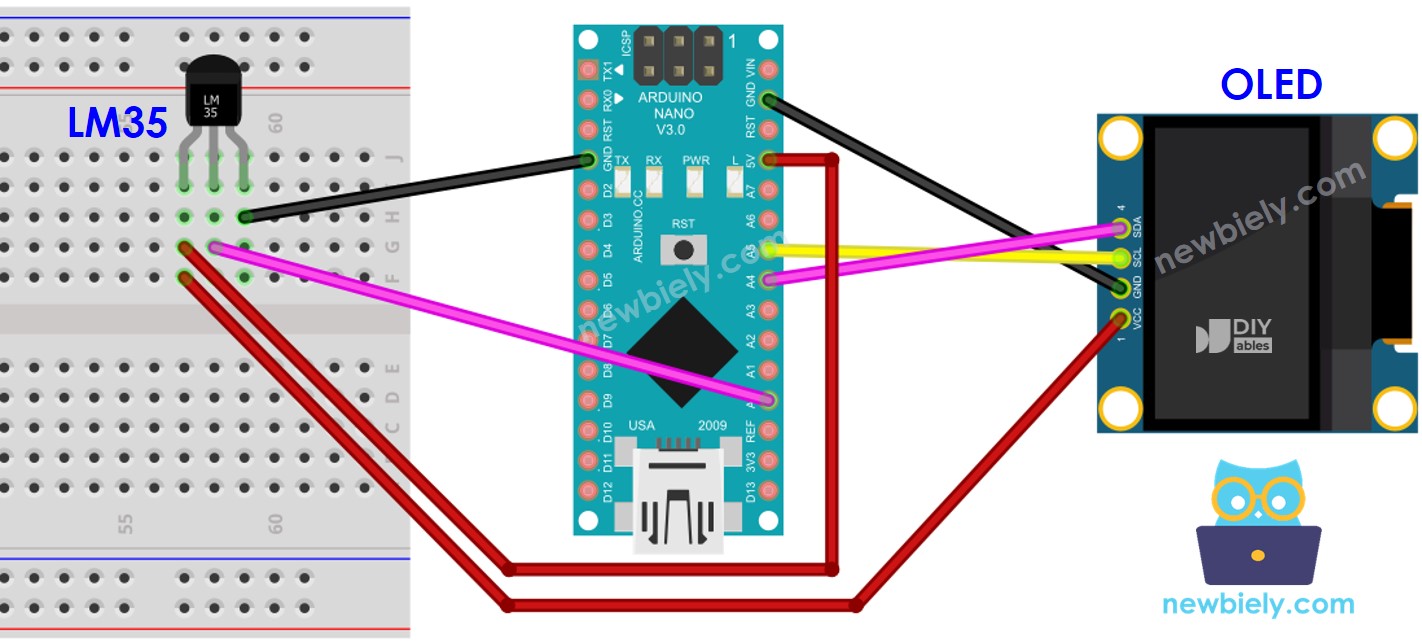
Arduino Nano LM35-Temperatursensor OLED-Schaltplan

Dieses Bild wurde mit Fritzing erstellt. Klicken Sie, um das Bild zu vergrößern.

Siehe Der beste Weg, den Arduino Nano und andere Komponenten mit Strom zu versorgen.

Arduino Nano Code - LM35-Temperatursensor - OLED

/* * Dieser Arduino Nano Code wurde von newbiely.de entwickelt * Dieser Arduino Nano Code wird der Öffentlichkeit ohne jegliche Einschränkung zur Verfügung gestellt. * Für vollständige Anleitungen und Schaltpläne besuchen Sie bitte: * https://newbiely.de/tutorials/arduino-nano/arduino-nano-lm35-temperature-sensor-oled */ #include <Wire.h> #include <Adafruit_GFX.h> #include <Adafruit_SSD1306.h> #define OLED_WIDTH 128 // OLED display width, in pixels #define OLED_HEIGHT 64 // OLED display height, in pixels #define ADC_VREF_mV 5000.0 // in millivolt #define ADC_RESOLUTION 1024.0 #define PIN_LM35 A0 // Arduio Nano pin connected to LM35 temperature sensor Adafruit_SSD1306 oled(OLED_WIDTH, OLED_HEIGHT, &Wire, -1); // create SSD1306 display object connected to I2C String temperature_str; void setup() { Serial.begin(9600); // initialize OLED display with address 0x3C for 128x64 if (!oled.begin(SSD1306_SWITCHCAPVCC, 0x3C)) { Serial.println(F("SSD1306 allocation failed")); while (true); } delay(2000); // wait for initializing oled.clearDisplay(); // clear display oled.setTextSize(2); // text size oled.setTextColor(WHITE); // text color oled.setCursor(0, 10); // position to display temperature_str.reserve(10); // to avoid fragmenting memory when using String } void loop() { // get the ADC value from the LM35 temperature sensor int adcVal = analogRead(PIN_LM35); // convert the ADC value to voltage in millivolt float milliVolt = adcVal * (ADC_VREF_mV / ADC_RESOLUTION); // convert the voltage to the temperature in Celsius float temperature_C = milliVolt / 10; temperature_str = String(temperature_C, 2); // two decimal places temperature_str += char(247) + String("C"); Serial.println(temperature_str); // print the temperature in Celsius to Serial Monitor oled_display_center(temperature_str); // display temperature on OLED } void oled_display_center(String text) { int16_t x1; int16_t y1; uint16_t width; uint16_t height; oled.getTextBounds(text, 0, 0, &x1, &y1, &width, &height); // center the display both horizontally and vertically oled.clearDisplay(); // clear display oled.setCursor((OLED_WIDTH - width) / 2, (OLED_HEIGHT - height) / 2); oled.println(text); // text to display oled.display(); }

Schnelle Schritte

  • Klicken Sie auf das Bibliotheken-Symbol in der linken Seitenleiste der Arduino IDE.
  • Suchen Sie nach “SSD1306” und finden Sie die SSD1306-Bibliothek von Adafruit.
  • Drücken Sie dann auf die Installieren-Schaltfläche, um die Installation abzuschließen.
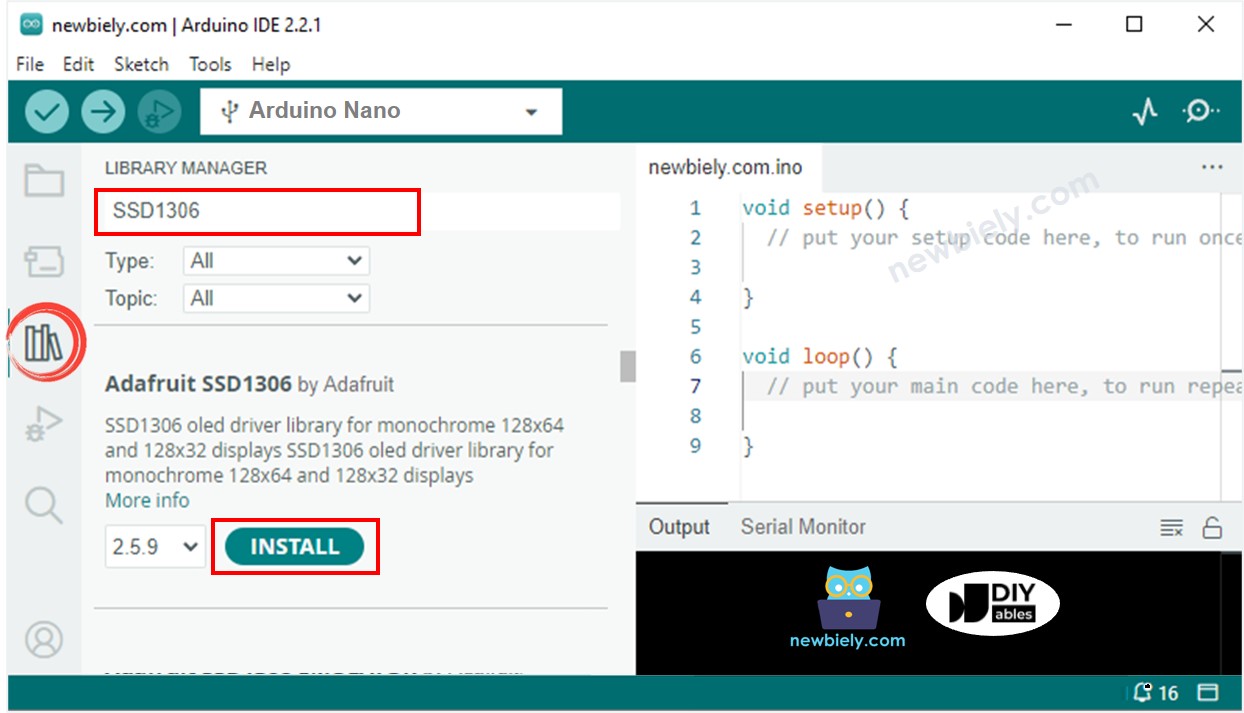
Arduino Nano OLED-Bibliothek
  • Sie werden aufgefordert, zusätzliche Bibliotheksabhängigkeiten zu installieren.
  • Um alle zu installieren, klicken Sie auf die Schaltfläche Alle installieren.
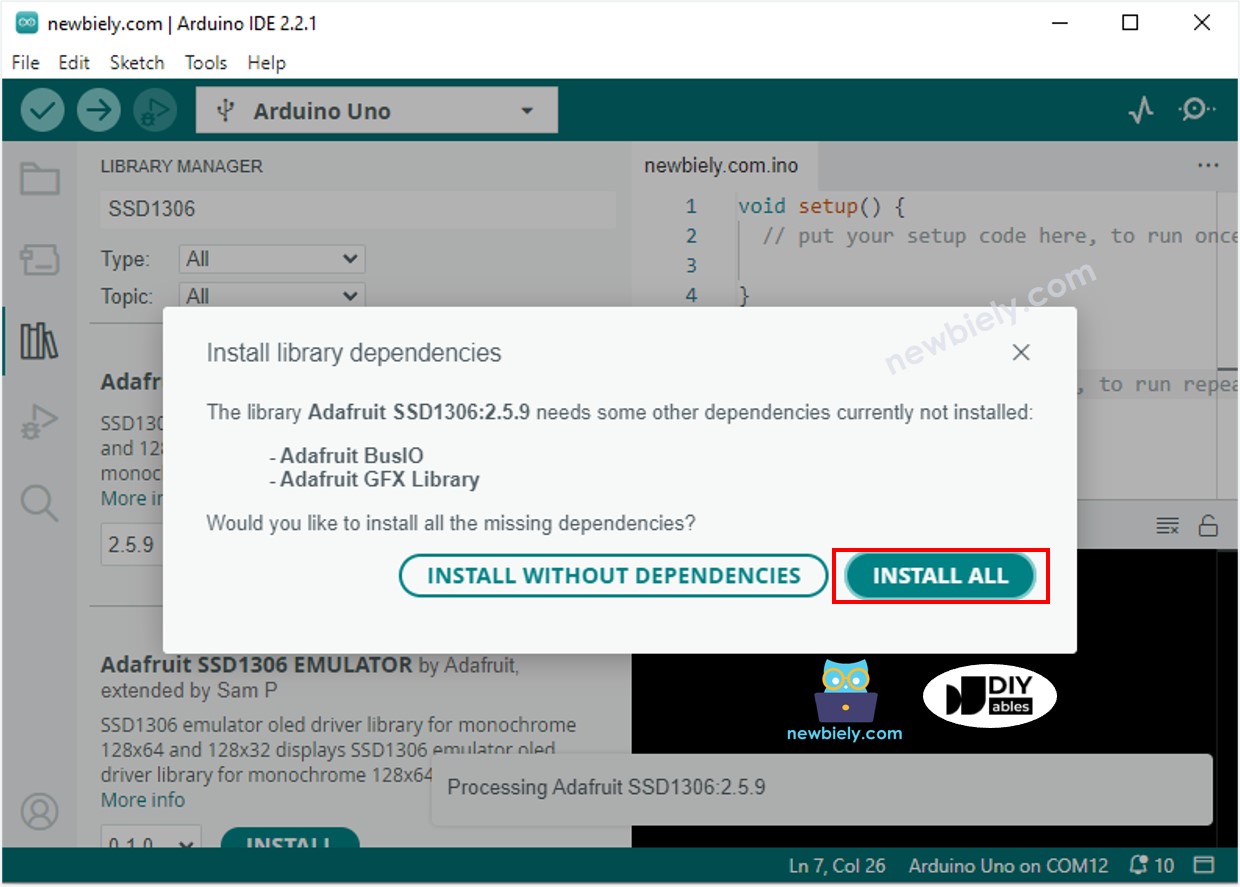
Arduino Nano Adafruit GFX-Sensorbibliothek
  • Kopiere den Code und öffne ihn in der Arduino IDE.
  • Klicke auf die Hochladen-Schaltfläche in der Arduino IDE, um den Code auf den Arduino Nano zu übertragen.
  • Platziere den Sensor in heißem und kaltem Wasser oder halte ihn in deiner Hand.
  • Sieh dir das Ergebnis auf dem OLED und im Serial Monitor an.

※ Notiz:

Der betreffende Code wird den Text sowohl horizontal als auch vertikal auf einem OLED-Display zentrieren.

Video Tutorial

Wir erwägen die Erstellung von Video-Tutorials. Wenn Sie Video-Tutorials für wichtig halten, abonnieren Sie bitte unseren YouTube-Kanal , um uns zu motivieren, die Videos zu erstellen.

※ UNSERE NACHRICHTEN

  • Sie können gerne den Link zu diesem Tutorial teilen. Bitte verwenden Sie jedoch unsere Inhalte nicht auf anderen Websites. Wir haben viel Mühe und Zeit in die Erstellung der Inhalte investiert, bitte respektieren Sie unsere Arbeit!