
Arduino Nano - Hallo Welt
Erforderliche Hardware
Oder Sie können die folgenden Kits kaufen:
| 1 | × | DIYables Sensor-Kit (18 Sensoren/Displays) |
Offenlegung: Einige der in diesem Abschnitt bereitgestellten Links sind Amazon-Affiliate-Links. Wir können eine Provision für Käufe erhalten, die über diese Links getätigt werden, ohne zusätzliche Kosten für Sie. Wir schätzen Ihre Unterstützung.
Schnelle Schritte
- Schließen Sie das Arduino Nano über ein USB-Kabel an Ihren Computer an.
- Starten Sie die Arduino IDE.
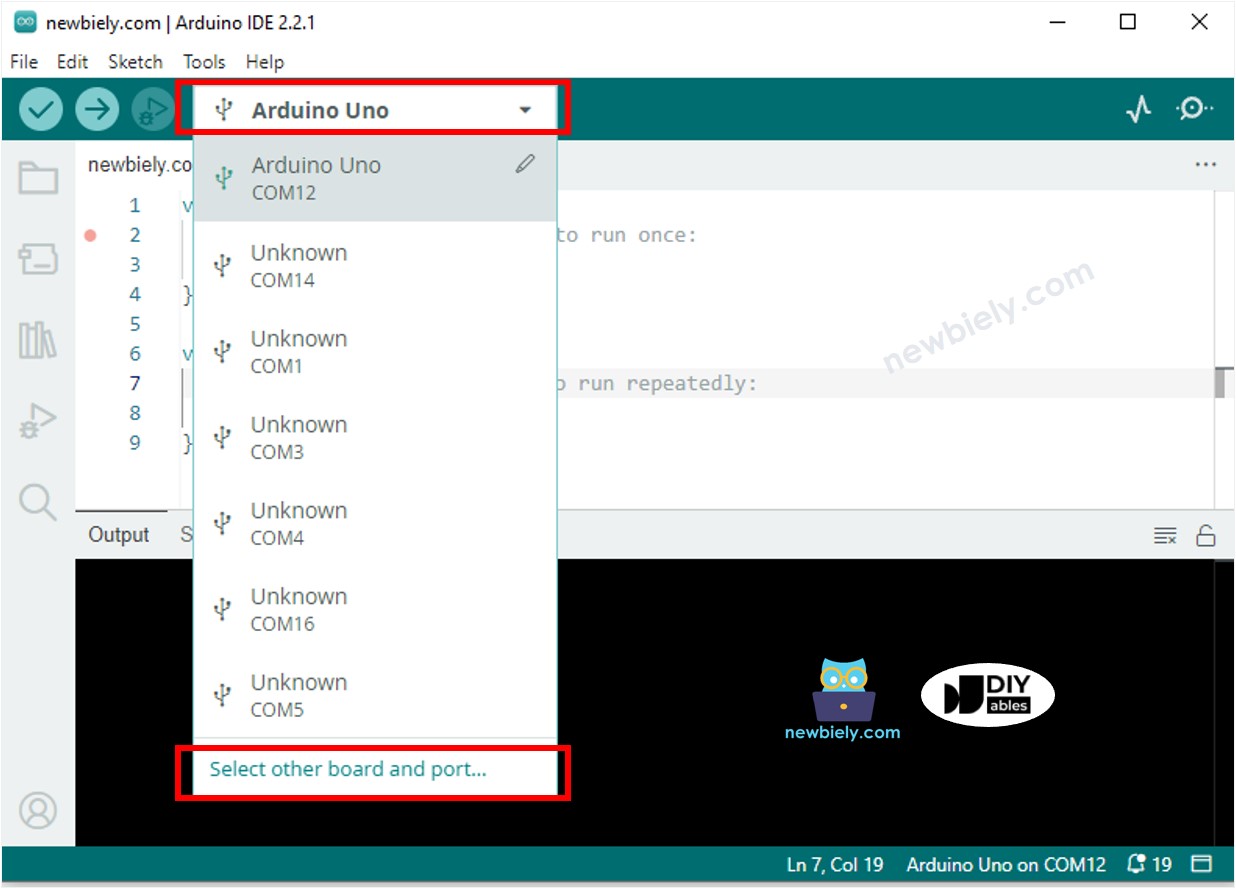
- Wählen Sie den Typ des Arduino Nano-Boards aus, indem Sie auf das unten gezeigte Board-Auswahlfeld klicken:
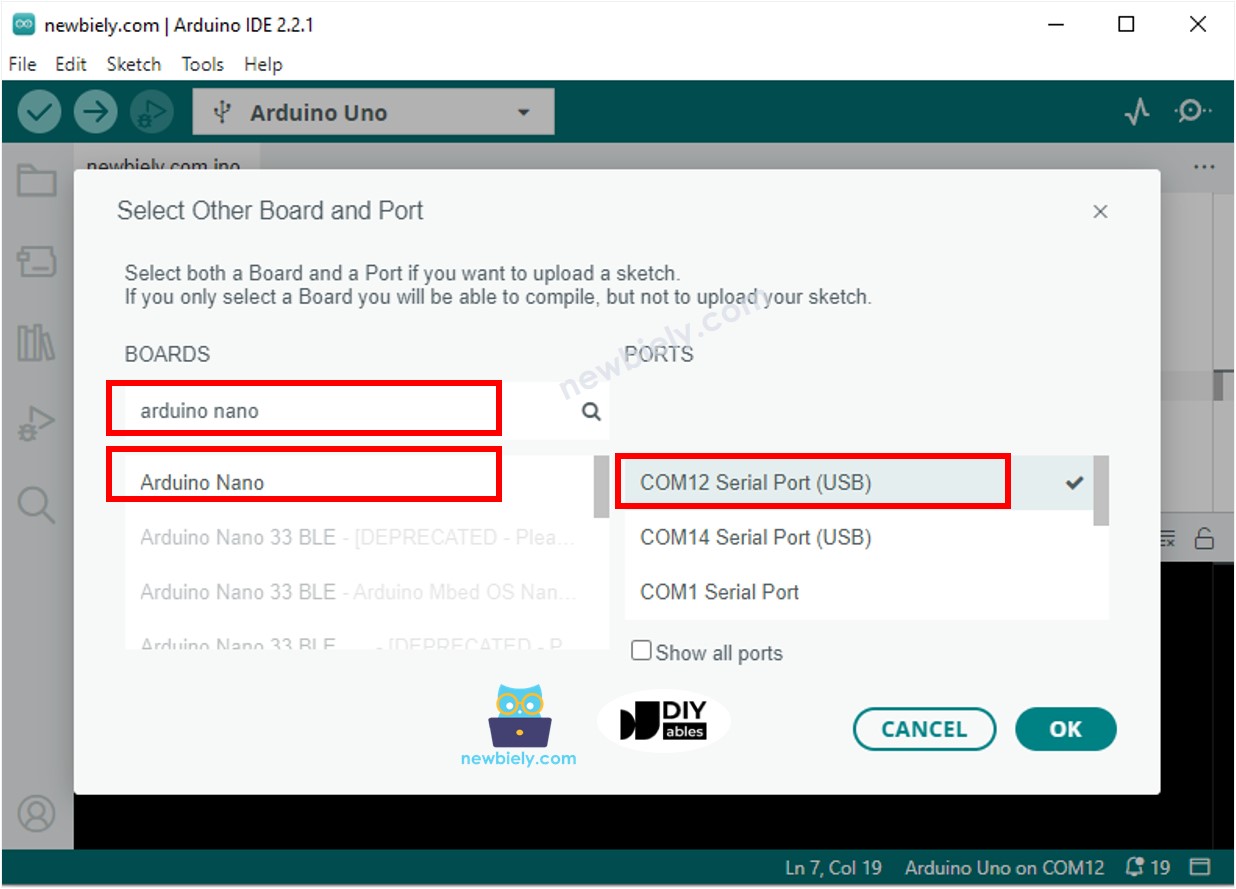
- Geben Sie arduino nano ein, wählen Sie das Arduino Nano-Board und den seriellen Port Ihres Arduino Nano (die Nummer kann variieren).
- Im Terminal:
- Geben Sie diesen Code im Terminal ein:
void setup() {
// Hier den Setup-Code einfügen, der einmal ausgeführt wird:
Serial.begin(9600);
Serial.println("Hello World!");
}
void loop() {
// Hier den Hauptcode einfügen, der wiederholt ausgeführt wird:
}
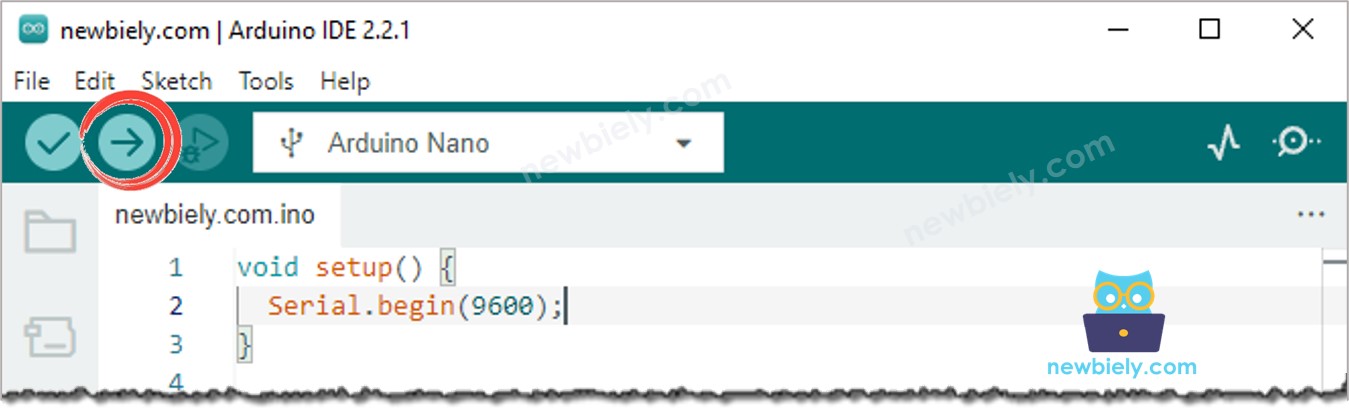
- Klicken Sie auf die Upload-Schaltfläche in der Arduino IDE, um den Code zu kompilieren und auf das Arduino Nano-Board hochzuladen.
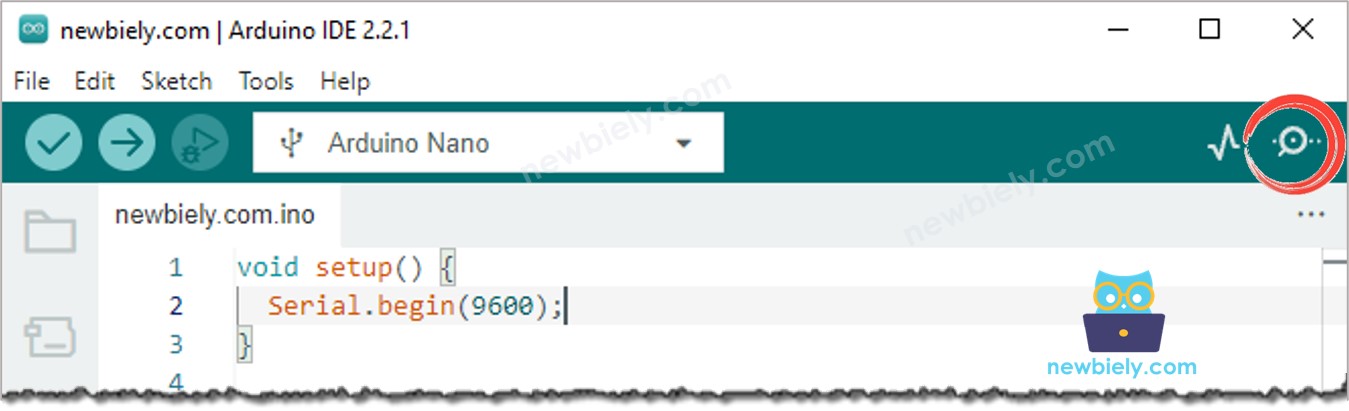
- Klicken Sie auf das Serial Monitor-Symbol, um es zu öffnen.
- Die Ausgabe im seriellen Monitor anzeigen.
8
Serial.println("Hello World!");
Message (Enter to send message to 'Arduino Nano' on 'COM15')
New Line
9600 baud
Hello World!
Arduino Nano-Code ändern
- Ersetze “Hallo Welt!” durch jeden anderen Text, wie z. B. “Arduino Nano Erste Schritte”.
- Dann lade den Code auf den Arduino Nano hoch.
- Schließlich sieh dir die Ausgabe im Serial Monitor an.
8
Serial.println("Hello World!");
Message (Enter to send message to 'Arduino Nano' on 'COM15')
New Line
9600 baud
Arduino Nano Get Started
Video Tutorial
Wir erwägen die Erstellung von Video-Tutorials. Wenn Sie Video-Tutorials für wichtig halten, abonnieren Sie bitte unseren YouTube-Kanal , um uns zu motivieren, die Videos zu erstellen.