
Arduino Nano - 10-Segment-LED-Balkenanzeige
Oder Sie können die folgenden Kits kaufen:
| 1 | × | DIYables Sensor-Kit (18 Sensoren/Displays) |
Dieses Tutorial zeigt Ihnen, wie Sie mit dem Arduino Nano eine 10-Segment-LED-Balkenanzeige steuern. Im Einzelnen lernen wir:
- Wie man den Arduino Nano mit der 10-Segment-LED-Balkenanzeige verbindet
- Wie man den Arduino Nano programmiert, um die LED-Balkenanzeige anzusteuern
Über die 10-Segment-LED-Balkenanzeige
| 10-Segment-LED-Balkenanzeige | |
|---|---|
| Anzahl der Segmente | 10 |
| LED-Farbe | Hellrot |
| Durchlassspannung | ~2V pro Segment |
| Durchlassstrom | max. 20mA pro Segment |
| Benötigter Widerstand | 220Ω pro Segment |
Pinbelegung der 10-Segment-LED-Balkenanzeige
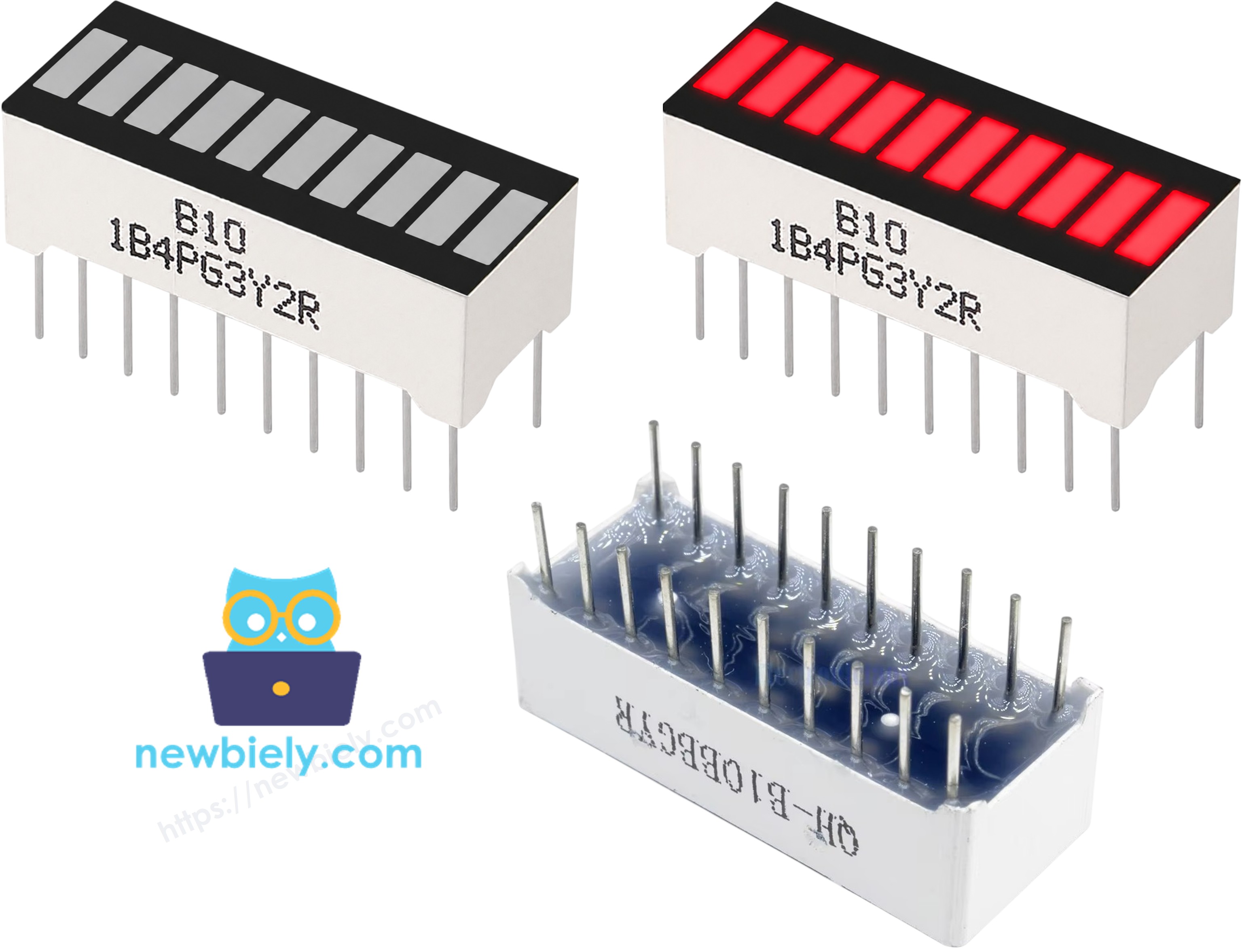
- Anoden-Pins (A1–A10): müssen über 220Ω-Widerstände mit GPIO-Pins verbunden werden
- Kathoden-Pins (K1–K10): müssen mit GND verbunden werden
※ Notiz:
Die Pinbelegung Ihrer konkreten LED-Balkenanzeige kann je nach Hersteller abweichen. Prüfen Sie vor dem Verdrahten immer das Datenblatt oder die auf dem Bauteil aufgedruckten Markierungen. Schauen Sie genau hin!
Verdrahtungsdiagramm
Die folgende Tabelle zeigt, wie die 10-Segment-LED-Balkenanzeige mit dem Arduino Nano verdrahtet wird.
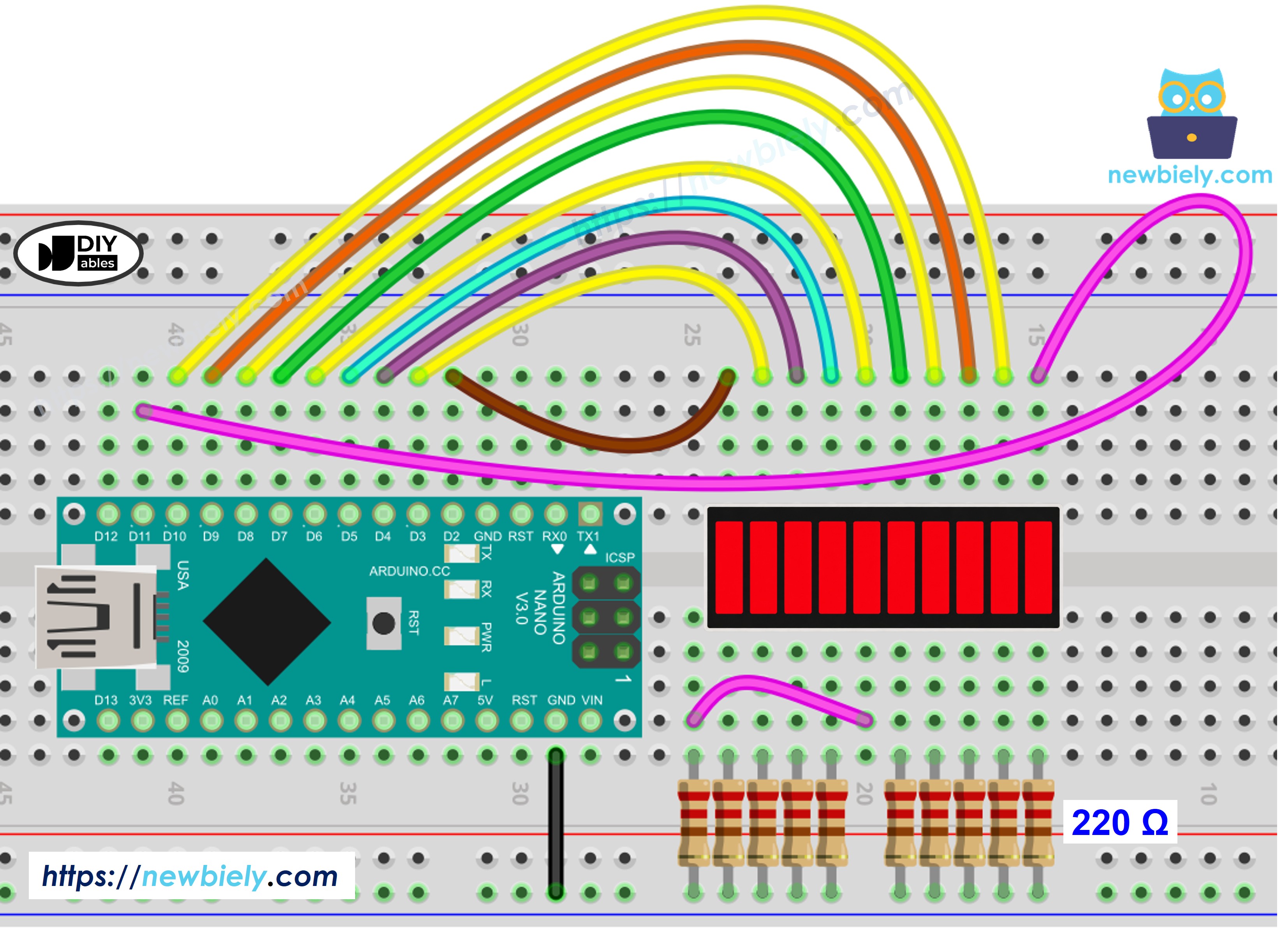
Dieses Bild wurde mit Fritzing erstellt. Klicken Sie, um das Bild zu vergrößern.
Siehe Der beste Weg, den Arduino Nano und andere Komponenten mit Strom zu versorgen.
| LED-Balkenanzeige | Arduino Nano Pin |
|---|---|
| A1 (Anode 1) | Pin 2 (über 220Ω) |
| A2 (Anode 2) | Pin 3 (über 220Ω) |
| A3 (Anode 3) | Pin 4 (über 220Ω) |
| A4 (Anode 4) | Pin 5 (über 220Ω) |
| A5 (Anode 5) | Pin 6 (über 220Ω) |
| A6 (Anode 6) | Pin 7 (über 220Ω) |
| A7 (Anode 7) | Pin 8 (über 220Ω) |
| A8 (Anode 8) | Pin 9 (über 220Ω) |
| A9 (Anode 9) | Pin 10 (über 220Ω) |
| A10 (Anode 10) | Pin 11 (über 220Ω) |
| K1–K10 (Kathoden) | GND |
Wie man den Arduino Nano für die 10-Segment-LED-Balkenanzeige programmiert
Für die Verwendung der 10-Segment-LED-Balkenanzeige mit dem Arduino Nano ist keine Bibliothek erforderlich – das Bauteil wird direkt über GPIO-Pins mit den integrierten Arduino-Funktionen angesteuert.
- Im ersten Schritt definieren Sie die Ausgangspins, die mit den Anoden der LED-Balkenanzeige verbunden sind: const int ledPins[10] = {2, 3, 4, 5, 6, 7, 8, 9, 10, 11};
- Legen Sie jeden Pin mit pinMode() als Ausgang fest
- Schalten Sie ein Segment mit digitalWrite(ledPins[i], HIGH); ein
- Schalten Sie ein Segment mit digitalWrite(ledPins[i], LOW); aus
Arduino Nano Code für die 10-Segment-LED-Balkenanzeige
Schnelle Schritte
Wenn Sie den Arduino Nano zum ersten Mal verwenden, sehen Sie nach, wie Sie die Arduino-Nano-Umgebung in der Arduino IDE einrichten.
- Verdrahten Sie die Bauteile wie im Schaltplan gezeigt.
- Verbinden Sie das Arduino-Nano-Board über ein USB-Kabel mit Ihrem Computer.
- Öffnen Sie die Arduino IDE auf Ihrem Computer.
- Wählen Sie unter Tools das richtige Board und den richtigen Port aus.
- Kopieren Sie den obigen Code und fügen Sie ihn in die Arduino IDE ein.
- Klicken Sie auf Upload, um den Code auf den Arduino Nano zu übertragen.
- Öffnen Sie den Serial Monitor mit der Baudrate 9600, um die Ausgabe zu beobachten.
Ausgabe im Serial Monitor
Zusätzliches Wissen
Die 10-Segment-LED-Balkenanzeige eignet sich hervorragend als visuelle Pegelanzeige in Projekten, in denen ein Zahlenwert weniger anschaulich ist als ein abgestufter Balken. Da jedes Segment einer festen Stufe entspricht, vermittelt die Anzeige sofort einen visuellen Eindruck von Menge oder Intensität, ohne dass der Betrachter eine Zahl ablesen muss.
Praktische Anwendungen sind Akku-Ladestandsanzeigen, Lautstärkebalken, Signalstärkeanzeigen und Fortschrittsanzeigen für zeitgesteuerte Vorgänge. In jedem Fall steht die Anzahl der leuchtenden Segmente für einen Anteil eines gemessenen Wertes – zum Beispiel leuchten fünf von zehn Segmenten, um 50 % Ladung oder halbe Lautstärke anzuzeigen.
Beim Aufbau solcher Anwendungen wird der gemessene Wert üblicherweise auf eine Segmentanzahl abgebildet, indem man ihn im Verhältnis zum vollen Messbereich des Sensors skaliert und dann entsprechend viele Segmente nacheinander einschaltet. Diese Abbildung lässt sich mit der Arduino-Funktion map() umsetzen, die die Berechnung einfach macht und sich bei geändertem Eingangsbereich leicht anpassen lässt.
Video Tutorial
Wir erwägen die Erstellung von Video-Tutorials. Wenn Sie Video-Tutorials für wichtig halten, abonnieren Sie bitte unseren YouTube-Kanal , um uns zu motivieren, die Videos zu erstellen.