
Arduino Nano – Serieller Plotter

Erforderliche Hardware

1×Official Arduino Nano
1×Alternativ: DIYables ATMEGA328P Nano Development Board
1×USB-A-zu-Mini-B-Kabel
1×(Empfohlen) Schraubklemmen-Erweiterungsboard für Arduino Nano
1×(Empfohlen) Breakout-Erweiterungsboard für Arduino Nano
1×(Empfohlen) Stromverteiler für Arduino Nano

Oder Sie können die folgenden Kits kaufen:

1×DIYables Sensor-Kit (30 Sensoren/Displays)
1×DIYables Sensor-Kit (18 Sensoren/Displays)
Offenlegung: Einige der in diesem Abschnitt bereitgestellten Links sind Amazon-Affiliate-Links. Wir können eine Provision für Käufe erhalten, die über diese Links getätigt werden, ohne zusätzliche Kosten für Sie. Wir schätzen Ihre Unterstützung.

Über Serial Plotter

Serial Plotter ist eine Funktion der Arduino-IDE. Serial Plotter ermöglicht es dem Arduino Nano, Daten von Temperatur-, Luftfeuchtigkeits- oder jedem anderen Sensor zu lesen und an den Serial Plotter zu übertragen. Der Serial Plotter nimmt diese Daten dann auf und stellt sie als Wellenform dar. Serial Plotter kann sogar mehrere Sensorwerte im selben Diagramm anzeigen.

Der Datenaustausch zwischen dem Serial Plotter und dem Arduino Nano erfolgt über ein USB-Kabel. Dieses Kabel wird auch verwendet, um Code auf den Arduino Nano hochzuladen. Daher muss der Arduino Nano mit dem PC über dieses Kabel verbunden werden, um den Serial Plotter zu verwenden.

Serial Plotter verfügt über ein Auswahlfeld zur Wahl der seriellen Baudrate und über eine Grafik. Die X-Achse des Diagramms stellt die Zeit dar und umfasst 500 Punkte. Der Abstand zwischen zwei aufeinanderfolgenden Punkten entspricht der Zeit zwischen zwei aufeinanderfolgenden Aufrufen der Funktion [Serial.println()], was üblicherweise derselben Zeit entspricht wie die loop()-Funktion. Die Y-Achse zeigt die vom Arduino Nano empfangenen Werte und passt sich automatisch an, wenn der Wert steigt oder fällt.

So öffnet man den Serial Plotter

Klicken Sie auf das Serial Plotter-Symbol auf der rechten Seite der Arduino-IDE.
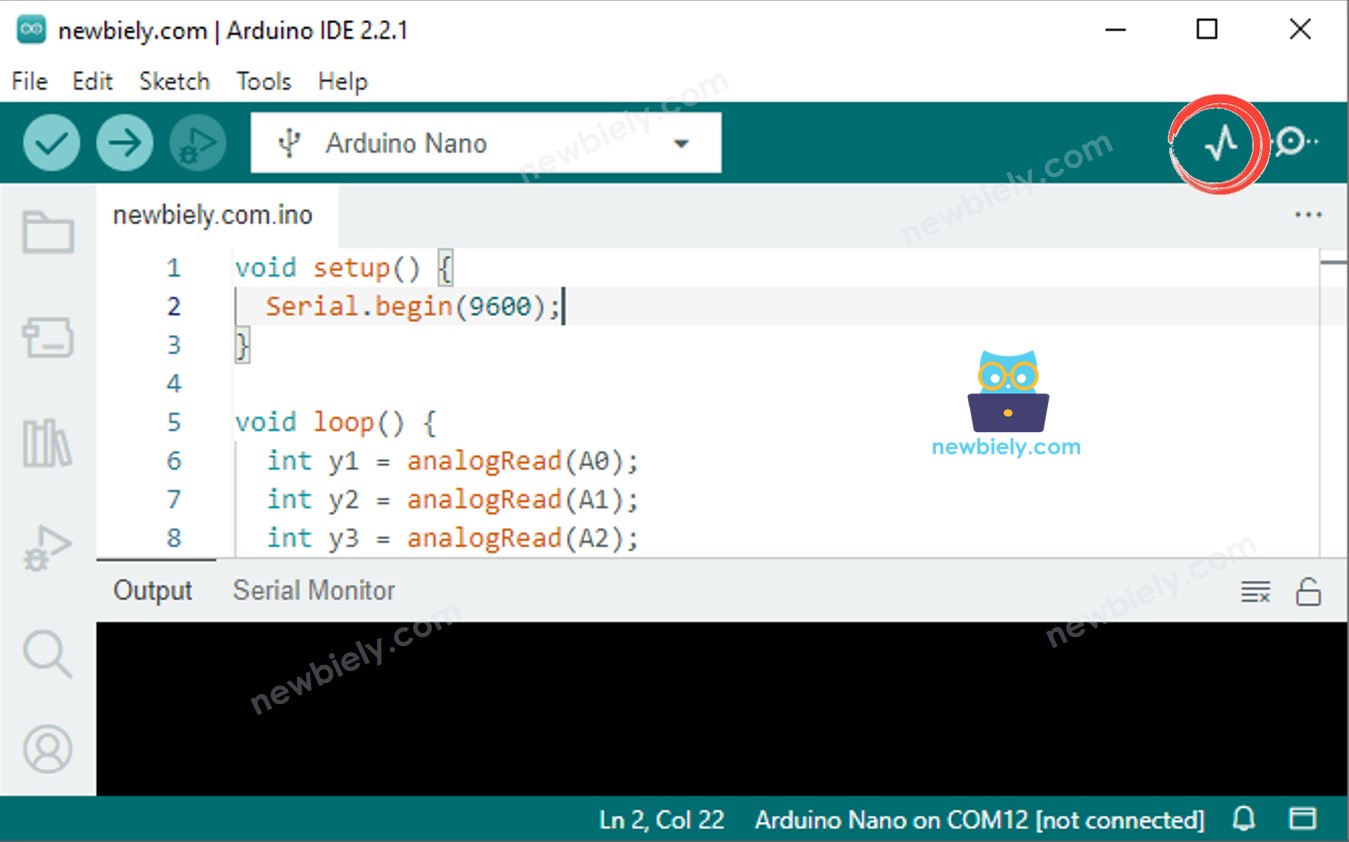
Wie öffnet man den seriellen Plotter?

Plotten einer einzelnen Linie im Diagramm

Um ein einzelnes Diagramm zu erzeugen, müssen wir die Daten senden und sie mit dem “\r\n” Zeichen beenden.

Insbesondere müssen wir die Funktion Serial.println() verwenden.

Serial.println(variable);

※ Notiz:

Serial.println() fügt am Ende der Daten die Zeichen “\r\n” hinzu.

Beispielcode

Nehmen Sie den Wert eines analogen Eingangspins und stellen Sie ihn im Serial Plotter dar. Dies ist ein Beispiel dafür, wie man das macht.

/* * Dieser Arduino Nano Code wurde von newbiely.de entwickelt * Dieser Arduino Nano Code wird der Öffentlichkeit ohne jegliche Einschränkung zur Verfügung gestellt. * Für vollständige Anleitungen und Schaltpläne besuchen Sie bitte: * https://newbiely.de/tutorials/arduino-nano/arduino-nano-serial-plotter */ void setup() { Serial.begin(9600); } void loop() { int y1 = analogRead(A0); Serial.println(y1); delay(100); }

Schnelle Schritte

  • Kopieren Sie den Code und öffnen Sie ihn mit der Arduino-IDE.
  • Klicken Sie im Arduino-IDE auf die Schaltfläche Hochladen, um den Code zu kompilieren und auf den Arduino Nano hochzuladen.
  • Öffnen Sie den Serial Plotter.
  • Stellen Sie die Baudrate auf 9600 ein.
  • Sehen Sie sich die Grafik im Serial Plotter an.
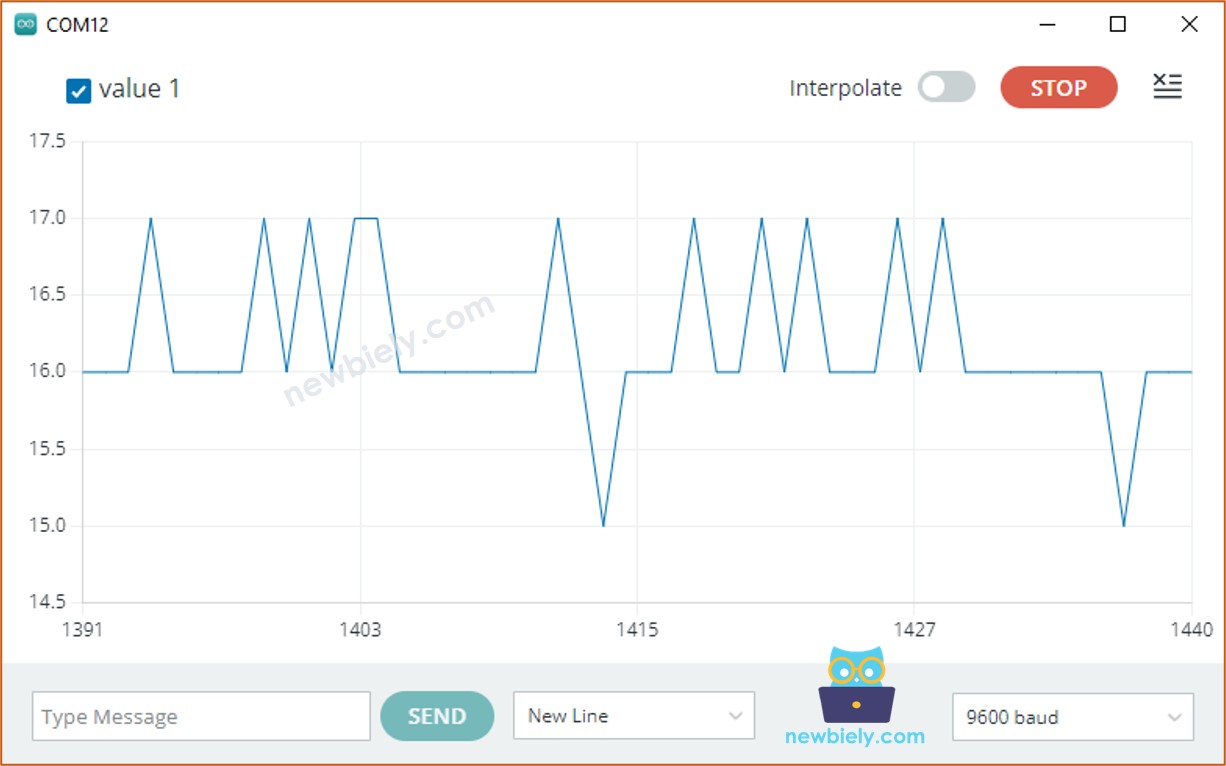
Serieller Plotter – Beispiel: Eine Linie

Plotten mehrerer Linien in einem Diagramm

Wenn wir mehrere Variablen plotten möchten, müssen wir sie voneinander mit entweder einem “\t” oder dem Zeichen " " trennen. Der Endwert muss mit dem “\r\n” Zeichen enden.

  • Die erste Variable ausgeben:
Serial.print(variable_first);
  • Die Variablen in der Mitte ausgeben:
Serial.print("\t"); // oder Serial.print(" ") Serial.print(variable_nth);
  • Ausgabe der endgültigen Variable:
Serial.print("\t"); // oder Serial.print(" ") Serial.println(variable_last);

Beispielcode

Nehmen Sie die Werte von vier analogen Eingängen und zeigen Sie sie im Serial Plotter an.

/* * Dieser Arduino Nano Code wurde von newbiely.de entwickelt * Dieser Arduino Nano Code wird der Öffentlichkeit ohne jegliche Einschränkung zur Verfügung gestellt. * Für vollständige Anleitungen und Schaltpläne besuchen Sie bitte: * https://newbiely.de/tutorials/arduino-nano/arduino-nano-serial-plotter */ void setup() { Serial.begin(9600); } void loop() { int y1 = analogRead(A0); int y2 = analogRead(A1); int y3 = analogRead(A2); int y4 = analogRead(A3); Serial.print(y1); Serial.print(" "); // Ein Leerzeichen ' ' oder Tabulator '\t' Zeichen wird zwischen den beiden Werten ausgegeben. Serial.print(y2); Serial.print(" "); // Ein Leerzeichen ' ' oder Tabulator '\t' Zeichen wird zwischen den beiden Werten ausgegeben. Serial.print(y3); Serial.print(" "); // Ein Leerzeichen ' ' oder Tabulator '\t' Zeichen wird zwischen den beiden Werten ausgegeben. Serial.println(y4); // Der letzte Wert wird von einem Wagenrücklaufzeichen und einem Zeilenumbruchzeichen gefolgt. delay(100); }

Mehrere Diagramme verwenden: Mehrere Diagramme erstellen, um Daten anzuzeigen.
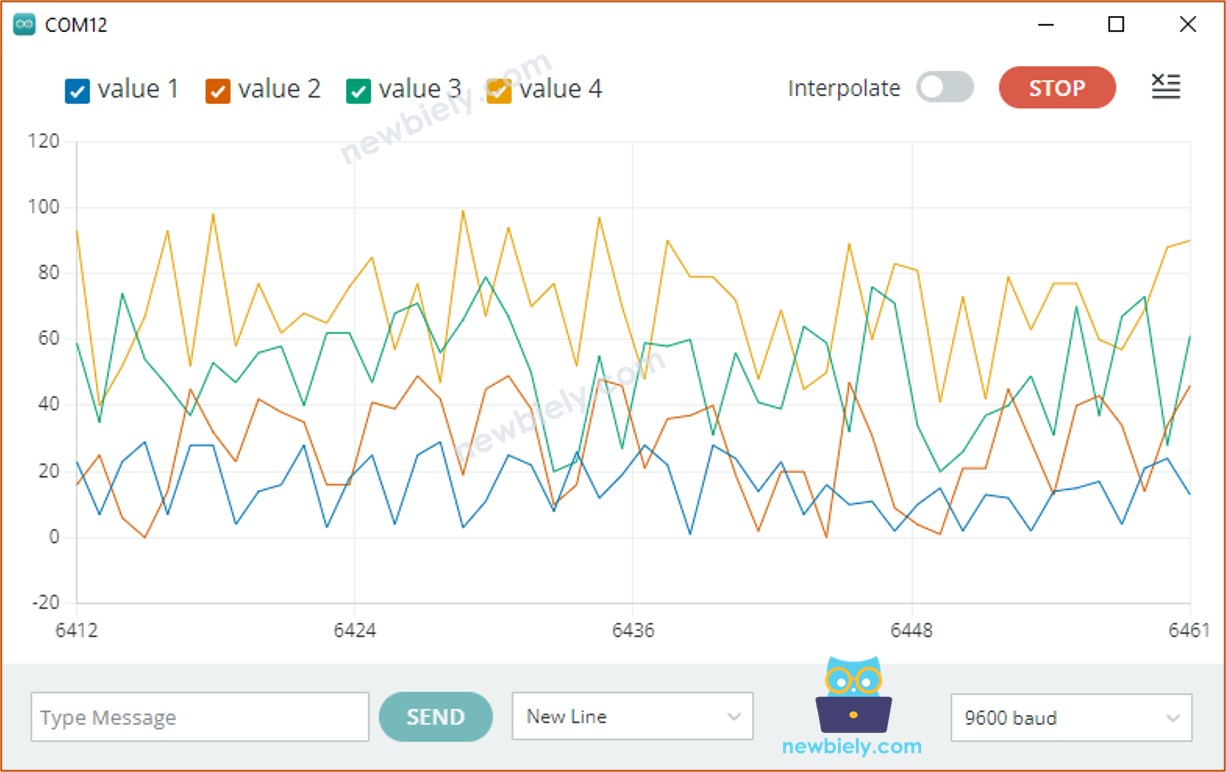
Beispiel eines seriellen Plotters: mehrere Linien

Beispiel für 3 Sinuswellen

/* * Dieser Arduino Nano Code wurde von newbiely.de entwickelt * Dieser Arduino Nano Code wird der Öffentlichkeit ohne jegliche Einschränkung zur Verfügung gestellt. * Für vollständige Anleitungen und Schaltpläne besuchen Sie bitte: * https://newbiely.de/tutorials/arduino-nano/arduino-nano-serial-plotter */ void setup() { Serial.begin(9600); } void loop() { for(int i = 0; i < 360; i += 15) { float y1 = 1 * sin(i * M_PI / 180); float y2 = 2 * sin((i + 90)* M_PI / 180); float y3 = 5 * sin((i + 180)* M_PI / 180); Serial.print(y1); Serial.print("\t"); // Es wird ein Leerzeichen ' ' oder ein Tab '\t' Zeichen zwischen den beiden Werten ausgegeben. Serial.print(y2); Serial.print("\t"); // Es wird ein Leerzeichen ' ' oder ein Tab '\t' Zeichen zwischen den beiden Werten ausgegeben. Serial.println(y3); // Der letzte Wert wird von einem Wagenrücklauf und einem Zeilenumbruchzeichen gefolgt. delay(100); } }

Grafik mehrerer Sinuswellen: Diese Grafik zeigt mehrere Sinuswellen.
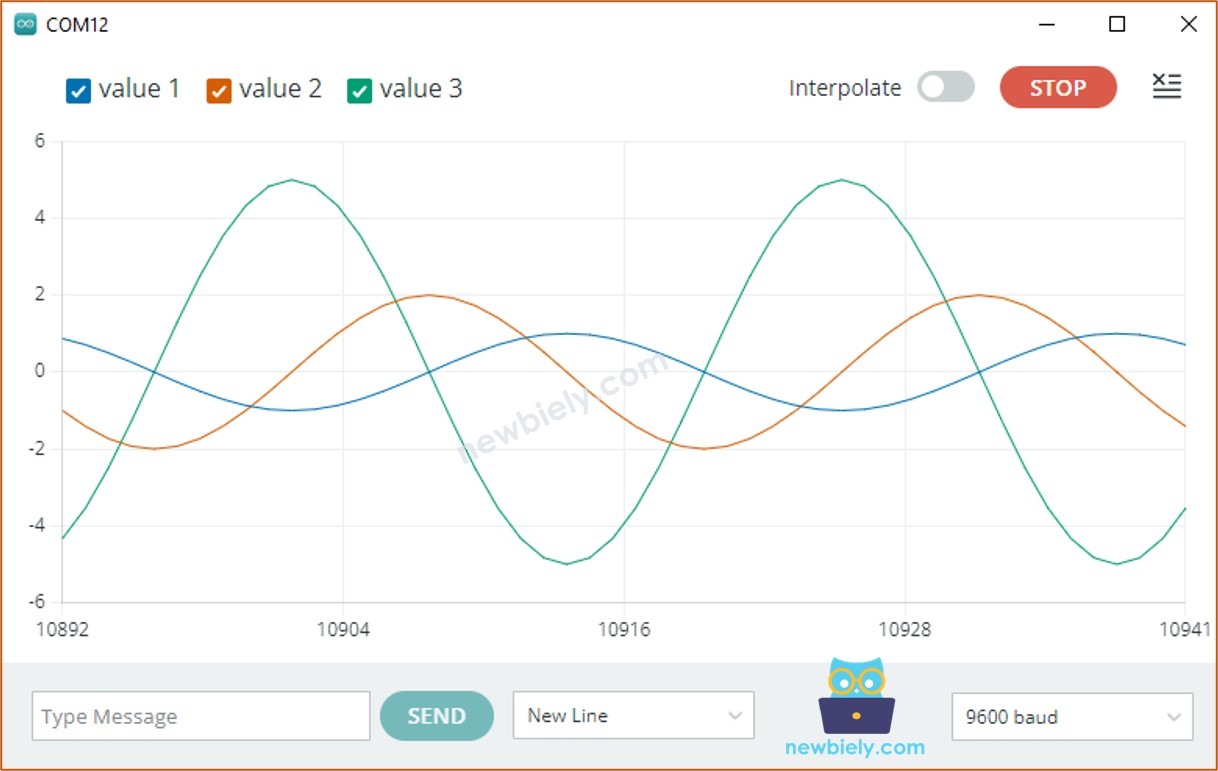
Serieller Plotter Sinuswelle

Video Tutorial

Wir erwägen die Erstellung von Video-Tutorials. Wenn Sie Video-Tutorials für wichtig halten, abonnieren Sie bitte unseren YouTube-Kanal , um uns zu motivieren, die Videos zu erstellen.

※ UNSERE NACHRICHTEN

  • Sie können gerne den Link zu diesem Tutorial teilen. Bitte verwenden Sie jedoch unsere Inhalte nicht auf anderen Websites. Wir haben viel Mühe und Zeit in die Erstellung der Inhalte investiert, bitte respektieren Sie unsere Arbeit!