
Arduino Nano – Türschloss mit Tastatur
Dieses Tutorial zeigt, wie man ein passwortgeschütztes Türschloss-System mit Arduino Nano, Tastatur, Solenoid- oder elektromagnetischem Schloss und LCD-Display baut. Im Folgenden wird erläutert, wie das Türschloss-System funktioniert:
- Benutzer geben über das Tastenfeld ein Passwort ein.
- Der Arduino Nano prüft, ob das Passwort korrekt ist.
- Wenn das eingegebene Passwort korrekt ist, wird der Arduino Nano das Solenoidschloss deaktivieren, um die Tür zu entriegeln. Die Tür bleibt für eine festgelegte Zeit (z. B. 20 Sekunden) offen, bevor sie wieder automatisch verriegelt wird.
Um es einfach zu halten, ist das Tutorial in mehrere Schritte unterteilt, von leicht bis schwierig:
- Teil 1: Ein einfaches Türschloss-System mit Tastaturfeld, Arduino Nano und einem Solenoid- oder elektromagnetischen Schloss.
- Teil 2: (Optional) Hinzufügen von Unterstützung für mehrere Passwörter
- Teil 3: (Optional) Hinzufügen eines LCD-Displays zum Tastatur-Türschloss
- Teil 4: (Optional) Hinzufügen eines Pieptons, wenn eine Taste am Tastaturfeld gedrückt wird
- Teil 5: (Optional) Hinzufügen eines Türkontaktsensors zum Tastatur-Türschloss
- Teil 6: (Optional) Verwaltung und Speicherung gültiger Passwörter im internen EEPROM des Arduino Nano
- Teil 7: (Optional) Speichern des Zugriffsprotokolls auf einer SD-Karte
Erforderliche Hardware
Oder Sie können die folgenden Kits kaufen:
| 1 | × | DIYables Sensor-Kit (18 Sensoren/Displays) |
Kaufhinweis: Eine weitere Möglichkeit ist, das LCD I2C-Display zu erstellen, indem Sie LCD 1602 Display und PCF8574 I2C Adapter Module kombinieren.
Über Tastenfeld, Solenoidschloss, elektromagnetisches Türschloss und LCD-Anzeige
Beide, das Solenoidschloss und das elektromagnetische Schloss, werden verwendet, um die Tür zu verriegeln bzw. zu entriegeln. Sie unterscheiden sich hauptsächlich in ihrer mechanischen Bauweise. Ihre Verkabelung zum Arduino Nano ist ähnlich. Der Arduino Nano-Code zur Steuerung beider ist derselbe.
Wenn Sie mit dem Tastenfeld, dem Solenoidschloss, dem elektromagnetischen Schloss und dem LCD-Display (Pinbelegung, wie es funktioniert, wie man es programmiert ...) nicht vertraut sind, können Ihnen die folgenden Tutorials beim Lernen helfen:
Verdrahtungsdiagramm
- Schaltplan mit Arduino Nano, Tastatur und elektromagnetischem Schloss
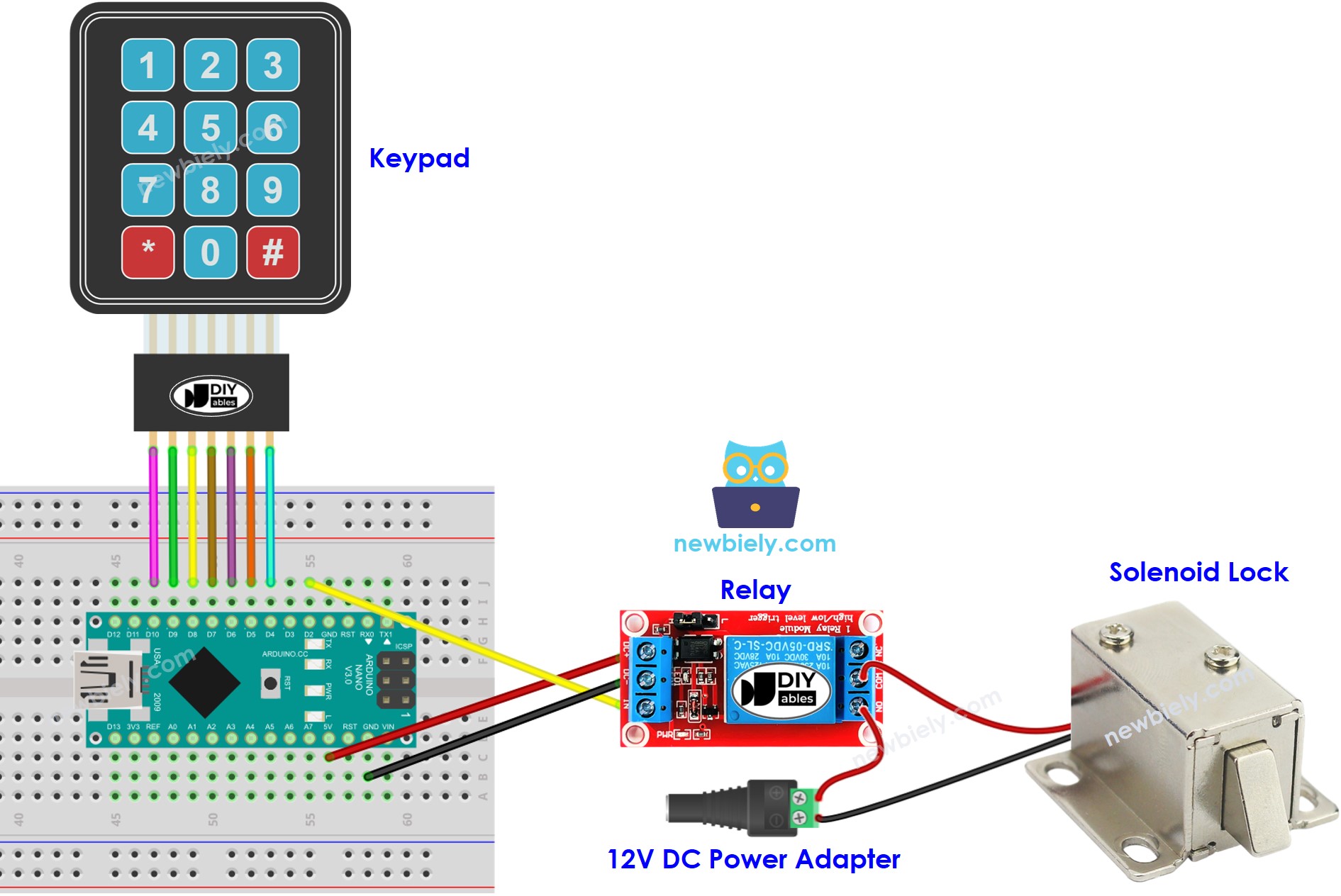
Dieses Bild wurde mit Fritzing erstellt. Klicken Sie, um das Bild zu vergrößern.
- Verdrahtungsdiagramm mit Arduino Nano, Tastatur und elektromagnetischem Türschloss
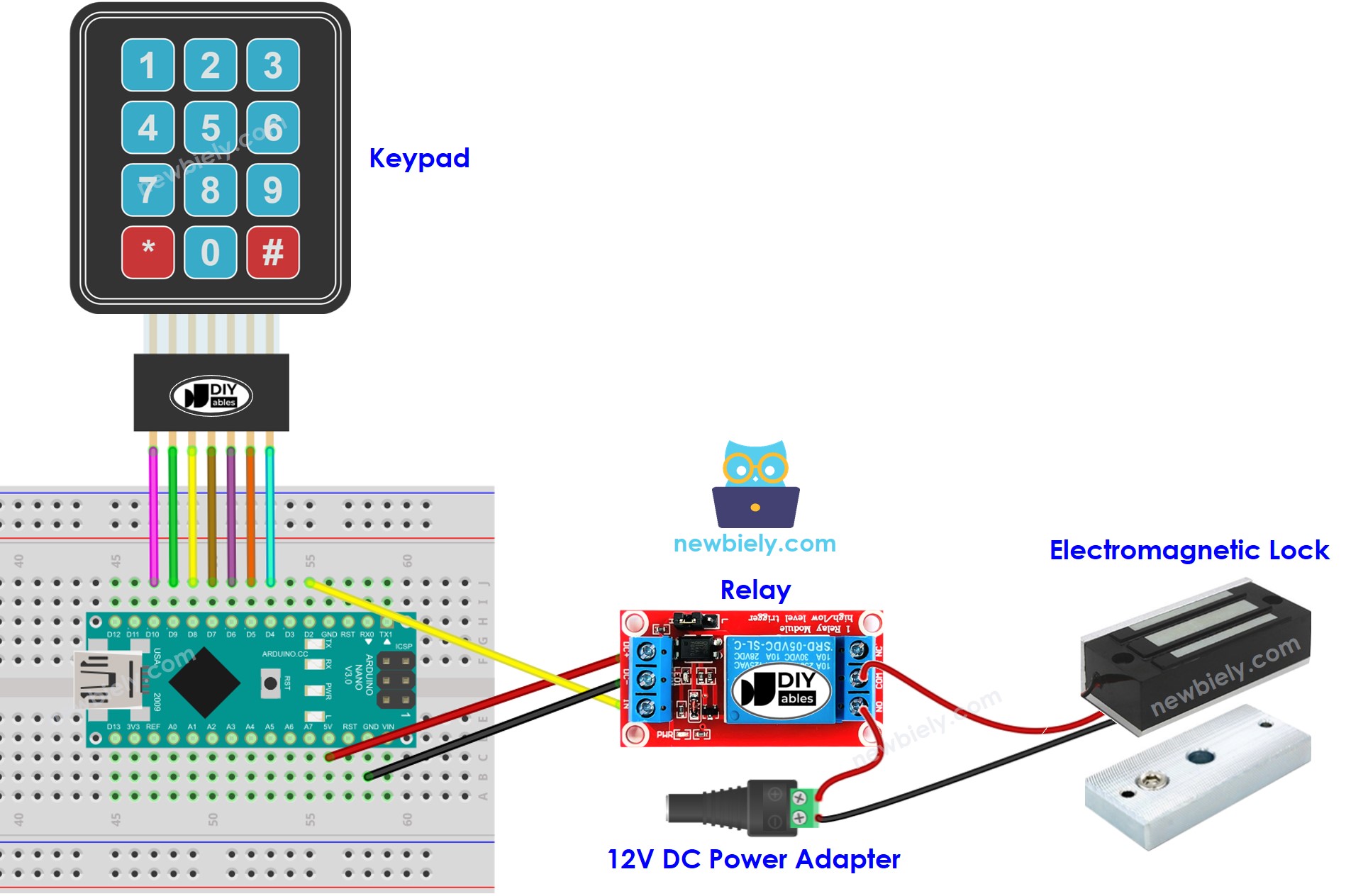
Dieses Bild wurde mit Fritzing erstellt. Klicken Sie, um das Bild zu vergrößern.
Arduino Nano Code - Tastenfeld-Türschloss
※ Notiz:
Die Adresse des LCD-Displays kann je nach Hersteller variieren. In unserem Code haben wir 0x27 verwendet, wie von DIYables angegeben.
Schnelle Schritte
- Schließen Sie ein USB-Kabel an das Arduino Nano und den PC an.
- Öffnen Sie die Arduino-IDE und wählen Sie das passende Board und den passenden Port aus.
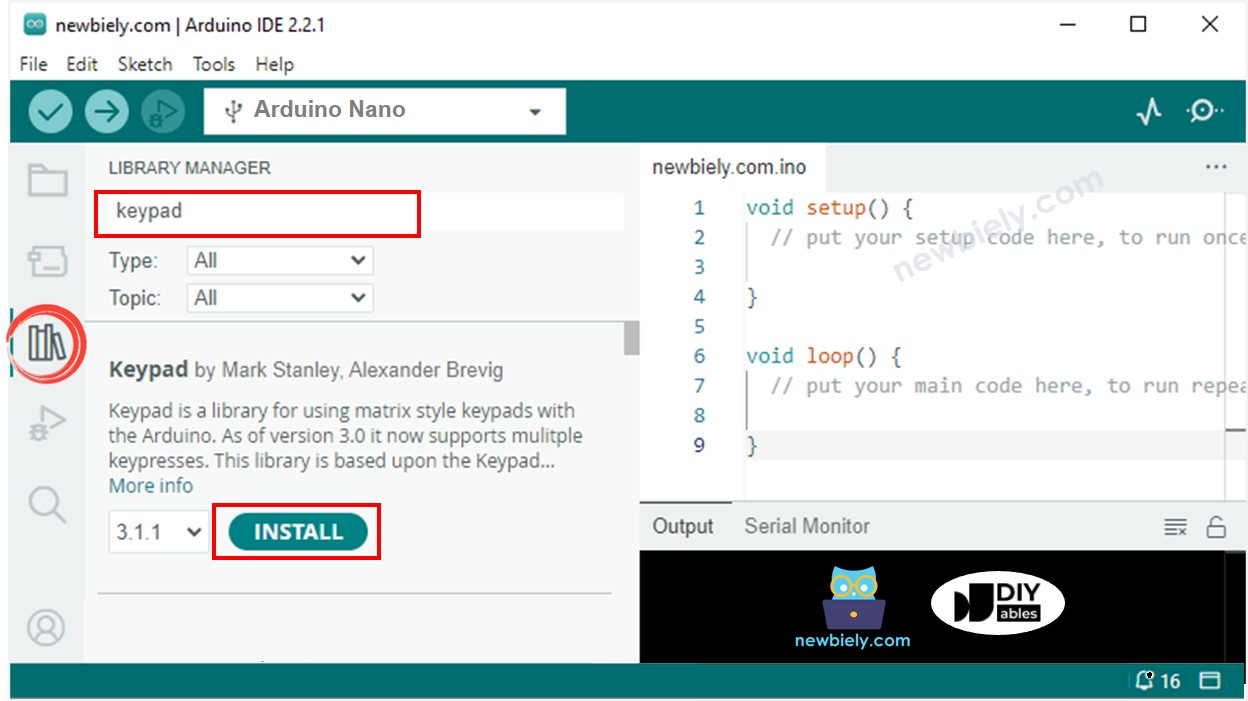
- Klicken Sie auf das Bibliotheken-Symbol in der linken Leiste der Arduino-IDE.
- Suchen Sie nach “keypad”, und finden Sie anschließend die keypad-Bibliothek, die von Mark Stanley und Alexander Brevig erstellt wurde.
- Drücken Sie die Installieren-Schaltfläche, um die keypad-Bibliothek zu installieren.
- Kopiere den obigen Code und öffne ihn mit der Arduino IDE.
- Klicke auf die Hochladen-Schaltfläche, um den Code auf den Arduino Nano hochzuladen.
- Öffne den Seriellen Monitor.
- Gib nacheinander die Tasten 12345 ein, gefolgt vom Symbol #.
- Dann drücke anschließend die Tasten 1234 ein, gefolgt vom Symbol #.
- Überprüfe den Zustand des Riegels 20 Sekunden lang.
- Sieh dir das Ergebnis im Serial Monitor an.
Code-Erklärung
Die gültigen Passwörter sind im Code des Arduino Nano vordefiniert. Eine Zeichenkette wird verwendet, um das von Benutzern eingegebene Passwort zu speichern, das als Eingabezeichenkette bezeichnet wird. Am Tastenfeld werden zwei Tasten (* und #) für spezielle Zwecke verwendet: um das Passwort zu löschen und die Passworteingabe zu beenden. Das System funktioniert wie folgt:
- Ausgenommen von den beiden Sondertasten wird jeder andere Tastendruck zur Eingabezeichenfolge hinzugefügt.
- Wenn * gedrückt wird, wird die Eingabezeichenfolge gelöscht. Dies kann verwendet werden, um die Eingabe des Passworts zu starten oder neu zu beginnen.
- Wenn # gedrückt wird:
- Arduino Nano vergleicht die Eingabezeichenfolge mit den vordefinierten Passwörtern. Wenn sie mit einem der vordefinierten Passwörter übereinstimmt, steuert Arduino Nano das Relais, um die Tür zu entriegeln.
- Unabhängig davon, ob das Passwort korrekt ist oder nicht, löscht Arduino Nano die Eingabezeichenfolge für die nächste Eingabe.
Arduino Nano Programmcode - mehrere Tasten
LCD-Display zum RFID-Türschloss hinzufügen
Wir können optional ein LCD-Display hinzufügen, um den Benutzern den Status anzuzeigen (z. B. GRANTED/DENIED).
Verdrahtungsdiagramm – Türschloss-System mit Tastatur, Solenoidschloss oder elektromagnetischem Schloss und LCD-Anzeige
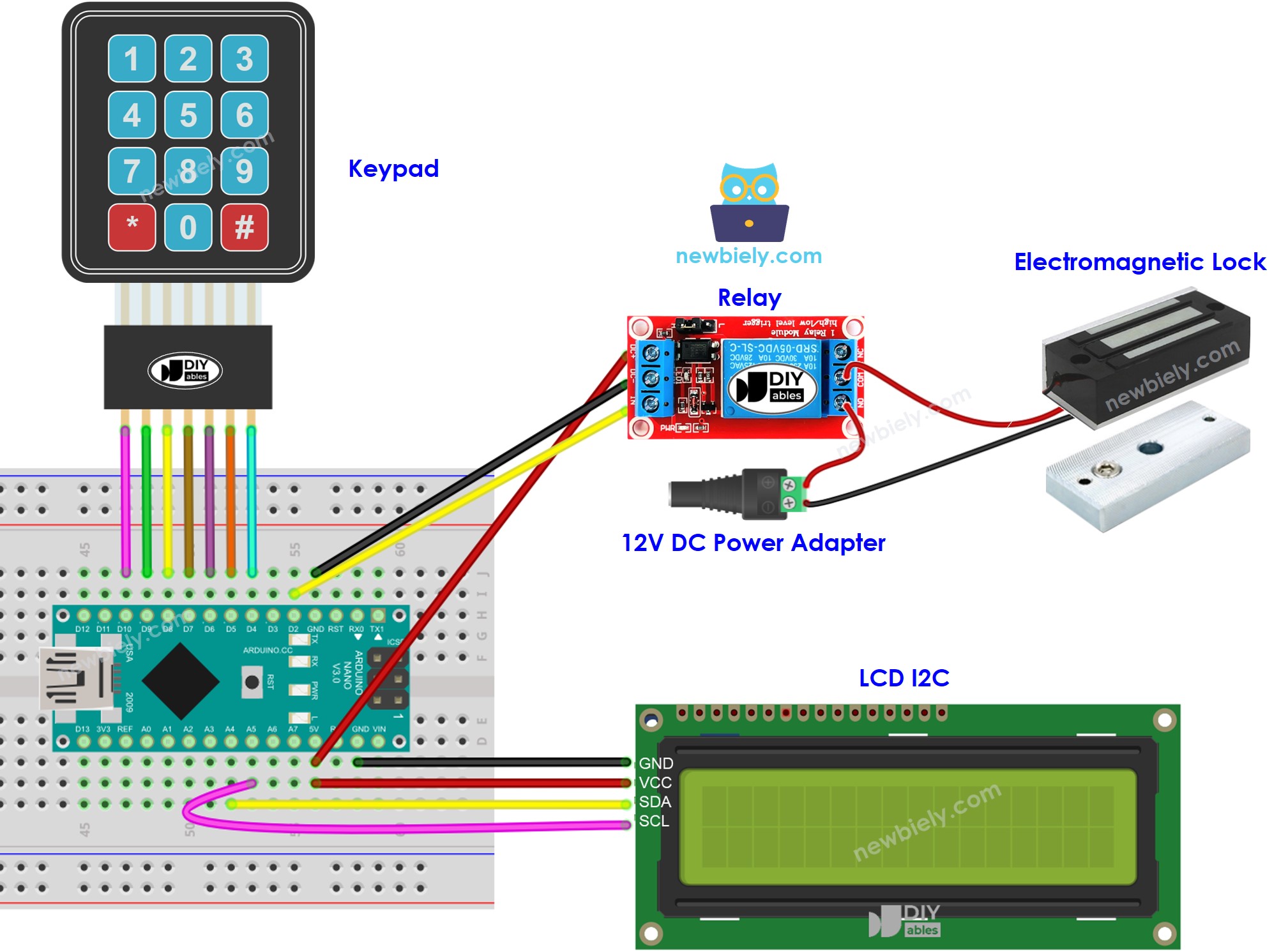
Dieses Bild wurde mit Fritzing erstellt. Klicken Sie, um das Bild zu vergrößern.
Bitte beachten Sie, dass in dem oben gezeigten Verdrahtungsdiagramm sowohl das Relais als auch das LCD aufgrund einer unzureichenden Stromversorgung möglicherweise nicht funktionieren oder instabil arbeiten. Wir empfehlen dringend die Verwendung einer externen Stromquelle sowohl für das Relais als auch für das LCD. Bitte beachten Sie das folgende Verdrahtungsdiagramm zur Orientierung:
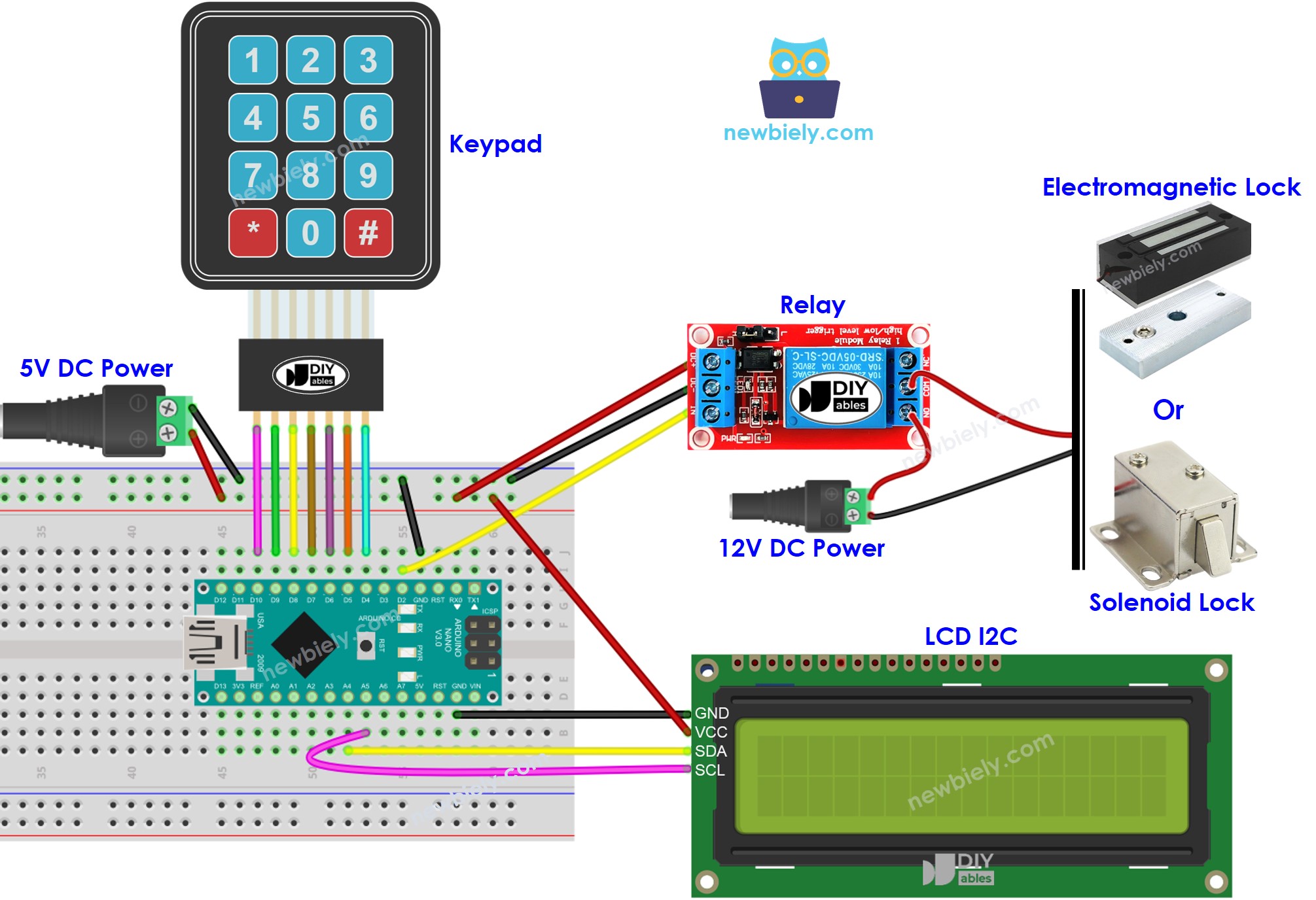
Dieses Bild wurde mit Fritzing erstellt. Klicken Sie, um das Bild zu vergrößern.
Siehe Der beste Weg, den Arduino Nano und andere Komponenten mit Strom zu versorgen.
Arduino Nano Code – Ziffernblock-Türschloss
※ Notiz:
Die Adresse des LCD kann je nach Hersteller variieren. Wir verwendeten 0x27 in unserem Code, wie von DIYables angegeben.
Piepton hinzufügen, wenn das Tastenfeld gedrückt wird.
Wir können das Türschloss reaktionsschnell wirken lassen, indem wir einen Piezo-Lautsprecher hinzufügen, um bei jedem Drücken einer Taste am Tastenfeld einen kurzen Piepton zu erzeugen.
Es ist ganz einfach, es hinzuzufügen. Also überlassen wir diesen Teil deiner Kreativität. Du kannst dir das Arduino Nano - Keypad Beep Tutorial ansehen, um weitere Hinweise zu erhalten.
Hinzufügen eines Türsensors zum Tastaturschloss
Im zuvor genannten Code verriegelt der Arduino Nano die Tür nach einem Timeout seit dem Entsperren. In der Praxis wird jedoch üblicherweise ein Türsensor in das System integriert. Wenn der Arduino Nano feststellt, dass die Tür geschlossen ist, verriegelt er die Tür sofort, anstatt auf das Timeout zu warten.
Um Sie nicht zu überfordern, haben wir den Türsensor nicht in das Verdrahtungsdiagramm und den Code aufgenommen. Stattdessen überlassen wir diesen Teil Ihrer Kreativität. Für weitere Anleitungen schauen Sie sich die Tutorials Arduino Nano - Door Sensor und Arduino Nano - Door Sensor control Relay an.
Verwaltung und Speicherung der gültigen Passwörter im EEPROM
Der obige Code enthält gültige Passwörter (UID), die im Arduino Nano-Code hartkodiert sind. Das bedeutet, dass Sie, wenn Sie Passwörter hinzufügen oder entfernen möchten, Änderungen am Code vornehmen und ihn erneut auf den Arduino Nano hochladen müssen, was umständlich ist.
In realen Anwendungen ist es notwendig, Passwörter zu verwalten, ohne den Code jedes Mal ändern und hochladen zu müssen. Um dies zu erreichen, können die Passwörter im EEPROM statt fest im Code gespeichert werden. Folglich wird eine Methode benötigt, um die Passwörter einfach aus dem EEPROM zu verwalten.
Zwei Methoden stehen zur Verfügung, um Passwörter im EEPROM zu verwalten:
- Verwenden Sie Hauptpasswörter
- Indem Sie ein Passwort als ADD-Hauptpasswort verwenden, können neue Passwörter dem System hinzugefügt werden. Sobald der Arduino Nano das ADD-Hauptpasswort erkennt, wechselt er zwischen dem ADD-Modus und dem Betriebsmodus.
- Während des ADD-Modus schreibt der Arduino Nano alle neu erkannten Passwörter in das EEPROM.
- Ein ähnlicher Ansatz wird für das Lösch-Hauptpasswort und den Lösch-Modus verwendet.
- Verwenden Sie ADD-/DELETE-Befehle über Serial/Bluetooth/IR
- Befehle werden über Serial/Bluetooth/IR übertragen, wobei Werkzeuge wie der Serial Monitor, die Bluetooth-App oder der IR-Controller verwendet werden.
- Die Befehle bestehen aus einer Anweisung (ADD/DELETE) und dem Passwort.
Um eine der beiden oben genannten Methoden nutzen zu können, muss ein beträchtlicher Arduino-Nano-Code hinzugefügt werden. Für Programmieranfänger kann das eine Herausforderung darstellen. Daher zielt dieses Tutorial darauf ab, ein grundlegendes Verständnis des Türschloss-Systems zu vermitteln, ohne Anfänger mit komplexem Code zu überfordern. Wenn Sie dieses System aus praktischen Gründen implementieren möchten, kontaktieren Sie uns bitte über unseren kostenpflichtigen Programmierdienst.
Speichern der Zugriffshistorie auf der SD-Karte
Um den Zugriffsverlauf nachzuverfolgen, könnte es notwendig sein, den Zugriffsstatus (GRANTED/DENIED) sowie Datum und Uhrzeit zu speichern. Da EEPROM nicht über ausreichende Kapazität verfügt, um die gesamte Historie zu speichern, kann stattdessen eine SD-Karte verwendet werden. Sie finden dazu eine Anleitung in diesem Tutorial: Arduino Nano - Logdaten mit Zeitstempel auf SD-Karte.
Video Tutorial
Wir erwägen die Erstellung von Video-Tutorials. Wenn Sie Video-Tutorials für wichtig halten, abonnieren Sie bitte unseren YouTube-Kanal , um uns zu motivieren, die Videos zu erstellen.