Arduino Nano - Taster - Piezo-Buzzer

In diesem Tutorial werden wir die Verwendung eines Arduino Nano und eines Knopfes zur Ansteuerung eines Piezo-Buzzers behandeln. Das Tutorial wird im Detail auf die folgenden Aktionen eingehen:

Erforderliche Hardware

1×Official Arduino Nano
1×Alternativ: DIYables ATMEGA328P Nano Development Board
1×USB-A-zu-Mini-B-Kabel
1×Breadboard-Taster mit Kappe
1×Breadboard-Taster-Kit
1×Panel-Drucktaster
1×Taster-Modul
1×3-24V Aktiver Piezo-Summer
1×Aktiver Piezo-Summer-Modul
1×Passiver Piezo-Summer-Modul
1×Breadboard
1×Verbindungskabel
1×(Empfohlen) Schraubklemmen-Erweiterungsboard für Arduino Nano
1×(Empfohlen) Breakout-Erweiterungsboard für Arduino Nano
1×(Empfohlen) Stromverteiler für Arduino Nano

Oder Sie können die folgenden Kits kaufen:

1×DIYables Sensor-Kit (30 Sensoren/Displays)
1×DIYables Sensor-Kit (18 Sensoren/Displays)
Offenlegung: Einige der in diesem Abschnitt bereitgestellten Links sind Amazon-Affiliate-Links. Wir können eine Provision für Käufe erhalten, die über diese Links getätigt werden, ohne zusätzliche Kosten für Sie. Wir schätzen Ihre Unterstützung.

Über Piezo-Buzzer und Taster

Wenn Sie mit Piezo-Summer und Taster nicht vertraut sind (einschließlich Pinbelegung, Funktionsweise und Programmierung), können Ihnen die folgenden Tutorials helfen:

Verdrahtungsdiagramm
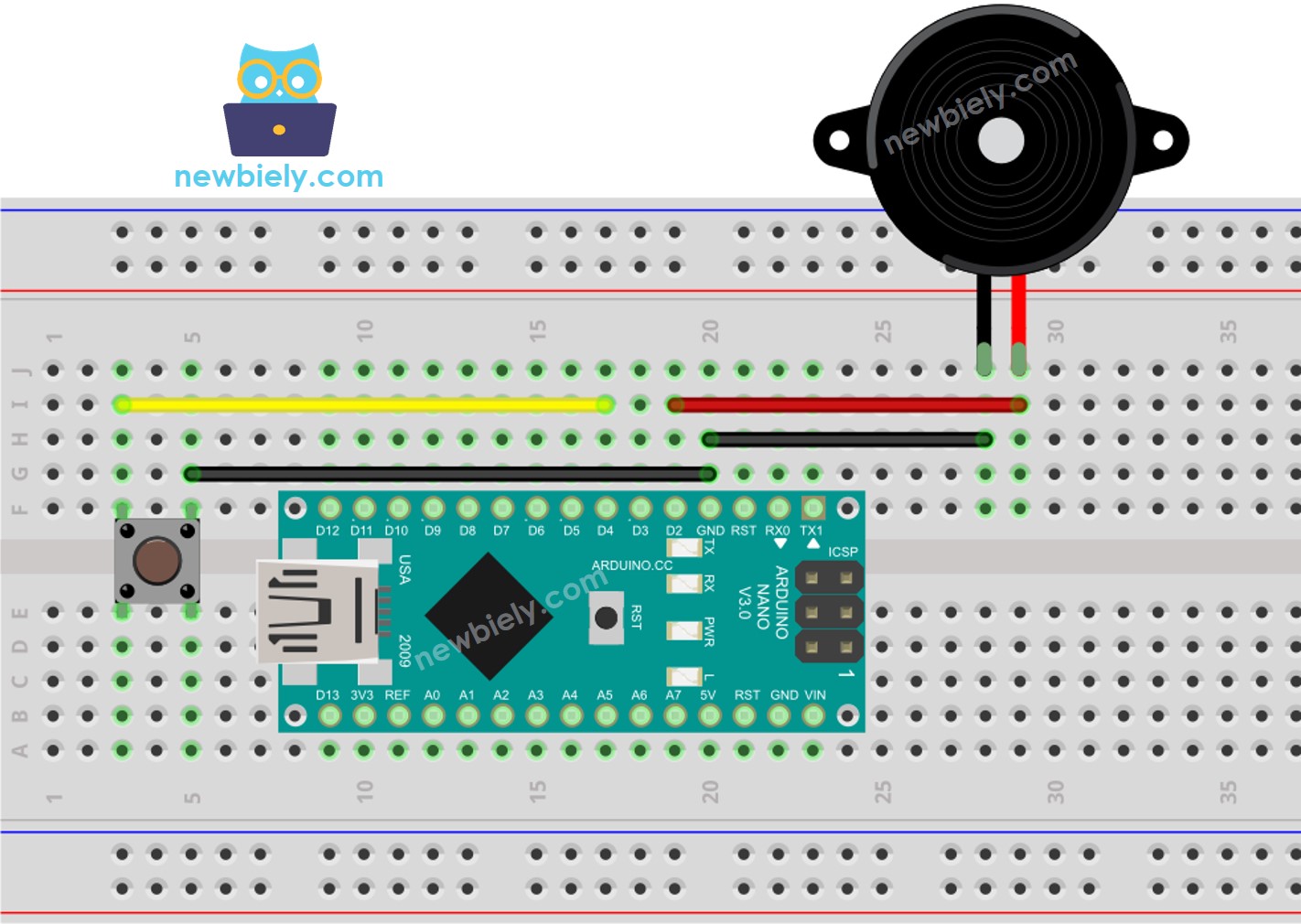
Arduino Nano Taster Piezo-Buzzer Schaltplan

Dieses Bild wurde mit Fritzing erstellt. Klicken Sie, um das Bild zu vergrößern.

Siehe Der beste Weg, den Arduino Nano und andere Komponenten mit Strom zu versorgen.

Arduino Nano Code - Einfacher Ton

/* * Dieser Arduino Nano Code wurde von newbiely.de entwickelt * Dieser Arduino Nano Code wird der Öffentlichkeit ohne jegliche Einschränkung zur Verfügung gestellt. * Für vollständige Anleitungen und Schaltpläne besuchen Sie bitte: * https://newbiely.de/tutorials/arduino-nano/arduino-nano-button-piezo-buzzer */ const int BUTTON_PIN = 4; // The Arduino Nano pin connected to button's pin const int BUZZER_PIN = 2; // The Arduino Nano pin connected to Buzzer's pin void setup() { Serial.begin(9600); // Initialize the Serial to communicate with the Serial Monitor. pinMode(BUTTON_PIN, INPUT_PULLUP); // set arduino pin to input pull-up mode pinMode(BUZZER_PIN, OUTPUT); // set arduino pin to output mode } void loop() { int button_state = digitalRead(BUTTON_PIN); // read new state if (button_state == LOW) { Serial.println("The button is being pressed"); digitalWrite(BUZZER_PIN, HIGH); // turn on } else if (button_state == HIGH) { Serial.println("The button is unpressed"); digitalWrite(BUZZER_PIN, LOW); // turn off } }

Schnelle Schritte

  • Verbinden Sie Ihren Arduino Nano mit Ihrem Computer über ein USB-Kabel.
  • Starten Sie die Arduino IDE, wählen Sie das passende Board und den passenden Port aus.
  • Kopieren Sie den obigen Code und öffnen Sie ihn in der Arduino IDE.
  • Klicken Sie in der Arduino IDE auf die Schaltfläche Hochladen, um den Code an den Arduino Nano zu senden.
  • Halten Sie den Knopf mehrere Sekunden lang gedrückt.
  • Hören Sie dem Ton des Piezo-Lautsprechers zu.

Code-Erklärung

Schauen Sie sich die Zeile-für-Zeile-Erklärung an, die in den Kommentaren des Quellcodes enthalten ist!

Arduino Nano Code - Melodie

/* * Dieser Arduino Nano Code wurde von newbiely.de entwickelt * Dieser Arduino Nano Code wird der Öffentlichkeit ohne jegliche Einschränkung zur Verfügung gestellt. * Für vollständige Anleitungen und Schaltpläne besuchen Sie bitte: * https://newbiely.de/tutorials/arduino-nano/arduino-nano-button-piezo-buzzer */ #include "pitches.h" const int BUTTON_PIN = 4; // The Arduino Nano pin connected to button's pin const int BUZZER_PIN = 2; // The Arduino Nano pin connected to Buzzer's pin // notes in the melody: int melody[] = { NOTE_E5, NOTE_E5, NOTE_E5, NOTE_E5, NOTE_E5, NOTE_E5, NOTE_E5, NOTE_G5, NOTE_C5, NOTE_D5, NOTE_E5, NOTE_F5, NOTE_F5, NOTE_F5, NOTE_F5, NOTE_F5, NOTE_E5, NOTE_E5, NOTE_E5, NOTE_E5, NOTE_E5, NOTE_D5, NOTE_D5, NOTE_E5, NOTE_D5, NOTE_G5 }; // note durations: 4 = quarter note, 8 = eighth note, etc, also called tempo: int noteDurations[] = { 8, 8, 4, 8, 8, 4, 8, 8, 8, 8, 2, 8, 8, 8, 8, 8, 8, 8, 16, 16, 8, 8, 8, 8, 4, 4 }; void setup() { Serial.begin(9600); // Initialize the Serial to communicate with the Serial Monitor. pinMode(BUTTON_PIN, INPUT_PULLUP); // set arduino pin to input pull-up mode } void loop() { int button_state = digitalRead(BUTTON_PIN); // read new state if (button_state == LOW) { // button is pressed Serial.println("The button is being pressed"); buzzer(); } } void buzzer() { // iterate over the notes of the melody: int size = sizeof(noteDurations) / sizeof(int); for (int thisNote = 0; thisNote < size; thisNote++) { // to calculate the note duration, take one second divided by the note type. //e.g. quarter note = 1000 / 4, eighth note = 1000/8, etc. int noteDuration = 1000 / noteDurations[thisNote]; tone(BUZZER_PIN, melody[thisNote], noteDuration); // to distinguish the notes, set a minimum time between them. // The note's duration + 30% seems to work well: int pauseBetweenNotes = noteDuration * 1.30; delay(pauseBetweenNotes); // stop the tone playing: noTone(BUZZER_PIN); } }

Schnelle Schritte

  • Kopieren Sie den Code und öffnen Sie ihn mit der Arduino IDE.
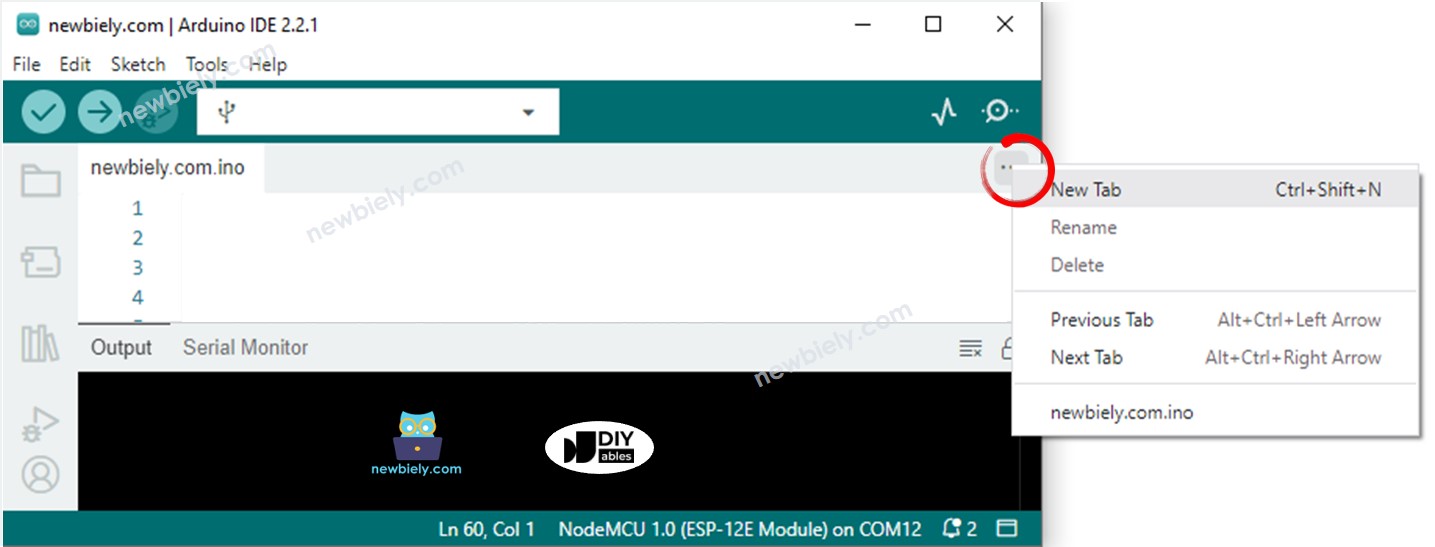
  • Erstellen Sie im Arduino IDE die Datei pitches.h, indem Sie:
    • Entweder klicken Sie direkt unter dem Symbol des Serial Monitor auf die Schaltfläche und wählen Sie New Tab, oder verwenden Sie die Tasten Ctrl+Shift+N.
    Arduino IDE 2 fügt eine Datei hinzu.
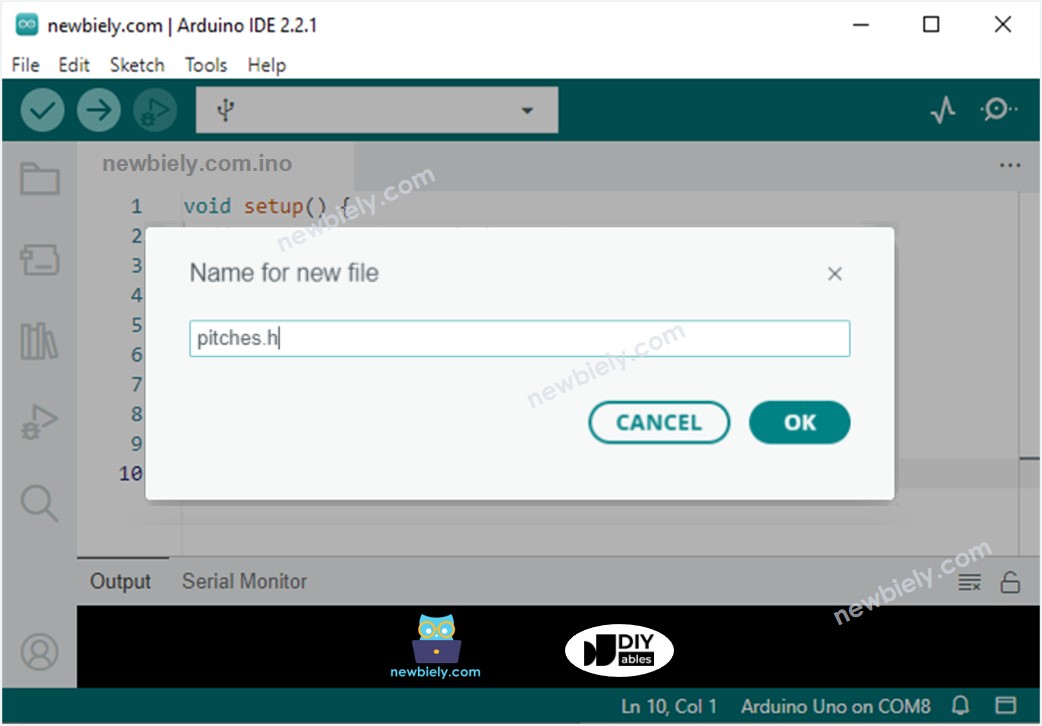
    • Geben Sie den Dateinamen pitches.h ein und klicken Sie auf die Schaltfläche OK
    Arduino IDE 2 fügt die Datei pitches.h hinzu.
    • Kopieren Sie den untenstehenden Code und fügen Sie ihn in die erstellte Datei pitches.h ein.
    /************************************************* * Public Constants *************************************************/ #define NOTE_B0 31 #define NOTE_C1 33 #define NOTE_CS1 35 #define NOTE_D1 37 #define NOTE_DS1 39 #define NOTE_E1 41 #define NOTE_F1 44 #define NOTE_FS1 46 #define NOTE_G1 49 #define NOTE_GS1 52 #define NOTE_A1 55 #define NOTE_AS1 58 #define NOTE_B1 62 #define NOTE_C2 65 #define NOTE_CS2 69 #define NOTE_D2 73 #define NOTE_DS2 78 #define NOTE_E2 82 #define NOTE_F2 87 #define NOTE_FS2 93 #define NOTE_G2 98 #define NOTE_GS2 104 #define NOTE_A2 110 #define NOTE_AS2 117 #define NOTE_B2 123 #define NOTE_C3 131 #define NOTE_CS3 139 #define NOTE_D3 147 #define NOTE_DS3 156 #define NOTE_E3 165 #define NOTE_F3 175 #define NOTE_FS3 185 #define NOTE_G3 196 #define NOTE_GS3 208 #define NOTE_A3 220 #define NOTE_AS3 233 #define NOTE_B3 247 #define NOTE_C4 262 #define NOTE_CS4 277 #define NOTE_D4 294 #define NOTE_DS4 311 #define NOTE_E4 330 #define NOTE_F4 349 #define NOTE_FS4 370 #define NOTE_G4 392 #define NOTE_GS4 415 #define NOTE_A4 440 #define NOTE_AS4 466 #define NOTE_B4 494 #define NOTE_C5 523 #define NOTE_CS5 554 #define NOTE_D5 587 #define NOTE_DS5 622 #define NOTE_E5 659 #define NOTE_F5 698 #define NOTE_FS5 740 #define NOTE_G5 784 #define NOTE_GS5 831 #define NOTE_A5 880 #define NOTE_AS5 932 #define NOTE_B5 988 #define NOTE_C6 1047 #define NOTE_CS6 1109 #define NOTE_D6 1175 #define NOTE_DS6 1245 #define NOTE_E6 1319 #define NOTE_F6 1397 #define NOTE_FS6 1480 #define NOTE_G6 1568 #define NOTE_GS6 1661 #define NOTE_A6 1760 #define NOTE_AS6 1865 #define NOTE_B6 1976 #define NOTE_C7 2093 #define NOTE_CS7 2217 #define NOTE_D7 2349 #define NOTE_DS7 2489 #define NOTE_E7 2637 #define NOTE_F7 2794 #define NOTE_FS7 2960 #define NOTE_G7 3136 #define NOTE_GS7 3322 #define NOTE_A7 3520 #define NOTE_AS7 3729 #define NOTE_B7 3951 #define NOTE_C8 4186 #define NOTE_CS8 4435 #define NOTE_D8 4699 #define NOTE_DS8 4978
    • Klicken Sie in der Arduino IDE auf die Hochladen-Schaltfläche, um den Code zu kompilieren und auf den Arduino Nano hochzuladen
    • Aktivieren Sie die Schaltfläche
    • Hören Sie die Melodie des Piezo-Buzzers
    Code-Erklärung

    Schau dir die zeilenweise Beschreibung in den Kommentaren des Quellcodes an.

    ※ Notiz:

    Der obige Code verwendet die delay() Funktion. Dadurch wird der restliche Code daran gehindert, während die Melodie gespielt wird. Um dies zu verhindern, können Sie die ezBuzzer Bibliothek verwenden. Diese Bibliothek ist darauf ausgelegt, zu piepen oder Melodien abzuspielen, ohne dass der restliche Code blockiert wird.

Video Tutorial

Wir erwägen die Erstellung von Video-Tutorials. Wenn Sie Video-Tutorials für wichtig halten, abonnieren Sie bitte unseren YouTube-Kanal , um uns zu motivieren, die Videos zu erstellen.

※ UNSERE NACHRICHTEN

  • Sie können gerne den Link zu diesem Tutorial teilen. Bitte verwenden Sie jedoch unsere Inhalte nicht auf anderen Websites. Wir haben viel Mühe und Zeit in die Erstellung der Inhalte investiert, bitte respektieren Sie unsere Arbeit!