
Arduino Nano - Taster - LED
Dieses Tutorial zeigt dir, wie du den Arduino Nano und einen Knopf verwendest, um die LED zu steuern. Wir werden zwei verschiedene Anwendungen kennenlernen:
Anwendung 1 - Der Zustand der LED ist mit dem Zustand des Knopfs synchronisiert. Im Detail:
- Arduino Nano schaltet die LED ein, wenn der Taster gedrückt wird.
- Arduino Nano schaltet die LED aus, wenn der Taster nicht gedrückt wird.
Anwendung 2 - Der LED-Status wird jedes Mal umgeschaltet, wenn der Knopf gedrückt wird. Genauer gesagt:
- Wenn der Arduino Nano erkennt, dass der Taster gedrückt wurde (vom HIGH-Zustand in den LOW-Zustand wechselt), schaltet er die LED ein, falls sie momentan AUS ist, oder schaltet die LED aus, falls sie momentan AN ist.
- Das Loslassen des Tasters hat keinen Einfluss auf den Zustand der LED.
In der Anwendung 2 müssen wir den Taster entprellen, um sicherzustellen, dass er ordnungsgemäß funktioniert. Wir werden herausfinden, warum es wichtig ist, indem wir vergleichen, wie die LED sich verhält, wenn wir den Arduino-Code mit und ohne Entprellung des Tasters verwenden.
Erforderliche Hardware
Oder Sie können die folgenden Kits kaufen:
| 1 | × | DIYables Sensor-Kit (18 Sensoren/Displays) |
Kaufhinweis: Um den Verdrahtungsprozess zu vereinfachen, empfehlen wir die Verwendung des LED Module, das mit einem eingebauten Widerstand geliefert wird.
Über LED und Knopf
Wenn Sie mit LED und Taster (einschließlich Pinbelegung, Betrieb und Programmierung) nicht vertraut sind, können Ihnen die folgenden Tutorials helfen:
Verdrahtungsdiagramm
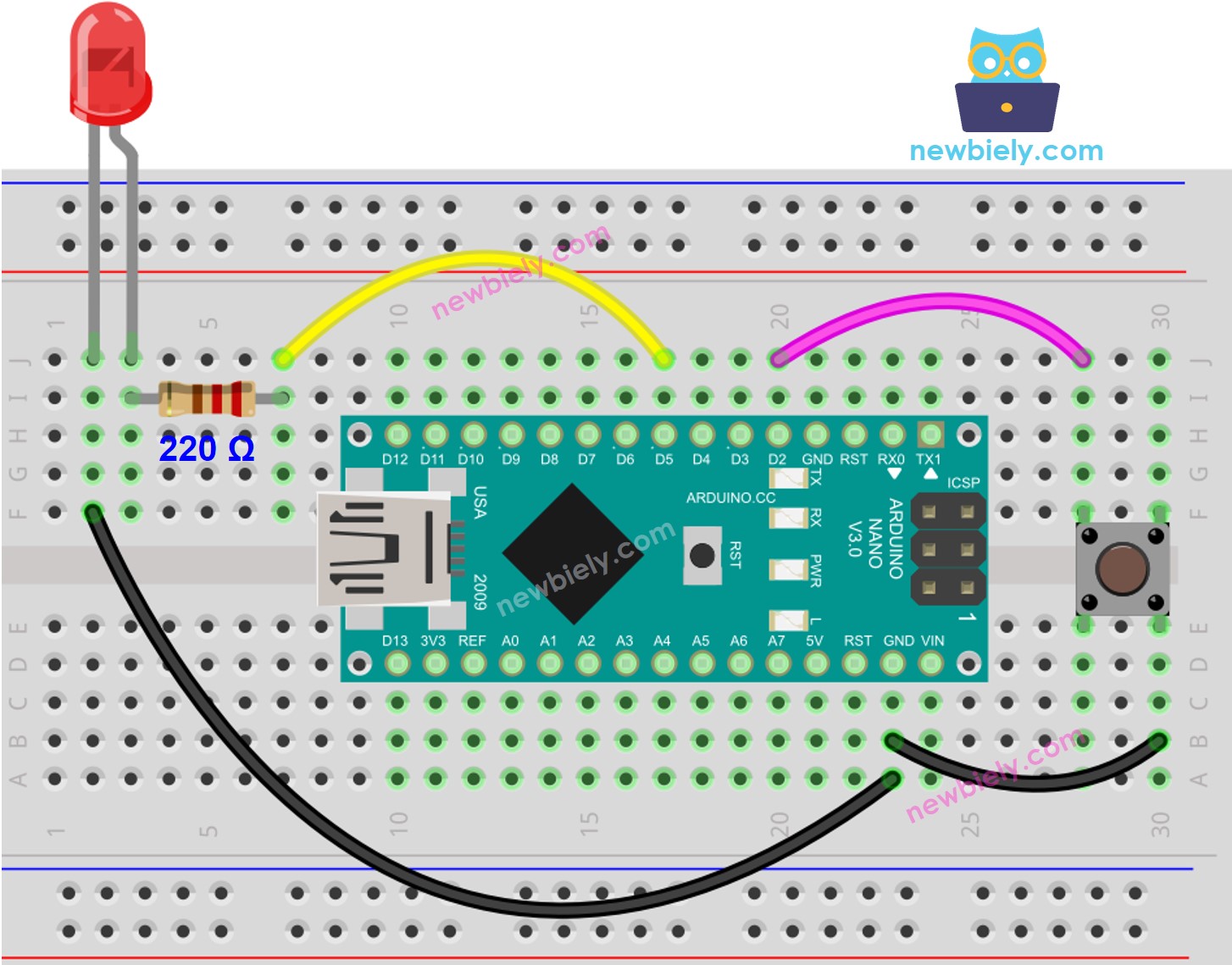
Dieses Bild wurde mit Fritzing erstellt. Klicken Sie, um das Bild zu vergrößern.
Siehe Der beste Weg, den Arduino Nano und andere Komponenten mit Strom zu versorgen.
Anwendung 1 - Der LED-Zustand ist mit dem Knopfzustand synchronisiert
Arduino Nano Code
Schnelle Schritte
- Schließe einen Arduino Nano über ein USB-Kabel an deinen Computer an.
- Starte die Arduino IDE und wähle das richtige Board und den richtigen Port aus.
- Kopiere den Code und öffne ihn in der Arduino IDE.
- Klicke auf die Upload-Schaltfläche in der Arduino IDE, um den Code zu kompilieren und auf den Arduino Nano hochzuladen.
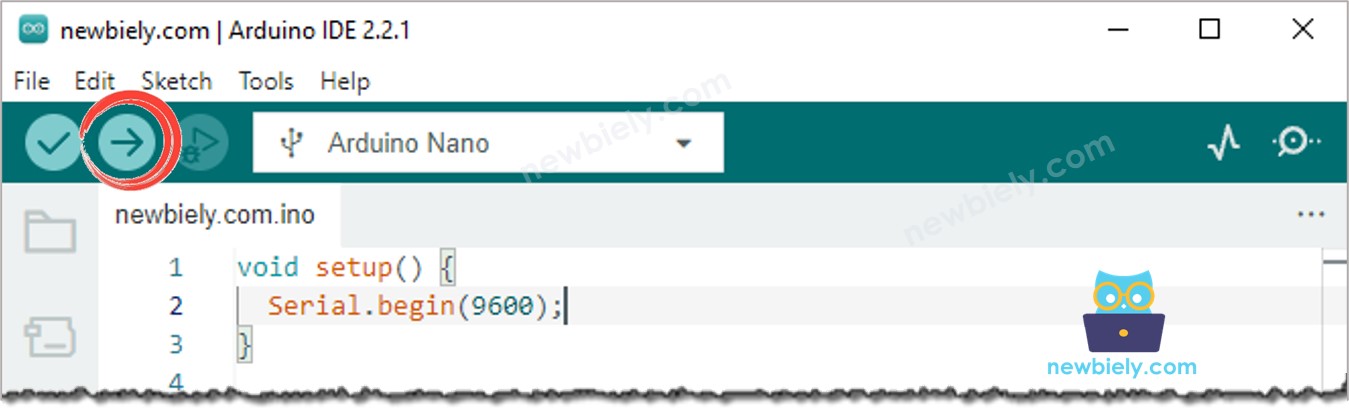
- Drücken Sie den Knopf und halten Sie ihn einige Sekunden lang gedrückt.
- Überprüfen Sie die Veränderung des LED-Zustands.
Sie werden sehen, dass der Zustand der LED mit dem Zustand des Knopfs synchron ist.
Code-Erklärung
Schau dir die Zeile-für-Zeile-Erklärung an, die in den Kommentaren des Quellcodes enthalten ist!
Anwendung 2 - Taster schaltet LED um
Arduino Nano Programmcode - Taste schaltet LED ohne Entprellung
Code-Erklärung
Sie finden die Erklärung in den Kommentarzeilen des oben gezeigten Codes für Arduino Nano.
Im Code ist der Ausdruck led_state = !led_state gleich dem folgenden Code:
Schnelle Schritte
- Kopiere den Code und öffne ihn in der Arduino-IDE.
- Lade den Code auf den Arduino Nano hoch.
- Drücke den Knopf mehrmals hintereinander.
- Überprüfe die Änderung des Zustands der LED.
Man kann beobachten, dass der LED-Zustand jedes Mal umgeschaltet wird, wenn der Knopf gedrückt wird. Dieses Verhalten ist jedoch nicht immer zuverlässig. Manchmal kann der LED-Zustand innerhalb eines einzigen Knopfdrucks schnell mehrmals umgeschaltet werden, oder er schaltet überhaupt nicht um (zweimaliges rasches Umschalten, das mit bloßem Auge schwer zu erkennen sein kann).
⇒ Um dieses Problem zu lösen, müssen wir den Taster entprellen.
Arduino Nano Code - Taster schaltet LED mit Entprellung
Das Entprellen eines Buttons kann für Anfänger eine Herausforderung sein. Glücklicherweise erleichtert die ezButton-Bibliothek dies.
Warum ist das Entprellen notwendig? Siehe das Arduino Nano - Knopf-Entprellung Tutorial für weitere Informationen.
Schnelle Schritte
- Installiere die ezButton-Bibliothek. Siehe How To für Anleitungen.
- Kopiere den Code und öffne ihn mit der Arduino IDE.
- Klicke auf die Upload-Schaltfläche in der Arduino IDE, um den Code auf den Arduino Nano hochzuladen.
- Drücke den Knopf mehrmals hintereinander und lasse ihn wieder los.
- Beobachte die Änderung des LED-Zustands.
Sie werden sehen, dass der LED-Zustand bei jedem Knopfdruck genau einmal umgeschaltet wird.
Video Tutorial
Wir erwägen die Erstellung von Video-Tutorials. Wenn Sie Video-Tutorials für wichtig halten, abonnieren Sie bitte unseren YouTube-Kanal , um uns zu motivieren, die Videos zu erstellen.