
Arduino Nano - SW-420 Vibrationssensor
Das SW-420 Vibrationssensormodul kann Vibrationen oder Erschütterungen in seiner Umgebung erkennen. Damit lassen sich Projekte umsetzen, die auf unerwünschte Bewegungen reagieren, etwa ein Alarm, der auslöst, wenn an eine Tür geklopft wird, oder ein Paket, das beim Transport angestoßen wurde.
Dieses Tutorial zeigt Ihnen, wie Sie mit dem Arduino Nano und einem SW-420 Vibrationssensor Vibrationen erkennen. Wir behandeln:
- Wie man den SW-420 Vibrationssensor mit dem Arduino Nano verbindet
- Wie man den Arduino Nano programmiert, um mit dem SW-420 Vibrationssensor Vibrationen zu erkennen.
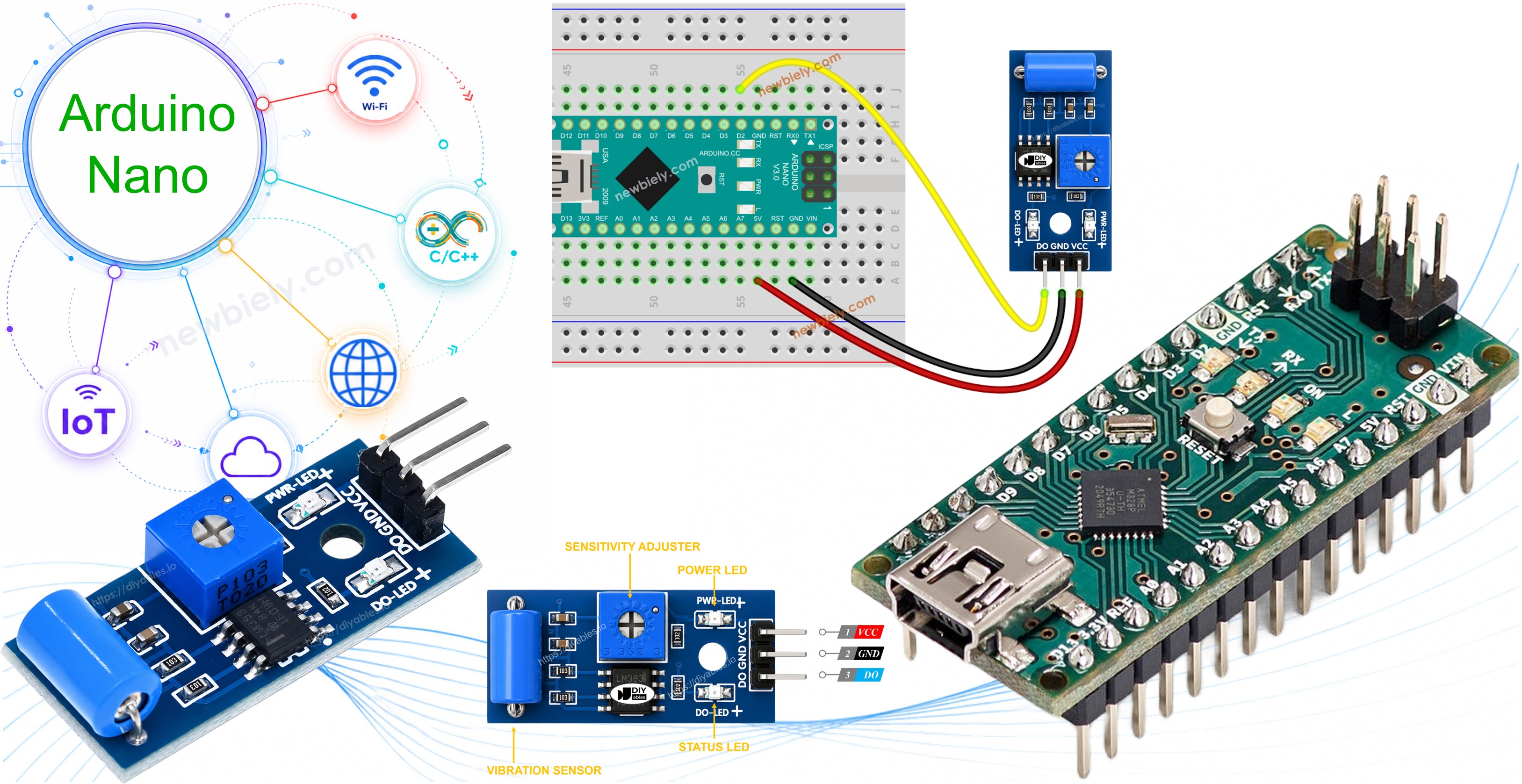
Sobald der grundlegende Sketch läuft, können Sie den Code erweitern, um einen Summer ertönen zu lassen, eine LED blinken zu lassen oder eine Benachrichtigung zu senden, sobald eine Vibration erfasst wird.
Erforderliche Hardware
Oder Sie können die folgenden Kits kaufen:
| 1 | × | DIYables Sensor-Kit (18 Sensoren/Displays) |
Über den SW-420 Vibrationssensor
Das SW-420 Vibrationssensormodul kann verwendet werden, um Vibrationen oder Erschütterungen in der Umgebung zu erkennen. Im Modul sitzt ein kleiner federbasierter Vibrationsschalter neben einem Metallkontakt; ein integrierter LM393-Komparator überwacht diesen Schalter und gibt ein sauberes digitales Signal aus, sobald Vibrationen oder Erschütterungen ihn auslösen. Das Modul liefert ein einfaches digitales Signal (EIN/AUS), wodurch es sich leicht an den Arduino Nano anbinden lässt.
Pinbelegung des SW-420 Vibrationssensors
Der SW-420 Vibrationssensor hat drei Pins:
- VCC-Pin: muss mit VCC (3,3V bis 5V) verbunden werden
- GND-Pin: muss mit GND (0V) verbunden werden
- DO-Pin: ist ein Ausgangspin: LOW im Ruhezustand und HIGH, wenn Vibration oder Erschütterung erkannt wird. Dieser Pin muss mit einem Eingangspin des Arduino Nano verbunden werden.
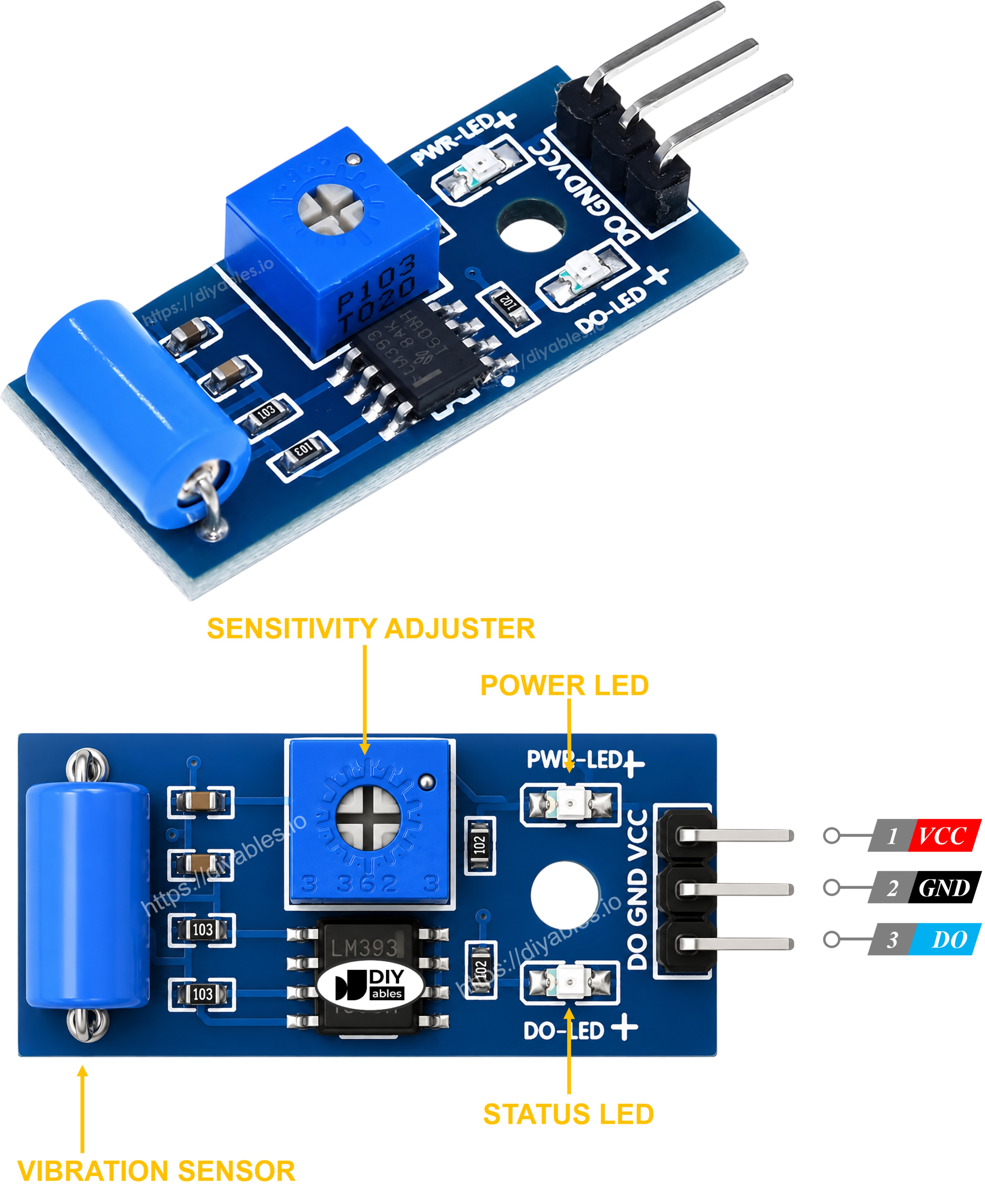
Das SW-420 Vibrationssensormodul verfügt außerdem über zwei LED-Anzeigen:
- Eine LED zeigt den Betriebszustand an.
- Die andere LED zeigt den Auslösezustand an: Sie leuchtet, wenn eine Vibration erkannt wird, und ist aus, wenn sich das Modul im Ruhezustand befindet.
Funktionsweise
Das SW-420 Vibrationssensormodul basiert auf einem federbasierten Vibrationsschalter in Kombination mit einem integrierten Komparator. So verhält sich der Ausgangspin des Sensors:
- Wenn das Modul ungestört ist, bleibt der Schalter offen und der Ausgangspin ist auf LOW.
- Wenn Vibrationen oder Erschütterungen den Schalter auslösen, schließt der Kontakt kurzzeitig und der Ausgangspin wird auf HIGH gesetzt.
- Mit einem integrierten Potentiometer können Sie einstellen, wie stark die Erschütterung sein muss, bevor der Ausgangspin auf HIGH schaltet.
Verdrahtungsdiagramm
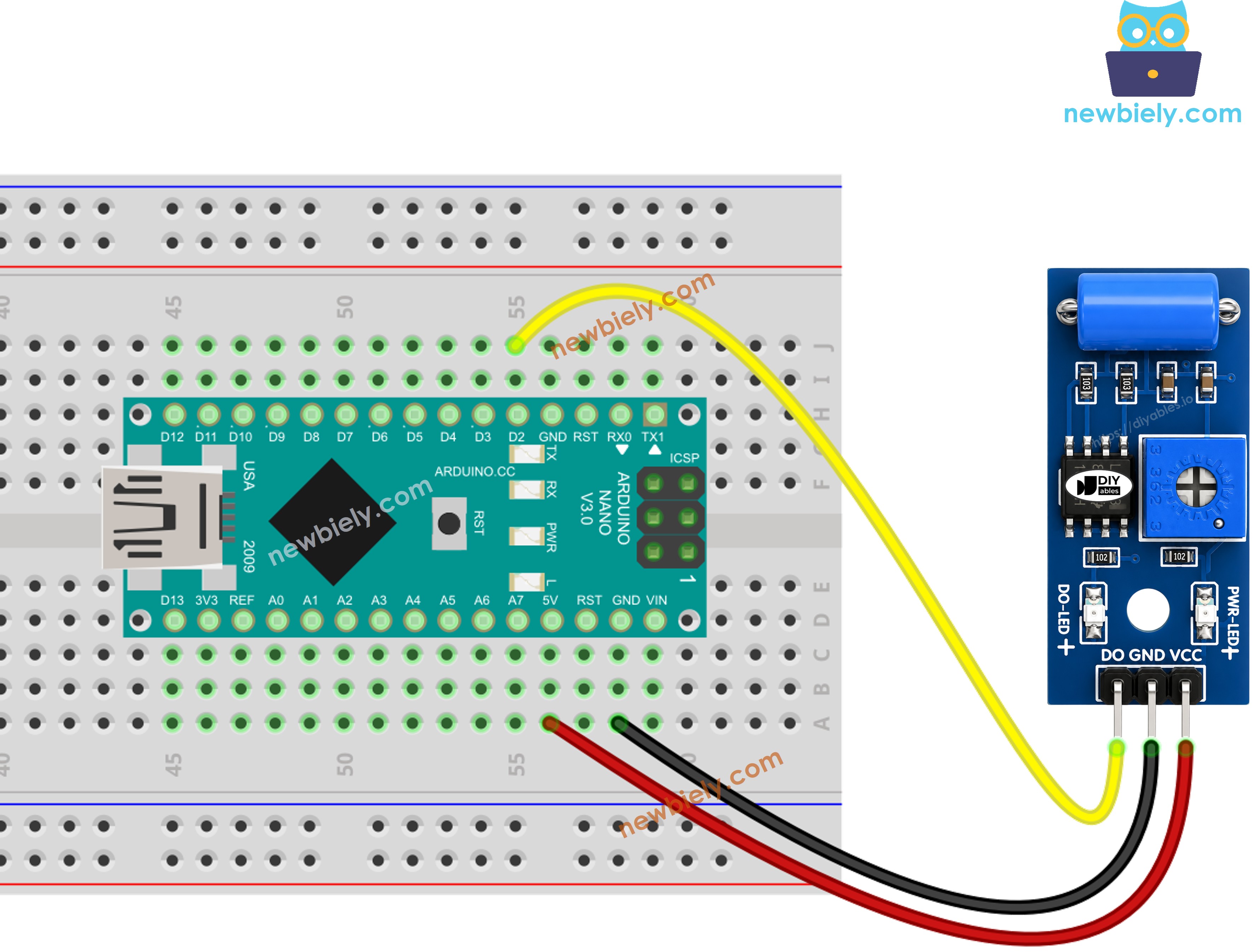
Dieses Bild wurde mit Fritzing erstellt. Klicken Sie, um das Bild zu vergrößern.
Siehe Der beste Weg, den Arduino Nano und andere Komponenten mit Strom zu versorgen.
Wie man den SW-420 Vibrationssensor programmiert
- Initialisiert den Arduino-Nano-Pin mit der Funktion pinMode() als digitalen Eingang. Zum Beispiel Pin D2
- Liest den Zustand des Arduino-Nano-Pins mit der Funktion digitalRead().
Arduino Nano Code - Vibration erkennen
Schnelle Schritte
- Kopieren Sie den obigen Code und öffnen Sie ihn mit der Arduino IDE
- Klicken Sie in der Arduino IDE auf die Schaltfläche Upload, um den Code auf den Arduino Nano hochzuladen
- Tippen Sie auf den SW-420 Sensor oder schütteln Sie ihn leicht, um ihn auszulösen
- Sehen Sie sich das Ergebnis im Serial Monitor an.
Von hier aus können Sie den Sketch anpassen, um einen Summer ertönen zu lassen, eine LED einzuschalten oder eine Benachrichtigung an eine verbundene App zu senden, sobald eine Vibration erkannt wird. Ausführlichere Informationen und Schritt-für-Schritt-Anleitungen finden Sie in den Tutorials am Ende dieser Anleitung.
Fehlerbehebung
Wenn der SW-420 Vibrationssensor nicht richtig funktioniert, können Sie zur Fehlerbehebung die folgenden Schritte durchführen:
- Empfindlichkeit einstellen: Drehen Sie am integrierten Potentiometer, um den Sensor empfindlicher oder unempfindlicher zu machen, bis er zuverlässig bei der gewünschten Vibrationsstärke auslöst.
- Von Umgebungsvibrationen isolieren: Der Sensor kann fremde Vibrationen von nahegelegenen Motoren, Lüftern oder Schritten aufnehmen. Befestigen Sie ihn fest am Zielobjekt, um Fehlauslösungen zu vermeiden.
- Verdrahtung prüfen: Stellen Sie sicher, dass die Pins VCC, GND und DO korrekt angeschlossen sind.
- Stromversorgung prüfen: Achten Sie auf eine saubere und stabile Stromversorgung, da Störungen zu uneinheitlichen Messwerten führen können.
Mit diesen Schritten können Sie häufige Probleme beheben und die Leistung des SW-420 Vibrationssensors verbessern.
Video Tutorial
Wir erwägen die Erstellung von Video-Tutorials. Wenn Sie Video-Tutorials für wichtig halten, abonnieren Sie bitte unseren YouTube-Kanal , um uns zu motivieren, die Videos zu erstellen.