
ESP32 WebJoystick-Beispiel – Tutorial zur virtuellen Joystick-Steuerung

Überblick

Das WebJoystick-Beispiel erstellt eine virtuelle Joystick-Schnittstelle, die von jedem Webbrowser aus zugänglich ist. Es ist für die ESP32-Bildungsplattform konzipiert und bietet erweiterte Robotik-Fähigkeiten, integrierte Motorsteuerungsfunktionen und nahtlose Integration in Robotik-Bildungsmodule. Perfekt zum Steuern von Robotern, Fahrzeugen oder jedem System, das eine 2D-Positionseingabe erfordert.
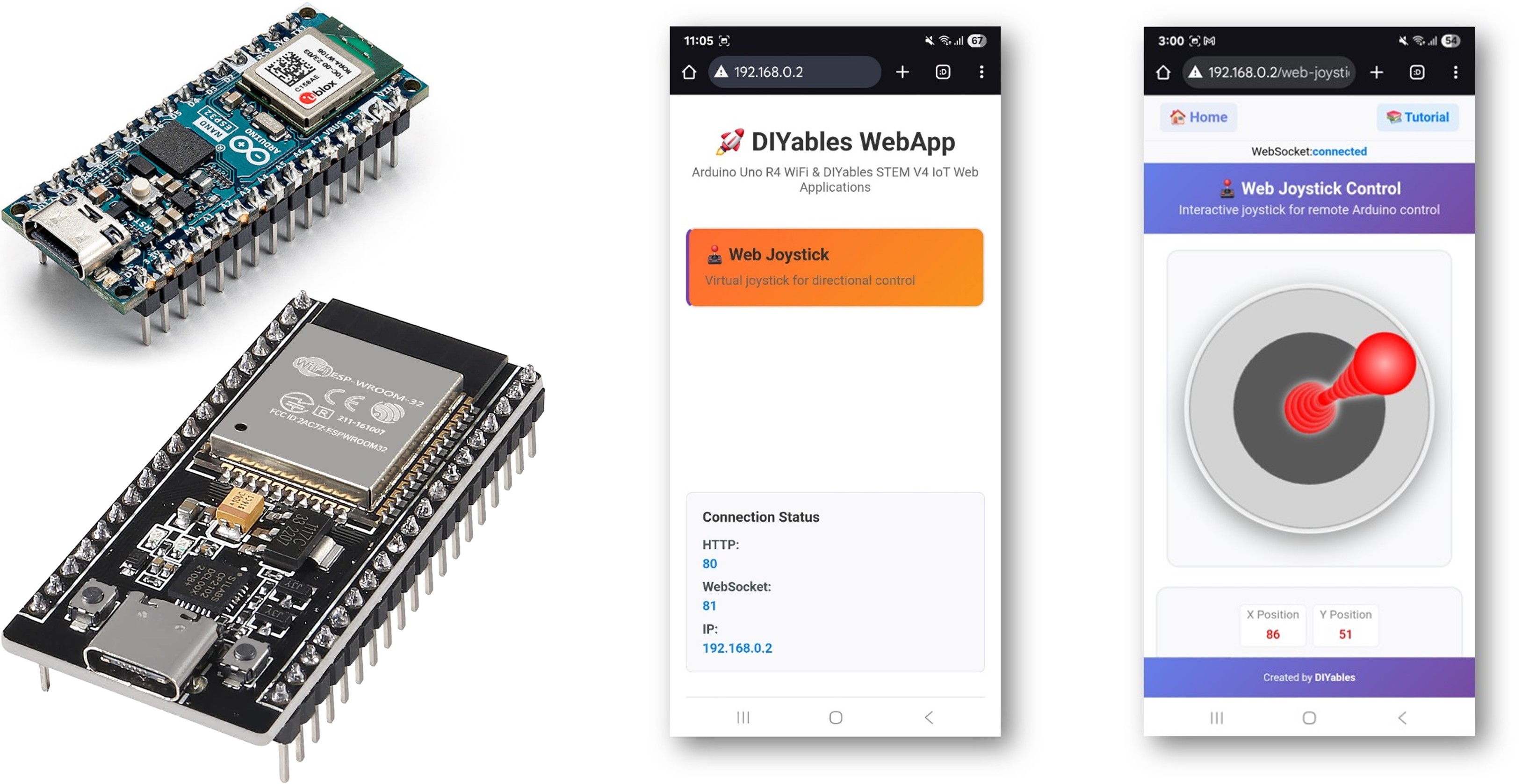
Arduino WebJoystick-Beispiel – Tutorial zur Steuerung eines virtuellen Joysticks

Funktionen

  • Virtueller Joystick: Interaktive Joystick-Steuerung über Weboberfläche
  • Echtzeitkoordinaten: X/Y-Werte von -100 bis +100 für präzise Steuerung
  • Touch- und Mausunterstützung: Funktioniert auf Desktop-, Tablet- und Mobilgeräten
  • Konfigurierbare Auto-Rückkehr: Option, dass der Joystick beim Loslassen zur Mitte zurückkehrt
  • Empfindlichkeitsregelung: Einstellbare Empfindlichkeit, um übermäßige Aktualisierungen zu verhindern
  • Visuelles Feedback: Echtzeitanzeige der Position und der Koordinatenwerte
  • WebSocket-Kommunikation: Sofortige Reaktion ohne Seitenaktualisierung
  • Mittelposition: Klare Anzeige der Mittelposition für eine neutrale Steuerung

Erforderliche Hardware

1×ESP32 ESP-WROOM-32 Entwicklungsmodul
1×USB-Kabel Typ-A zu Typ-C (für USB-A PC)
1×USB-Kabel Typ-C zu Typ-C (für USB-C PC)
1×(Empfohlen) Schraubklemmen-Erweiterungsboard für ESP32
1×(Empfohlen) Breakout Expansion Board for ESP32
1×(Empfohlen) Stromverteiler für ESP32

Oder Sie können die folgenden Kits kaufen:

1×DIYables ESP32 Starter-Kit (ESP32 enthalten)
1×DIYables Sensor-Kit (30 Sensoren/Displays)
1×DIYables Sensor-Kit (18 Sensoren/Displays)
Offenlegung: Einige der in diesem Abschnitt bereitgestellten Links sind Amazon-Affiliate-Links. Wir können eine Provision für Käufe erhalten, die über diese Links getätigt werden, ohne zusätzliche Kosten für Sie. Wir schätzen Ihre Unterstützung.

Installationsanleitung

Schnelle Schritte

Befolgen Sie diese Anweisungen Schritt für Schritt:

  • Wenn Sie den ESP32 zum ersten Mal verwenden, lesen Sie das Tutorial zur Einrichtung der ESP32-Umgebung in der Arduino-IDE.
  • Schließen Sie das ESP32-Board mit einem USB-Kabel an Ihren Computer an.
  • Starten Sie die Arduino-IDE auf Ihrem Computer.
  • Wählen Sie das passende ESP32-Board (z. B. ESP32 Dev Module) und den COM-Port aus.
  • Navigieren Sie zum Symbol Bibliotheken in der linken Leiste der Arduino-IDE.
  • Suchen Sie "DIYables ESP32 WebApps", dann finden Sie die DIYables ESP32 WebApps-Bibliothek von DIYables.
  • Klicken Sie auf die Schaltfläche Installieren, um die Bibliothek zu installieren.
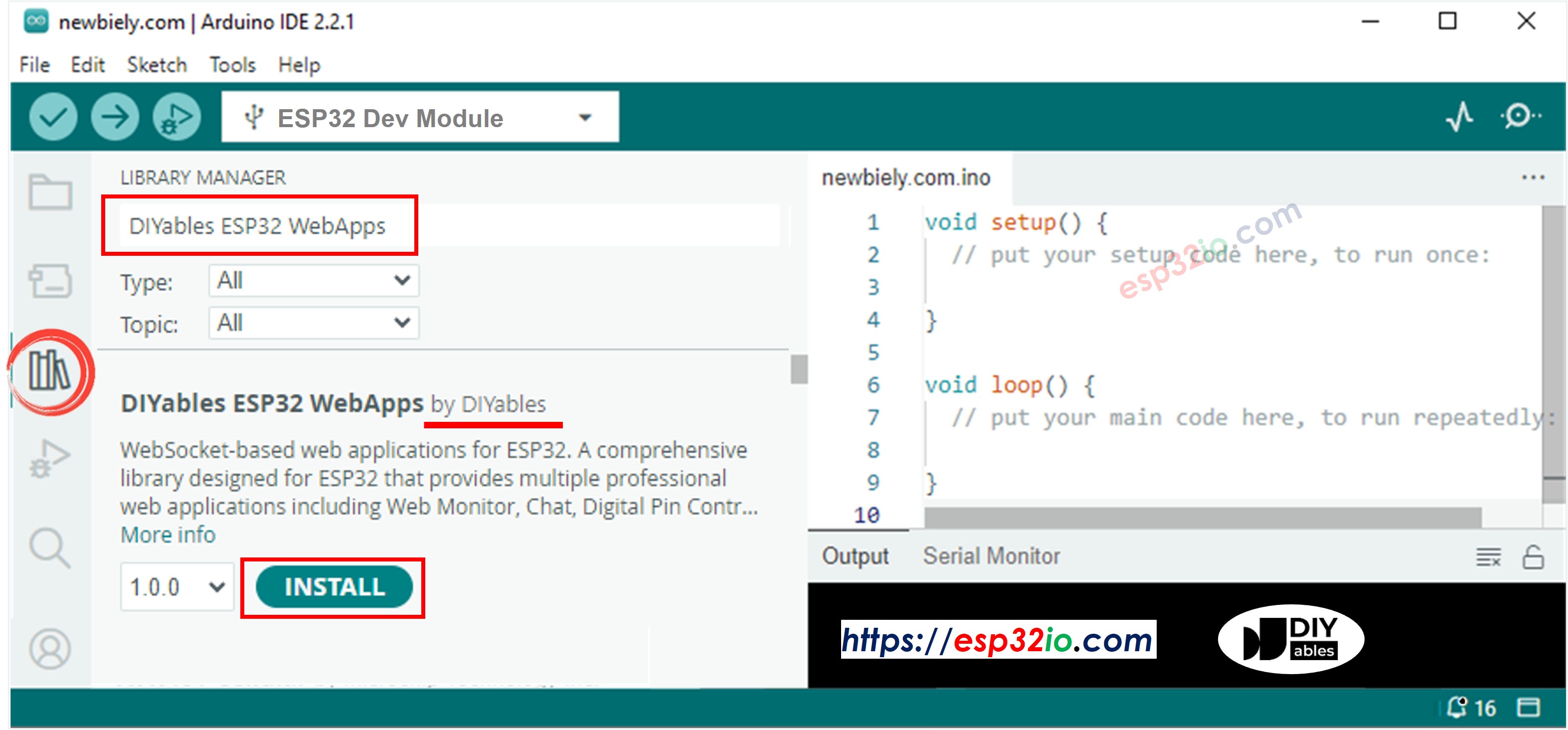
DIYables ESP32 WebApps-Bibliothek
  • Sie werden aufgefordert, weitere Bibliotheksabhängigkeiten zu installieren.
  • Klicken Sie auf die Schaltfläche Alle installieren, um alle Bibliotheksabhängigkeiten zu installieren.
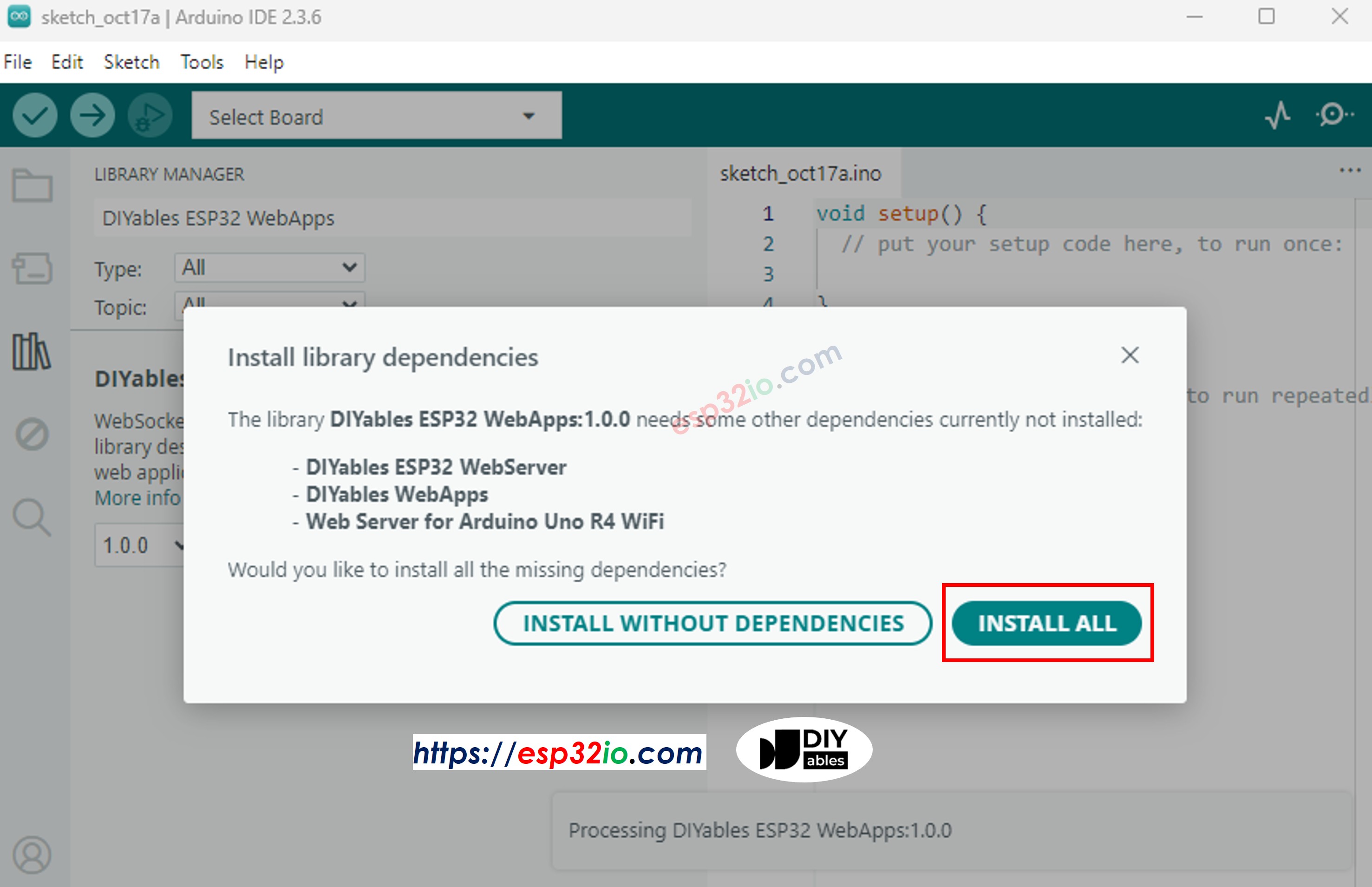
DIYables ESP32 WebApps-Abhängigkeit
  • In der Arduino IDE gehen Sie zu Datei Beispiele DIYables ESP32 WebApps WebJoystick Beispiel, oder kopieren Sie den obigen Code und fügen ihn in den Editor der Arduino IDE ein
/* * DIYables WebApp Library - Web Joystick Example * * This example demonstrates the Web Joystick feature: * - Interactive joystick control via web interface * - Real-time X/Y coordinate values (-100 to +100) * - Control pins based on joystick position * * Hardware: ESP32 Boards * * Setup: * 1. Update WiFi credentials below * 2. Upload the sketch to your Arduino * 3. Open Serial Monitor to see the IP address * 4. Navigate to http://[IP_ADDRESS]/webjoystick */ #include <DIYables_ESP32_Platform.h> #include <DIYablesWebApps.h> // WiFi credentials - UPDATE THESE WITH YOUR NETWORK const char WIFI_SSID[] = "YOUR_WIFI_SSID"; const char WIFI_PASSWORD[] = "YOUR_WIFI_PASSWORD"; // Create WebApp server and page instances // MEMORY SAFETY FIX: Use static factory to avoid stack object lifetime issues static ESP32ServerFactory serverFactory; // Static ensures lifetime matches program DIYablesWebAppServer webAppsServer(serverFactory, 80, 81); DIYablesHomePage homePage; // Configure joystick with autoReturn=false and sensitivity=5 (minimum 5% change to trigger updates) DIYablesWebJoystickPage webJoystickPage(false, 5); // Variables to store current joystick values int currentJoystickX = 0; int currentJoystickY = 0; void setup() { Serial.begin(9600); delay(1000); // TODO: initialize your hardware pins here Serial.println("DIYables ESP32 WebApp - Web Joystick Example"); // Add home and web joystick pages webAppsServer.addApp(&homePage); webAppsServer.addApp(&webJoystickPage); // Optional: Add 404 page for better user experience webAppsServer.setNotFoundPage(DIYablesNotFoundPage()); // Start the WebApp server if (!webAppsServer.begin(WIFI_SSID, WIFI_PASSWORD)) { while (1) { Serial.println("Failed to start WebApp server!"); delay(1000); } } // Set up joystick callback for position changes webJoystickPage.onJoystickValueFromWeb([](int x, int y) { // Store the received values currentJoystickX = x; currentJoystickY = y; // Print joystick position values (-100 to +100) Serial.println("Joystick - X: " + String(x) + ", Y: " + String(y)); // TODO: Add your control logic here based on joystick position // Examples: // - Control motors: if (x > 50) { /* move right */ } // - Control servos: servo.write(map(y, -100, 100, 0, 180)); // - Control LEDs: analogWrite(LED_PIN, map(abs(x), 0, 100, 0, 255)); // - Send commands to other devices via Serial, I2C, SPI, etc. }); // Optional: Handle requests for current joystick values (when web page loads) webJoystickPage.onJoystickValueToWeb([]() { // Send the stored joystick values back to the web client webJoystickPage.sendToWebJoystick(currentJoystickX, currentJoystickY); Serial.println("Web client requested values - Sent to Web: X=" + String(currentJoystickX) + ", Y=" + String(currentJoystickY)); }); // You can change configuration at runtime: // webJoystickPage.setAutoReturn(false); // Disable auto-return // webJoystickPage.setSensitivity(10.0); // Only send updates when joystick moves >10% (less sensitive) } void loop() { // Handle WebApp server communications webAppsServer.loop(); // TODO: Add your main application code here delay(10); }
  • Konfigurieren Sie die WLAN-Zugangsdaten im Quellcode, indem Sie diese Zeilen aktualisieren:
const char WIFI_SSID[] = "YOUR_WIFI_NETWORK"; const char WIFI_PASSWORD[] = "YOUR_WIFI_PASSWORD";
  • Klicken Sie auf die Schaltfläche Hochladen in der Arduino-IDE, um den Code auf den ESP32 hochzuladen.
  • Öffnen Sie den Serial Monitor.
  • Überprüfen Sie das Ergebnis im Serial Monitor. Es sieht wie folgt aus.
COM6
Send
DIYables WebApp - Web Joystick Example INFO: Added app / INFO: Added app /web-joystick DIYables WebApp Library Platform: ESP32 Network connected! IP address: 192.168.0.2 HTTP server started on port 80 Configuring WebSocket server callbacks... WebSocket server started on port 81 WebSocket URL: ws://192.168.0.2:81 WebSocket server started on port 81 ========================================== DIYables WebApp Ready! ========================================== 📱 Web Interface: http://192.168.0.2 🔗 WebSocket: ws://192.168.0.2:81 📋 Available Applications: 🏠 Home Page: http://192.168.0.2/ 🕹️ Web Joystick: http://192.168.0.2/web-joystick ==========================================
Autoscroll Show timestamp
Clear output
9600 baud  
Newline  
  • Wenn Sie nichts sehen, starten Sie das ESP32-Board neu.
  • Notieren Sie sich die angezeigte IP-Adresse und geben Sie diese in die Adresszeile eines Webbrowsers auf Ihrem Smartphone oder PC ein.
  • Beispiel: http://192.168.0.2
  • Sie sehen die Startseite wie im unten gezeigten Bild.
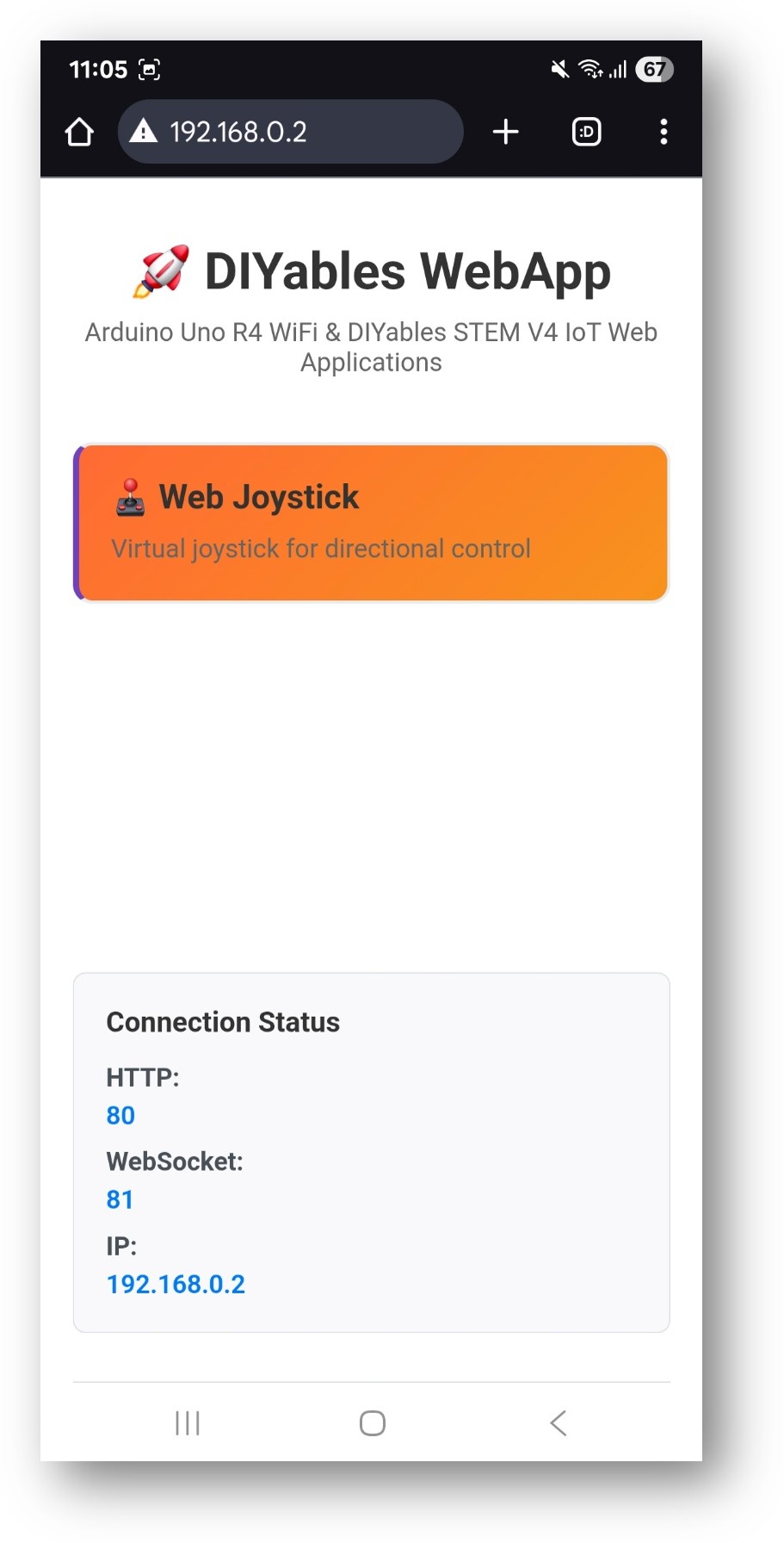
ESP32 DIYables Web-App-Startseite mit Web-Joystick-App
  • Klicken Sie auf den Web-Joystick-Link; Sie sehen dann die Benutzeroberfläche der Web-Joystick-App, wie unten dargestellt:
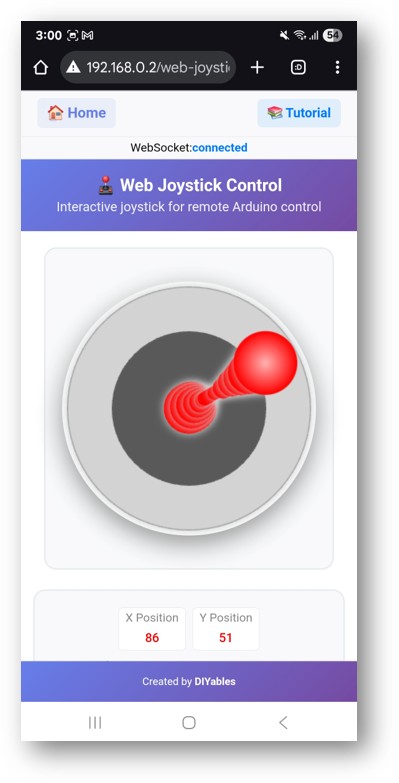
ESP32 DIYables Webanwendung Web-Joystick-App
  • Oder Sie können auch direkt über die IP-Adresse auf die Seite zugreifen, gefolgt von /web-joystick. Zum Beispiel: http://192.168.0.2/web-joystick
  • Versuchen Sie, den virtuellen Joystick zu steuern, indem Sie im Joystick-Bereich klicken und ziehen, und beobachten Sie die X-/Y-Koordinatenwerte (-100 bis +100) im seriellen Monitor.

Kreative Anpassung - Passen Sie den Code an Ihr Projekt an

2. Joystick-Einstellungen konfigurieren

Der Joystick kann mit verschiedenen Parametern konfiguriert werden:

Grundkonfiguration

// Create joystick with default settings (autoReturn=true, sensitivity=1) DIYablesWebJoystickPage webJoystickPage;

Erweiterte Konfiguration

// Create joystick with custom settings // autoReturn=false: Joystick stays at last position when released // sensitivity=5: Only send updates when movement > 5% DIYablesWebJoystickPage webJoystickPage(false, 5);

Wie man den Joystick benutzt

Bedienelemente der Weboberfläche

Die Joystick-Schnittstelle bietet:

  • Joystick-Pad: Kreisförmiger Bedieneingabebereich für Touch-/Maus-Eingaben
  • Positionsanzeige: Zeigt die aktuelle Joystick-Position
  • Koordinatenanzeige: X-/Y-Werte in Echtzeit (-100 bis +100)
  • Zentrumspunkt: Visueller Bezugspunkt für die neutrale Position

Bedienung des Joysticks

Desktop (Maussteuerung)

  1. Klicken und Ziehen: Klicken Sie auf den Joystick und ziehen Sie ihn, um sich zu bewegen
  2. Loslassen: Der Joystick kehrt zur Mitte zurück (wenn autoReturn=true)
  3. Klickposition: Direkter Klick, um die Joystick-Position festzulegen

Mobil/Tablet (Touch-Steuerung)

  1. Berühren und Ziehen: Berühre den Joystick und ziehe den Finger, um dich zu bewegen
  2. Mehrfachberührung: Ein Finger für präzise Steuerung
  3. Loslassen: Automatische Rückkehr in die Mitte (falls aktiviert)

Koordinatensystem

Der Joystick liefert Koordinaten in einem standardmäßigen kartesischen Koordinatensystem:

  • X-Achse: -100 (ganz links) bis +100 (ganz rechts)
  • Y-Achse: -100 (ganz unten) bis +100 (ganz oben)
  • Mitte: X=0, Y=0 (neutrale Position)
  • Ecken: Diagonale Positionen liefern kombinierte X/Y-Werte

Programmierbeispiele

Grundlegender Joystick-Handler

void setup() { // Set up joystick callback for position changes webJoystickPage.onJoystickValueFromWeb([](int x, int y) { // Store the received values currentJoystickX = x; currentJoystickY = y; // Print joystick position values Serial.println("Joystick - X: " + String(x) + ", Y: " + String(y)); // Add your control logic here }); }

Beispiel zur Motorsteuerung

// Pin definitions for motor driver const int MOTOR_LEFT_PIN1 = 2; const int MOTOR_LEFT_PIN2 = 3; const int MOTOR_RIGHT_PIN1 = 4; const int MOTOR_RIGHT_PIN2 = 5; const int MOTOR_LEFT_PWM = 9; const int MOTOR_RIGHT_PWM = 10; void setup() { // Configure motor pins pinMode(MOTOR_LEFT_PIN1, OUTPUT); pinMode(MOTOR_LEFT_PIN2, OUTPUT); pinMode(MOTOR_RIGHT_PIN1, OUTPUT); pinMode(MOTOR_RIGHT_PIN2, OUTPUT); pinMode(MOTOR_LEFT_PWM, OUTPUT); pinMode(MOTOR_RIGHT_PWM, OUTPUT); webJoystickPage.onJoystickValueFromWeb([](int x, int y) { controlRobot(x, y); }); } void controlRobot(int x, int y) { // Convert joystick coordinates to motor speeds int leftSpeed = y + x; // Forward/backward + turn left/right int rightSpeed = y - x; // Forward/backward - turn left/right // Constrain speeds to valid range leftSpeed = constrain(leftSpeed, -100, 100); rightSpeed = constrain(rightSpeed, -100, 100); // Control left motor if (leftSpeed > 0) { digitalWrite(MOTOR_LEFT_PIN1, HIGH); digitalWrite(MOTOR_LEFT_PIN2, LOW); analogWrite(MOTOR_LEFT_PWM, map(leftSpeed, 0, 100, 0, 255)); } else if (leftSpeed < 0) { digitalWrite(MOTOR_LEFT_PIN1, LOW); digitalWrite(MOTOR_LEFT_PIN2, HIGH); analogWrite(MOTOR_LEFT_PWM, map(-leftSpeed, 0, 100, 0, 255)); } else { digitalWrite(MOTOR_LEFT_PIN1, LOW); digitalWrite(MOTOR_LEFT_PIN2, LOW); analogWrite(MOTOR_LEFT_PWM, 0); } // Control right motor if (rightSpeed > 0) { digitalWrite(MOTOR_RIGHT_PIN1, HIGH); digitalWrite(MOTOR_RIGHT_PIN2, LOW); analogWrite(MOTOR_RIGHT_PWM, map(rightSpeed, 0, 100, 0, 255)); } else if (rightSpeed < 0) { digitalWrite(MOTOR_RIGHT_PIN1, LOW); digitalWrite(MOTOR_RIGHT_PIN2, HIGH); analogWrite(MOTOR_RIGHT_PWM, map(-rightSpeed, 0, 100, 0, 255)); } else { digitalWrite(MOTOR_RIGHT_PIN1, LOW); digitalWrite(MOTOR_RIGHT_PIN2, LOW); analogWrite(MOTOR_RIGHT_PWM, 0); } }

Beispiel zur Servosteuerung

#include <Servo.h> Servo panServo; // X-axis control (left/right) Servo tiltServo; // Y-axis control (up/down) void setup() { // Attach servos to pins panServo.attach(9); tiltServo.attach(10); // Center servos initially panServo.write(90); tiltServo.write(90); webJoystickPage.onJoystickValueFromWeb([](int x, int y) { controlServos(x, y); }); } void controlServos(int x, int y) { // Map joystick coordinates to servo angles int panAngle = map(x, -100, 100, 0, 180); // X controls pan (0-180°) int tiltAngle = map(y, -100, 100, 180, 0); // Y controls tilt (inverted) // Move servos to calculated positions panServo.write(panAngle); tiltServo.write(tiltAngle); Serial.println("Pan: " + String(panAngle) + "°, Tilt: " + String(tiltAngle) + "°"); }

LED-Positionsanzeige

// LED pins for position indication const int LED_UP = 2; const int LED_DOWN = 3; const int LED_LEFT = 4; const int LED_RIGHT = 5; const int LED_CENTER = 13; void setup() { // Configure LED pins pinMode(LED_UP, OUTPUT); pinMode(LED_DOWN, OUTPUT); pinMode(LED_LEFT, OUTPUT); pinMode(LED_RIGHT, OUTPUT); pinMode(LED_CENTER, OUTPUT); webJoystickPage.onJoystickValueFromWeb([](int x, int y) { updateLEDIndicators(x, y); }); } void updateLEDIndicators(int x, int y) { // Turn off all LEDs first digitalWrite(LED_UP, LOW); digitalWrite(LED_DOWN, LOW); digitalWrite(LED_LEFT, LOW); digitalWrite(LED_RIGHT, LOW); digitalWrite(LED_CENTER, LOW); // Check if joystick is near center if (abs(x) < 10 && abs(y) < 10) { digitalWrite(LED_CENTER, HIGH); return; } // Activate LEDs based on direction if (y > 20) digitalWrite(LED_UP, HIGH); if (y < -20) digitalWrite(LED_DOWN, HIGH); if (x > 20) digitalWrite(LED_RIGHT, HIGH); if (x < -20) digitalWrite(LED_LEFT, HIGH); }

Erweiterte Konfiguration

Änderungen der Laufzeitkonfiguration

void setup() { // Initial setup with default values webJoystickPage.onJoystickValueFromWeb([](int x, int y) { handleJoystickInput(x, y); }); // Change settings at runtime webJoystickPage.setAutoReturn(false); // Disable auto-return webJoystickPage.setSensitivity(10.0); // Reduce sensitivity } void handleJoystickInput(int x, int y) { // Handle different modes based on current settings static bool precisionMode = false; // Toggle precision mode with extreme positions if (abs(x) > 95 && abs(y) > 95) { precisionMode = !precisionMode; if (precisionMode) { webJoystickPage.setSensitivity(1.0); // High sensitivity Serial.println("Precision mode ON"); } else { webJoystickPage.setSensitivity(10.0); // Low sensitivity Serial.println("Precision mode OFF"); } } }

Implementierung der Totzone

void processJoystickWithDeadZone(int x, int y) { const int DEAD_ZONE = 15; // 15% dead zone around center // Apply dead zone filtering int filteredX = (abs(x) < DEAD_ZONE) ? 0 : x; int filteredY = (abs(y) < DEAD_ZONE) ? 0 : y; // Scale values outside dead zone if (filteredX != 0) { filteredX = map(abs(filteredX), DEAD_ZONE, 100, 0, 100); filteredX = (x < 0) ? -filteredX : filteredX; } if (filteredY != 0) { filteredY = map(abs(filteredY), DEAD_ZONE, 100, 0, 100); filteredY = (y < 0) ? -filteredY : filteredY; } // Use filtered values for control controlDevice(filteredX, filteredY); }

Geschwindigkeitsrampe

class SpeedController { private: int targetX = 0, targetY = 0; int currentX = 0, currentY = 0; unsigned long lastUpdate = 0; const int RAMP_RATE = 5; // Change per update cycle public: void setTarget(int x, int y) { targetX = x; targetY = y; } void update() { if (millis() - lastUpdate > 20) { // Update every 20ms // Ramp X value if (currentX < targetX) { currentX = min(currentX + RAMP_RATE, targetX); } else if (currentX > targetX) { currentX = max(currentX - RAMP_RATE, targetX); } // Ramp Y value if (currentY < targetY) { currentY = min(currentY + RAMP_RATE, targetY); } else if (currentY > targetY) { currentY = max(currentY - RAMP_RATE, targetY); } // Apply ramped values applyControlValues(currentX, currentY); lastUpdate = millis(); } } void applyControlValues(int x, int y) { // Your control logic here with smooth ramped values Serial.println("Ramped - X: " + String(x) + ", Y: " + String(y)); } }; SpeedController speedController; void setup() { webJoystickPage.onJoystickValueFromWeb([](int x, int y) { speedController.setTarget(x, y); }); } void loop() { server.loop(); speedController.update(); // Apply speed ramping }

Beispiele für Hardware-Integration

Roboter-Auto-Steuerung

void setupRobotCar() { // Motor driver pins pinMode(2, OUTPUT); // Left motor direction 1 pinMode(3, OUTPUT); // Left motor direction 2 pinMode(4, OUTPUT); // Right motor direction 1 pinMode(5, OUTPUT); // Right motor direction 2 pinMode(9, OUTPUT); // Left motor PWM pinMode(10, OUTPUT); // Right motor PWM webJoystickPage.onJoystickValueFromWeb([](int x, int y) { // Tank drive calculation int leftMotor = y + (x / 2); // Forward/back + steering int rightMotor = y - (x / 2); // Forward/back - steering // Constrain to valid range leftMotor = constrain(leftMotor, -100, 100); rightMotor = constrain(rightMotor, -100, 100); // Control motors setMotorSpeed(9, 2, 3, leftMotor); // Left motor setMotorSpeed(10, 4, 5, rightMotor); // Right motor }); } void setMotorSpeed(int pwmPin, int dir1Pin, int dir2Pin, int speed) { if (speed > 0) { digitalWrite(dir1Pin, HIGH); digitalWrite(dir2Pin, LOW); analogWrite(pwmPin, map(speed, 0, 100, 0, 255)); } else if (speed < 0) { digitalWrite(dir1Pin, LOW); digitalWrite(dir2Pin, HIGH); analogWrite(pwmPin, map(-speed, 0, 100, 0, 255)); } else { digitalWrite(dir1Pin, LOW); digitalWrite(dir2Pin, LOW); analogWrite(pwmPin, 0); } }

Kameragimbalsteuerung

#include <Servo.h> Servo panServo, tiltServo; int panOffset = 90, tiltOffset = 90; // Center positions void setupCameraGimbal() { panServo.attach(9); tiltServo.attach(10); // Set initial center positions panServo.write(panOffset); tiltServo.write(tiltOffset); webJoystickPage.onJoystickValueFromWeb([](int x, int y) { // Calculate servo positions with offset int panPos = panOffset + map(x, -100, 100, -45, 45); // ±45° range int tiltPos = tiltOffset + map(y, -100, 100, -30, 30); // ±30° range // Constrain to servo limits panPos = constrain(panPos, 0, 180); tiltPos = constrain(tiltPos, 0, 180); // Move servos smoothly panServo.write(panPos); tiltServo.write(tiltPos); }); }

RGB-LED-Farbsteuerung

const int RED_PIN = 9; const int GREEN_PIN = 10; const int BLUE_PIN = 11; void setupRGBControl() { pinMode(RED_PIN, OUTPUT); pinMode(GREEN_PIN, OUTPUT); pinMode(BLUE_PIN, OUTPUT); webJoystickPage.onJoystickValueFromWeb([](int x, int y) { // Convert joystick position to RGB values int red = map(abs(x), 0, 100, 0, 255); int green = map(abs(y), 0, 100, 0, 255); int blue = map(abs(x + y), 0, 141, 0, 255); // Diagonal distance // Apply quadrant-specific color mixing if (x > 0 && y > 0) { // Upper right: Red + Green = Yellow blue = 0; } else if (x < 0 && y > 0) { // Upper left: Green + Blue = Cyan red = 0; } else if (x < 0 && y < 0) { // Lower left: Blue + Red = Magenta green = 0; } else if (x > 0 && y < 0) { // Lower right: Red only green = blue = 0; } // Set RGB values analogWrite(RED_PIN, red); analogWrite(GREEN_PIN, green); analogWrite(BLUE_PIN, blue); }); }

Fehlerbehebung

Häufige Probleme

1. Joystick reagiert nicht

  • Überprüfen Sie den Verbindungsstatus von WebSocket in der Browser-Konsole
  • Überprüfen Sie die Netzwerkverbindung
  • Laden Sie die Browserseite neu
  • Überprüfen Sie den seriellen Monitor auf Fehler

2. zuckende oder unregelmäßige Bewegung

  • Erhöhen Sie den Empfindlichkeitswert, um die Aktualisierungsfrequenz zu reduzieren.
  • Implementieren Sie die Totzone-Filterung.
  • Fügen Sie eine Geschwindigkeitsrampe hinzu, um sanfte Übergänge zu ermöglichen.
  • Prüfen Sie Netzwerklatenzprobleme.
  1. Automatische Rückgabe funktioniert nicht
  • Überprüfen Sie die autoReturn-Einstellung: webJoystickPage.setAutoReturn(true)
  • Überprüfen Sie die Browser-Kompatibilität (bei einigen Touch-Geräten kann es Unterschiede geben)
  • Testen Sie mit verschiedenen Eingabemethoden (Maus vs. Touch)
  1. Werte erreichen nicht den vollen Wertebereich
  • Überprüfe die Kalibrierung des Joysticks in der Weboberfläche
  • Überprüfe die Koordinatenberechnungen in der Callback-Funktion
  • Teste verschiedene Browser- und Geräte-Kombinationen

Tipps zum Debuggen

Umfassendes Debugging hinzufügen:

void debugJoystickState(int x, int y) { Serial.println("=== Joystick Debug ==="); Serial.println("X: " + String(x) + " (" + String(map(x, -100, 100, 0, 100)) + "%)"); Serial.println("Y: " + String(y) + " (" + String(map(y, -100, 100, 0, 100)) + "%)"); Serial.println("Distance from center: " + String(sqrt(x*x + y*y))); Serial.println("Angle: " + String(atan2(y, x) * 180 / PI) + "°"); Serial.println("====================="); }

Projektideen

Robotik-Projekte

  • Ferngesteuertes Roboterauto
  • Roboterarmsteuerung
  • Drohnenflugsteuerung (grundlegende Bewegungen)
  • Haustierroboter-Navigation

Hausautomation

  • Intelligente Vorhangsteuerung (Öffnen/Schließen/Position)
  • Kamera-Schwenk- und Neigesteuerung
  • Lichthelligkeit und Farbsteuerung
  • Ventilator-Drehzahl- und Richtungssteuerung

Bildungsprojekte

  • Koordinatensystem-Lehrmittel
  • Motorsteuerungsdemonstrationen
  • Servo-Positionierungsversuche
  • Gaming-Controller-Schnittstellen

Kunst und kreative Projekte

  • LED-Matrix-Mustersteuerung
  • Musikvisualisierungssteuerung
  • Zeichnungsrobotersteuerung
  • Interaktive Kunstinstallationen

Integration mit anderen Beispielen

Mit WebSlider kombinieren

Verwenden Sie den Joystick für die Richtung und Regler für Geschwindigkeit/Intensität:

// Use joystick for direction, sliders for speed limits webJoystickPage.onJoystickValueFromWeb([](int x, int y) { int maxSpeed = getSliderValue(); // From WebSlider int scaledX = map(x, -100, 100, -maxSpeed, maxSpeed); int scaledY = map(y, -100, 100, -maxSpeed, maxSpeed); controlRobot(scaledX, scaledY); });

Mit WebDigitalPins kombinieren

Verwende Joystick-Positionen, um digitale Pin-Zustände auszulösen:

webJoystickPage.onJoystickValueFromWeb([](int x, int y) { // Activate pins based on joystick quadrants webDigitalPinsPage.setPinState(2, x > 50); // Right quadrant webDigitalPinsPage.setPinState(3, x < -50); // Left quadrant webDigitalPinsPage.setPinState(4, y > 50); // Upper quadrant webDigitalPinsPage.setPinState(5, y < -50); // Lower quadrant });

Nächste Schritte

Nachdem Sie das WebJoystick-Beispiel gemeistert haben, versuchen Sie es:

  1. WebSlider - Für zusätzliche analoge Steuerung
  2. WebDigitalPins - Für diskrete Ein/Aus-Steuerung
  3. WebMonitor - Zum Debuggen der Joystick-Werte
  4. MultipleWebApps - Joystick mit anderen Steuerelementen kombinieren

Unterstützung

Für weitere Hilfe:

  • Überprüfen Sie die API-Referenzdokumentation
  • Besuchen Sie die Tutorials von DIYables: https://esp32io.com/tutorials/diyables-esp32-webapps
  • ESP32-Community-Foren

※ UNSERE NACHRICHTEN

  • Sie können gerne den Link zu diesem Tutorial teilen. Bitte verwenden Sie jedoch unsere Inhalte nicht auf anderen Websites. Wir haben viel Mühe und Zeit in die Erstellung der Inhalte investiert, bitte respektieren Sie unsere Arbeit!