
ESP32 Abfragezeichenfolge-Webserver – Dynamische URL-Parameter

WebServerQueryStrings-Beispiel - Dynamischer Mehrseiten-Server

Überblick

Dieses Beispiel zeigt, wie man einen dynamischen mehrseitigen Webserver erstellt, der URL-Abfrageparameter verwendet, um interaktive Inhalte und Steuerungsfunktionen bereitzustellen und einen nahtlosen Seitenwechsel zu ermöglichen.

Funktionen

  • Mehrseitige Navigation mit dynamischen Inhalten basierend auf URL-Parametern
  • Temperaturumrechnung (Celsius/Fahrenheit) über Abfrageparameter
  • LED-Steuerung mit Parametern in der Abfragezeichenfolge
  • Dynamische Inhaltsgenerierung basierend auf Benutzereingaben
  • Professionelles Mehrseiten-Layout mit konsistenter Navigation
  • URL-Parameter-Auswertung und Validierung

Erforderliche Hardware

1×ESP32 ESP-WROOM-32 Entwicklungsmodul
1×USB-Kabel Typ-A zu Typ-C (für USB-A PC)
1×USB-Kabel Typ-C zu Typ-C (für USB-C PC)
1×(Empfohlen) Schraubklemmen-Erweiterungsboard für ESP32
1×(Empfohlen) Breakout Expansion Board for ESP32
1×(Empfohlen) Stromverteiler für ESP32

Oder Sie können die folgenden Kits kaufen:

1×DIYables ESP32 Starter-Kit (ESP32 enthalten)
1×DIYables Sensor-Kit (30 Sensoren/Displays)
1×DIYables Sensor-Kit (18 Sensoren/Displays)
Offenlegung: Einige der in diesem Abschnitt bereitgestellten Links sind Amazon-Affiliate-Links. Wir können eine Provision für Käufe erhalten, die über diese Links getätigt werden, ohne zusätzliche Kosten für Sie. Wir schätzen Ihre Unterstützung.

Bibliotheksinstallation

Folgen Sie diesen Anweisungen Schritt für Schritt:

  • Wenn dies Ihre erste Verwendung des ESP32 ist, lesen Sie das Tutorial zur Einrichtung der ESP32-Umgebung in der Arduino-IDE setting up the environment for ESP32 in the Arduino IDE.
  • Schließen Sie das ESP32-Board mit einem USB-Kabel an Ihren Computer an.
  • Starten Sie die Arduino IDE auf Ihrem Computer.
  • Wählen Sie das passende ESP32-Board (z. B. ESP32) und COM-Port aus.
  • Öffnen Sie den Library Manager, indem Sie auf das Library Manager-Symbol auf der linken Seite der Arduino IDE klicken.
  • Suchen Sie nach Web Server for ESP32 und finden Sie die mWebSockets von DIYables.
  • Klicken Sie auf die Installieren-Schaltfläche, um die mWebSockets-Bibliothek hinzuzufügen.
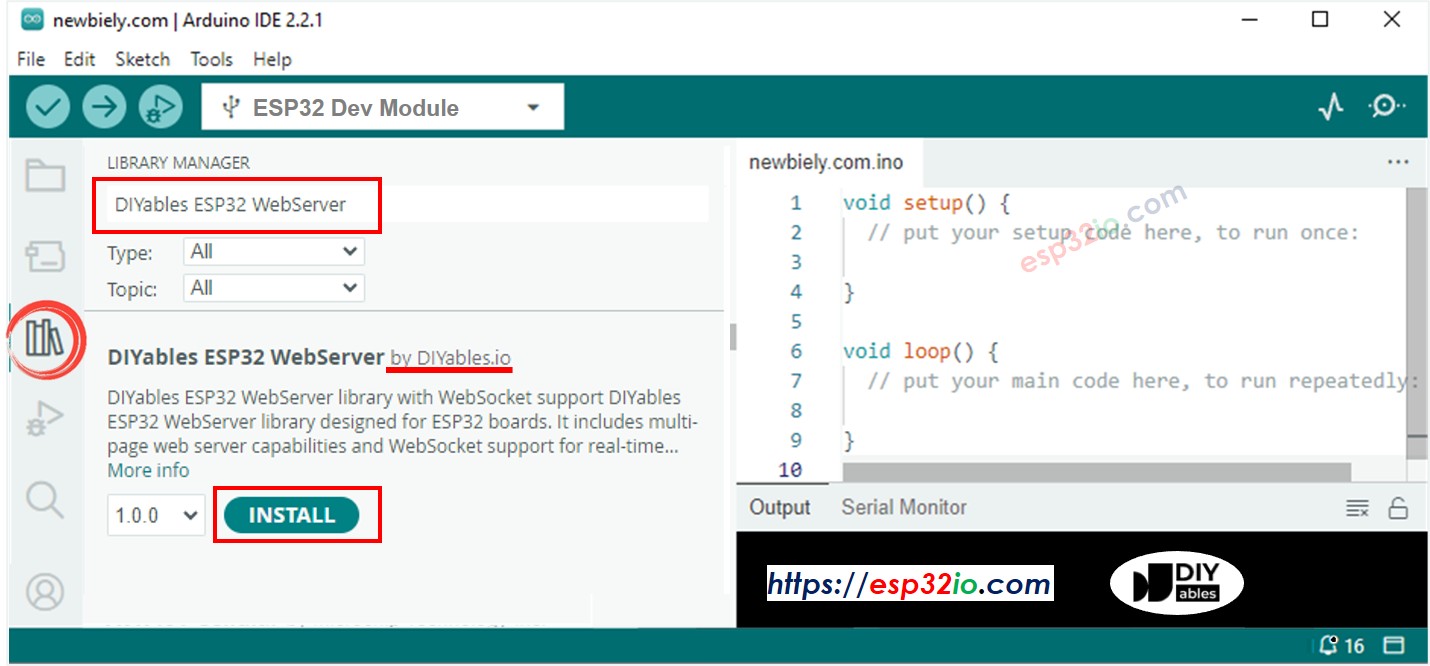
ESP32-Webserver-Bibliothek

Webserver-Abfragezeichenfolgen-Beispiel

  • In der Arduino-IDE gehen Sie zu Datei Beispiele Webserver für ESP32 WebServerQueryStrings Beispiel, um den Beispielcode zu öffnen

Code-Struktur

  1. home.h: HTML-Vorlage der Startseite
  2. temperature.h: HTML-Vorlage der Temperaturüberwachungsseite
  3. led.h: HTML-Vorlage der LED-Steuerungsseite
  4. WebServerQueryStrings.ino: Hauptserverlogik

Schaltungsverbindung

Keine externen Bauteile erforderlich – dieses Beispiel verwendet die integrierte LED am Pin 13.

Eigenschaften von Abfrageparametern

Temperaturseitenparameter

  • unit=c oder unit=celsius - Temperatur in Celsius anzeigen
  • unit=f oder unit=fahrenheit - Temperatur in Fahrenheit anzeigen
  • Kein Parameter - Standardmäßig Celsius

LED-Steuerparameter

  • state=on - LED einschalten
  • state=off - LED ausschalten

Anweisungen zur Einrichtung

1. Netzwerkkonfiguration

Bearbeiten Sie die WLAN-Zugangsdaten direkt in der Datei WebServerQueryStrings.ino:

const char WIFI_SSID[] = "YOUR_WIFI_SSID"; const char WIFI_PASSWORD[] = "YOUR_WIFI_PASSWORD";

2. Code hochladen und Ausgabe überwachen

  1. Verbinden Sie Ihren ESP32 mit Ihrem Computer
  2. Wählen Sie das richtige Board und den richtigen Port in der Arduino IDE aus
  3. Laden Sie den WebServerQueryStrings.ino-Sketch hoch
  4. Öffnen Sie den Seriellen Monitor (9600 Baud)
  5. Warten Sie auf die WLAN-Verbindung
  6. Notieren Sie die angezeigte IP-Adresse
  7. Wenn Sie die IP-Adresse im Seriellen Monitor nicht sehen, drücken Sie die Reset-Taste am ESP32-Board

Anwendungsbeispiele

Öffnen Sie Ihren Webbrowser und geben Sie die im Serial Monitor angezeigte IP-Adresse ein, um auf den Webserver zuzugreifen.
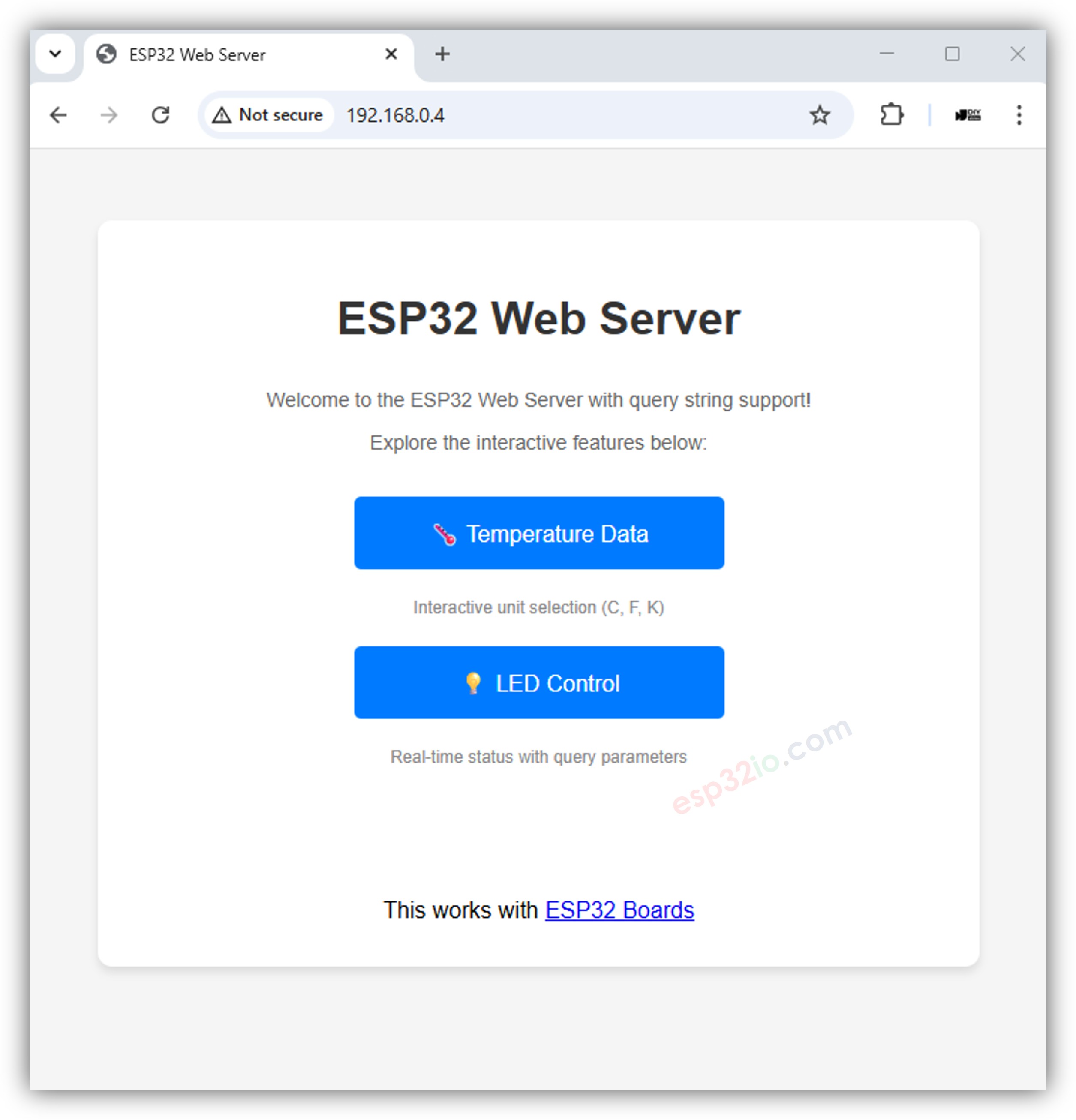
ESP32 Webserver Abfragezeichenfolgen

Testen Sie die Temperaturüberwachungsfunktion:

  • Klicken Sie auf das Menü „Temperatur“.
  • Zeigen Sie die Temperaturanzeige an. Klicken Sie auf jede Schaltfläche, um die Temperatureinheit zu ändern.
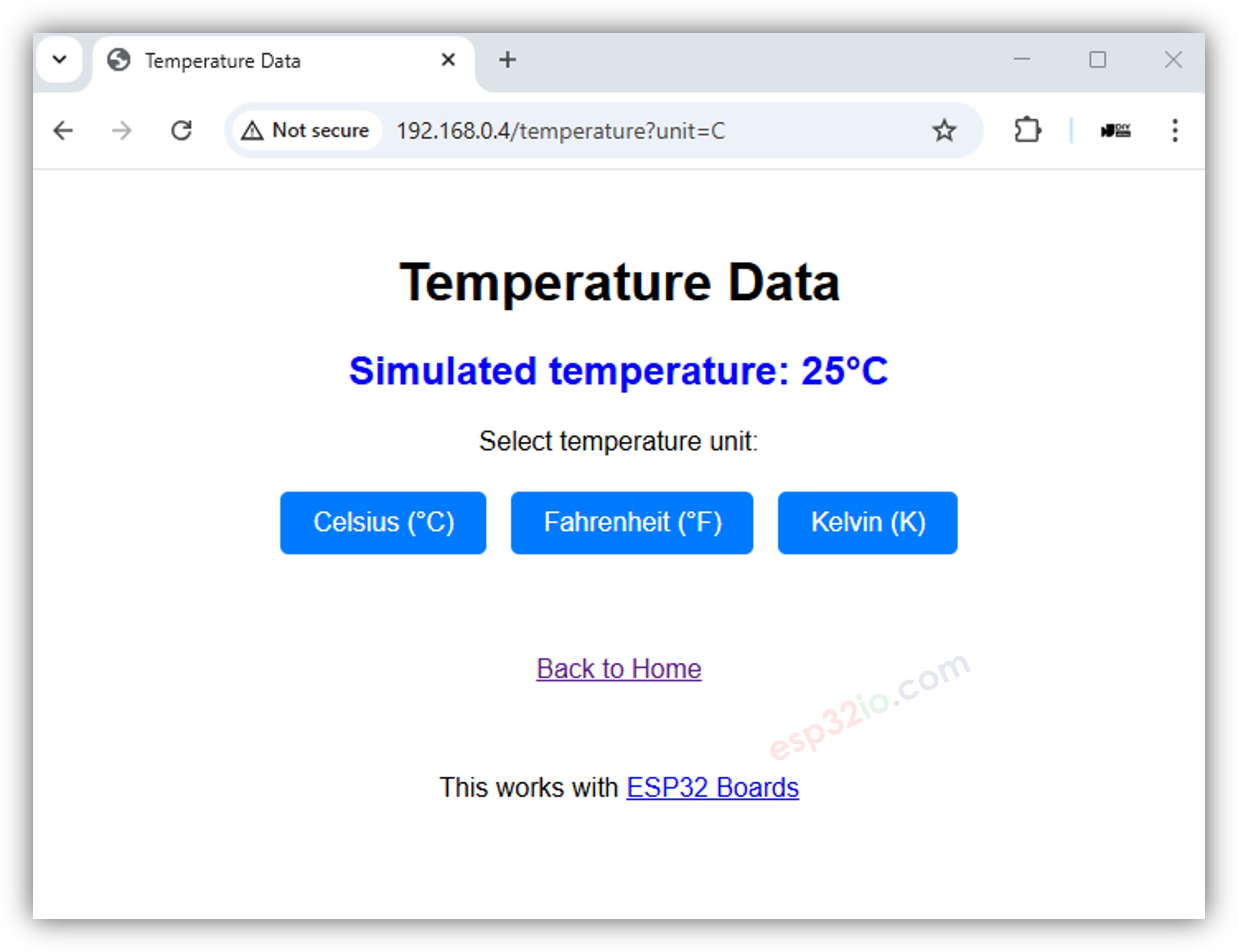
ESP32-Webserver Temperaturabfragezeichenfolgen

Testen Sie die LED-Steuerungsfunktion:

  • Klicken Sie im Menü 'LED-Steuerung'. Sie sehen dann die Weboberfläche wie unten dargestellt.
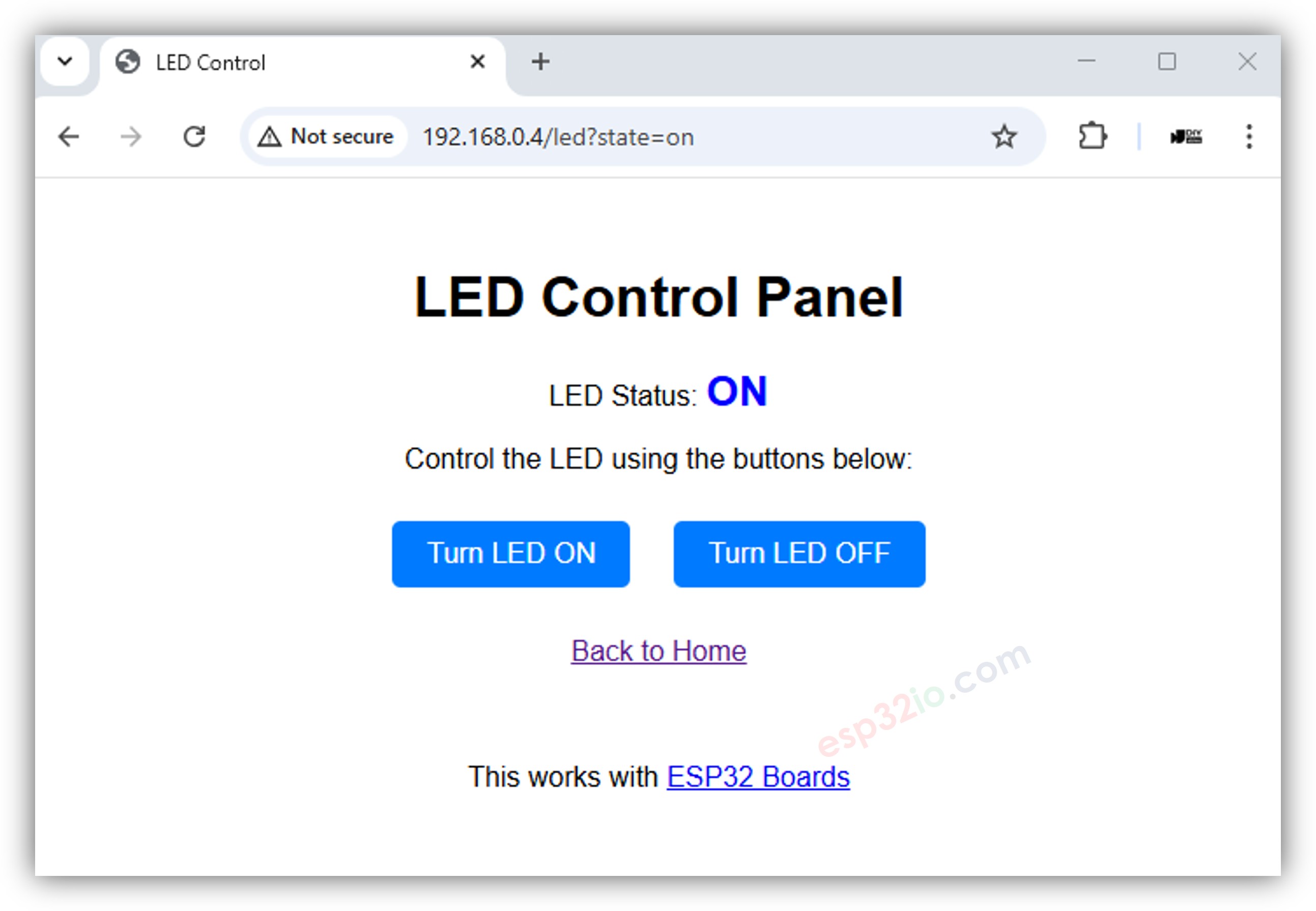
LED-Steuerungsseite Abfragezeichenfolgen
  • Schalten Sie die LED mit den bereitgestellten Tasten ein und aus.
  • Beobachten Sie, wie der Status der integrierten LED auf dem ESP32-Board sich sofort aktualisiert.

Zugriff auf verschiedene Seiten

Startseite
  • URL: http://your-esp32-ip/
  • Features: Willkommensseite mit Navigationsmenü
Temperaturseite (Standard - Celsius)
  • URL: http://your-esp32-ip/temperature
  • Anzeige: Temperatur in Celsius mit Einheitenauswahl
Temperatur in Fahrenheit
  • URL: http://your-esp32-ip/temperature?unit=f
  • URL: http://your-esp32-ip/temperature?unit=fahrenheit
  • Anzeige: Temperatur in Fahrenheit umgerechnet
LED-Steuerung
  • Einschalten: http://your-esp32-ip/led?state=on
  • Ausschalten: http://your-esp32-ip/led?state=off

Code-Erklärung

Verarbeitung von Abfrageparametern

void handleTemperature(WiFiClient& client, const String& method, const String& request, const QueryParams& params, const String& jsonData) { // Check for query parameter "unit" String unit = "C"; for (int i = 0; i < params.count; i++) { if (String(params.params[i].key) == "unit") { unit = params.params[i].value; } } // Generate temperature display based on unit String temperatureDisplay = "Simulated temperature: 25°" + unit; // Use the TEMPERATURE_PAGE template and replace placeholder String response = TEMPERATURE_PAGE; response.replace("%TEMPERATURE_VALUE%", temperatureDisplay); server.sendResponse(client, response.c_str()); }

LED-Steuerung mit Abfrageparametern

void handleLed(WiFiClient& client, const String& method, const String& request, const QueryParams& params, const String& jsonData) { // Check for query parameter "state" String state = ""; for (int i = 0; i < params.count; i++) { if (String(params.params[i].key) == "state") { state = params.params[i].value; break; } } // Control LED based on state if (state == "on") { ledState = HIGH; digitalWrite(LED_PIN, ledState); } else if (state == "off") { ledState = LOW; digitalWrite(LED_PIN, ledState); } else if (state == "") { // No state parameter provided, just show current status } else { // Invalid state parameter client.println("HTTP/1.1 400 Bad Request"); client.println("Connection: close"); client.println(); client.print("Invalid state parameter. Use ?state=on or ?state=off"); return; } // Get current LED state String ledStatus = (ledState == HIGH) ? "ON" : "OFF"; // Use the LED_PAGE template and replace placeholders String response = LED_PAGE; response.replace("%LED_STATUS%", ledStatus); server.sendResponse(client, response.c_str()); }

Parametervalidierung

// Helper function to find query parameter value String getQueryParam(const QueryParams& params, const String& key) { for (int i = 0; i < params.count; i++) { if (String(params.params[i].key) == key) { return params.params[i].value; } } return ""; } // Validation functions bool isValidTemperatureUnit(String unit) { unit.toLowerCase(); return (unit == "c" || unit == "celsius" || unit == "f" || unit == "fahrenheit" || unit == ""); } bool isValidLedState(String state) { return (state == "on" || state == "off" || state == ""); }

HTML-Vorlagen mit dynamischem Inhalt

Temperatur-Seitenvorlage

<div class="temperature-display"> <h2>Current Temperature</h2> <div class="temp-value">%TEMPERATURE% %UNIT%</div> <div class="unit-selector"> <p>Display in:</p> <a href="/temperature?unit=c" class="unit-btn">Celsius</a> <a href="/temperature?unit=f" class="unit-btn">Fahrenheit</a> </div> </div>

LED-Steuerungsvorlage

<div class="led-control"> <h2>LED Control</h2> <div class="status">Status: <span>%LED_STATUS%</span></div> <div class="controls"> <a href="/led?state=on" class="btn btn-on">Turn ON</a> <a href="/led?state=off" class="btn btn-off">Turn OFF</a> </div> </div>

Erweiterte Funktionen

Routen-Konfiguration

void setup() { Serial.begin(9600); pinMode(LED_PIN, OUTPUT); ledState = LOW; digitalWrite(LED_PIN, ledState); // Initialize web server with credentials server.begin(WIFI_SSID, WIFI_PASSWORD); server.printWifiStatus(); // Add routes server.addRoute("/", handleHome); server.addRoute("/temperature", handleTemperature); server.addRoute("/led", handleLed); // Set custom 404 handler server.setNotFoundHandler(handleNotFound); }

Hilfsfunktionen für Abfrageparameter

// Extract parameter from QueryParams structure String getParam(const QueryParams& params, const String& key, const String& defaultValue = "") { for (int i = 0; i < params.count; i++) { if (String(params.params[i].key) == key) { return params.params[i].value; } } return defaultValue; } // Check if parameter exists bool hasParam(const QueryParams& params, const String& key) { for (int i = 0; i < params.count; i++) { if (String(params.params[i].key) == key) { return true; } } return false; }

URL-Erstellungshilfen

// Helper to build URLs with parameters String buildLedUrl(String state) { return "/led?state=" + state; } String buildTempUrl(String unit) { return "/temperature?unit=" + unit; }

Tatsächliche Implementierungsnotizen

Aktuelle Einschränkungen

Die tatsächliche Implementierung ist im Vergleich zu einem voll funktionsfähigen Webserver vereinfacht.

  • Unterstützt nur die Extraktion eines einzelnen Parameters pro Handler
  • Einfache auf Zeichenketten basierende Temperatursimulation (keine Einheitenumrechnung)
  • Grundlegende LED-Steuerung mit nur Ein- und Auszuständen
  • Verwendet Pin 9 statt des Standard-Pins 13

Fehlerbehebung

Häufige Probleme

Parameter funktionieren nicht

  • URL-Format überprüfen: page?param=value
  • Verifizieren Sie, dass die Parameternamen exakt übereinstimmen (Groß-/Kleinschreibung beachten)
  • Die aktuelle Implementierung verwendet state für die LED, nicht action

LED-Pin-Probleme

  • Dieses Beispiel verwendet Pin 9, nicht Pin 13.
  • Vergewissern Sie sich, dass die LED_PIN-Konstante mit Ihrer Hardware übereinstimmt.

Zugriff auf Abfrageparameter

  • Verwenden Sie die QueryParams-Struktur, nicht server.arg()
  • Durchlaufen Sie params.params[i], um bestimmte Parameter zu finden

Debug-Ausgabe

void debugParameters(const QueryParams& params) { Serial.println("=== Request Parameters ==="); Serial.println("Params count: " + String(params.count)); for (int i = 0; i < params.count; i++) { Serial.print(" "); Serial.print(params.params[i].key); Serial.print(" = "); Serial.println(params.params[i].value); } Serial.println("========================"); }

Anpassung

Hinzufügen eines neuen Handlers mit Parametern

void handleCustomPage(WiFiClient& client, const String& method, const String& request, const QueryParams& params, const String& jsonData) { String theme = getParam(params, "theme", "light"); String lang = getParam(params, "lang", "en"); // Process parameters and generate response String response = "<html><body>"; response += "<h1>Custom Page</h1>"; response += "<p>Theme: " + theme + "</p>"; response += "<p>Language: " + lang + "</p>"; response += "</body></html>"; server.sendResponse(client, response.c_str()); } // Register the new route in setup() server.addRoute("/custom", handleCustomPage);

Verbesserung des Templatesystems

Die eigentliche Implementierung verwendet eine einfache Platzhalterersetzung:

String response = TEMPERATURE_PAGE; response.replace("%TEMPERATURE_VALUE%", temperatureDisplay); // Add more replacements as needed response.replace("%UNIT%", unit); response.replace("%TIMESTAMP%", String(millis()));

Nächste Schritte

  • Erkunde WebServerJson.ino für die REST-API-Entwicklung
  • Probiere WebServerWithWebSocket.ino für Echtzeit-Kommunikation
  • Implementiere die Formularverarbeitung mit POST-Parametern

Lernressourcen

※ UNSERE NACHRICHTEN

  • Sie können gerne den Link zu diesem Tutorial teilen. Bitte verwenden Sie jedoch unsere Inhalte nicht auf anderen Websites. Wir haben viel Mühe und Zeit in die Erstellung der Inhalte investiert, bitte respektieren Sie unsere Arbeit!