
ESP32 - RFID/NFC
Dieses Tutorial erklärt dir, wie du den ESP32 mit dem RC522 RFID/NFC-Leser verwendest, um die Informationen von einem RFID/NFC-Tag auszulesen.
Erforderliche Hardware
Oder Sie können die folgenden Kits kaufen:
| 1 | × | DIYables ESP32 Starter-Kit (ESP32 enthalten) | |
| 1 | × | DIYables Sensor-Kit (18 Sensoren/Displays) |
Über das RFID-RC522-Modul
Pinbelegung
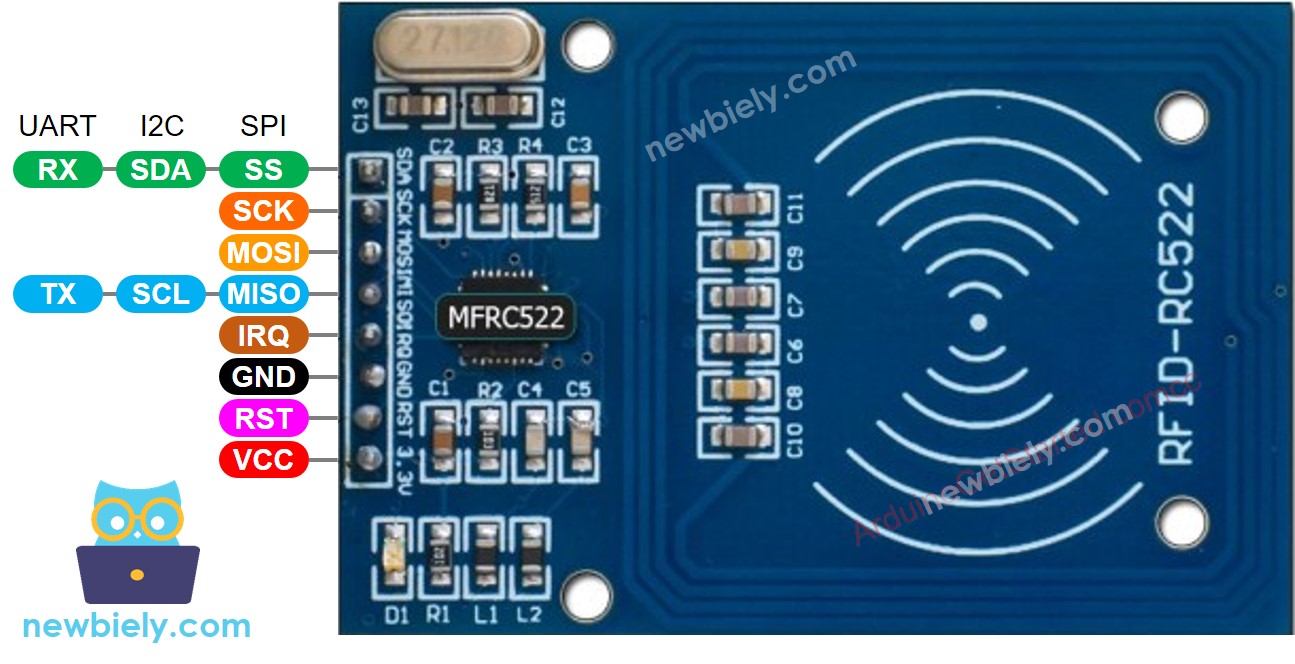
Das RFID-RC522-Modul hat acht Pins. Einige Pins werden zwischen drei Kommunikationsschnittstellen geteilt: SPI, I2C, UART. Zur gleichen Zeit kann nur ein Kommunikationsmodus verwendet werden. Die Pins sind:
- GND-Pin: Verbinde diesen Pin mit GND (0 V)
- VCC-Pin: Verbinde diesen Pin mit VCC (3,3 V)
- RST-Pin: ist ein Pin für Reset und Herunterfahren. Wenn dieser Pin auf Low geht, wird ein hartes Herunterfahren aktiviert. Bei der steigenden Flanke wird das Modul zurückgesetzt.
- IRQ-Pin: ist ein Interrupt-Pin, der den ESP32 benachrichtigen kann, wenn ein RFID-Tag in seinen Erkennungsbereich kommt.
- MISO/SCL/TX-Pin: funktioniert als:
- MISO-Pin, wenn SPI-Schnittstelle aktiviert ist
- SCL-Pin, wenn I2C-Schnittstelle aktiviert ist
- TX-Pin, wenn UART-Schnittstelle aktiviert ist.
- MOSI-Pin: funktioniert als MOSI, wenn SPI-Schnittstelle aktiviert ist.
- SCK-Pin: funktioniert als SCK, wenn SPI-Schnittstelle aktiviert ist
- SS/SDA/RX-Pin: funktioniert als:
- SS-Pin, wenn SPI-Schnittstelle aktiviert ist
- SDA-Pin, wenn I2C-Schnittstelle aktiviert ist
- RX-Pin, wenn UART-Schnittstelle aktiviert ist.
- Die Reihenfolge der Pins kann je nach Hersteller variieren. VERWENDEN SIE IMMER die auf dem Modul aufgedruckten Beschriftungen. Das obige Bild zeigt die Pinbelegung der Module des Herstellers DIYables.
- Das RFID-RC522-Modul arbeitet mit 3,3 V. Schließen Sie den VCC-Pin des RFID-RC522-Moduls nicht an 5 V an. 5 V kann das RFID-RC522-Modul verbrennen.
- Diese Anleitung verwendet die SPI-Schnittstelle für die Kommunikation zwischen ESP32 und dem RFID-RC522-Modul.
※ Notiz:
Verdrahtungsdiagramm
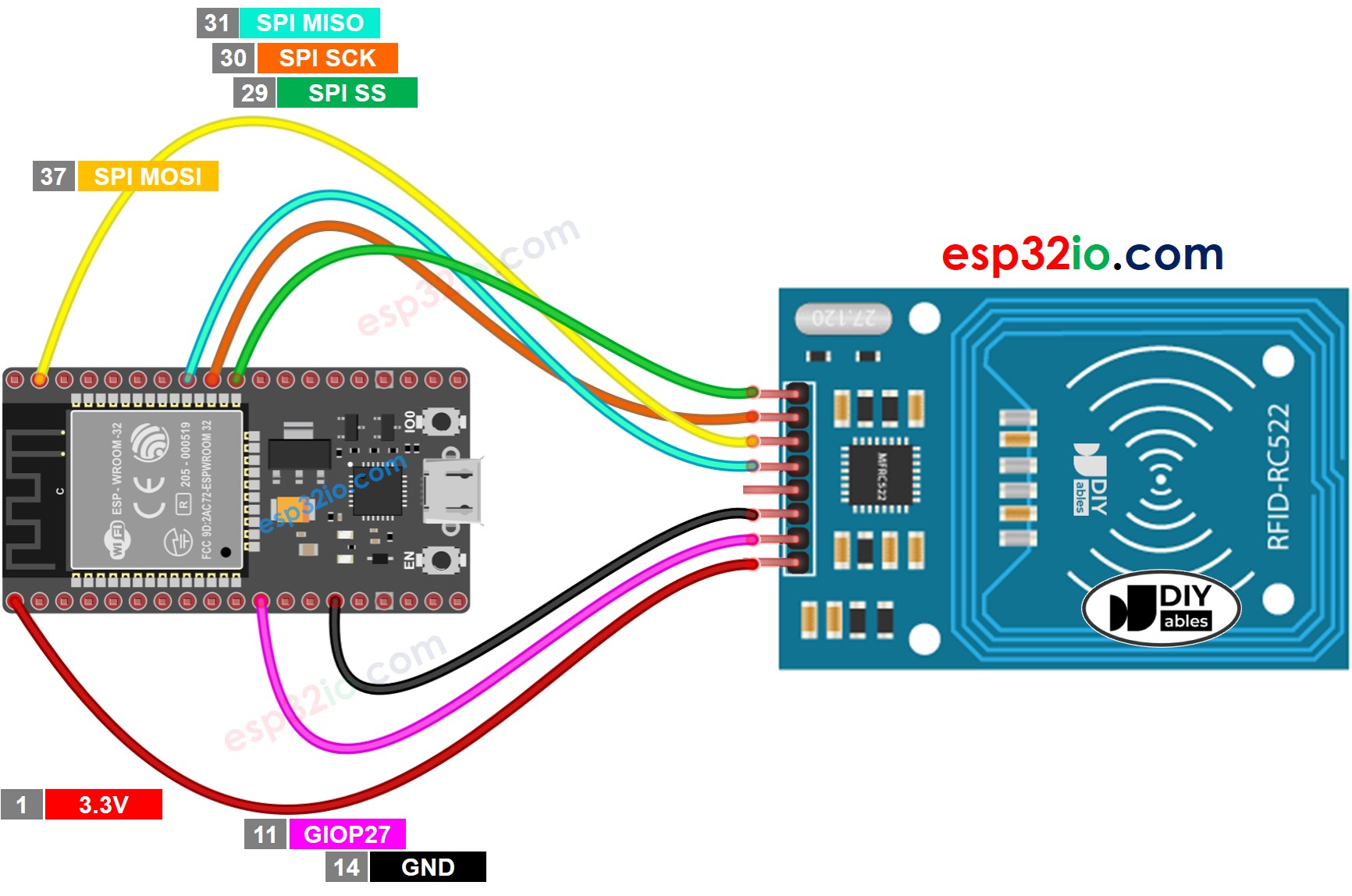
Dieses Bild wurde mit Fritzing erstellt. Klicken Sie, um das Bild zu vergrößern.
Wenn Sie nicht wissen, wie Sie ESP32 und andere Komponenten mit Strom versorgen, finden Sie Anleitungen im folgenden Tutorial: Wie man ESP32 mit Strom versorgt.
Die Verkabelungstabelle zwischen RFID/NFC RC522-Modul und ESP32
| RFID/NFC RC522 Module | ESP32 |
|---|---|
| SS pin | → (29) GPIO5 |
| SCK pin | → (30) GPIO18 |
| MOSI pin | → (37) GPIO23 |
| MISO pin | → (31) GPIO19 |
| IRQ pin(not connected) | |
| GND pin | → GND |
| RST pin | → (11) GPIO27 |
| VCC pin | → 3.3V |
ESP32 RFID/NFC-Code
Schnelle Schritte
- Wenn dies das erste Mal ist, dass Sie ESP32 verwenden, sehen Sie sich wie man die Umgebung für ESP32 in der Arduino IDE einrichtet an.
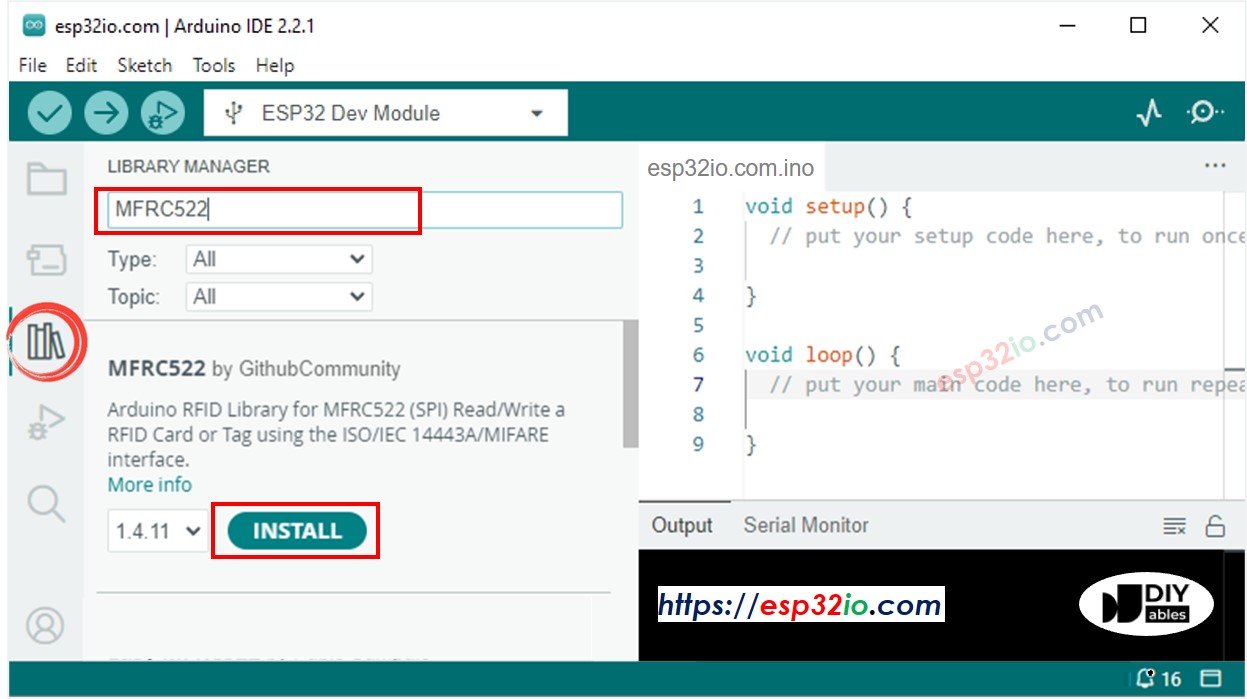
- Klicken Sie auf das Bibliotheken-Symbol in der linken Leiste der Arduino IDE.
- Geben Sie in das Suchfeld „MFRC522“ ein, suchen Sie dann nach der Bibliothek von GithubCommunity
- Installieren Sie die Bibliothek, indem Sie auf die Schaltfläche Installieren klicken.
- Kopieren Sie den obigen Code und fügen Sie ihn in die Arduino IDE ein.
- Kompilieren Sie den Code und laden Sie ihn auf das ESP32-Board hoch, indem Sie in der Arduino-IDE auf die Schaltfläche Hochladen klicken.
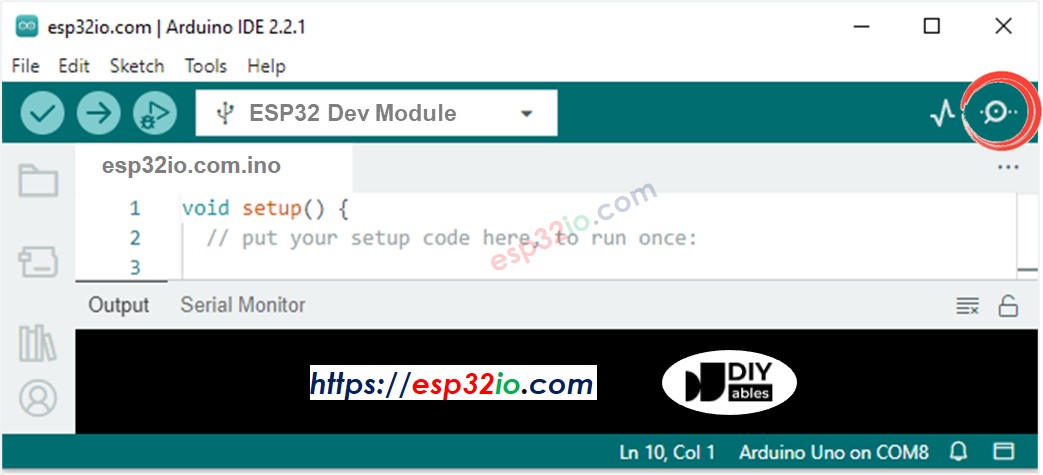
- Öffnen Sie den seriellen Monitor in der Arduino-IDE.
- Tippe mehrere RFID- und NFC-Tags auf dem RFID-RC522-Modul an.
- Sieh dir die im Serial Monitor angezeigte UID an.
Video Tutorial
Wir erwägen die Erstellung von Video-Tutorials. Wenn Sie Video-Tutorials für wichtig halten, abonnieren Sie bitte unseren YouTube-Kanal , um uns zu motivieren, die Videos zu erstellen.