
ESP32 - Regensensor - Piezo-Buzzer

In diesem Tutorial werden wir den Prozess der Nutzung des ESP32 zur Erkennung von Regen untersuchen und ein Alarmsystem mit einem Buzzer erstellen.

Erforderliche Hardware

1×ESP32 ESP-WROOM-32 Entwicklungsmodul
1×USB-Kabel Typ-A zu Typ-C (für USB-A PC)
1×USB-Kabel Typ-C zu Typ-C (für USB-C PC)
1×Regensensor
1×Relais
1×12V Active Buzzer
1×12V Netzteil
1×DC-Stromanschluss
1×Verbindungskabel
1×(Empfohlen) Schraubklemmen-Erweiterungsboard für ESP32
1×(Empfohlen) Breakout Expansion Board for ESP32
1×(Empfohlen) Stromverteiler für ESP32

Oder Sie können die folgenden Kits kaufen:

1×DIYables ESP32 Starter-Kit (ESP32 enthalten)
1×DIYables Sensor-Kit (30 Sensoren/Displays)
1×DIYables Sensor-Kit (18 Sensoren/Displays)
Offenlegung: Einige der in diesem Abschnitt bereitgestellten Links sind Amazon-Affiliate-Links. Wir können eine Provision für Käufe erhalten, die über diese Links getätigt werden, ohne zusätzliche Kosten für Sie. Wir schätzen Ihre Unterstützung.

Über 12-V-Summer und Regen-Sensor

Nicht vertraut mit dem 12-V-Buzzer und dem Regensensor, einschließlich ihrer Pinbelegung, Funktionalität und Programmierung? Entdecken Sie unten umfassende Tutorials zu diesen Themen:

Verdrahtungsdiagramm
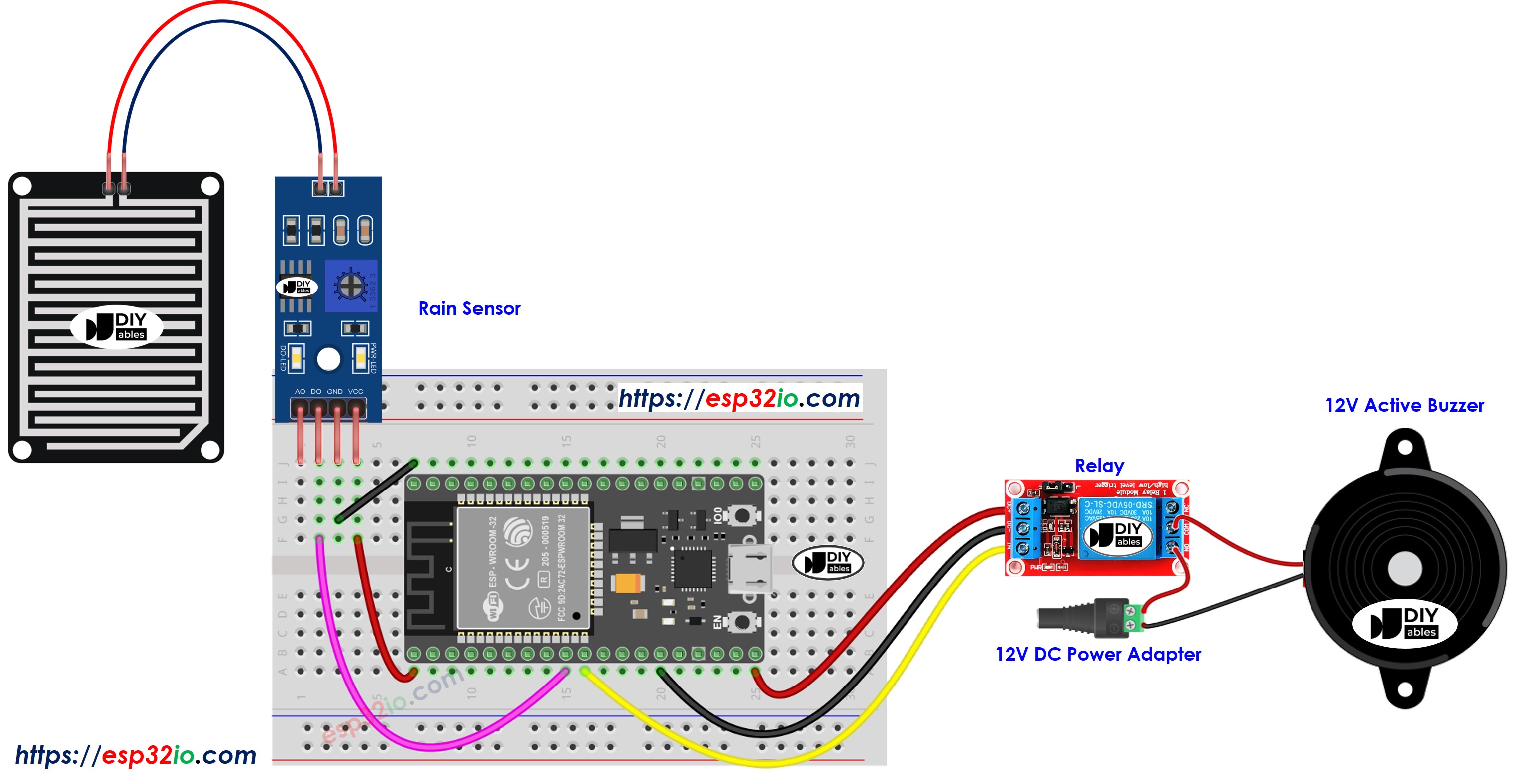
ESP32-Regen-Sensor 12-V-Buzzer Verdrahtungsdiagramm

Dieses Bild wurde mit Fritzing erstellt. Klicken Sie, um das Bild zu vergrößern.

Wenn Sie nicht wissen, wie Sie ESP32 und andere Komponenten mit Strom versorgen, finden Sie Anleitungen im folgenden Tutorial: Wie man ESP32 mit Strom versorgt.

ESP32-Code

/* * Dieser ESP32 Code wurde von newbiely.de entwickelt * Dieser ESP32 Code wird der Öffentlichkeit ohne jegliche Einschränkung zur Verfügung gestellt. * Für vollständige Anleitungen und Schaltpläne besuchen Sie bitte: * https://newbiely.de/tutorials/esp32/esp32-rain-sensor-buzzer */ #define RAIN_SENSOR_PIN 25 // The ESP32 pin GPIO25 connected to the sound sensor #define BUZZER_PIN 26 // The ESP32 pin GPIO26 connected to the relay int rain_state = LOW; // current state of rain sensor's pin int prev_rain_state = LOW; // previous state of rain sensor's pin void setup() { Serial.begin(9600); // initialize serial pinMode(RAIN_SENSOR_PIN, INPUT); // set ESP32 pin to input mode pinMode(BUZZER_PIN, OUTPUT); // set ESP32 pin to output mode } void loop() { prev_rain_state = rain_state; // store old state rain_state = digitalRead(RAIN_SENSOR_PIN); // read new state if (prev_rain_state == LOW && rain_state == HIGH) { // pin state change: LOW -> HIGH Serial.println("Rain detected!"); digitalWrite(BUZZER_PIN, HIGH); // turn on buzzer } else if (prev_rain_state == HIGH && rain_state == LOW) { // pin state change: HIGH -> LOW Serial.println("Rain stopped!"); digitalWrite(BUZZER_PIN, LOW); // turn off buzzer } }

Schnelle Schritte

  • Wenn Sie ESP32 zum ersten Mal verwenden, schauen Sie sich wie man die Umgebung für ESP32 in der Arduino IDE einrichtet an.
  • Schließen Sie die Verkabelung wie im obigen Bild.
  • Schließen Sie das ESP32-Board mit einem Micro-USB-Kabel an Ihren PC an.
  • Öffnen Sie die Arduino IDE auf Ihrem PC.
  • Wählen Sie das richtige ESP32-Board (z. B. ESP32 Dev Module) und den COM-Port aus.
  • Verbinden Sie den ESP32 über ein USB-Kabel mit dem PC.
  • Öffnen Sie die Arduino IDE, wählen Sie das richtige Board und den Port aus.
  • Kopieren Sie den obigen Code und öffnen Sie ihn in der Arduino IDE.
  • Klicken Sie in der Arduino IDE auf Upload, um den Code auf den ESP32 hochzuladen.
  • Bewegen Sie Ihre Hand vor dem Sensor.
  • Hören Sie den Ton des 12-V-Buzzers.

Code-Erklärung

Lies die zeilenweise Erklärung in den Kommentarzeilen des Quellcodes!

Video Tutorial

Wir erwägen die Erstellung von Video-Tutorials. Wenn Sie Video-Tutorials für wichtig halten, abonnieren Sie bitte unseren YouTube-Kanal , um uns zu motivieren, die Videos zu erstellen.

※ UNSERE NACHRICHTEN

  • Sie können gerne den Link zu diesem Tutorial teilen. Bitte verwenden Sie jedoch unsere Inhalte nicht auf anderen Websites. Wir haben viel Mühe und Zeit in die Erstellung der Inhalte investiert, bitte respektieren Sie unsere Arbeit!