
ESP32 Bluetooth Rotator Beispiel - Drehbare Scheibe/Regler Steuerungsschnittstelle Tutorial
Überblick
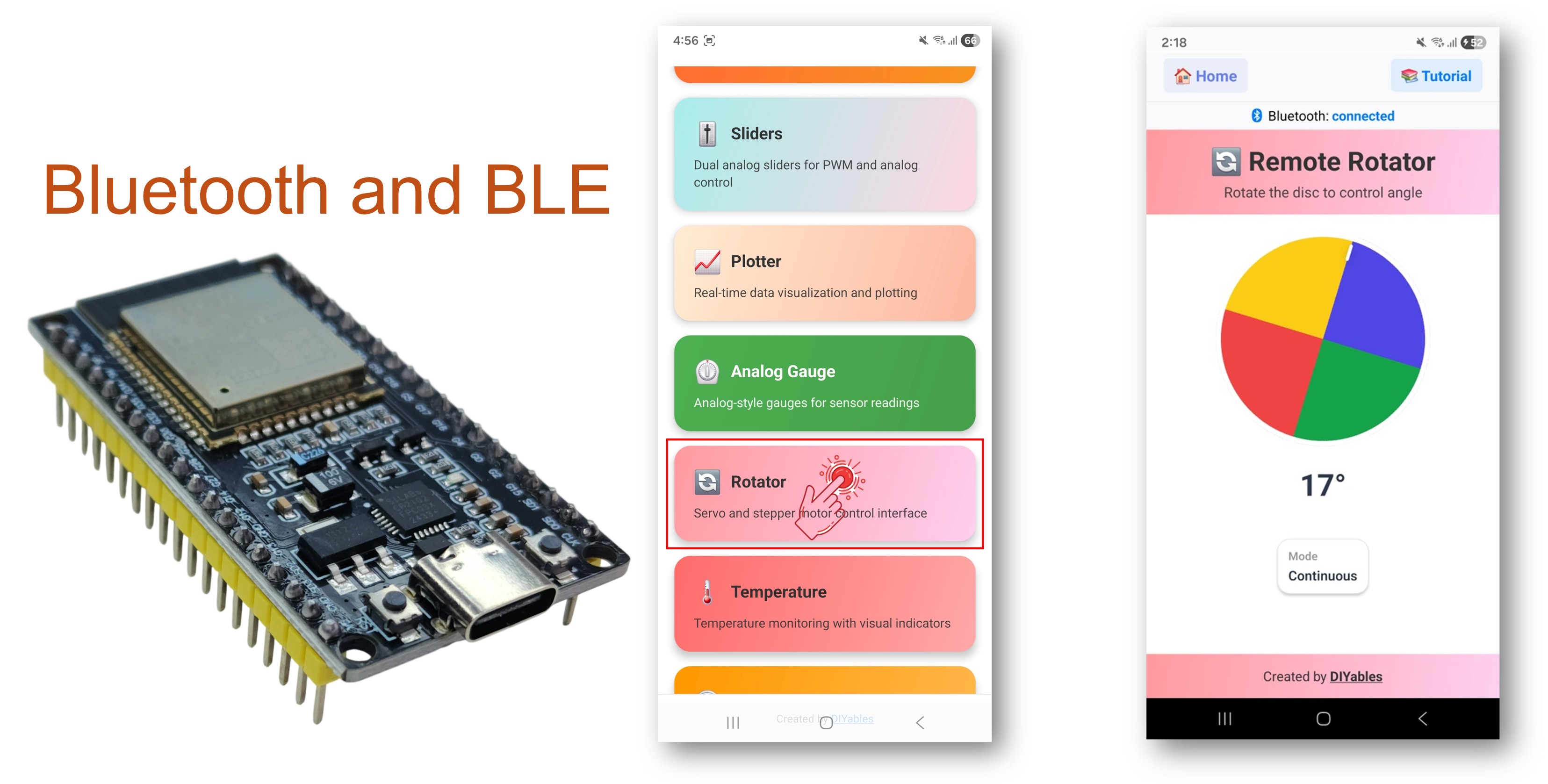
Das Bluetooth Rotator Beispiel bietet eine drehbare Scheiben-/Reglersteuerung, die über die DIYables Bluetooth STEM App zugänglich ist. Entwickelt für ESP32 Boards mit Unterstützung für sowohl BLE (Bluetooth Low Energy) als auch Classic Bluetooth Verbindungen. Der Rotator sendet Winkelwerte und unterstützt kontinuierliche (0-360°) oder begrenzte Winkelbereiche — perfekt für Servo-Steuerung, Kompassanzeige, Lautstärkeregler und jede Anwendung, die Rotationseingabe erfordert.
Dieses Beispiel unterstützt zwei Bluetooth-Modi:
- ESP32 BLE (Bluetooth Low Energy): Funktioniert auf Android und iOS
- ESP32 Classic Bluetooth: Funktioniert nur auf Android. iOS unterstützt Classic Bluetooth nicht. Verwenden Sie BLE, wenn Sie iOS-Unterstützung benötigen.
Funktionen
- Drehbarer Regler: Berühren und ziehen Sie, um die Bildschirmscheibe zu drehen
- Kontinuierlicher Modus: Vollständige 360° Drehung ohne Grenzen
- Begrenzter Modus: Eingeschränkter Winkelbereich (z.B. 0-180° für Servos)
- Winkelausgabe: Float-Winkelwert in Echtzeit gesendet
- Servo-kompatibel: Direkte Zuordnung zu Servo-Winkeln (0-180°)
- BLE & Classic Bluetooth: Wählen Sie den Bluetooth-Modus, der zu Ihrem Projekt passt
- Plattformübergreifend: BLE-Modus funktioniert auf Android und iOS; Classic Bluetooth funktioniert auf Android
- Stromsparoption: BLE-Modus verbraucht weniger Strom als Classic Bluetooth
Benötigte Hardware
Oder Sie können die folgenden Kits kaufen:
| 1 | × | DIYables ESP32 Starter-Kit (ESP32 enthalten) | |
| 1 | × | DIYables Sensor-Kit (18 Sensoren/Displays) |
ESP32 Code
Schnelle Schritte
Befolgen Sie diese Anweisungen Schritt für Schritt:
- Falls Sie zum ersten Mal mit dem ESP32 arbeiten, lesen Sie das Tutorial zur Einrichtung der Umgebung für ESP32 in der Arduino IDE.
- Verbinden Sie das ESP32 Board über ein USB-Kabel mit Ihrem Computer.
- Starten Sie die Arduino IDE auf Ihrem Computer.
- Wählen Sie das entsprechende ESP32 Board und COM-Port aus.
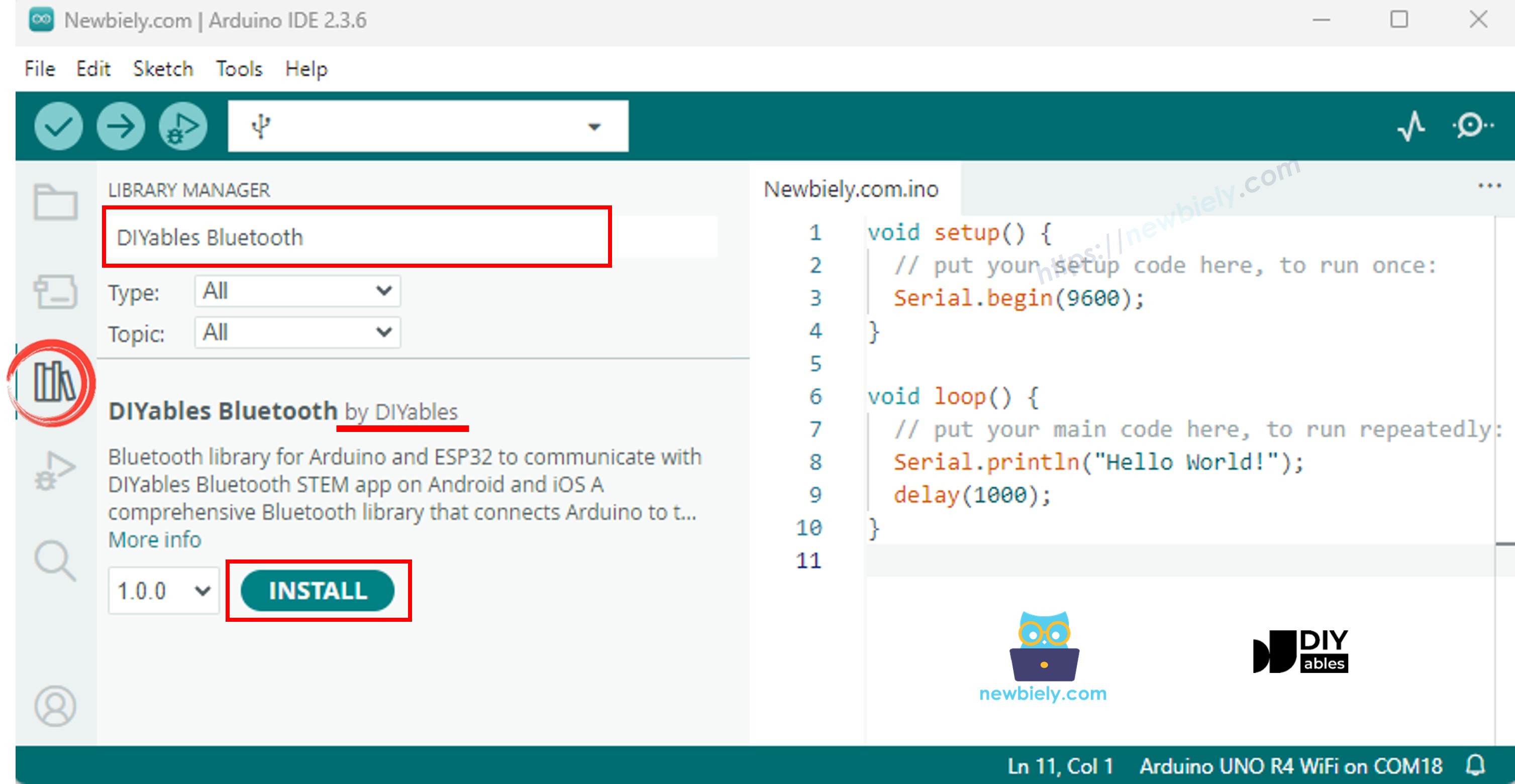
- Navigieren Sie zum Libraries Symbol in der linken Leiste der Arduino IDE.
- Suchen Sie nach "DIYables Bluetooth", und finden Sie die DIYables Bluetooth Bibliothek von DIYables
- Klicken Sie auf den Install Button, um die Bibliothek zu installieren.
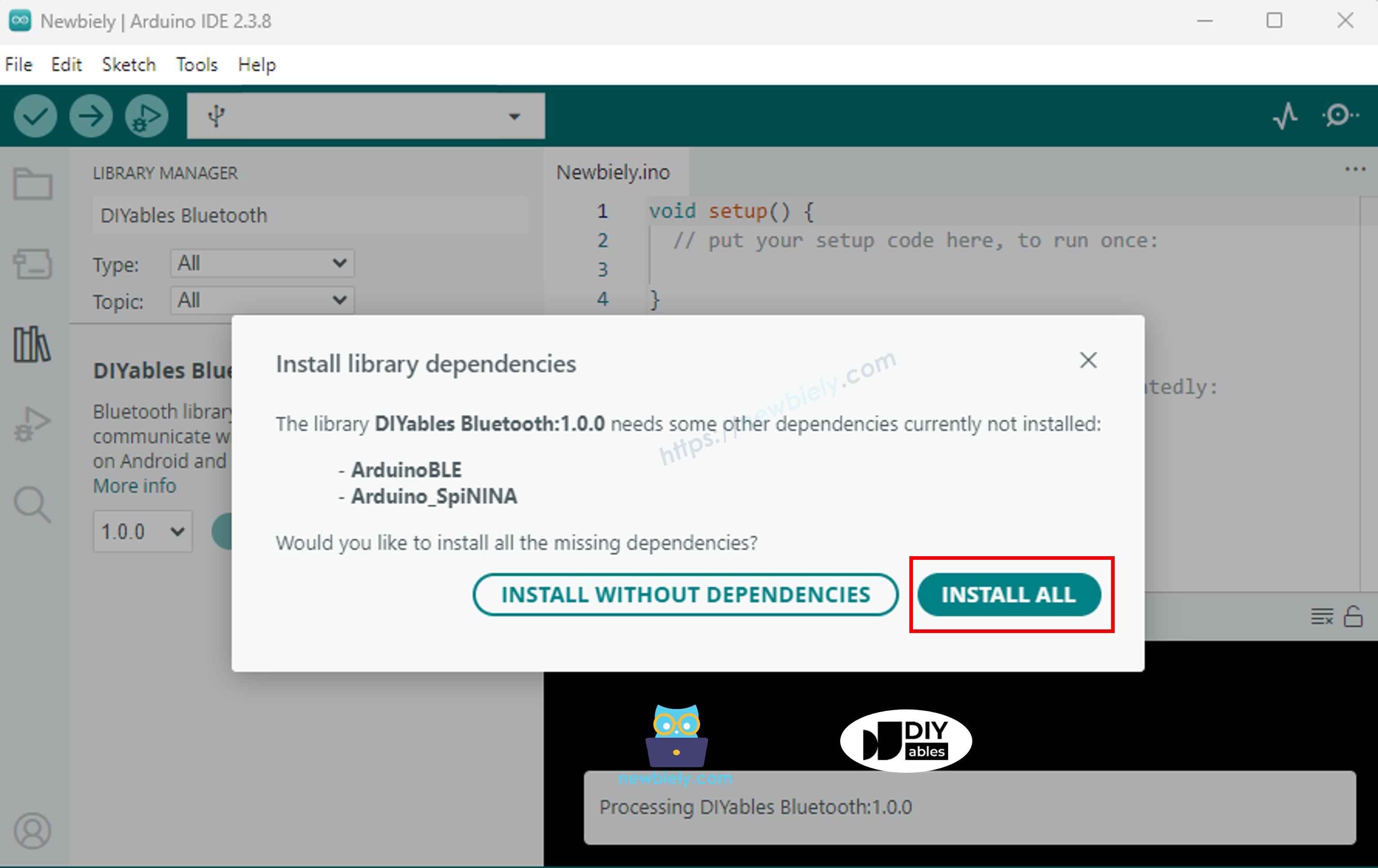
- Sie werden gefragt, ob Sie einige andere Bibliotheksabhängigkeiten installieren möchten
- Klicken Sie auf den Install All Button, um alle Bibliotheksabhängigkeiten zu installieren.
Wählen Sie einen der beiden Bluetooth-Modi unten aus, je nach Ihren Anforderungen:
ESP32 Classic Bluetooth Code (funktioniert nur mit der App auf Android)
Hinweis: Classic Bluetooth wird auf iOS NICHT unterstützt. Wenn Sie iOS-Unterstützung benötigen, verwenden Sie den BLE-Code unten.
- Gehen Sie in der Arduino IDE zu File Examples DIYables Bluetooth Esp32Bluetooth_Rotator Beispiel, oder kopieren Sie den obigen Code und fügen Sie ihn in den Editor der Arduino IDE ein
- Klicken Sie auf den Upload Button in der Arduino IDE, um den Code auf den ESP32 hochzuladen
- Öffnen Sie den Serial Monitor
- Überprüfen Sie das Ergebnis im Serial Monitor. Es sieht so aus:
ESP32 BLE Code (funktioniert mit der App auf Android und iOS)
- Gehen Sie in der Arduino IDE zu File Examples DIYables Bluetooth Esp32BLE_Rotator Beispiel, oder kopieren Sie den obigen Code und fügen Sie ihn in den Editor der Arduino IDE ein
- Klicken Sie auf den Upload Button in der Arduino IDE, um den Code auf den ESP32 hochzuladen
- Öffnen Sie den Serial Monitor
- Überprüfen Sie das Ergebnis im Serial Monitor. Es sieht so aus:
Mobile App
- Wenn Sie den ESP32 Classic Bluetooth Code verwenden, müssen Sie den ESP32 mit Ihrem Android-Telefon koppeln, bevor Sie die App öffnen:
- Gehen Sie zu den Einstellungen > Bluetooth Ihres Telefons
- Stellen Sie sicher, dass Bluetooth eingeschaltet ist
- Ihr Telefon sucht nach verfügbaren Geräten
- Finden Sie "ESP32_Rotator" in der Liste verfügbarer Geräte und tippen Sie darauf
- Bestätigen Sie die Kopplungsanfrage (keine PIN erforderlich)
- Warten Sie, bis "Gekoppelt" unter dem Gerätenamen angezeigt wird
- Wenn Sie den ESP32 BLE Code verwenden, ist keine Kopplung erforderlich. Fahren Sie einfach mit dem nächsten Schritt fort.
- Öffnen Sie die DIYables Bluetooth App
- Beim ersten Öffnen der App werden Sie nach Berechtigungen gefragt. Bitte gewähren Sie die folgenden:
- Geräte in der Nähe Berechtigung (Android 12+) / Bluetooth Berechtigung (iOS) - erforderlich zum Scannen und Verbinden mit Bluetooth-Geräten
- Standort Berechtigung (nur Android 11 und niedriger) - von älteren Android-Versionen zum Scannen nach BLE-Geräten erforderlich
- Stellen Sie sicher, dass Bluetooth auf Ihrem Telefon eingeschaltet ist
- Tippen Sie auf dem Startbildschirm auf den Connect Button. Die App scannt nach BLE- und Classic Bluetooth-Geräten.

- Finden Sie Ihr Gerät in den Suchergebnissen und tippen Sie darauf, um sich zu verbinden:
- Für Classic Bluetooth: tippen Sie auf "ESP32_Rotator"
- Für BLE: tippen Sie auf "ESP32BLE_Rotator"
- Nach der Verbindung geht die App automatisch zum Startbildschirm zurück. Wählen Sie die Rotator App aus dem App-Menü.
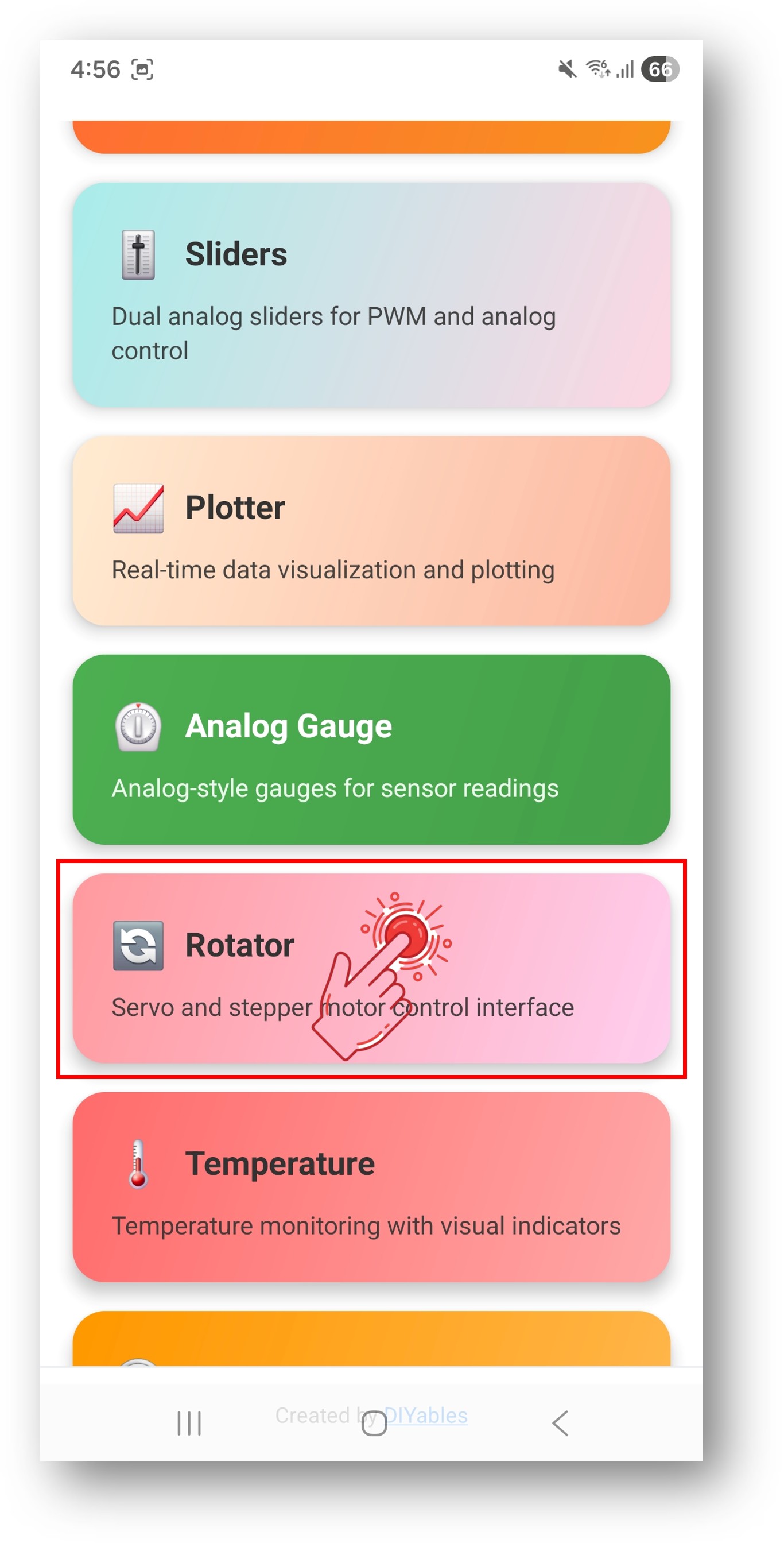
Hinweis: Sie können auf das Einstellungssymbol auf dem Startbildschirm tippen, um Apps auf dem Startbildschirm ein-/auszublenden. Weitere Details finden Sie im DIYables Bluetooth App Benutzerhandbuch.
- Ziehen Sie den Rotator-Regler, um den Winkel zu ändern
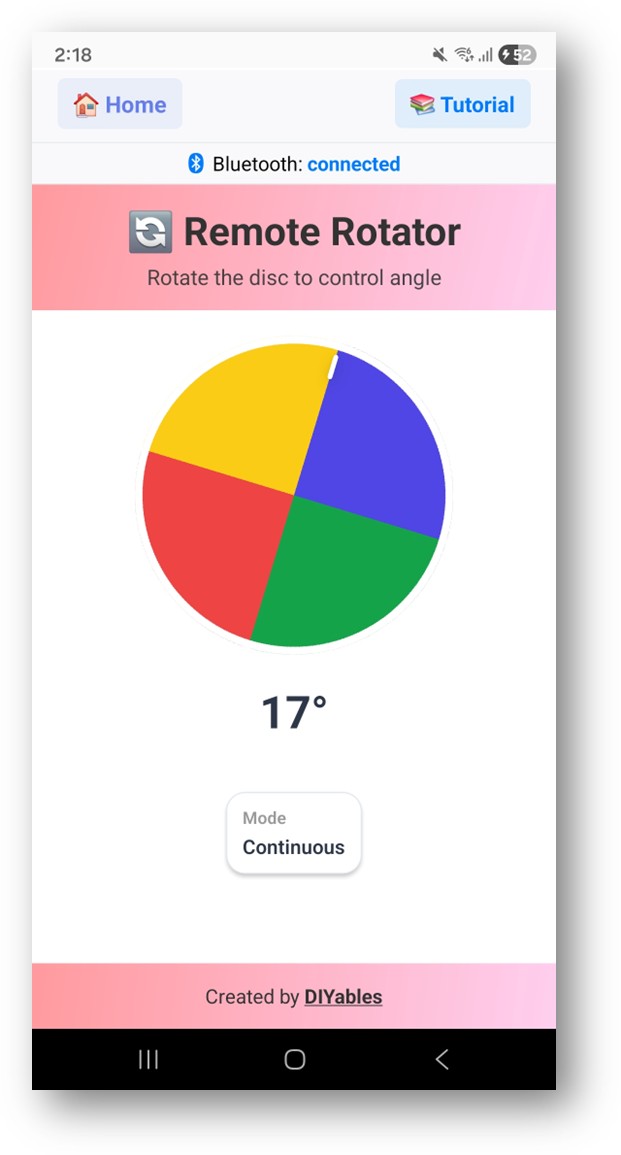
Schauen Sie nun zurück auf den Serial Monitor in der Arduino IDE. Sie werden sehen:
- Drehen Sie den Regler in der App und beobachten Sie die Echtzeit-Winkelwerte im Serial Monitor
Kreative Anpassung - Passen Sie den Code an Ihr Projekt an
Rotator-Modus konfigurieren
Kontinuierlichen oder begrenzten Modus einstellen:
Winkeländerungen verarbeiten
Verwenden Sie den onRotatorAngle() Callback, um Winkelwerte zu empfangen:
Konfigurationsanfrage von der App verarbeiten
Winkel an die App senden
Sie können die Rotator-Position vom ESP32 aktualisieren:
Verbindungsereignisse verarbeiten
Verwendung des Rotators
App-Schnittstellen-Steuerelemente
Die Rotator-Schnittstelle in der DIYables Bluetooth App bietet:
- Drehbare Scheibe: Berühren und ziehen zum Drehen
- Winkelanzeige: Zeigt aktuellen Winkelwert an
- Visueller Indikator: Markiert die aktuelle Rotationsposition
Rotator-Modi
- ROTATOR_MODE_CONTINUOUS (0): Vollständige 360° Drehung, wiederkehrend
- ROTATOR_MODE_LIMITED (1): Eingeschränkt auf Min/Max-Winkelbereich
Programmierbeispiele
Servo-Steuerung
Lautstärke-/Helligkeitsregler
Kompass-Anzeige
Schrittmotor-Steuerung
Erweiterte Programmiertechniken
Winkel-Einrastung zu Inkrementen
Zonenbasierte Steuerung
BLE vs Classic Bluetooth - Welches wählen?
| Funktion | BLE (Esp32BLE_Rotator) | Classic Bluetooth (Esp32Bluetooth_Rotator) |
|---|---|---|
| iOS Unterstützung | ? Ja | ? Nein |
| Android Unterstützung | ? Ja | ? Ja |
| Stromverbrauch | Niedrig | Höher |
| Reichweite | ~30-100m | ~10-100m |
| Datenrate | Niedriger | Höher |
| Kopplung erforderlich | Nein (Auto-Verbindung) | Ja (Manuelle Kopplung) |
| Am besten für | Batteriebetrieben, plattformübergreifend | Hoher Durchsatz, nur Android |
Fehlerbehebung
Häufige Probleme
1. Gerät nicht in der App zu finden
- Stellen Sie sicher, dass der ESP32 eingeschaltet und der Sketch hochgeladen ist
- Für BLE: Stellen Sie sicher, dass Bluetooth und Standort Ihres Telefons aktiviert sind
- Für Classic Bluetooth: Koppeln Sie das Gerät zuerst in den Bluetooth-Einstellungen des Telefons
- Überprüfen Sie, dass das richtige Partitionsschema ausgewählt ist (Huge APP)
2. Rotator reagiert nicht
- Überprüfen Sie den Bluetooth-Verbindungsstatus in der App
- Verifizieren Sie die Verbindung im Serial Monitor
- Versuchen Sie, die Verbindung zu trennen und neu zu verbinden
3. Winkelwerte scheinen falsch
- Überprüfen Sie die Rotator-Modus-Konfiguration (kontinuierlich vs begrenzt)
- Verifizieren Sie Min/Max-Winkel-Einstellungen mit getMinAngle() und getMaxAngle()
- Überprüfen Sie den Serial Monitor für tatsächlich empfangene Winkelwerte
4. Servo zittert bei bestimmten Winkeln
- Fügen Sie einen kleinen Totzonenenfilter für Winkeländerungen hinzu
- Verwenden Sie eine separate Stromversorgung für das Servo
- Fügen Sie einen Kondensator über die Servo-Stromanschlüsse hinzu
5. Verbindung bricht häufig ab
- Bewegen Sie sich näher zum ESP32 (Entfernung reduzieren)
- Für BLE: Überprüfen Sie auf Interferenzen von anderen BLE-Geräten
- Für Classic Bluetooth: Stellen Sie eine stabile Stromversorgung zum ESP32 sicher
6. Sketch zu groß / nicht genug Speicherplatz
- Gehen Sie in der Arduino IDE zu Tools > Partition Scheme und wählen Sie "Huge APP (3MB No OTA/1MB SPIFFS)" oder "No OTA (Large APP)"
- Das Standard-Partitionsschema bietet nur ~1,2MB für App-Code, was für Bluetooth-Bibliotheken nicht ausreicht
- Diese Einstellung gibt ~3MB durch Verzicht auf die OTA (Over-the-Air-Update) Partition
Debug-Tipps
Umfassendes Debugging hinzufügen:
Projektideen
Motor-Steuerung
- Servo-Positionsregler
- Schrittmotor-Winkelwähler
- Motor-Geschwindigkeitsrad
- Roboterarm-Gelenksteuerung
Anzeigeprojekte
- Kompasskursanzeige
- Analoge Uhrzeiger
- Windrichtungsanzeiger
- Zifferblatt-Simulator
Audio-Projekte
- Lautstärkeregler
- Tonfrequenz-Wähler
- Equalizer-Bandsteuerung
- Radio-Tuner-Rad
Beleuchtungsprojekte
- LED-Ring-Positionssteuerung
- Farbrad (Farbton-Wähler)
- Scheinwerfer-Richtungssteuerung
- Bühnenbeleuchtungswinkel
Integration mit anderen Bluetooth Apps
Kombination mit Bluetooth Slider
Verwenden Sie Rotator für Winkel und Slider für Geschwindigkeit/Intensität:
Kombination mit Bluetooth Table
Rotator-Daten in einer strukturierten Tabelle anzeigen:
Nächste Schritte
Nach der Beherrschung des Bluetooth Rotator Beispiels, versuchen Sie:
- Bluetooth Joystick - Für 2D-Richtungssteuerung
- Bluetooth Slider - Für lineare Wertsteuerung
- Bluetooth Analog Gauge - Für Messinstrument-ähnliche Feedback-Anzeige
- Mehrere Bluetooth Apps - Kombination von Rotator mit anderen Steuerelementen
Support
Für zusätzliche Hilfe:
- Überprüfen Sie die API-Referenz-Dokumentation
- Besuchen Sie DIYables Tutorials
- Arduino Community-Foren