ESP32 Bluetooth Chat Beispiel - Bidirektionale Messaging-Schnittstelle Tutorial
Überblick
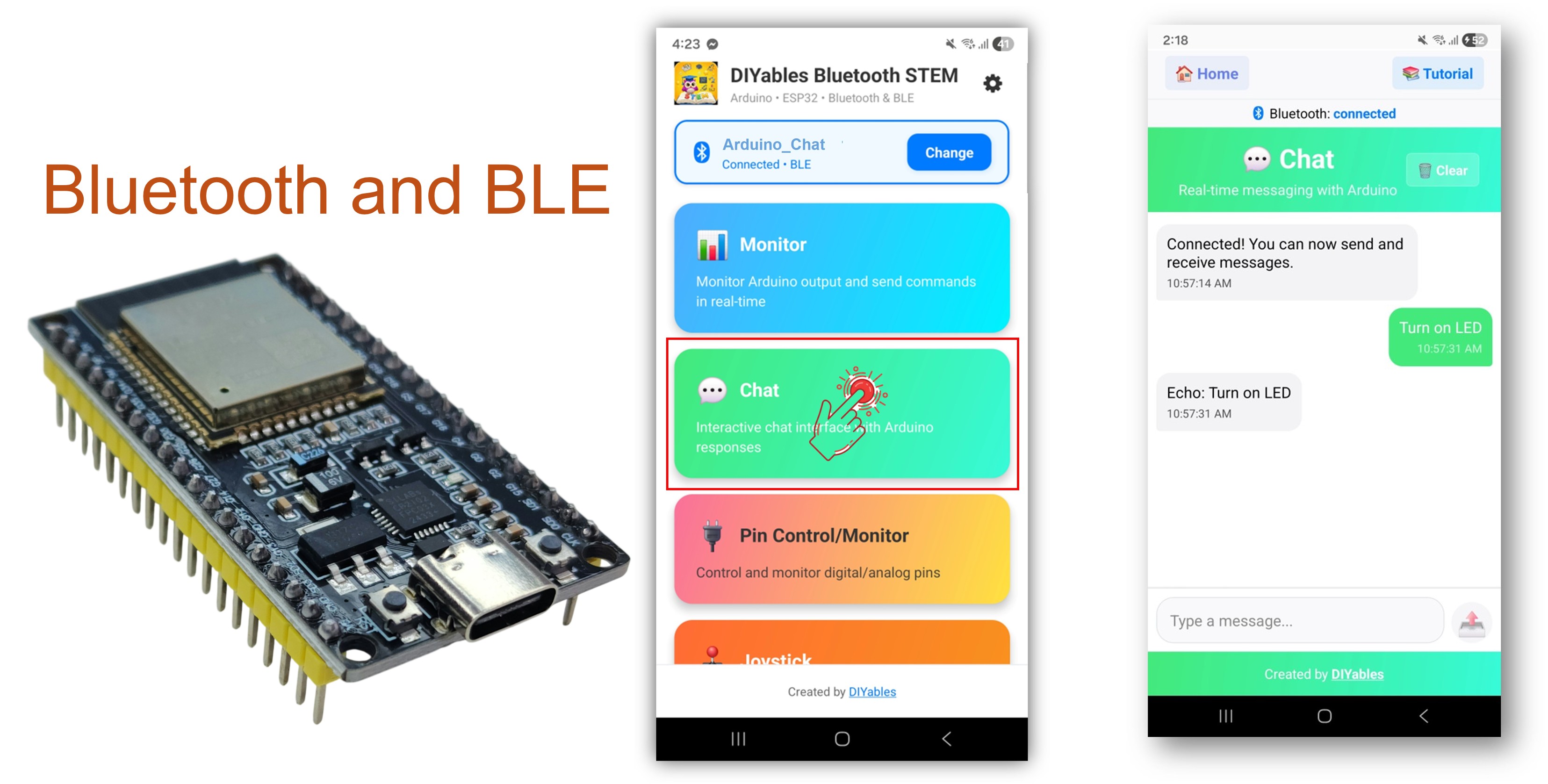
Das Bluetooth Chat-Beispiel ermöglicht bidirektionale Textnachrichten zwischen Ihrem ESP32 und einem Smartphone über die DIYables Bluetooth STEM App. Entwickelt für ESP32-Boards mit Unterstützung für sowohl BLE (Bluetooth Low Energy) als auch Classic Bluetooth-Verbindungen. Senden und empfangen Sie Textnachrichten in Echtzeit, implementieren Sie benutzerdefinierte Befehlsbearbeitung und verbinden Sie Serial Monitor mit Bluetooth — perfekt für Debugging, Fernsteuerung und interaktive Projekte.
Dieses Beispiel unterstützt zwei Bluetooth-Modi:
ESP32 BLE (Bluetooth Low Energy): Funktioniert sowohl mit Android als auch iOS
ESP32 Classic Bluetooth: Funktioniert nur mit Android. iOS unterstützt Classic Bluetooth nicht. Verwenden Sie BLE, wenn Sie iOS-Unterstützung benötigen.
Funktionen
Bidirektionale Nachrichten: Senden und empfangen Sie Textnachrichten in Echtzeit
Echo-Modus: Automatische Rückgabe empfangener Nachrichten an die App
Befehlsbearbeitung: Verarbeitung benutzerdefinierter Textbefehle (ping, status, time, heap)
Periodische Nachrichten: Senden automatischer Status-Updates in konfigurierbaren Intervallen
Serial-zu-Bluetooth-Brücke: Tippen Sie Nachrichten im Serial Monitor ein und senden Sie sie an die App
BLE & Classic Bluetooth: Wählen Sie den Bluetooth-Modus, der zu Ihrem Projekt passt
Plattformübergreifend: BLE-Modus funktioniert mit Android und iOS; Classic Bluetooth funktioniert mit Android
Energiesparoption: BLE-Modus verbraucht weniger Energie als Classic Bluetooth
Offenlegung: Einige der in diesem Abschnitt bereitgestellten Links sind Amazon-Affiliate-Links. Wir können eine Provision für Käufe erhalten, die über diese Links getätigt werden, ohne zusätzliche Kosten für Sie. Wir schätzen Ihre Unterstützung.
ESP32 Code
Schnelle Schritte
Folgen Sie diesen Anweisungen Schritt für Schritt:
Verbinden Sie das ESP32-Board über ein USB-Kabel mit Ihrem Computer.
Starten Sie die Arduino IDE auf Ihrem Computer.
Wählen Sie das entsprechende ESP32-Board und den COM-Port aus.
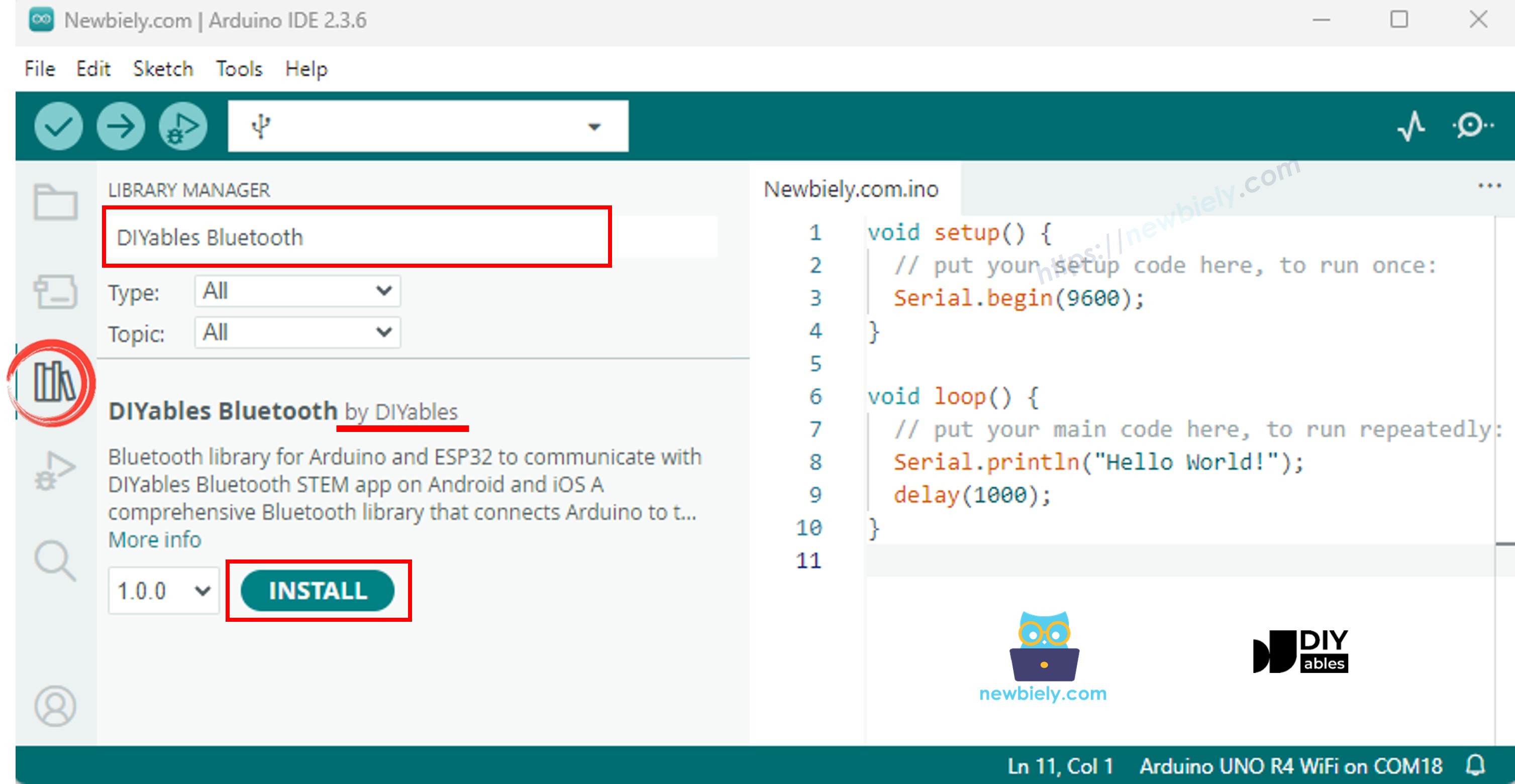
Navigieren Sie zum Libraries-Symbol in der linken Leiste der Arduino IDE.
Suchen Sie nach "DIYables Bluetooth" und finden Sie die DIYables Bluetooth-Bibliothek von DIYables
Klicken Sie auf Install, um die Bibliothek zu installieren.
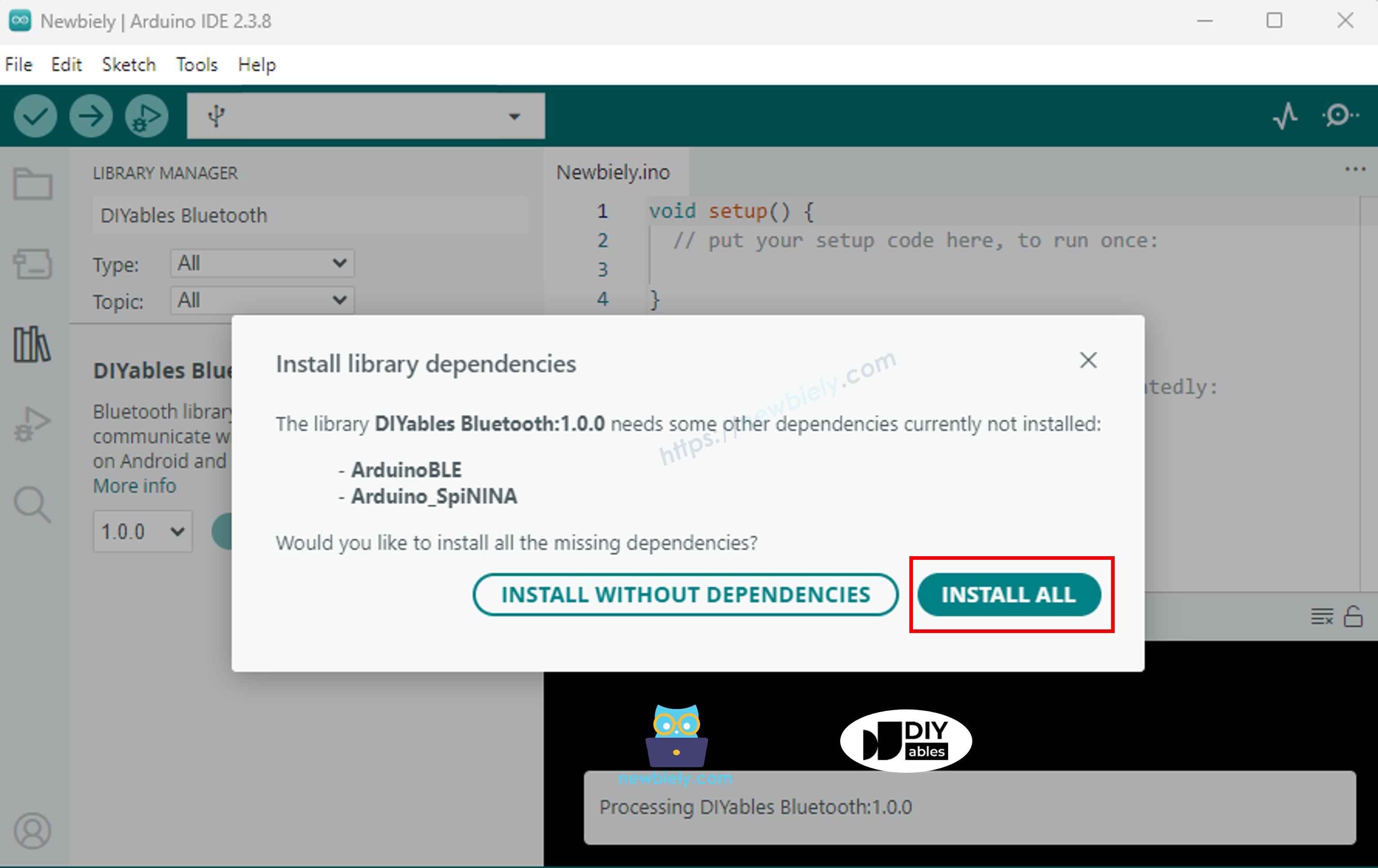
Sie werden gefragt, ob Sie weitere Bibliotheksabhängigkeiten installieren möchten
Klicken Sie auf Install All, um alle Bibliotheksabhängigkeiten zu installieren.
Wählen Sie einen der beiden Bluetooth-Modi unten, je nach Ihren Anforderungen:
ESP32 Classic Bluetooth Code (funktioniert nur mit der App auf Android)
Hinweis: Classic Bluetooth wird von iOS NICHT unterstützt. Wenn Sie iOS-Unterstützung benötigen, verwenden Sie den BLE-Code unten.
In der Arduino IDE gehen Sie zu File Examples DIYables Bluetooth Esp32Bluetooth_Chat Beispiel, oder kopieren Sie den obigen Code und fügen Sie ihn in den Editor der Arduino IDE ein
/* * DIYables Bluetooth Library - ESP32 Classic Bluetooth Chat Example * Works with DIYables Bluetooth STEM app on Android * Note: Classic Bluetooth is NOT supported on iOS. Use BLE examples for iOS support. * * This example demonstrates the Bluetooth Chat feature: * - Two-way text messaging via Bluetooth * - Receive messages from mobile app * - Send messages to mobile app * * Compatible Boards: * - ESP32 (all variants with Classic Bluetooth) * - ESP32-WROOM-32 * - ESP32-DevKitC * - ESP32-WROVER * * Note: Select "Huge APP (3MB No OTA/1MB SPIFFS)" partition scheme * in Arduino IDE: Tools > Partition Scheme * * Setup: * 1. Upload the sketch to your ESP32 * 2. Open Serial Monitor (115200 baud) to see connection status and messages * 3. Use DIYables Bluetooth App to connect and chat * * Tutorial: https://diyables.io/bluetooth-app * Author: DIYables */#include <DIYables_BluetoothServer.h>#include <DIYables_BluetoothChat.h>#include <platforms/DIYables_Esp32Bluetooth.h>// Create Bluetooth instancesDIYables_Esp32Bluetooth bluetooth("ESP32_Chat");DIYables_BluetoothServer bluetoothServer(bluetooth);// Create Chat app instanceDIYables_BluetoothChat bluetoothChat;// Variables for periodic messagesunsignedlong lastMessageTime = 0;constunsignedlong MESSAGE_INTERVAL = 10000; // Send message every 10 secondsint messageCount = 0;voidsetup() {Serial.begin(115200);delay(1000);Serial.println("DIYables Bluetooth - ESP32 Chat Example");// Initialize Bluetooth server with platform-specific implementation bluetoothServer.begin();// Add chat app to server bluetoothServer.addApp(&bluetoothChat);// Set up connection event callbacks bluetoothServer.setOnConnected([]() {Serial.println("Bluetooth connected!"); bluetoothChat.send("Hello! ESP32 is ready to chat."); }); bluetoothServer.setOnDisconnected([]() {Serial.println("Bluetooth disconnected!"); messageCount = 0; });// Set up callback for received chat messages bluetoothChat.onChatMessage([](const String& message) {Serial.print("Received: ");Serial.println(message);// Echo the message backString response = "Echo: "; response += message; bluetoothChat.send(response);// You can add custom command handling hereif (message.equalsIgnoreCase("ping")) { bluetoothChat.send("pong!"); } elseif (message.equalsIgnoreCase("status")) { bluetoothChat.send("ESP32 is running normally"); } elseif (message.equalsIgnoreCase("time")) {String timeMsg = "Uptime: "; timeMsg += String(millis() / 1000); timeMsg += " seconds"; bluetoothChat.send(timeMsg); } elseif (message.equalsIgnoreCase("heap")) {String heapMsg = "Free heap: "; heapMsg += String(ESP.getFreeHeap()); heapMsg += " bytes"; bluetoothChat.send(heapMsg); } });Serial.println("Waiting for Bluetooth connection..."); Serial.println("Type 'ping', 'status', 'time', or'heap' in the app to test commands");}void loop() {// Handle Bluetooth server communications bluetoothServer.loop();// Send periodic status message (only when connected)if (bluetooth.isConnected() && millis() - lastMessageTime >= MESSAGE_INTERVAL) { lastMessageTime = millis(); messageCount++;String statusMsg = "Status update #"; statusMsg += String(messageCount); statusMsg += " - All systems operational"; bluetoothChat.send(statusMsg);Serial.print("Sent: ");Serial.println(statusMsg); }// Optional: Read from Serial and send to Bluetoothif (Serial.available()) {String serialMsg = Serial.readStringUntil('\n'); serialMsg.trim();if (serialMsg.length() > 0 && bluetooth.isConnected()) { bluetoothChat.send(serialMsg);Serial.print("Sent from Serial: ");Serial.println(serialMsg); } }delay(10);}
Klicken Sie auf Upload in der Arduino IDE, um den Code auf den ESP32 hochzuladen
Öffnen Sie den Serial Monitor
Überprüfen Sie das Ergebnis im Serial Monitor. Es sieht folgendermaßen aus:
Newbiely | Arduino IDE 2.3.8
──
☐
✕
File
Edit
Sketch
Tools
Help
ESP32 Dev Module
Newbiely.ino
···
8Serial.println("Hello World!");
Output
Serial Monitor
Message (Enter to send message to 'ESP32 Dev Module' on 'COM15')
New Line
9600 baud
DIYables Bluetooth - ESP32 Chat Example
Waiting for Bluetooth connection...
Type 'ping', 'status', 'time', or 'heap' in the app to test commands
Ln 11, Col 1
ESP32 Dev Module on COM15
2
ESP32 BLE Code (funktioniert mit der App sowohl auf Android als auch iOS)
In der Arduino IDE gehen Sie zu File Examples DIYables Bluetooth Esp32BLE_Chat Beispiel, oder kopieren Sie den obigen Code und fügen Sie ihn in den Editor der Arduino IDE ein
/* * DIYables Bluetooth Library - ESP32 BLE Chat Example * Works with DIYables Bluetooth STEM app on Android and iOS * * This example demonstrates the Bluetooth Chat feature: * - Two-way text messaging via Bluetooth * - Receive messages from mobile app * - Send messages to mobile app * * Compatible Boards: * - ESP32-WROOM-32 * - ESP32-DevKitC * - ESP32-WROVER * - ESP32-S3 * - ESP32-C3 * - Any ESP32 board supporting BLE * * Note: Select "Huge APP (3MB No OTA/1MB SPIFFS)" partition scheme * in Arduino IDE: Tools > Partition Scheme * * Setup: * 1. Upload the sketch to your ESP32 * 2. Open Serial Monitor (115200 baud) to see connection status and messages * 3. Use DIYables Bluetooth App to connect and chat * * Tutorial: https://diyables.io/bluetooth-app * Author: DIYables */#include <DIYables_BluetoothServer.h>#include <DIYables_BluetoothChat.h>#include <platforms/DIYables_Esp32BLE.h>// BLE Configurationconst char* DEVICE_NAME = "ESP32BLE_Chat";const char* SERVICE_UUID = "19B10000-E8F2-537E-4F6C-D104768A1214";const char* TX_UUID = "19B10001-E8F2-537E-4F6C-D104768A1214";const char* RX_UUID = "19B10002-E8F2-537E-4F6C-D104768A1214";// Create Bluetooth instancesDIYables_Esp32BLE bluetooth(DEVICE_NAME, SERVICE_UUID, TX_UUID, RX_UUID);DIYables_BluetoothServer bluetoothServer(bluetooth);// Create Chat app instanceDIYables_BluetoothChat bluetoothChat;// Variables for periodic messagesunsignedlong lastMessageTime = 0;constunsignedlong MESSAGE_INTERVAL = 10000; // Send message every 10 secondsint messageCount = 0;voidsetup() {Serial.begin(115200);delay(1000);Serial.println("DIYables Bluetooth - ESP32 BLE Chat Example");// Initialize Bluetooth server with platform-specific implementation bluetoothServer.begin();// Add chat app to server bluetoothServer.addApp(&bluetoothChat);// Set up connection event callbacks bluetoothServer.setOnConnected([]() {Serial.println("Bluetooth connected!"); bluetoothChat.send("Hello! ESP32 BLE is ready to chat."); }); bluetoothServer.setOnDisconnected([]() {Serial.println("Bluetooth disconnected!"); messageCount = 0; });// Set up callback for received chat messages bluetoothChat.onChatMessage([](const String& message) {Serial.print("Received: ");Serial.println(message);// Echo the message backString response = "Echo: "; response += message; bluetoothChat.send(response);// Custom command handlingif (message.equalsIgnoreCase("ping")) { bluetoothChat.send("pong!"); } elseif (message.equalsIgnoreCase("status")) { bluetoothChat.send("ESP32 BLE is running normally"); } elseif (message.equalsIgnoreCase("time")) {String timeMsg = "Uptime: "; timeMsg += String(millis() / 1000); timeMsg += " seconds"; bluetoothChat.send(timeMsg); } elseif (message.equalsIgnoreCase("heap")) {String heapMsg = "Free heap: "; heapMsg += String(ESP.getFreeHeap()); heapMsg += " bytes"; bluetoothChat.send(heapMsg); } });Serial.println("Waiting for Bluetooth connection..."); Serial.println("Type 'ping', 'status', 'time', or'heap' in the app to test commands");}void loop() { bluetoothServer.loop(); if (bluetooth.isConnected() && millis() - lastMessageTime >= MESSAGE_INTERVAL) { lastMessageTime = millis(); messageCount++; String statusMsg = "Status update #"; statusMsg += String(messageCount); statusMsg += " - All systems operational"; bluetoothChat.send(statusMsg); Serial.print("Sent: "); Serial.println(statusMsg); } if (Serial.available()) { String serialMsg = Serial.readStringUntil('\n'); serialMsg.trim();if (serialMsg.length() > 0 && bluetooth.isConnected()) { bluetoothChat.send(serialMsg);Serial.print("Sent from Serial: ");Serial.println(serialMsg); } }delay(10);}
Klicken Sie auf Upload in der Arduino IDE, um den Code auf den ESP32 hochzuladen
Öffnen Sie den Serial Monitor
Überprüfen Sie das Ergebnis im Serial Monitor. Es sieht folgendermaßen aus:
Newbiely | Arduino IDE 2.3.8
──
☐
✕
File
Edit
Sketch
Tools
Help
ESP32 Dev Module
Newbiely.ino
···
8Serial.println("Hello World!");
Output
Serial Monitor
Message (Enter to send message to 'ESP32 Dev Module' on 'COM15')
New Line
9600 baud
DIYables Bluetooth - ESP32 BLE Chat Example
Waiting for Bluetooth connection...
Type 'ping', 'status', 'time', or 'heap' in the app to test commands
Ln 11, Col 1
ESP32 Dev Module on COM15
2
Mobile App
Installieren Sie die DIYables Bluetooth App auf Ihrem Smartphone: Android | iOS
Wenn Sie den ESP32 Classic Bluetooth Code verwenden, müssen Sie den ESP32 mit Ihrem Android-Telefon vor dem Öffnen der App koppeln:
Gehen Sie zu den Einstellungen > Bluetooth Ihres Telefons
Stellen Sie sicher, dass Bluetooth eingeschaltet ist
Ihr Telefon scannt nach verfügbaren Geräten
Finden und tippen Sie auf "ESP32_Chat" in der Liste der verfügbaren Geräte
Bestätigen Sie die Kopplungsanfrage (keine PIN erforderlich)
Warten Sie, bis "Gekoppelt" unter dem Gerätenamen angezeigt wird
Wenn Sie den ESP32 BLE Code verwenden, ist keine Kopplung erforderlich. Fahren Sie einfach mit dem nächsten Schritt fort.
Öffnen Sie die DIYables Bluetooth App
Beim ersten Öffnen der App werden Berechtigungen angefragt. Bitte gewähren Sie folgende:
Geräte in der Nähe-Berechtigung (Android 12+) / Bluetooth-Berechtigung (iOS) - erforderlich zum Scannen und Verbinden mit Bluetooth-Geräten
Standort-Berechtigung (nur Android 11 und früher) - erforderlich für ältere Android-Versionen zum Scannen nach BLE-Geräten
Stellen Sie sicher, dass Bluetooth auf Ihrem Telefon eingeschaltet ist
Tippen Sie auf dem Startbildschirm auf Connect. Die App scannt nach BLE- und Classic Bluetooth-Geräten.
Finden und tippen Sie auf Ihr Gerät in den Scan-Ergebnissen, um zu verbinden:
Für Classic Bluetooth: tippen Sie auf "ESP32_Chat"
Für BLE: tippen Sie auf "ESP32BLE_Chat"
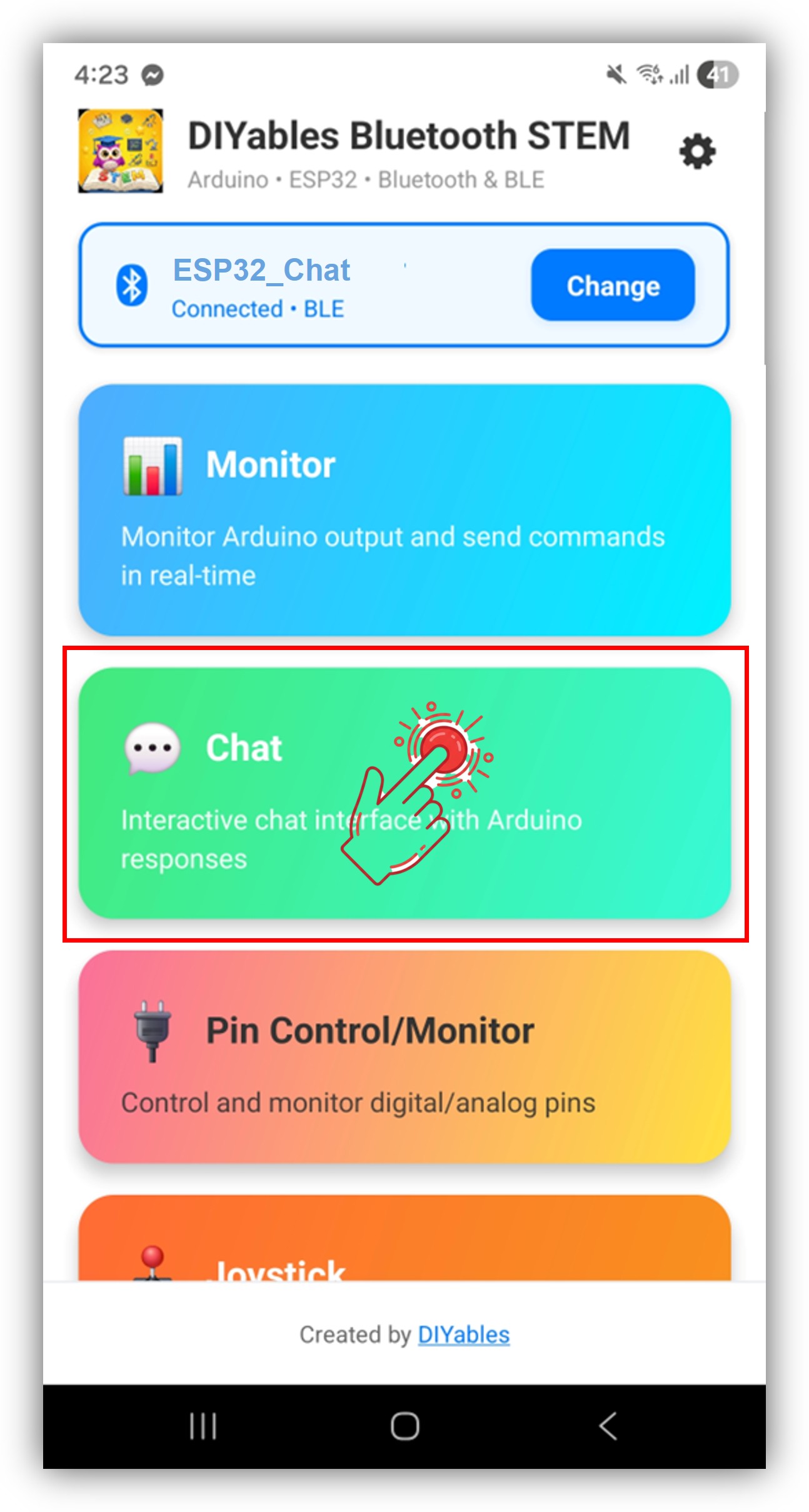
Nach der Verbindung kehrt die App automatisch zum Startbildschirm zurück. Wählen Sie die Chat-App aus dem App-Menü.
Hinweis: Sie können das Einstellungssymbol auf dem Startbildschirm antippen, um Apps auf dem Startbildschirm ein-/auszublenden. Weitere Details finden Sie im DIYables Bluetooth App Benutzerhandbuch.
Geben Sie eine Nachricht in das Texteingabefeld ein und tippen Sie auf Senden
Schauen Sie nun zurück zum Serial Monitor in der Arduino IDE. Sie werden sehen:
Newbiely | Arduino IDE 2.3.8
──
☐
✕
File
Edit
Sketch
Tools
Help
ESP32 Dev Module
Newbiely.ino
···
8Serial.println("Hello World!");
Output
Serial Monitor
Message (Enter to send message to 'ESP32 Dev Module' on 'COM15')
New Line
9600 baud
Bluetooth connected!
Received: Hello
Received: ping
Received: status
Sent: Status update #1 - All systems operational
Ln 11, Col 1
ESP32 Dev Module on COM15
2
Geben Sie Nachrichten in die App ein und beobachten Sie das Echtzeit-Feedback im Serial Monitor
Probieren Sie eingebaute Befehle aus: ping, status, time, heap
Sie können auch Nachrichten im Serial Monitor eingeben, die dann an die App gesendet werden
Kreative Anpassung - Passen Sie den Code an Ihr Projekt an
Nachrichten von der App empfangen
Verwenden Sie den onChatMessage()-Callback, um von der App empfangene Nachrichten zu verarbeiten. Sie können beliebige benutzerdefinierte Befehlswörter definieren, die für Ihr Projekt sinnvoll sind — der ESP32 reagiert entsprechend:
Sie können so viele benutzerdefinierte Befehle hinzufügen, wie Sie benötigen, indem Sie weitere elseif-Blöcke hinzufügen. Fügen Sie zum Beispiel RELAY_ON / RELAY_OFF zur Relais-Steuerung hinzu, oder READ zur Auslösung einer Sensor-Ablesung — jedes Wort, das Sie in der App eingeben, wird zu einem Befehl.
Nachrichten an die App senden
Sie können jederzeit Textnachrichten vom ESP32 an die App senden:
// Eine einfache Textnachricht sendenbluetoothChat.send("Hallo vom ESP32!");// Sensordaten als Text sendenfloat temperature = 25.3;bluetoothChat.send("Temperatur: " + String(temperature) + "°C");// Status-Updates sendenbluetoothChat.send("System bereit");
Verbindungsereignisse verwalten
Sie können erkennen, wann sich die App mit dem ESP32 verbindet oder trennt:
// Wird aufgerufen, wenn sich die App mit dem ESP32 verbindetbluetoothServer.setOnConnected([]() {Serial.println("Bluetooth verbunden!"); bluetoothChat.send("Willkommen! ESP32 ist bereit zum Chatten.");});// Wird aufgerufen, wenn sich die App vom ESP32 trenntbluetoothServer.setOnDisconnected([]() {Serial.println("Bluetooth getrennt!");});// Verbindungsstatus überall in Ihrem Code prüfenif (bluetoothServer.isConnected()) { bluetoothChat.send("Immer noch verbunden!");}
Serial-zu-Bluetooth-Brücke
Leiten Sie im Arduino IDE Serial Monitor eingegebene Nachrichten an die Bluetooth-App weiter:
voidloop() { bluetoothServer.loop();// Aus Serial lesen und an Bluetooth sendenif (Serial.available()) {String serialMsg = Serial.readStringUntil('\n'); serialMsg.trim();if (serialMsg.length() > 0 && bluetooth.isConnected()) { bluetoothChat.send(serialMsg);Serial.print("Vom Serial gesendet: ");Serial.println(serialMsg); } }delay(10);}
Verwendung des Chats
App-Interface-Steuerung
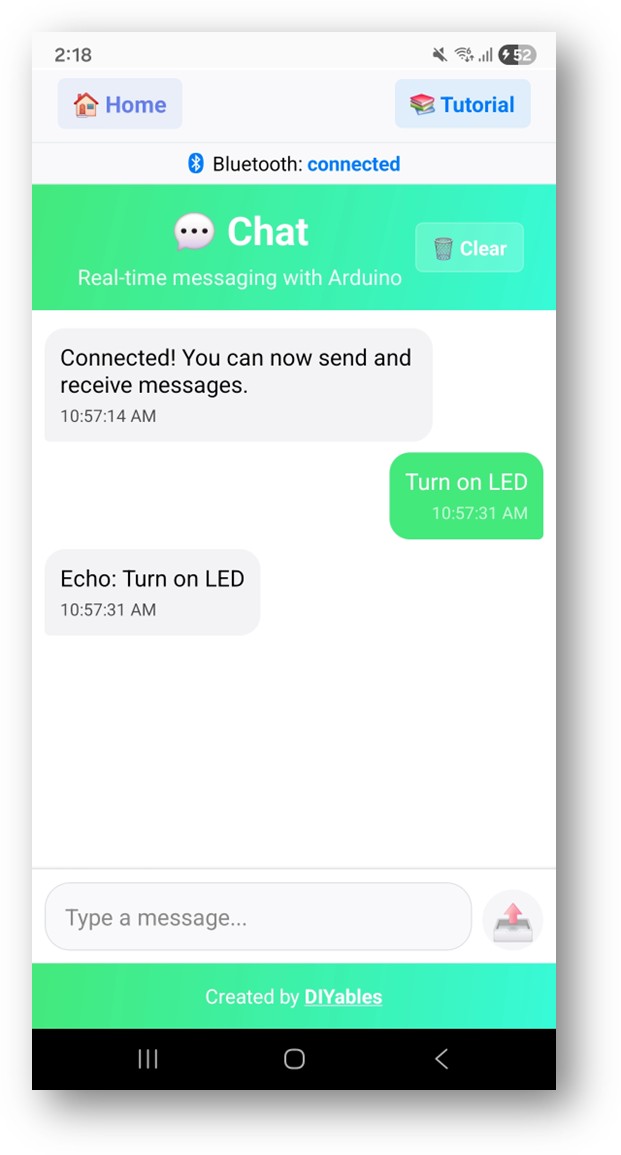
Die Chat-Schnittstelle in der DIYables Bluetooth App bietet:
Nachrichtenliste: Scrollbare Liste mit gesendeten und empfangenen Nachrichten
Texteingabe: Geben Sie Ihre Nachricht unten ein
Senden-Button: Tippen Sie, um die eingegebene Nachricht zu senden
Auto-Scroll: Scrollt automatisch zur neuesten Nachricht
Eingebaute Befehle
Der Beispielcode enthält diese eingebauten Befehle:
Sie können gerne den Link zu diesem Tutorial teilen. Bitte verwenden Sie jedoch unsere Inhalte nicht auf anderen Websites. Wir haben viel Mühe und Zeit in die Erstellung der Inhalte investiert, bitte respektieren Sie unsere Arbeit!