
ESP32 - Regen-Sensor - Servomotor
Wir werden lernen, wie man den ESP32 programmiert, um den Servomotor zu steuern, wenn Regen erkannt wird. Im Detail:
- Wenn der Regen erkannt wird, dreht der ESP32 den Servomotor auf 90 Grad
- Wenn der Regen nicht erkannt wird, dreht der ESP32 den Servomotor wieder auf 0 Grad
Erforderliche Hardware
Oder Sie können die folgenden Kits kaufen:
| 1 | × | DIYables ESP32 Starter-Kit (ESP32 enthalten) | |
| 1 | × | DIYables Sensor-Kit (18 Sensoren/Displays) |
Kaufhinweis: Falls Sie mehrere Servomotoren verwenden möchten, empfehlen wir die Verwendung des PCA9685 16 Channel PWM Servo Driver Module, um MCU-Pins zu sparen und die Verdrahtung zu vereinfachen.
Über Servomotor und Regensensor
Haben Sie keine Erfahrung mit Servomotoren und Regensensoren, einschließlich ihrer Pinbelegungen, Funktionsweise und Programmierung? Erkunden Sie unten umfassende Tutorials zu diesen Themen:
Verdrahtungsdiagramm
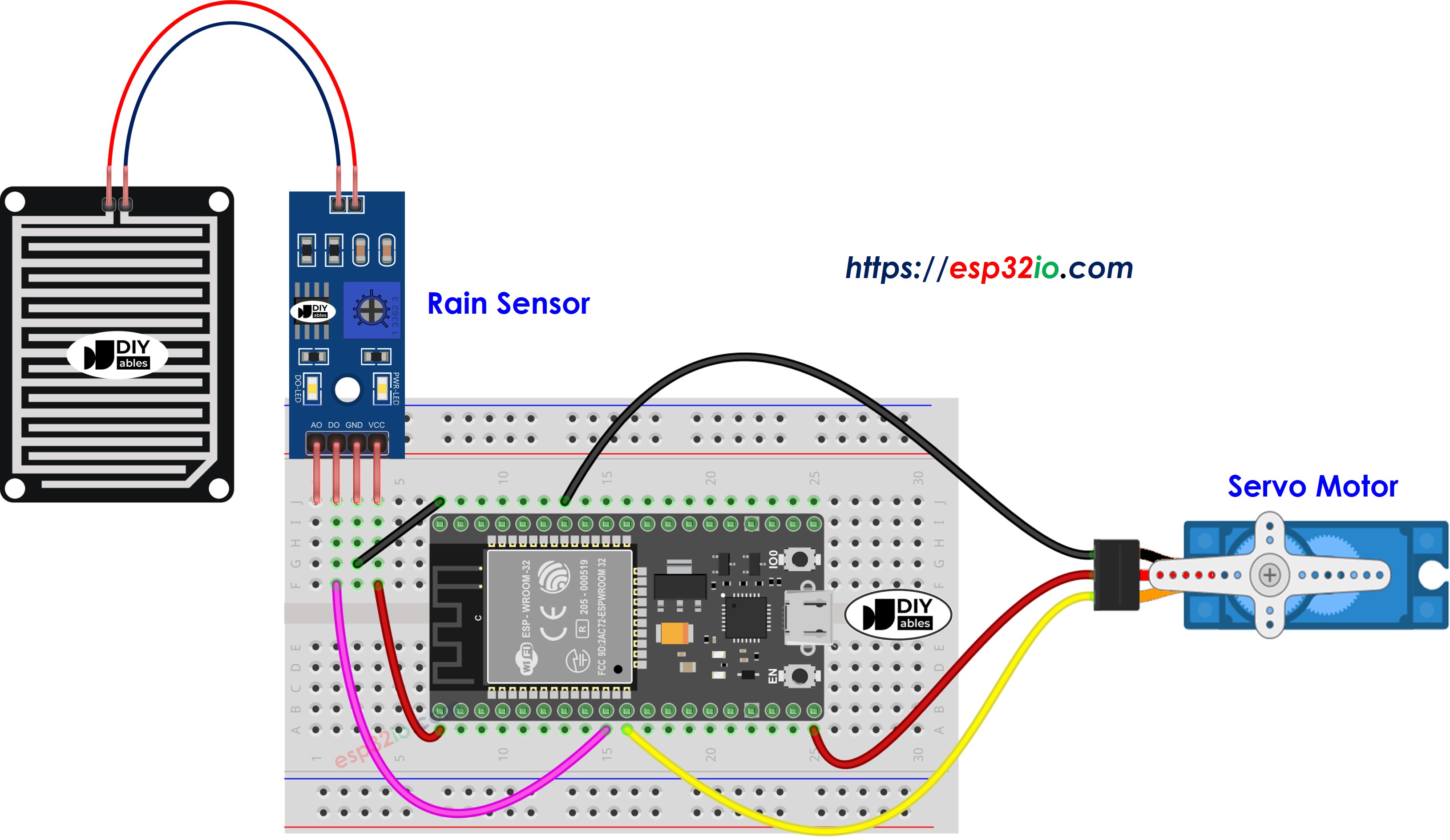
Dieses Bild wurde mit Fritzing erstellt. Klicken Sie, um das Bild zu vergrößern.
Wenn Sie nicht wissen, wie Sie ESP32 und andere Komponenten mit Strom versorgen, finden Sie Anleitungen im folgenden Tutorial: Wie man ESP32 mit Strom versorgt.
ESP32-Code – Regensensor steuert Servomotor
Schnelle Schritte
- Wenn dies das erste Mal ist, dass Sie ESP32 verwenden, sehen Sie wie man die Umgebung für ESP32 in der Arduino-IDE einrichtet.
- Schließen Sie die Verkabelung wie im obigen Bild an.
- Schließen Sie das ESP32-Board über ein Micro-USB-Kabel an Ihren PC an.
- Öffnen Sie die Arduino-IDE auf Ihrem PC.
- Wählen Sie das richtige ESP32-Board (z. B. ESP32 Dev Module) und den COM-Port aus.
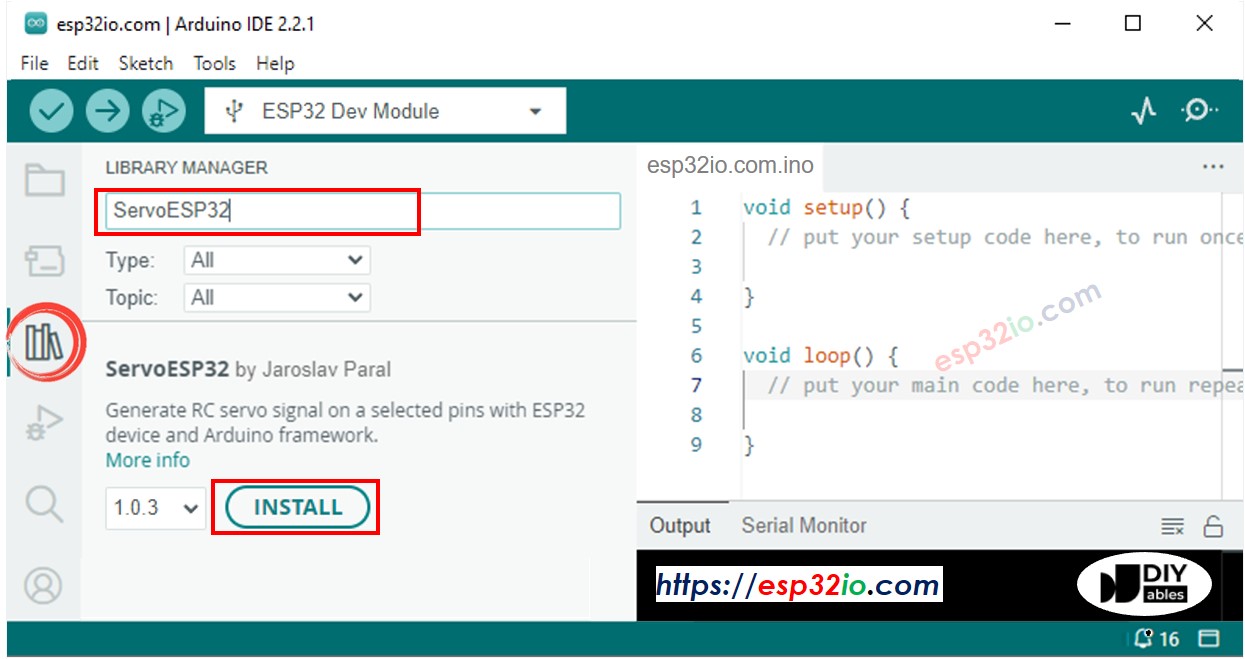
- Klicken Sie auf das Libraries-Symbol in der linken Leiste der Arduino-IDE.
- Geben Sie ESP32Servo in das Suchfeld ein, suchen Sie dann nach der Servo-Bibliothek von Kevin Harrington,John K. Bennett.
- Klicken Sie auf die Install-Schaltfläche, um die Servo-Bibliothek für ESP32 zu installieren.
- Kopieren Sie den obigen Code und öffnen Sie ihn mit der Arduino IDE
- Klicken Sie in der Arduino IDE auf die Upload-Schaltfläche, um den Code auf den ESP32 hochzuladen
- Bewegen Sie Ihre Hand vor dem Sensor
- Sehen Sie die Veränderung des Servomotors
Video Tutorial
Wir erwägen die Erstellung von Video-Tutorials. Wenn Sie Video-Tutorials für wichtig halten, abonnieren Sie bitte unseren YouTube-Kanal , um uns zu motivieren, die Videos zu erstellen.