
ESP32 - 10-Segment-LED-Balkenanzeige
Oder Sie können die folgenden Kits kaufen:
| 1 | × | DIYables ESP32 Starter-Kit (ESP32 enthalten) | |
| 1 | × | DIYables Sensor-Kit (18 Sensoren/Displays) |
Dieses Tutorial zeigt Ihnen, wie Sie mit dem ESP32 eine 10-Segment-LED-Balkenanzeige steuern und eine visuelle Balkenanimation auf der Anzeige darstellen.
Über die 10-Segment-LED-Balkenanzeige
| 10-Segment-LED-Balkenanzeige | |
|---|---|
| Die Anzahl der Segmente | 10 |
| Die LED-Farbe | Hellrot |
| Die Durchlassspannung | ~2V pro Segment |
| Der Durchlassstrom | max. 20mA pro Segment |
| Der erforderliche Widerstand | 220Ω pro Segment |
Pinbelegung der LED-Balkenanzeige
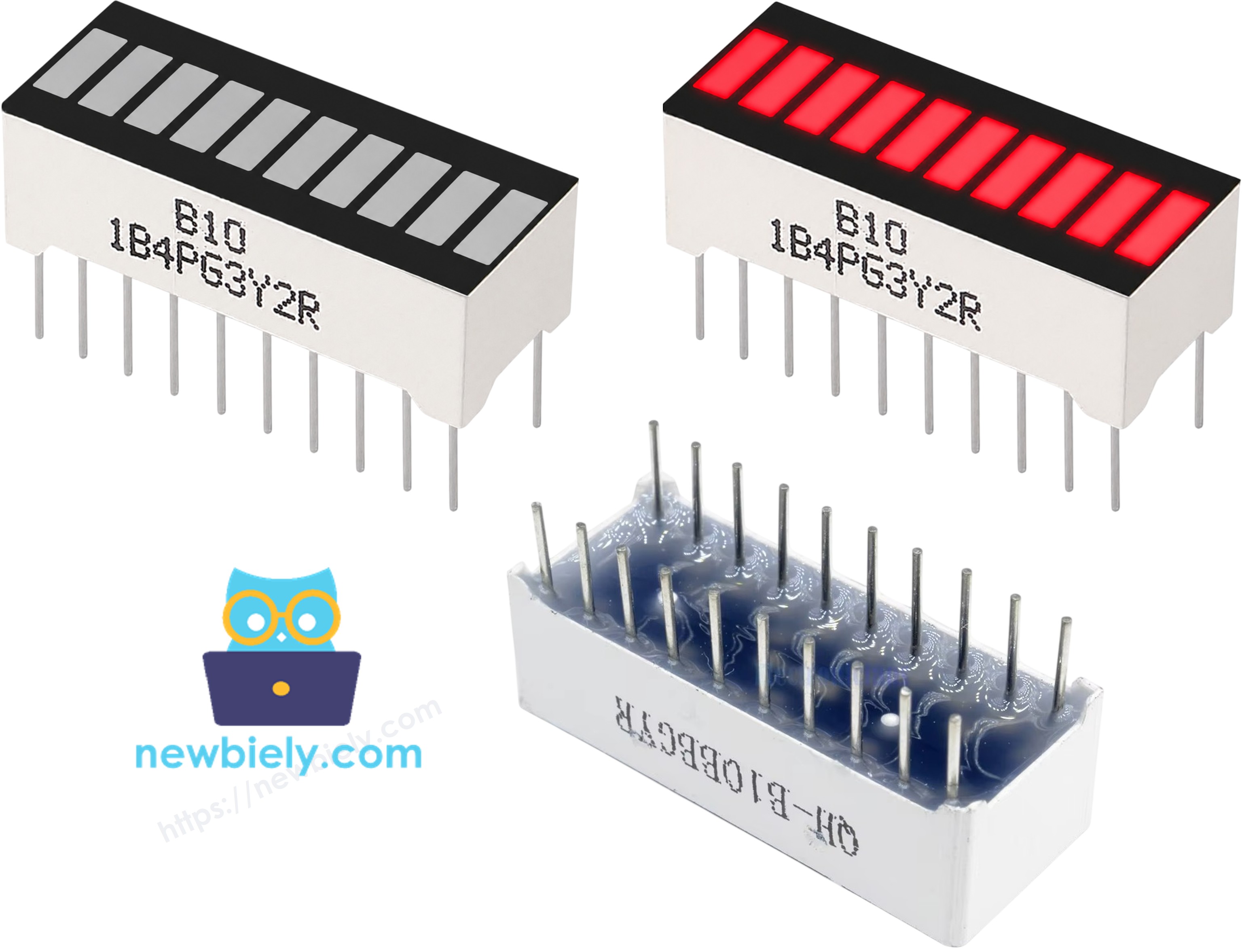
- Anoden-Pins (A1–A10): Verbinden Sie diese Pins über 220Ω-Widerstände mit GPIO-Pins
- Kathoden-Pins (K1–K10): Verbinden Sie diese Pins mit GND (0V)
Wir empfehlen dringend, an jeder Anode einen Strombegrenzungswiderstand anzuschließen, um die GPIO-Pins des ESP32 zu schützen.
※ Notiz:
Alle 10 Anoden-Pins sind entlang einer einzigen Seite der Stiftleiste des ESP32 Dev Boards in physischer Pin-Reihenfolge verdrahtet, damit die Verdrahtung übersichtlich bleibt. Dadurch werden GPIO5 und GPIO15 verwendet – beide geben beim Booten nur kurz einen Impuls aus und werden häufig für Onboard-LEDs genutzt, daher ist das Risiko gering. GPIO0, GPIO2 und GPIO12, die den Boot- oder Flash-Modus des Boards tatsächlich stören können, werden vollständig vermieden.
Schaltplan zwischen 10-Segment-LED-Balkenanzeige und ESP32
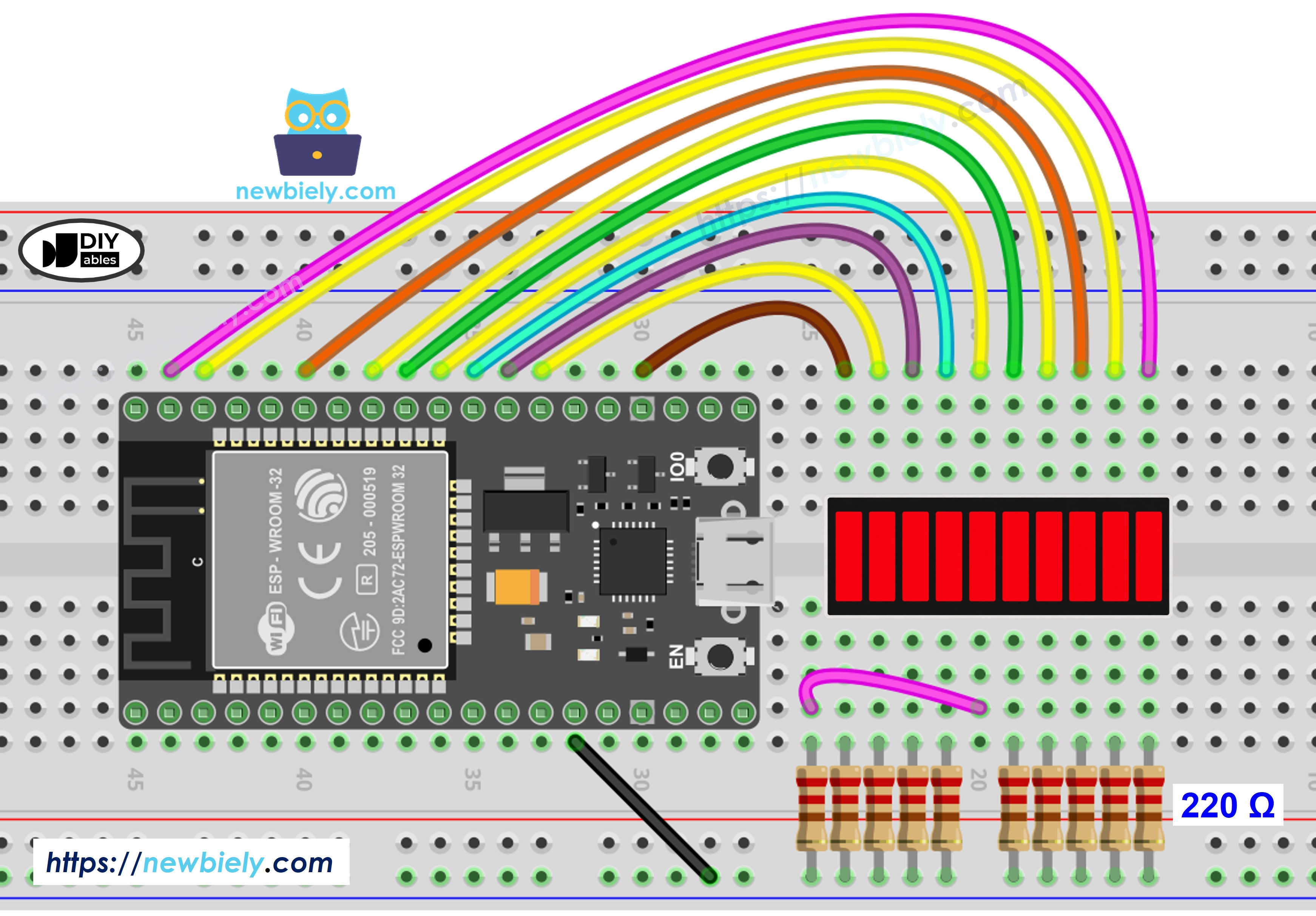
Dieses Bild wurde mit Fritzing erstellt. Klicken Sie, um das Bild zu vergrößern.
Wenn Sie nicht wissen, wie Sie ESP32 und andere Komponenten mit Strom versorgen, finden Sie Anleitungen im folgenden Tutorial: Wie man ESP32 mit Strom versorgt.
| LED-Balkenanzeige | ESP32-Pin |
|---|---|
| A1 (Anode 1) | GPIO23 (über 220Ω) |
| A2 (Anode 2) | GPIO22 (über 220Ω) |
| A3 (Anode 3) | GPIO21 (über 220Ω) |
| A4 (Anode 4) | GPIO19 (über 220Ω) |
| A5 (Anode 5) | GPIO18 (über 220Ω) |
| A6 (Anode 6) | GPIO5 (über 220Ω) |
| A7 (Anode 7) | GPIO17 (über 220Ω) |
| A8 (Anode 8) | GPIO16 (über 220Ω) |
| A9 (Anode 9) | GPIO4 (über 220Ω) |
| A10 (Anode 10) | GPIO15 (über 220Ω) |
| K1–K10 (Kathoden) | GND |
Wie man den ESP32 für die 10-Segment-LED-Balkenanzeige programmiert
- Die Programmierung des ESP32 für die 10-Segment-LED-Balkenanzeige ist unkompliziert. Es muss keine Bibliothek installiert werden.
- Definieren Sie ein Array mit den GPIO-Pins, die den einzelnen Segmenten zugeordnet sind: const int ledPins[10] = {23, 22, 21, 19, 18, 5, 17, 16, 4, 15};
- Setzen Sie jeden Pin innerhalb von setup() als Ausgang: pinMode(ledPins[i], OUTPUT);
- Schalten Sie ein Segment ein, indem Sie HIGH auf seinen Pin schreiben: digitalWrite(ledPins[i], HIGH);
- Schalten Sie ein Segment aus, indem Sie LOW auf seinen Pin schreiben: digitalWrite(ledPins[i], LOW);
ESP32-Code - 10-Segment-LED-Balkenanzeige
Schnelle Schritte
Wenn Sie den ESP32 zum ersten Mal verwenden, sehen Sie sich an, wie man die Umgebung für den ESP32 in der Arduino IDE einrichtet.
- Kopieren Sie den obigen Code und öffnen Sie ihn in der Arduino IDE.
- Wählen Sie das Board ESP-WROOM-32 Dev Module und den richtigen COM-Port aus.
- Klicken Sie auf die Schaltfläche Hochladen, um den Code zu kompilieren und auf den ESP32 hochzuladen.
- Öffnen Sie den Seriellen Monitor und stellen Sie die Baudrate auf 115200 ein.
- Beobachten Sie die Balkenanimation auf der LED-Balkenanzeige und die im Seriellen Monitor ausgegebenen Daten.
Ausgabe im Seriellen Monitor
Video Tutorial
Wir erwägen die Erstellung von Video-Tutorials. Wenn Sie Video-Tutorials für wichtig halten, abonnieren Sie bitte unseren YouTube-Kanal , um uns zu motivieren, die Videos zu erstellen.