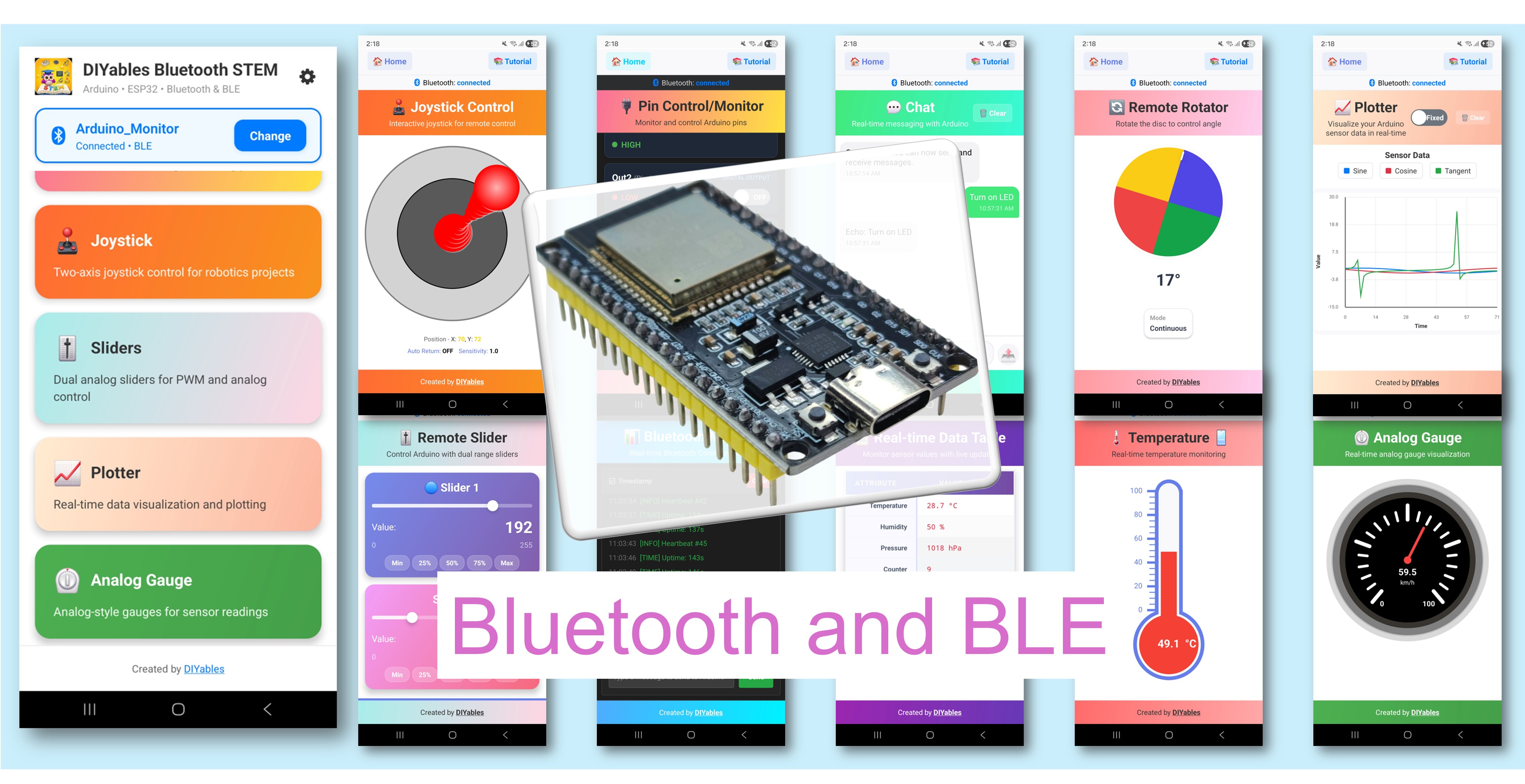
ESP32 Bluetooth Multiple Apps Beispiel - Alle Bluetooth Apps in einem Projekt kombinieren Tutorial

Übersicht

Das Multiple Bluetooth Apps Beispiel zeigt, wie Sie mehrere Bluetooth App-Oberflächen in einem einzigen ESP32-Projekt kombinieren können. Führen Sie Monitor, Chat, Slider, Joystick, Temperature, Plotter, Table, Analog Gauge und Rotator alle gleichzeitig aus — zugänglich über die DIYables Bluetooth STEM App. Entwickelt für ESP32 Boards mit Unterstützung für sowohl BLE (Bluetooth Low Energy) als auch Classic Bluetooth Verbindungen. Dies ist ideal für komplexe Projekte, die mehrere Steuerungs- und Anzeige-Oberflächen gleichzeitig benötigen.

Dieses Beispiel unterstützt zwei Bluetooth Modi:

  • ESP32 BLE (Bluetooth Low Energy): Funktioniert sowohl auf Android als auch iOS
  • ESP32 Classic Bluetooth: Funktioniert nur auf Android. iOS unterstützt kein Classic Bluetooth. Verwenden Sie BLE, wenn Sie iOS-Unterstützung benötigen.
ESP32 Bluetooth Multiple Apps Beispiel - Alle Bluetooth Apps in einem Projekt kombinieren Tutorial

Funktionen

  • 9 Apps in einer: Monitor, Chat, Slider, Joystick, Temperature, Plotter, Table, Analog Gauge und Rotator laufen gleichzeitig
  • Unabhängige Callbacks: Jede App hat ihre eigenen Event-Handler
  • Unabhängiges Timing: Verschiedene Update-Intervalle für jede App
  • App-Wechsel: Wechseln Sie frei zwischen Apps in der mobilen App
  • BLE & Classic Bluetooth: Wählen Sie den Bluetooth-Modus, der zu Ihrem Projekt passt
  • Cross-Platform: BLE-Modus funktioniert sowohl auf Android als auch iOS; Classic Bluetooth funktioniert auf Android
  • Low Power Option: BLE-Modus verbraucht weniger Strom als Classic Bluetooth

Erforderliche Hardware

1×ESP32 ESP-WROOM-32 Entwicklungsmodul
1×(Alternativ) ESP32 Uno-form board
1×(Alternativ) ESP32 S3 Uno-form board
1×USB Kabel Type-C
1×Breadboard
1×Verbindungskabel
1×(Empfohlen) Schraubklemmen-Erweiterungsboard für ESP32
1×(Empfohlen) Breakout Expansion Board for ESP32
1×(Empfohlen) Stromverteiler für ESP32

Oder Sie können die folgenden Kits kaufen:

1×DIYables ESP32 Starter-Kit (ESP32 enthalten)
1×DIYables Sensor-Kit (30 Sensoren/Displays)
1×DIYables Sensor-Kit (18 Sensoren/Displays)
Offenlegung: Einige der in diesem Abschnitt bereitgestellten Links sind Amazon-Affiliate-Links. Wir können eine Provision für Käufe erhalten, die über diese Links getätigt werden, ohne zusätzliche Kosten für Sie. Wir schätzen Ihre Unterstützung.

ESP32 Code

Schnelle Schritte

Folgen Sie diesen Anweisungen Schritt für Schritt:

  • Falls dies Ihr erstes Mal mit dem ESP32 ist, lesen Sie das Tutorial zum Einrichten der Umgebung für ESP32 in der Arduino IDE.
  • Verbinden Sie das ESP32 Board mit Ihrem Computer über ein USB-Kabel.
  • Starten Sie die Arduino IDE auf Ihrem Computer.
  • Wählen Sie das entsprechende ESP32 Board und COM Port.
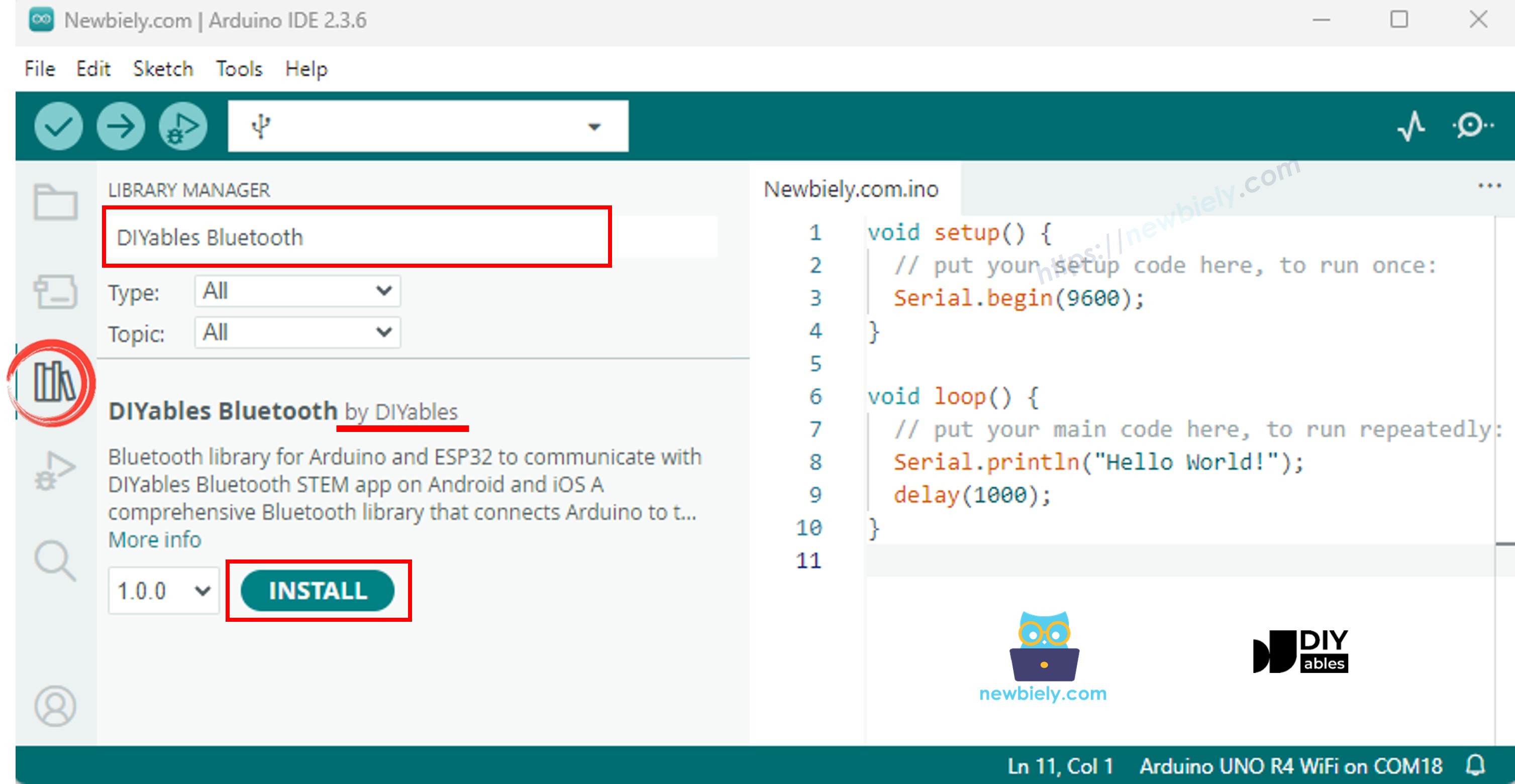
  • Navigieren Sie zum Libraries Icon in der linken Leiste der Arduino IDE.
  • Suchen Sie "DIYables Bluetooth", finden Sie dann die DIYables Bluetooth Bibliothek von DIYables
  • Klicken Sie den Install Button, um die Bibliothek zu installieren.
ESP32 DIYables Bluetooth library
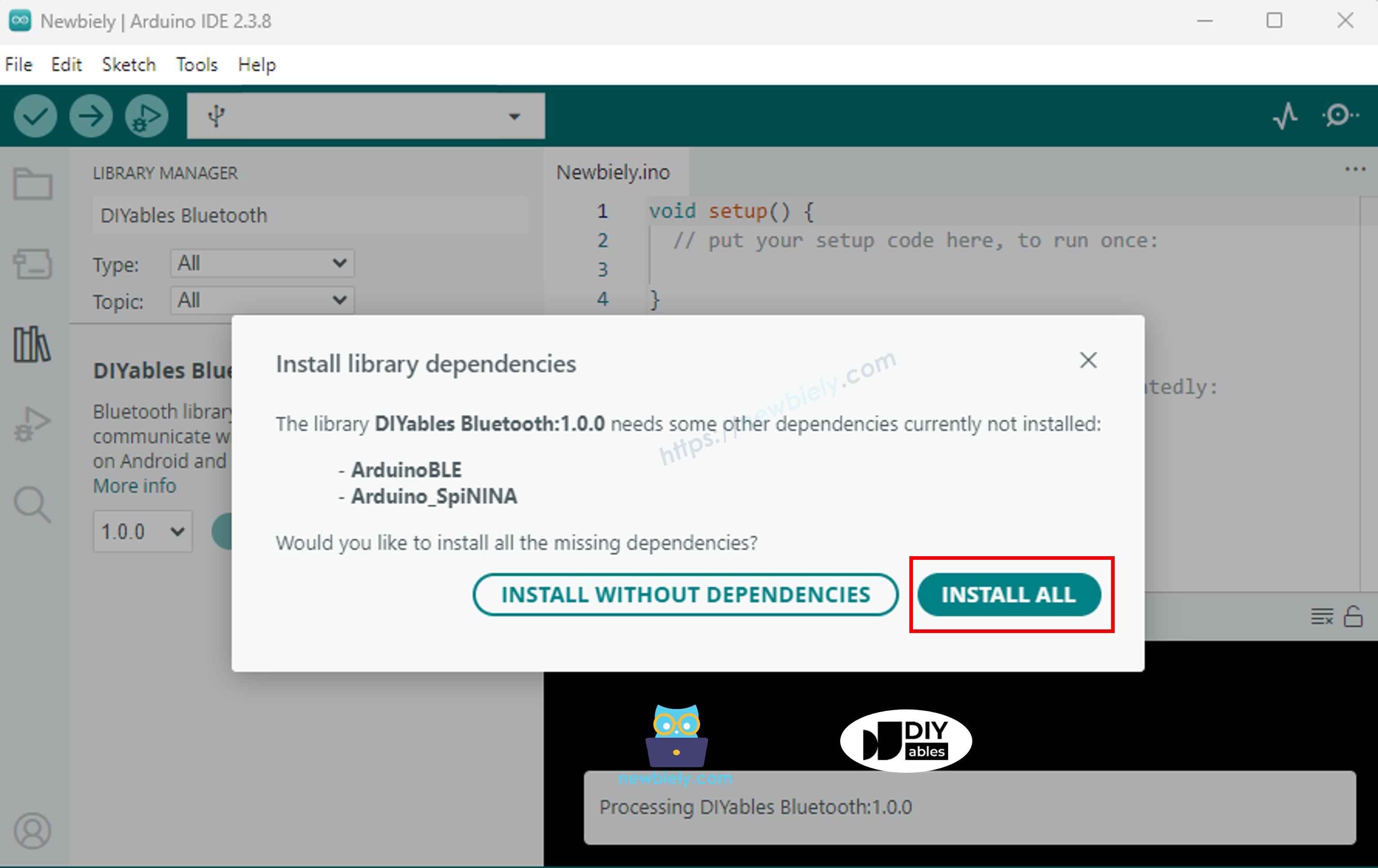
  • Sie werden gefragt, einige andere Bibliotheks-Abhängigkeiten zu installieren
  • Klicken Sie den Install All Button, um alle Bibliotheks-Abhängigkeiten zu installieren.
ESP32 DIYables Bluetooth dependency

> Wichtig: Da dieses Beispiel viele Bluetooth App-Bibliotheken enthält, ist der kompilierte Sketch größer als gewöhnlich. Sie müssen das korrekte Partition Scheme auswählen (siehe unten).

Wählen Sie einen der beiden Bluetooth Modi unten, je nach Ihren Bedürfnissen:

ESP32 Classic Bluetooth Code (funktioniert nur mit App auf Android)

Hinweis: Classic Bluetooth wird auf iOS NICHT unterstützt. Wenn Sie iOS-Unterstützung benötigen, verwenden Sie den BLE Code unten.

  • In der Arduino IDE, gehen Sie zu File Examples DIYables Bluetooth Esp32Bluetooth_MultipleApps Beispiel, oder kopieren Sie den obigen Code und fügen Sie ihn in den Editor der Arduino IDE ein
/* * DIYables Bluetooth Library - ESP32 Classic Bluetooth Multiple Apps Example * Works with DIYables Bluetooth STEM app on Android * Note: Classic Bluetooth is NOT supported on iOS. Use BLE examples for iOS support. * * This example demonstrates how to use multiple Bluetooth apps simultaneously: * - Monitor: Real-time serial monitoring and logging * - Chat: Bi-directional text messaging * - Slider: Dual slider control (0-255 range) * - Joystick: Interactive joystick control (X, Y coordinates) * - Temperature: Temperature monitoring and display * - Plotter: Real-time data plotting (3 channels) * - Table: Two-column data table with real-time updates * - Analog Gauge: Circular gauge for sensor monitoring * - Rotator: Rotatable disc/knob control * - Pin Control: Digital pin control and monitoring * * Features: * - All apps run simultaneously on a single Bluetooth connection * - Automatic message routing to appropriate app handlers * - Simplified callback system - no manual parsing needed * - All Bluetooth protocol details handled by the library * - Compatible with DIYables Bluetooth Mobile App * * Compatible Boards: * - ESP32 (all variants with Classic Bluetooth) * - ESP32-WROOM-32 * - ESP32-DevKitC * - ESP32-WROVER * * Note: Select "Huge APP (3MB No OTA/1MB SPIFFS)" partition scheme * in Arduino IDE: Tools > Partition Scheme * * Setup: * 1. Upload the sketch to your ESP32 * 2. Open Serial Monitor (115200 baud) * 3. Open DIYables Bluetooth App on your phone * 4. Connect to "ESP32 Multi-App" * 5. Navigate to different screens to test each app * * Tutorial: https://diyables.io/bluetooth-app * Author: DIYables */ #include <DIYables_BluetoothServer.h> #include <DIYables_BluetoothMonitor.h> #include <DIYables_BluetoothChat.h> #include <DIYables_BluetoothSlider.h> #include <DIYables_BluetoothJoystick.h> #include <DIYables_BluetoothTemperature.h> #include <DIYables_BluetoothPlotter.h> #include <DIYables_BluetoothTable.h> #include <DIYables_BluetoothAnalogGauge.h> #include <DIYables_BluetoothRotator.h> #include <platforms/DIYables_Esp32Bluetooth.h> // Create Bluetooth instances DIYables_Esp32Bluetooth bluetooth("ESP32 Multi-App"); DIYables_BluetoothServer bluetoothServer(bluetooth); // Create app instances DIYables_BluetoothMonitor bluetoothMonitor; DIYables_BluetoothChat bluetoothChat; DIYables_BluetoothSlider bluetoothSlider(0, 255, 1); DIYables_BluetoothJoystick bluetoothJoystick(false, 5); DIYables_BluetoothTemperature bluetoothTemperature(-10.0, 50.0, "°C"); DIYables_BluetoothPlotter bluetoothPlotter; DIYables_BluetoothTable bluetoothTable; DIYables_BluetoothAnalogGauge bluetoothGauge(0.0, 100.0, "%"); DIYables_BluetoothRotator bluetoothRotator(ROTATOR_MODE_CONTINUOUS); // ESP32 built-in LED (may vary by board) const int LED_PIN = 2; // State variables int currentSlider1 = 128; int currentSlider2 = 64; int currentJoystickX = 0; int currentJoystickY = 0; float currentTemperature = 25.0; float currentGaugeValue = 50.0; float currentRotatorAngle = 0.0; int messageCount = 0; // Timing variables unsigned long lastMonitorUpdate = 0; unsigned long lastTempUpdate = 0; unsigned long lastPlotUpdate = 0; unsigned long lastTableUpdate = 0; unsigned long lastGaugeUpdate = 0; float plotPhase = 0; void setup() { Serial.begin(115200); delay(1000); Serial.println("DIYables Bluetooth - ESP32 Multiple Apps Example"); // Initialize built-in LED pinMode(LED_PIN, OUTPUT); digitalWrite(LED_PIN, LOW); // Initialize Bluetooth server bluetoothServer.begin(); // Register all apps with the server bluetoothServer.addApp(&bluetoothMonitor); bluetoothServer.addApp(&bluetoothChat); bluetoothServer.addApp(&bluetoothSlider); bluetoothServer.addApp(&bluetoothJoystick); bluetoothServer.addApp(&bluetoothTemperature); bluetoothServer.addApp(&bluetoothPlotter); bluetoothServer.addApp(&bluetoothTable); bluetoothServer.addApp(&bluetoothGauge); bluetoothServer.addApp(&bluetoothRotator); Serial.print("Registered apps: "); Serial.println(bluetoothServer.getAppCount()); // Configure Plotter bluetoothPlotter.setPlotTitle("Sensor Data"); bluetoothPlotter.setAxisLabels("Time", "Value"); bluetoothPlotter.setYAxisRange(-1.5, 1.5); bluetoothPlotter.setMaxSamples(100); bluetoothPlotter.setLegendLabels("Sine", "Cosine", "Random"); // Configure Table rows bluetoothTable.addRow("Status"); bluetoothTable.addRow("Uptime"); bluetoothTable.addRow("Slider 1"); bluetoothTable.addRow("Slider 2"); bluetoothTable.addRow("Joystick X"); bluetoothTable.addRow("Joystick Y"); bluetoothTable.addRow("Temperature"); bluetoothTable.addRow("Gauge Value"); bluetoothTable.addRow("Rotator Angle"); bluetoothTable.addRow("Free Heap"); // Set up all callbacks setupCallbacks(); Serial.println("Waiting for Bluetooth connection..."); } void setupCallbacks() { // ---- Connection events ---- bluetoothServer.setOnConnected([]() { Serial.println("Bluetooth connected!"); digitalWrite(LED_PIN, HIGH); bluetoothMonitor.send("=== ESP32 Multi-App Connected ==="); bluetoothMonitor.send("All apps are ready!"); bluetoothChat.send("Hello! ESP32 Multi-App is connected."); }); bluetoothServer.setOnDisconnected([]() { Serial.println("Bluetooth disconnected!"); digitalWrite(LED_PIN, LOW); }); // ---- Monitor callbacks ---- bluetoothMonitor.onMonitorMessage([](const String& message) { Serial.println("Monitor cmd: " + message); if (message == "HELP") { bluetoothMonitor.send("Commands: STATUS, HELP, LED_ON, LED_OFF, HEAP"); } else if (message == "STATUS") { bluetoothMonitor.send("Slider1=" + String(currentSlider1) + " Slider2=" + String(currentSlider2)); bluetoothMonitor.send("Joystick X=" + String(currentJoystickX) + " Y=" + String(currentJoystickY)); bluetoothMonitor.send("Temp=" + String(currentTemperature, 1) + "°C"); bluetoothMonitor.send("Gauge=" + String(currentGaugeValue, 1) + "%"); bluetoothMonitor.send("Rotator=" + String(currentRotatorAngle, 0) + "°"); } else if (message == "LED_ON") { digitalWrite(LED_PIN, HIGH); bluetoothMonitor.send("LED turned ON"); } else if (message == "LED_OFF") { digitalWrite(LED_PIN, LOW); bluetoothMonitor.send("LED turned OFF"); } else if (message == "HEAP") { bluetoothMonitor.send("Free Heap: " + String(ESP.getFreeHeap()) + " bytes"); } else { bluetoothMonitor.send("Unknown: " + message + " (type HELP)"); } }); // ---- Chat callbacks ---- bluetoothChat.onChatMessage([](const String& message) { Serial.println("Chat: " + message); bluetoothChat.send("Echo: " + message); if (message.equalsIgnoreCase("ping")) { bluetoothChat.send("pong!"); } else if (message.equalsIgnoreCase("status")) { bluetoothChat.send("Uptime: " + String(millis() / 1000) + "s, Apps: " + String(bluetoothServer.getAppCount())); } else if (message.equalsIgnoreCase("heap")) { bluetoothChat.send("Free heap: " + String(ESP.getFreeHeap()) + " bytes"); } }); // ---- Slider callbacks ---- bluetoothSlider.onSliderValue([](int slider1, int slider2) { currentSlider1 = slider1; currentSlider2 = slider2; Serial.print("Slider 1: "); Serial.print(slider1); Serial.print(", Slider 2: "); Serial.println(slider2); // Update gauge based on slider 1 currentGaugeValue = map(slider1, 0, 255, 0, 100); bluetoothGauge.send(currentGaugeValue); // Update table bluetoothTable.sendValueUpdate("Slider 1", String(slider1)); bluetoothTable.sendValueUpdate("Slider 2", String(slider2)); bluetoothTable.sendValueUpdate("Gauge Value", String(currentGaugeValue, 1) + "%"); }); bluetoothSlider.onGetConfig([]() { bluetoothSlider.send(currentSlider1, currentSlider2); }); // ---- Joystick callbacks ---- bluetoothJoystick.onJoystickValue([](int x, int y) { currentJoystickX = x; currentJoystickY = y; Serial.print("Joystick X: "); Serial.print(x); Serial.print(", Y: "); Serial.println(y); // Update table bluetoothTable.sendValueUpdate("Joystick X", String(x)); bluetoothTable.sendValueUpdate("Joystick Y", String(y)); }); bluetoothJoystick.onGetConfig([]() { bluetoothJoystick.send(currentJoystickX, currentJoystickY); }); // ---- Temperature callbacks ---- bluetoothTemperature.onTemperatureRequest([]() { bluetoothTemperature.send(currentTemperature); }); // ---- Plotter callbacks ---- bluetoothPlotter.onDataRequest([]() { Serial.println("Plotter data requested"); }); // ---- Table callbacks ---- bluetoothTable.onDataRequest([]() { Serial.println("Table data requested"); bluetoothTable.sendTableStructure(); updateAllTableValues(); }); // ---- Gauge callbacks ---- bluetoothGauge.onValueRequest([]() { bluetoothGauge.send(currentGaugeValue); }); // ---- Rotator callbacks ---- bluetoothRotator.onRotatorAngle([](float angle) { currentRotatorAngle = angle; Serial.print("Rotator: "); Serial.print(angle); Serial.println("°"); bluetoothTable.sendValueUpdate("Rotator Angle", String(angle, 0) + "°"); }); } void updateAllTableValues() { bluetoothTable.sendValueUpdate("Status", "Running"); unsigned long uptime = millis() / 1000; String uptimeStr; if (uptime >= 60) { uptimeStr = String(uptime / 60) + "m " + String(uptime % 60) + "s"; } else { uptimeStr = String(uptime) + "s"; } bluetoothTable.sendValueUpdate("Uptime", uptimeStr); bluetoothTable.sendValueUpdate("Slider 1", String(currentSlider1)); bluetoothTable.sendValueUpdate("Slider 2", String(currentSlider2)); bluetoothTable.sendValueUpdate("Joystick X", String(currentJoystickX)); bluetoothTable.sendValueUpdate("Joystick Y", String(currentJoystickY)); bluetoothTable.sendValueUpdate("Temperature", String(currentTemperature, 1) + " °C"); bluetoothTable.sendValueUpdate("Gauge Value", String(currentGaugeValue, 1) + "%"); bluetoothTable.sendValueUpdate("Rotator Angle", String(currentRotatorAngle, 0) + "°"); bluetoothTable.sendValueUpdate("Free Heap", String(ESP.getFreeHeap()) + " bytes"); } void loop() { bluetoothServer.loop(); if (!bluetooth.isConnected()) { delay(10); return; } // ---- Monitor: periodic status every 5 seconds ---- if (millis() - lastMonitorUpdate >= 5000) { lastMonitorUpdate = millis(); messageCount++; bluetoothMonitor.send("[INFO] Heartbeat #" + String(messageCount) + " - Uptime: " + String(millis() / 1000) + "s"); } // ---- Temperature: update every 2 seconds ---- if (millis() - lastTempUpdate >= 2000) { lastTempUpdate = millis(); // Simulate temperature with slight variation static float tempOffset = 0; tempOffset += random(-10, 11) / 10.0; if (tempOffset > 5.0) tempOffset = 5.0; if (tempOffset < -5.0) tempOffset = -5.0; currentTemperature = 25.0 + tempOffset; bluetoothTemperature.send(currentTemperature); bluetoothTable.sendValueUpdate("Temperature", String(currentTemperature, 1) + " °C"); } // ---- Plotter: update every 100ms ---- if (millis() - lastPlotUpdate >= 100) { lastPlotUpdate = millis(); float sine = sin(plotPhase); float cosine = cos(plotPhase); float noise = random(-50, 51) / 100.0; bluetoothPlotter.send(sine, cosine, noise); plotPhase += 0.1; if (plotPhase > 2 * PI) plotPhase = 0; } // ---- Table: update uptime every 5 seconds ---- if (millis() - lastTableUpdate >= 5000) { lastTableUpdate = millis(); unsigned long uptime = millis() / 1000; String uptimeStr; if (uptime >= 60) { uptimeStr = String(uptime / 60) + "m " + String(uptime % 60) + "s"; } else { uptimeStr = String(uptime) + "s"; } bluetoothTable.sendValueUpdate("Uptime", uptimeStr); bluetoothTable.sendValueUpdate("Free Heap", String(ESP.getFreeHeap()) + " bytes"); } // ---- Gauge: simulate sensor every 3 seconds ---- if (millis() - lastGaugeUpdate >= 3000) { lastGaugeUpdate = millis(); float sensorValue = 50.0 + 30.0 * sin(millis() / 10000.0); currentGaugeValue = sensorValue; bluetoothGauge.send(currentGaugeValue); bluetoothTable.sendValueUpdate("Gauge Value", String(currentGaugeValue, 1) + "%"); } delay(10); }
  • Wichtig: Gehen Sie zu Tools > Partition Scheme und wählen Sie "Huge APP (3MB No OTA/1MB SPIFFS)". Dies ist erforderlich, da das Multiple Apps Beispiel deutlich mehr Flash-Speicher verwendet.
  • Klicken Sie den Upload Button in der Arduino IDE, um den Code auf den ESP32 hochzuladen
  • Öffnen Sie den Serial Monitor
  • Überprüfen Sie das Ergebnis im Serial Monitor. Es sieht etwa so aus:
COM6
Send
DIYables Bluetooth - ESP32 Multiple Apps Example Waiting for Bluetooth connection...
Autoscroll Show timestamp
Clear output
9600 baud  
Newline  

ESP32 BLE Code (funktioniert mit App sowohl auf Android als auch iOS)

  • In der Arduino IDE, gehen Sie zu File Examples DIYables Bluetooth Esp32BLE_MultipleApps Beispiel, oder kopieren Sie den obigen Code und fügen Sie ihn in den Editor der Arduino IDE ein
/* * DIYables Bluetooth Library - ESP32 BLE Multiple Apps Example * Works with DIYables Bluetooth STEM app on Android and iOS * * This example demonstrates how to use multiple Bluetooth apps simultaneously: * - Monitor, Chat, Slider, Joystick, Temperature, Plotter, * Table, Analog Gauge, Rotator * * Compatible Boards: * - ESP32-WROOM-32 * - ESP32-DevKitC * - ESP32-WROVER * - ESP32-S3 * - ESP32-C3 * - Any ESP32 board supporting BLE * * Note: Select "Huge APP (3MB No OTA/1MB SPIFFS)" partition scheme * in Arduino IDE: Tools > Partition Scheme * * Setup: * 1. Upload the sketch to your ESP32 * 2. Open Serial Monitor (115200 baud) * 3. Open DIYables Bluetooth App on your phone * 4. Connect to "ESP32BLE Multi-App" * 5. Navigate to different screens to test each app * * Tutorial: https://diyables.io/bluetooth-app * Author: DIYables */ #include <DIYables_BluetoothServer.h> #include <DIYables_BluetoothMonitor.h> #include <DIYables_BluetoothChat.h> #include <DIYables_BluetoothSlider.h> #include <DIYables_BluetoothJoystick.h> #include <DIYables_BluetoothTemperature.h> #include <DIYables_BluetoothPlotter.h> #include <DIYables_BluetoothTable.h> #include <DIYables_BluetoothAnalogGauge.h> #include <DIYables_BluetoothRotator.h> #include <platforms/DIYables_Esp32BLE.h> // BLE Configuration const char* DEVICE_NAME = "ESP32BLE Multi-App"; const char* SERVICE_UUID = "19B10000-E8F2-537E-4F6C-D104768A1214"; const char* TX_UUID = "19B10001-E8F2-537E-4F6C-D104768A1214"; const char* RX_UUID = "19B10002-E8F2-537E-4F6C-D104768A1214"; // Create Bluetooth instances DIYables_Esp32BLE bluetooth(DEVICE_NAME, SERVICE_UUID, TX_UUID, RX_UUID); DIYables_BluetoothServer bluetoothServer(bluetooth); // Create app instances DIYables_BluetoothMonitor bluetoothMonitor; DIYables_BluetoothChat bluetoothChat; DIYables_BluetoothSlider bluetoothSlider(0, 255, 1); DIYables_BluetoothJoystick bluetoothJoystick(false, 5); DIYables_BluetoothTemperature bluetoothTemperature(-10.0, 50.0, "°C"); DIYables_BluetoothPlotter bluetoothPlotter; DIYables_BluetoothTable bluetoothTable; DIYables_BluetoothAnalogGauge bluetoothGauge(0.0, 100.0, "%"); DIYables_BluetoothRotator bluetoothRotator(ROTATOR_MODE_CONTINUOUS); // State variables int currentSlider1 = 128; int currentSlider2 = 64; int currentJoystickX = 0; int currentJoystickY = 0; float currentTemperature = 25.0; float currentGaugeValue = 50.0; float currentRotatorAngle = 0.0; int messageCount = 0; // Timing variables unsigned long lastMonitorUpdate = 0; unsigned long lastTempUpdate = 0; unsigned long lastPlotUpdate = 0; unsigned long lastTableUpdate = 0; unsigned long lastGaugeUpdate = 0; float plotPhase = 0; void setup() { Serial.begin(115200); delay(1000); Serial.println("DIYables Bluetooth - ESP32 BLE Multiple Apps Example"); pinMode(2, OUTPUT); digitalWrite(2, LOW); bluetoothServer.begin(); bluetoothServer.addApp(&bluetoothMonitor); bluetoothServer.addApp(&bluetoothChat); bluetoothServer.addApp(&bluetoothSlider); bluetoothServer.addApp(&bluetoothJoystick); bluetoothServer.addApp(&bluetoothTemperature); bluetoothServer.addApp(&bluetoothPlotter); bluetoothServer.addApp(&bluetoothTable); bluetoothServer.addApp(&bluetoothGauge); bluetoothServer.addApp(&bluetoothRotator); Serial.print("Registered apps: "); Serial.println(bluetoothServer.getAppCount()); bluetoothPlotter.setPlotTitle("Sensor Data"); bluetoothPlotter.setAxisLabels("Time", "Value"); bluetoothPlotter.setYAxisRange(-1.5, 1.5); bluetoothPlotter.setMaxSamples(100); bluetoothPlotter.setLegendLabels("Sine", "Cosine", "Random"); bluetoothTable.addRow("Status"); bluetoothTable.addRow("Uptime"); bluetoothTable.addRow("Slider 1"); bluetoothTable.addRow("Slider 2"); bluetoothTable.addRow("Joystick X"); bluetoothTable.addRow("Joystick Y"); bluetoothTable.addRow("Temperature"); bluetoothTable.addRow("Gauge Value"); bluetoothTable.addRow("Rotator Angle"); bluetoothTable.addRow("Messages"); setupCallbacks(); Serial.println("Waiting for Bluetooth connection..."); } void setupCallbacks() { bluetoothServer.setOnConnected([]() { Serial.println("Bluetooth connected!"); digitalWrite(2, HIGH); bluetoothMonitor.send("=== ESP32 BLE Multi-App Connected ==="); bluetoothMonitor.send("All apps are ready!"); bluetoothChat.send("Hello! ESP32 BLE Multi-App is connected."); }); bluetoothServer.setOnDisconnected([]() { Serial.println("Bluetooth disconnected!"); digitalWrite(2, LOW); }); bluetoothMonitor.onMonitorMessage([](const String& message) { Serial.println("Monitor cmd: " + message); if (message == "HELP") { bluetoothMonitor.send("Commands: STATUS, HELP, LED_ON, LED_OFF, HEAP"); } else if (message == "STATUS") { bluetoothMonitor.send("Slider1=" + String(currentSlider1) + " Slider2=" + String(currentSlider2)); bluetoothMonitor.send("Joystick X=" + String(currentJoystickX) + " Y=" + String(currentJoystickY)); bluetoothMonitor.send("Temp=" + String(currentTemperature, 1) + "°C"); bluetoothMonitor.send("Gauge=" + String(currentGaugeValue, 1) + "%"); bluetoothMonitor.send("Rotator=" + String(currentRotatorAngle, 0) + "°"); } else if (message == "LED_ON") { digitalWrite(2, HIGH); bluetoothMonitor.send("LED turned ON"); } else if (message == "LED_OFF") { digitalWrite(2, LOW); bluetoothMonitor.send("LED turned OFF"); } else if (message == "HEAP") { bluetoothMonitor.send("Free heap: " + String(ESP.getFreeHeap()) + " bytes"); } else { bluetoothMonitor.send("Unknown: " + message + " (type HELP)"); } }); bluetoothChat.onChatMessage([](const String& message) { Serial.println("Chat: " + message); bluetoothChat.send("Echo: " + message); if (message.equalsIgnoreCase("ping")) { bluetoothChat.send("pong!"); } else if (message.equalsIgnoreCase("status")) { bluetoothChat.send("Uptime: " + String(millis() / 1000) + "s, Apps: " + String(bluetoothServer.getAppCount())); } }); bluetoothSlider.onSliderValue([](int slider1, int slider2) { currentSlider1 = slider1; currentSlider2 = slider2; Serial.print("Slider 1: "); Serial.print(slider1); Serial.print(", Slider 2: "); Serial.println(slider2); currentGaugeValue = map(slider1, 0, 255, 0, 100); bluetoothGauge.send(currentGaugeValue); bluetoothTable.sendValueUpdate("Slider 1", String(slider1)); bluetoothTable.sendValueUpdate("Slider 2", String(slider2)); bluetoothTable.sendValueUpdate("Gauge Value", String(currentGaugeValue, 1) + "%"); }); bluetoothSlider.onGetConfig([]() { bluetoothSlider.send(currentSlider1, currentSlider2); }); bluetoothJoystick.onJoystickValue([](int x, int y) { currentJoystickX = x; currentJoystickY = y; Serial.print("Joystick X: "); Serial.print(x); Serial.print(", Y: "); Serial.println(y); bluetoothTable.sendValueUpdate("Joystick X", String(x)); bluetoothTable.sendValueUpdate("Joystick Y", String(y)); }); bluetoothJoystick.onGetConfig([]() { bluetoothJoystick.send(currentJoystickX, currentJoystickY); }); bluetoothTemperature.onTemperatureRequest([]() { bluetoothTemperature.send(currentTemperature); }); bluetoothPlotter.onDataRequest([]() { Serial.println("Plotter data requested"); }); bluetoothTable.onDataRequest([]() { Serial.println("Table data requested"); bluetoothTable.sendTableStructure(); updateAllTableValues(); }); bluetoothGauge.onValueRequest([]() { bluetoothGauge.send(currentGaugeValue); }); bluetoothRotator.onRotatorAngle([](float angle) { currentRotatorAngle = angle; Serial.print("Rotator: "); Serial.print(angle); Serial.println("°"); bluetoothTable.sendValueUpdate("Rotator Angle", String(angle, 0) + "°"); }); } void updateAllTableValues() { bluetoothTable.sendValueUpdate("Status", "Running"); unsigned long uptime = millis() / 1000; String uptimeStr; if (uptime >= 60) { uptimeStr = String(uptime / 60) + "m " + String(uptime % 60) + "s"; } else { uptimeStr = String(uptime) + "s"; } bluetoothTable.sendValueUpdate("Uptime", uptimeStr); bluetoothTable.sendValueUpdate("Slider 1", String(currentSlider1)); bluetoothTable.sendValueUpdate("Slider 2", String(currentSlider2)); bluetoothTable.sendValueUpdate("Joystick X", String(currentJoystickX)); bluetoothTable.sendValueUpdate("Joystick Y", String(currentJoystickY)); bluetoothTable.sendValueUpdate("Temperature", String(currentTemperature, 1) + " °C"); bluetoothTable.sendValueUpdate("Gauge Value", String(currentGaugeValue, 1) + "%"); bluetoothTable.sendValueUpdate("Rotator Angle", String(currentRotatorAngle, 0) + "°"); bluetoothTable.sendValueUpdate("Messages", String(messageCount)); } void loop() { bluetoothServer.loop(); if (!bluetooth.isConnected()) { delay(10); return; } if (millis() - lastMonitorUpdate >= 5000) { lastMonitorUpdate = millis(); messageCount++; bluetoothMonitor.send("[INFO] Heartbeat #" + String(messageCount) + " - Uptime: " + String(millis() / 1000) + "s"); } if (millis() - lastTempUpdate >= 2000) { lastTempUpdate = millis(); static float tempOffset = 0; tempOffset += random(-10, 11) / 10.0; if (tempOffset > 5.0) tempOffset = 5.0; if (tempOffset < -5.0) tempOffset = -5.0; currentTemperature = 25.0 + tempOffset; bluetoothTemperature.send(currentTemperature); bluetoothTable.sendValueUpdate("Temperature", String(currentTemperature, 1) + " °C"); } if (millis() - lastPlotUpdate >= 100) { lastPlotUpdate = millis(); float sine = sin(plotPhase); float cosine = cos(plotPhase); float noise = random(-50, 51) / 100.0; bluetoothPlotter.send(sine, cosine, noise); plotPhase += 0.1; if (plotPhase > 2 * PI) plotPhase = 0; } if (millis() - lastTableUpdate >= 5000) { lastTableUpdate = millis(); unsigned long uptime = millis() / 1000; String uptimeStr; if (uptime >= 60) { uptimeStr = String(uptime / 60) + "m " + String(uptime % 60) + "s"; } else { uptimeStr = String(uptime) + "s"; } bluetoothTable.sendValueUpdate("Uptime", uptimeStr); bluetoothTable.sendValueUpdate("Messages", String(messageCount)); } if (millis() - lastGaugeUpdate >= 3000) { lastGaugeUpdate = millis(); float sensorValue = 50.0 + 30.0 * sin(millis() / 10000.0); currentGaugeValue = sensorValue; bluetoothGauge.send(currentGaugeValue); bluetoothTable.sendValueUpdate("Gauge Value", String(currentGaugeValue, 1) + "%"); } delay(10); }
  • Wichtig: Gehen Sie zu Tools > Partition Scheme und wählen Sie "Huge APP (3MB No OTA/1MB SPIFFS)". Dies ist erforderlich, da das Multiple Apps Beispiel deutlich mehr Flash-Speicher verwendet.
  • Klicken Sie den Upload Button in der Arduino IDE, um den Code auf den ESP32 hochzuladen
  • Öffnen Sie den Serial Monitor
  • Überprüfen Sie das Ergebnis im Serial Monitor. Es sieht etwa so aus:
COM6
Send
DIYables Bluetooth - ESP32 BLE Multiple Apps Example Waiting for Bluetooth connection...
Autoscroll Show timestamp
Clear output
9600 baud  
Newline  

Mobile App

  • Installieren Sie die DIYables Bluetooth App auf Ihrem Smartphone: Android | iOS
  • Falls Sie den ESP32 Classic Bluetooth Code verwenden, müssen Sie den ESP32 mit Ihrem Android-Telefon vor dem Öffnen der App koppeln:
    • Gehen Sie zu den Einstellungen > Bluetooth Ihres Telefons
    • Stellen Sie sicher, dass Bluetooth eingeschaltet ist
    • Ihr Telefon scannt nach verfügbaren Geräten
    • Finden und tippen Sie "ESP32 Multi-App" in der Liste verfügbarer Geräte
    • Bestätigen Sie die Kopplungsanfrage (keine PIN erforderlich)
    • Warten Sie, bis "Gekoppelt" unter dem Gerätenamen angezeigt wird
  • Falls Sie den ESP32 BLE Code verwenden, ist keine Kopplung erforderlich. Fahren Sie einfach mit dem nächsten Schritt fort.
  • Öffnen Sie die DIYables Bluetooth App
  • Beim ersten Öffnen der App wird sie nach Berechtigungen fragen. Bitte gewähren Sie folgende:
    • Geräte in der Nähe Berechtigung (Android 12+) / Bluetooth Berechtigung (iOS) - erforderlich zum Scannen und Verbinden mit Bluetooth-Geräten
    • Standort Berechtigung (nur Android 11 und früher) - von älteren Android-Versionen zum Scannen nach BLE-Geräten benötigt
  • Stellen Sie sicher, dass Bluetooth eingeschaltet ist auf Ihrem Telefon
  • Auf dem Startbildschirm tippen Sie den Connect Button. Die App scannt nach BLE und Classic Bluetooth Geräten.
DIYables Bluetooth App - Startbildschirm mit Scan Button
  • Finden und tippen Sie Ihr Gerät in den Scan-Ergebnissen, um sich zu verbinden:
    • Für Classic Bluetooth: tippen Sie "ESP32 Multi-App"
    • Für BLE: tippen Sie "ESP32BLE Multi-App"
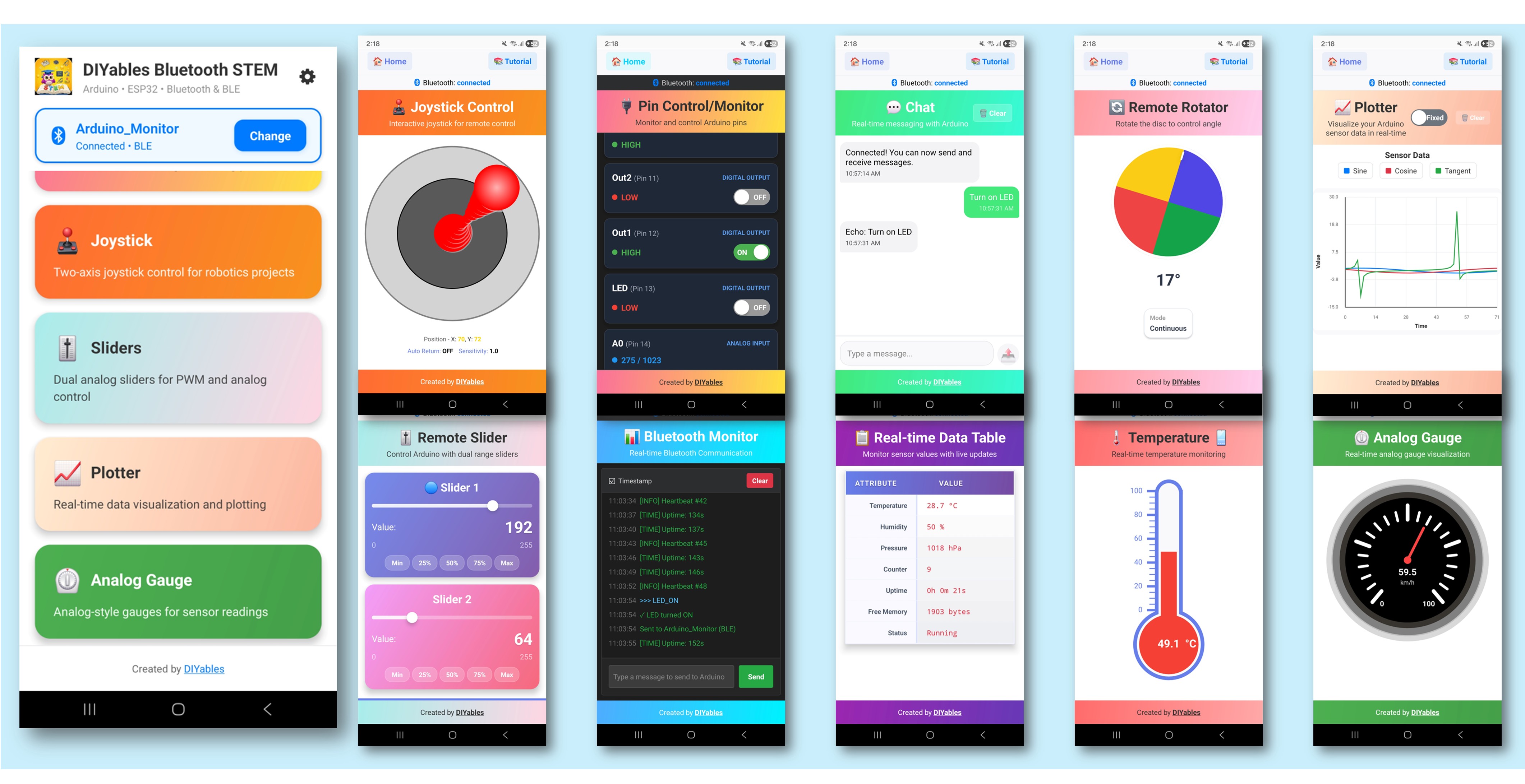
  • Sobald verbunden, geht die App automatisch zurück zum Startbildschirm. Der Startbildschirm zeigt alle verfügbaren Apps. Die 9 Apps, die im Arduino-Code initialisiert wurden, werden reagieren und funktionieren — andere Apps auf dem Startbildschirm werden erscheinen, aber nicht mit diesem Sketch funktionieren.
DIYables Bluetooth App - Startbildschirm mit Multiple Apps

Hinweis: Sie können das Einstellungssymbol auf dem Startbildschirm tippen, um Apps auf dem Startbildschirm zu verstecken/anzeigen. Für weitere Details siehe das DIYables Bluetooth App Benutzerhandbuch.

  • Tippen Sie einige der folgenden Apps, um sie zu öffnen und mit dem ESP32 zu interagieren: Monitor, Chat, Slider, Joystick, Temperature, Plotter, Table, Analog Gauge, Rotator
  • Wechseln Sie frei zwischen Apps — sie teilen alle dieselbe Bluetooth-Verbindung

Schauen Sie nun zurück zum Serial Monitor in der Arduino IDE. Sie werden sehen:

COM6
Send
Bluetooth connected! Monitor: Uptime: 5s | Free heap: 245780 bytes Temperature: 25.3°C Plotter values sent Table values updated Gauge value: 50.0
Autoscroll Show timestamp
Clear output
9600 baud  
Newline  

Kreative Anpassung - Code an Ihr Projekt anpassen

Wie Multiple Apps funktionieren

Jede App wird als separates Objekt erstellt und beim selben Bluetooth-Server registriert. Sie teilen die einzige Bluetooth-Verbindung, arbeiten aber unabhängig:

// Include all app headers #include <DIYables_BluetoothMonitor.h> #include <DIYables_BluetoothChat.h> #include <DIYables_BluetoothSlider.h> #include <DIYables_BluetoothJoystick.h> #include <DIYables_BluetoothTemperature.h> #include <DIYables_BluetoothPlotter.h> #include <DIYables_BluetoothTable.h> #include <DIYables_BluetoothAnalogGauge.h> #include <DIYables_BluetoothRotator.h> // Create app instances DIYables_BluetoothMonitor bluetoothMonitor; DIYables_BluetoothChat bluetoothChat; DIYables_BluetoothSlider bluetoothSlider(0, 100, 1); DIYables_BluetoothJoystick bluetoothJoystick; DIYables_BluetoothTemperature bluetoothTemperature(-10.0, 50.0, "°C"); DIYables_BluetoothPlotter bluetoothPlotter; DIYables_BluetoothTable bluetoothTable; DIYables_BluetoothAnalogGauge bluetoothGauge(0.0, 100.0, "km/h"); DIYables_BluetoothRotator bluetoothRotator(ROTATOR_MODE_LIMITED, 0, 180); // Register all apps with the Bluetooth server bluetoothServer.addApp(bluetoothMonitor); bluetoothServer.addApp(bluetoothChat); bluetoothServer.addApp(bluetoothSlider); bluetoothServer.addApp(bluetoothJoystick); bluetoothServer.addApp(bluetoothTemperature); bluetoothServer.addApp(bluetoothPlotter); bluetoothServer.addApp(bluetoothTable); bluetoothServer.addApp(bluetoothGauge); bluetoothServer.addApp(bluetoothRotator);

Callbacks für jede App einrichten

Jede App hat ihre eigenen Event-Handler:

void setup() { // Monitor - receives text commands bluetoothMonitor.onMonitorMessage([](String message) { Serial.println("Monitor received: " + message); }); // Chat - two-way messaging bluetoothChat.onChatMessage([](String message) { Serial.println("Chat: " + message); bluetoothChat.send("Echo: " + message); }); // Slider - value changes bluetoothSlider.onSliderValue([](int slider1, int slider2) { Serial.println("Slider: " + String(slider1)); }); // Joystick - directional input bluetoothJoystick.onJoystickValue([](int x, int y) { Serial.println("Joystick: X=" + String(x) + " Y=" + String(y)); }); // Rotator - angle changes bluetoothRotator.onRotatorAngle([](float angle) { Serial.println("Rotator: " + String(angle) + "°"); }); }

Unabhängige Update-Intervalle

Jede App kann ihr eigenes Update-Timing haben:

void loop() { bluetoothServer.loop(); unsigned long now = millis(); // Monitor: every 5 seconds static unsigned long lastMonitor = 0; if (now - lastMonitor >= 5000) { lastMonitor = now; bluetoothMonitor.send("Uptime: " + String(now / 1000) + "s"); } // Temperature: every 2 seconds static unsigned long lastTemp = 0; if (now - lastTemp >= 2000) { lastTemp = now; bluetoothTemperature.send(readTemperature()); } // Plotter: every 100ms (fast updates for smooth graph) static unsigned long lastPlotter = 0; if (now - lastPlotter >= 100) { lastPlotter = now; bluetoothPlotter.send(readSensorValue()); } // Table: every 5 seconds static unsigned long lastTable = 0; if (now - lastTable >= 5000) { lastTable = now; updateTableValues(); } // Gauge: every 3 seconds static unsigned long lastGauge = 0; if (now - lastGauge >= 3000) { lastGauge = now; bluetoothGauge.send(readGaugeValue()); } delay(10); }

Wählen Sie, welche Apps einbezogen werden sollen

Sie müssen nicht alle 9 Apps einbeziehen. Wählen Sie nur die, die Sie benötigen:

// Example: Only Monitor + Slider + Temperature #include <DIYables_BluetoothMonitor.h> #include <DIYables_BluetoothSlider.h> #include <DIYables_BluetoothTemperature.h> DIYables_BluetoothMonitor bluetoothMonitor; DIYables_BluetoothSlider bluetoothSlider(0, 100, 1); DIYables_BluetoothTemperature bluetoothTemperature(-10.0, 50.0, "°C"); void setup() { // ... Bluetooth server setup ... bluetoothServer.addApp(bluetoothMonitor); bluetoothServer.addApp(bluetoothSlider); bluetoothServer.addApp(bluetoothTemperature); // Only these 3 apps will appear in the mobile app }

Verbindungs-Events handhaben

bluetoothServer.setOnConnected([]() { Serial.println("Bluetooth connected!"); // Send initial values for all apps bluetoothTemperature.send(currentTemperature); bluetoothGauge.send(currentGaugeValue); bluetoothRotator.send(currentAngle); }); bluetoothServer.setOnDisconnected([]() { Serial.println("Bluetooth disconnected!"); });

Wie Multiple Apps verwendet werden

App-Wechsel

In der DIYables Bluetooth App:

  • Der Startbildschirm zeigt alle registrierten Apps als Buttons
  • Tippen Sie jede App, um sie zu öffnen
  • Verwenden Sie den Zurück-Button oder Home-Button, um zurückzukehren und zu einer anderen App zu wechseln
  • Alle Apps laufen weiter auf dem ESP32, unabhängig davon, welche App angezeigt wird

Datenfluss

  • Input Apps (Slider, Joystick, Rotator, Chat): Senden Daten vom Telefon zum ESP32
  • Output Apps (Monitor, Temperature, Plotter, Table, Gauge): Senden Daten vom ESP32 zum Telefon
  • Bidirektionale Apps (Chat, Monitor): Können Daten senden und empfangen

Programmierungsbeispiele

Wetterstation Dashboard

// Temperature gauge for main reading DIYables_BluetoothTemperature bluetoothTemperature(-10.0, 50.0, "°C"); // Table for all sensor data DIYables_BluetoothTable bluetoothTable; // Plotter for trend visualization DIYables_BluetoothPlotter bluetoothPlotter; // Monitor for log messages DIYables_BluetoothMonitor bluetoothMonitor; void setup() { // ... Bluetooth setup ... bluetoothTable.addRow("Temperature"); bluetoothTable.addRow("Humidity"); bluetoothTable.addRow("Pressure"); bluetoothTable.addRow("Wind Speed"); bluetoothTable.addRow("Rain"); bluetoothPlotter.setPlotTitle("Weather Trends"); bluetoothPlotter.setLegendLabels("Temp", "Humidity", "Pressure"); } void loop() { bluetoothServer.loop(); static unsigned long lastUpdate = 0; if (millis() - lastUpdate >= 2000) { lastUpdate = millis(); float temp = readTemperature(); float hum = readHumidity(); float press = readPressure(); // Temperature gauge bluetoothTemperature.send(temp); // Table update bluetoothTable.sendValueUpdate("Temperature", String(temp, 1) + " °C"); bluetoothTable.sendValueUpdate("Humidity", String(hum, 0) + "%"); bluetoothTable.sendValueUpdate("Pressure", String(press, 0) + " hPa"); // Plotter bluetoothPlotter.send(temp, hum, press / 10.0); // Monitor log bluetoothMonitor.send("Weather update: " + String(temp, 1) + "°C, " + String(hum, 0) + "%, " + String(press, 0) + "hPa"); } delay(10); }

Roboter-Controller

// Joystick for movement DIYables_BluetoothJoystick bluetoothJoystick; // Slider for speed limit DIYables_BluetoothSlider bluetoothSlider(0, 100, 5); // Rotator for arm/turret angle DIYables_BluetoothRotator bluetoothRotator(ROTATOR_MODE_LIMITED, 0, 180); // Monitor for status feedback DIYables_BluetoothMonitor bluetoothMonitor; // Gauge for battery level DIYables_BluetoothAnalogGauge bluetoothGauge(0.0, 100.0, "%"); int maxSpeed = 50; void setup() { // ... Bluetooth setup ... bluetoothSlider.onSliderValue([](int slider1, int slider2) { maxSpeed = slider1; bluetoothMonitor.send("Max speed set to: " + String(maxSpeed) + "%"); }); bluetoothJoystick.onJoystickValue([](int x, int y) { int leftMotor = constrain(y + x, -maxSpeed, maxSpeed); int rightMotor = constrain(y - x, -maxSpeed, maxSpeed); setMotors(leftMotor, rightMotor); bluetoothMonitor.send("Motors: L=" + String(leftMotor) + " R=" + String(rightMotor)); }); bluetoothRotator.onRotatorAngle([](float angle) { setArmAngle((int)angle); bluetoothMonitor.send("Arm angle: " + String((int)angle) + "°"); }); } void loop() { bluetoothServer.loop(); // Update battery level every 10 seconds static unsigned long lastBattery = 0; if (millis() - lastBattery >= 10000) { lastBattery = millis(); float battery = readBatteryLevel(); bluetoothGauge.send(battery); } delay(10); }

Smart Home Hub

// Chat for voice/text commands DIYables_BluetoothChat bluetoothChat; // Slider for dimmer/thermostat DIYables_BluetoothSlider bluetoothSlider(0, 100, 1); // Table for device status DIYables_BluetoothTable bluetoothTable; // Temperature for room temp DIYables_BluetoothTemperature bluetoothTemperature(10.0, 40.0, "°C"); // Monitor for activity log DIYables_BluetoothMonitor bluetoothMonitor; void setup() { // ... Bluetooth setup ... bluetoothTable.addRow("Living Room Light"); bluetoothTable.addRow("Bedroom Light"); bluetoothTable.addRow("AC Status"); bluetoothTable.addRow("Door Lock"); bluetoothTable.addRow("Security"); bluetoothChat.onChatMessage([](String message) { message.toLowerCase(); if (message == "lights on") { setLights(true); bluetoothChat.send("Lights turned ON"); bluetoothTable.sendValueUpdate("Living Room Light", "ON ?"); } else if (message == "lights off") { setLights(false); bluetoothChat.send("Lights turned OFF"); bluetoothTable.sendValueUpdate("Living Room Light", "OFF ?"); } else if (message == "status") { bluetoothChat.send("Temp: " + String(readTemperature(), 1) + "°C"); bluetoothChat.send("All systems normal"); } bluetoothMonitor.send("[CMD] " + message); }); bluetoothSlider.onSliderValue([](int slider1, int slider2) { setDimmer(slider1); bluetoothMonitor.send("[DIMMER] Set to " + String(slider1) + "%"); }); }

Fortgeschrittene Programmierungstechniken

App-übergreifende Kommunikation

Verwenden Sie Daten von einer App, um eine andere zu aktualisieren:

// Joystick controls movement, plotter shows trajectory float posX = 0, posY = 0; bluetoothJoystick.onJoystickValue([](int x, int y) { posX += x * 0.1; posY += y * 0.1; // Plot position on plotter bluetoothPlotter.send(posX, posY); // Show on table bluetoothTable.sendValueUpdate("Position X", String(posX, 1)); bluetoothTable.sendValueUpdate("Position Y", String(posY, 1)); // Log in monitor bluetoothMonitor.send("Pos: (" + String(posX, 1) + ", " + String(posY, 1) + ")"); });

Speichereffiziente Multi-App

Wenn der Speicher knapp ist, teilen Sie Variablen zwischen Apps:

// Shared sensor data struct SensorData { float temperature; float humidity; float pressure; unsigned long lastUpdate; } sensorData; void readAllSensors() { sensorData.temperature = readTemperature(); sensorData.humidity = readHumidity(); sensorData.pressure = readPressure(); sensorData.lastUpdate = millis(); } void updateAllApps() { readAllSensors(); // Temperature gauge bluetoothTemperature.send(sensorData.temperature); // Table bluetoothTable.sendValueUpdate("Temperature", String(sensorData.temperature, 1) + " °C"); bluetoothTable.sendValueUpdate("Humidity", String(sensorData.humidity, 0) + "%"); // Plotter bluetoothPlotter.send(sensorData.temperature, sensorData.humidity); // Gauge (pressure) bluetoothGauge.send(sensorData.pressure); // Monitor bluetoothMonitor.send("Sensors updated at " + String(sensorData.lastUpdate / 1000) + "s"); }

BLE vs Classic Bluetooth - Welches wählen?

FunktionBLE (Esp32BLE_MultipleApps)Classic Bluetooth (Esp32Bluetooth_MultipleApps)
iOS Unterstützung? Ja? Nein
Android Unterstützung? Ja? Ja
StromverbrauchNiedrigHöher
Reichweite~30-100m~10-100m
DatenrateNiedrigerHöher
Kopplung erforderlichNein (auto-connect)Ja (manuelle Kopplung)
Am besten fürBatterie-betrieben, plattformübergreifendHoher Durchsatz, nur Android

> Hinweis für Multiple Apps: Da mehrere Apps gleichzeitig Daten senden, kann die höhere Datenrate von Classic Bluetooth vorteilhaft sein, wenn Sie viele schnell aktualisierenden Apps haben (z.B. Plotter bei 100ms). Für batteriebetriebene Projekte wird BLE dennoch empfohlen.

Fehlerbehebung

Häufige Probleme

1. Kann das Gerät in der App nicht finden

  • Stellen Sie sicher, dass der ESP32 eingeschaltet ist und der Sketch hochgeladen wurde
  • Für BLE: Stellen Sie sicher, dass Bluetooth und Standort Ihres Telefons aktiviert sind
  • Für Classic Bluetooth: Koppeln Sie das Gerät zuerst in den Bluetooth-Einstellungen des Telefons
  • Überprüfen Sie, dass das korrekte Partition Scheme ausgewählt ist (Huge APP) — dies ist kritisch für Multi-App-Beispiele

2. Sketch zu groß / nicht genügend Speicher

  • In der Arduino IDE, gehen Sie zu Tools > Partition Scheme und wählen Sie "Huge APP (3MB No OTA/1MB SPIFFS)" oder "No OTA (Large APP)"
  • Das Standard Partition Scheme bietet nur ~1,2MB für App-Code, was für das Multi-App-Beispiel nicht ausreicht
  • Diese Einstellung gibt ~3MB durch Aufgabe der OTA (Over-the-Air Update) Partition
  • Falls immer noch zu groß, entfernen Sie Apps, die Sie nicht benötigen

3. Einige Apps erscheinen nicht in der mobilen App

  • Stellen Sie sicher, dass jede App mit bluetoothServer.addApp() registriert ist
  • Überprüfen Sie, dass die Include-Header den erstellten App-Objekten entsprechen
  • Verifizieren Sie, dass alle Apps vor bluetoothServer.begin() registriert sind

4. Daten-Updates sind langsam oder verzögert

  • Reduzieren Sie die Anzahl der Apps, die gleichzeitig Daten senden
  • Erhöhen Sie Update-Intervalle für weniger kritische Apps
  • BLE hat begrenzte Bandbreite — staffeln Sie Updates über die Zeit

5. ESP32 stürzt ab oder startet neu

  • Überprüfen Sie verfügbaren Heap-Speicher mit ESP.getFreeHeap()
  • Reduzieren Sie die Anzahl der T

※ UNSERE NACHRICHTEN

  • Sie können gerne den Link zu diesem Tutorial teilen. Bitte verwenden Sie jedoch unsere Inhalte nicht auf anderen Websites. Wir haben viel Mühe und Zeit in die Erstellung der Inhalte investiert, bitte respektieren Sie unsere Arbeit!