
ESP32 - Schalter
Ein Ein/Aus-Schalter hat zwei Zustände: EIN (geschlossen) und AUS (offen). Jedes Mal, wenn der Schalter betätigt wird, wird sein Zustand zwischen EIN und AUS umgeschaltet und er bleibt in diesem Zustand, auch wenn er losgelassen wird. Dieses Tutorial zeigt Ihnen, wie Sie einen Ein/Aus-Schalter mit einem ESP32-Mikrocontroller verwenden.
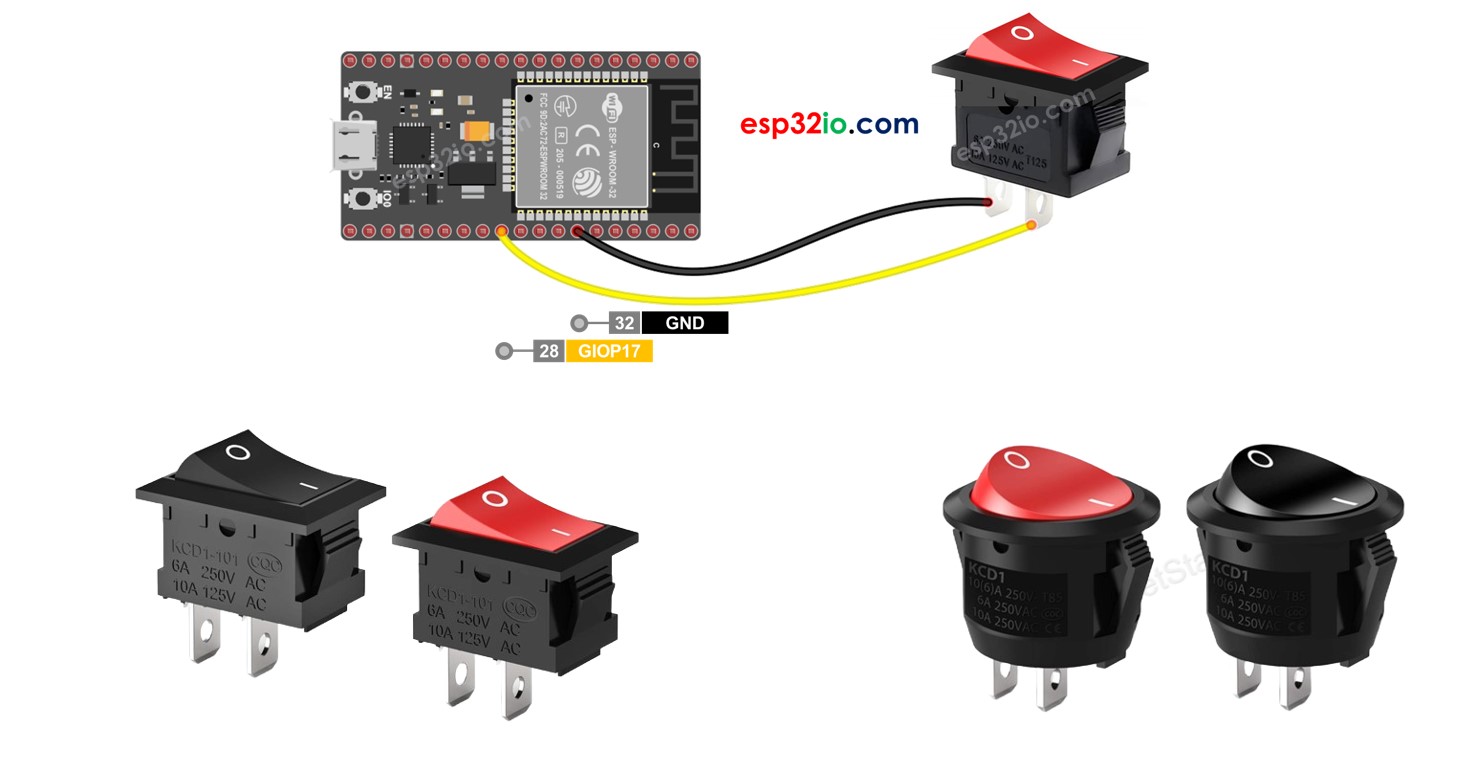
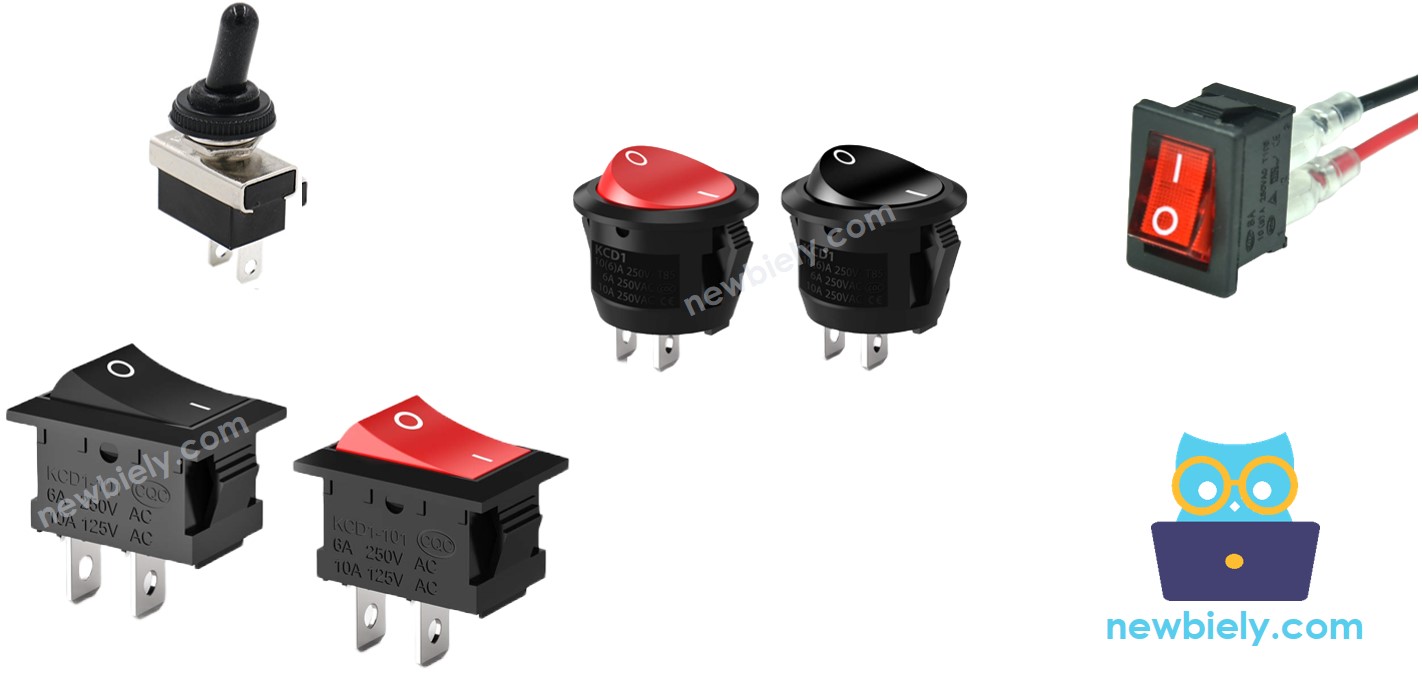
Es ist wichtig zu beachten, dass der Ein/Aus-Schalter sich vom Folgenden unterscheidet und nicht mit diesem verwechselt werden sollte:
Erforderliche Hardware
Oder Sie können die folgenden Kits kaufen:
| 1 | × | DIYables ESP32 Starter-Kit (ESP32 enthalten) | |
| 1 | × | DIYables Sensor-Kit (18 Sensoren/Displays) |
Über AN/AUS-Schalter
Ein EIN/AUS-Schalter ist ein Schalter, der beim Drücken seinen Zustand zwischen EIN und AUS ändert und diesen Zustand auch nach dem Loslassen beibehält. Um den Zustand erneut zu ändern, muss der Schalter erneut gedrückt werden.
Pinbelegung
Es gibt im Allgemeinen zwei Arten von Ein/Aus-Schaltern: den Zwei-Pin-Schalter und den Drei-Pin-Schalter. Dieses Tutorial konzentriert sich auf die Verwendung des Zwei-Pin-Schalters, wobei der Unterschied zwischen den beiden Pins nicht notwendig ist.
Wie es funktioniert
Es gibt zwei Methoden, einen EIN/AUS-Schalter zu verwenden. Die untenstehende Tabelle veranschaulicht die Verdrahtung und den Lesezustand am ESP32 für jede dieser beiden Methoden:
| pin 1 | pin 2 | ESP32 Input Pin's State | |
|---|---|---|---|
| 1 | GND | ESP32 Input Pin (with pull-up) | HIGH ⇒ OFF, LOW ⇒ ON |
| 2 | VCC | ESP32 Input Pin (with pull-down) | HIGH ⇒ ON, LOW ⇒ OFF |
Aus den beiden Methoden wird sich das Tutorial auf eine konzentrieren, wobei die erste Methode als Beispiel dient.
Verdrahtungsdiagramm
- So verbinden Sie ESP32 und Schalter mit einem Breadboard.
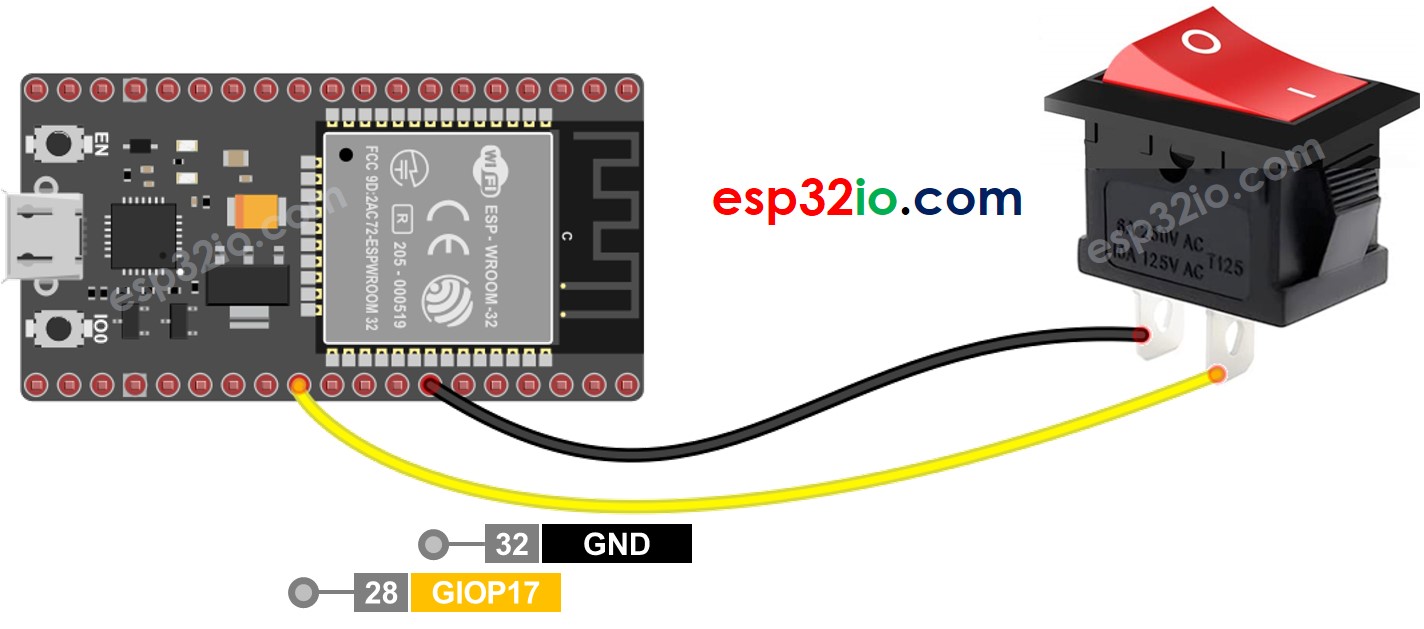
Dieses Bild wurde mit Fritzing erstellt. Klicken Sie, um das Bild zu vergrößern.
Wenn Sie nicht wissen, wie Sie ESP32 und andere Komponenten mit Strom versorgen, finden Sie Anleitungen im folgenden Tutorial: Wie man ESP32 mit Strom versorgt.
- Wie man ESP32 und Schalter mithilfe von screw terminal block breakout board verbindet
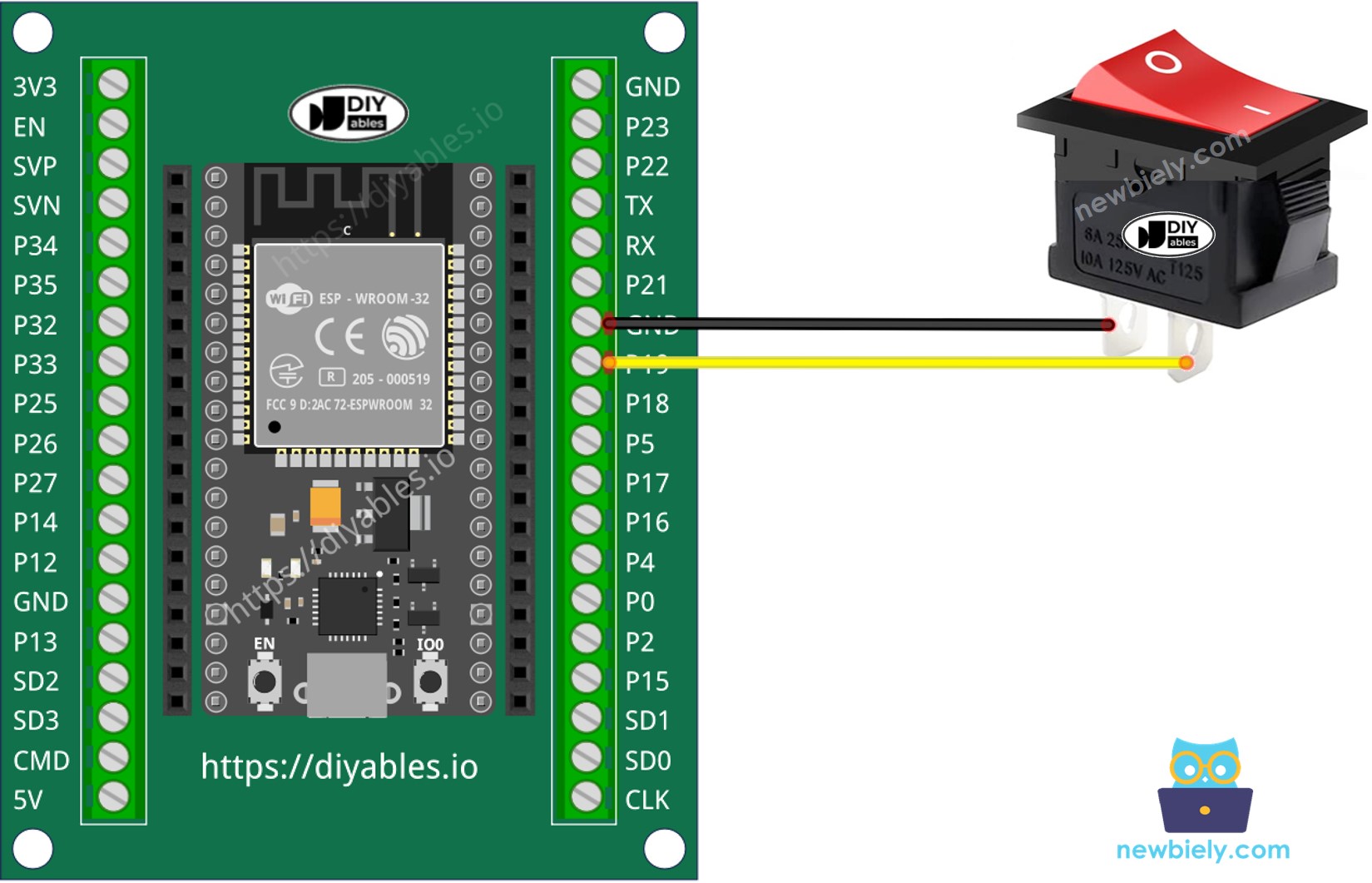
Um die Verkabelungsverbindung stabil und fest zu machen, empfehlen wir, einen Lötkolben zu verwenden, um Drähte und den Pin des Ein/Aus-Schalters zusammen zu löten, und dann Schrumpfschläuche zu verwenden, um sie sicher zu machen.
Für eine stabile und sichere Verbindung wird empfohlen, einen Lötkolben zu verwenden, um die Drähte und ON/OFF-Schalterpins zusammenzulöten, und anschließend Schrumpfschläuche für zusätzliche Sicherheit zu verwenden.
ESP32-Code - EIN/AUS-Schalter
Genauso wie ein Knopf benötigt auch ein Ein/Aus-Schalter eine Entprellung (Siehe weitere Informationen unter ). Debouncing macht den Code kompliziert. Glücklicherweise unterstützt die Bibliothek die Debounce-Funktion. Die Bibliothek verwendet außerdem interne Pull-up-Widerstände. Diese erleichtern uns das Programmieren.
Ähnlich wie ein Knopf benötigt auch ein ON/OFF-Schalter eine Entprellung (weitere Informationen finden Sie unter Warum Entprellung für den Knopf, ON/OFF-Schalter benötigt?). Die Entprellung kann den Code komplexer machen. Glücklicherweise bietet die ezButton-Bibliothek eine Entprellungsfunktion und verwendet interne Pull-Up-Widerstände, was die Programmierung erleichtert.
※ Notiz:
Zwei gängige Anwendungsfälle für einen Ein/Aus-Schalter sind:
- Der erste Anwendungsfall: Wenn der Schalter eingeschaltet ist, führe eine bestimmte Aktion aus. Wenn der Eingangsstatus ausgeschaltet ist, führe die entgegengesetzte Aktion aus.
- Der zweite Anwendungsfall: Wenn sich der Zustand des Schalters von eingeschaltet zu ausgeschaltet (oder ausgeschaltet zu eingeschaltet) ändert, führe eine bestimmte Aktion aus.
Schnelle Schritte
- Folgen Sie dem oben gezeigten Verdrahtungsdiagramm, um den Ein/Aus-Schalter mit dem ESP32 zu verbinden.
- Verbinden Sie Ihren ESP32 über ein USB-Kabel mit Ihrem PC.
- Öffnen Sie die Arduino-IDE-Software.
- Installieren Sie die ezButton-Bibliothek. Siehe die Anweisungen
- Wählen Sie in der Arduino-IDE das passende Board und den entsprechenden Port aus.
- Kompilieren und auf das ESP32-Board hochladen, indem Sie in der Arduino-IDE auf die Schaltfläche Hochladen klicken.
- Testen Sie den Ein/Aus-Schalter, indem Sie ihn einschalten.
- Beobachten Sie die Ausgabe im seriellen Monitor der Arduino IDE.
- Schalten Sie den Ein/Aus-Schalter AUS.
- Beobachten Sie die Ausgabe im seriellen Monitor der Arduino IDE.
Video Tutorial
Wir erwägen die Erstellung von Video-Tutorials. Wenn Sie Video-Tutorials für wichtig halten, abonnieren Sie bitte unseren YouTube-Kanal , um uns zu motivieren, die Videos zu erstellen.