
ESP32 Webserver mit mehreren Seiten – Beispiel
Webserver-Beispiel – Mehrseitiger Webserver
Überblick
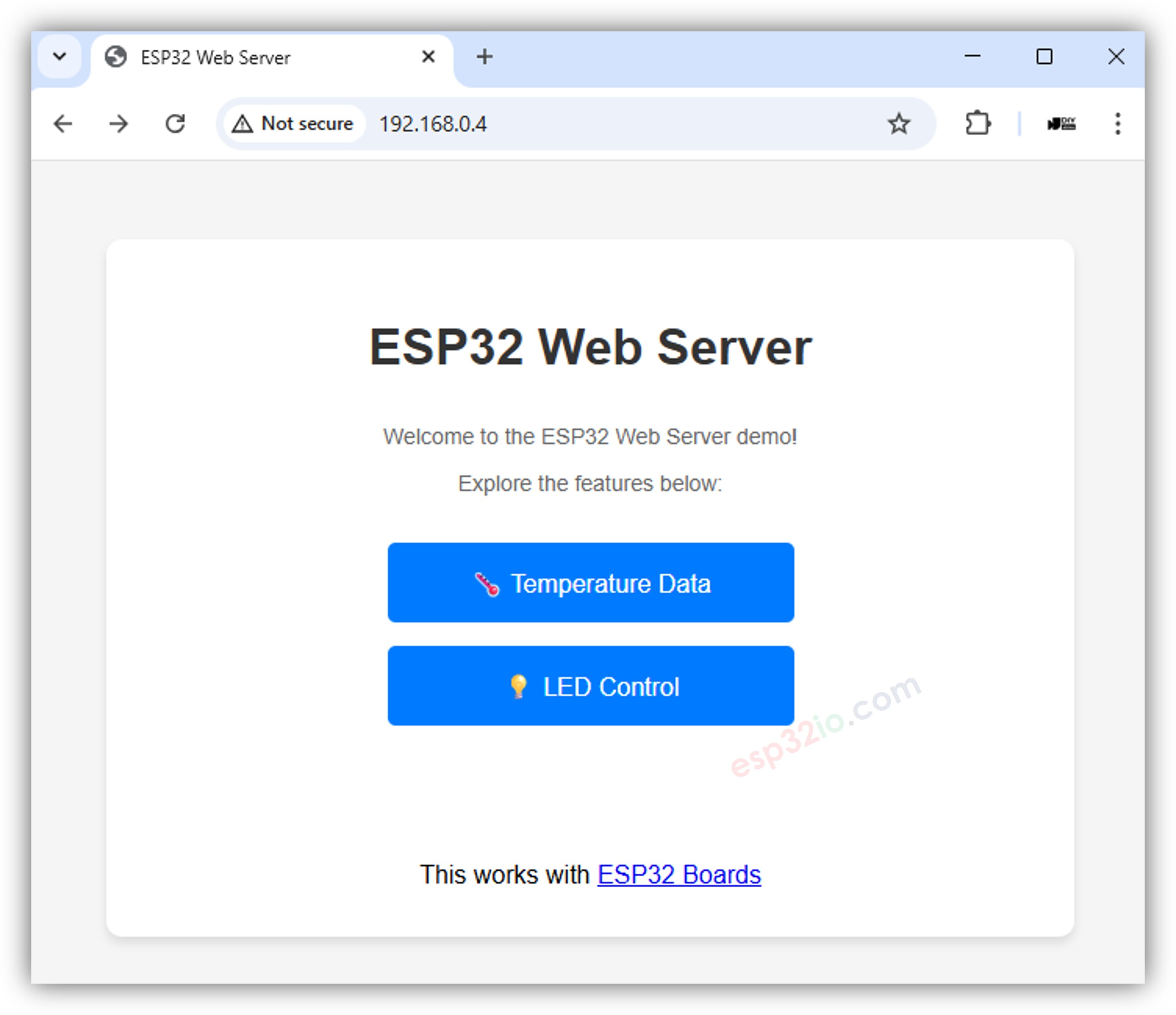
Dieses Beispiel demonstriert, wie man auf dem ESP32 einen Mehrseiten-Webserver erstellt, der mehrere miteinander verbundene Seiten für Startseite, Temperaturüberwachung und LED-Steuerung umfasst.
Funktionen
- Mehrseitige Navigation mit nahtlosen Seitenübergängen
- Startseite mit Navigationsmenü und Systeminformationen
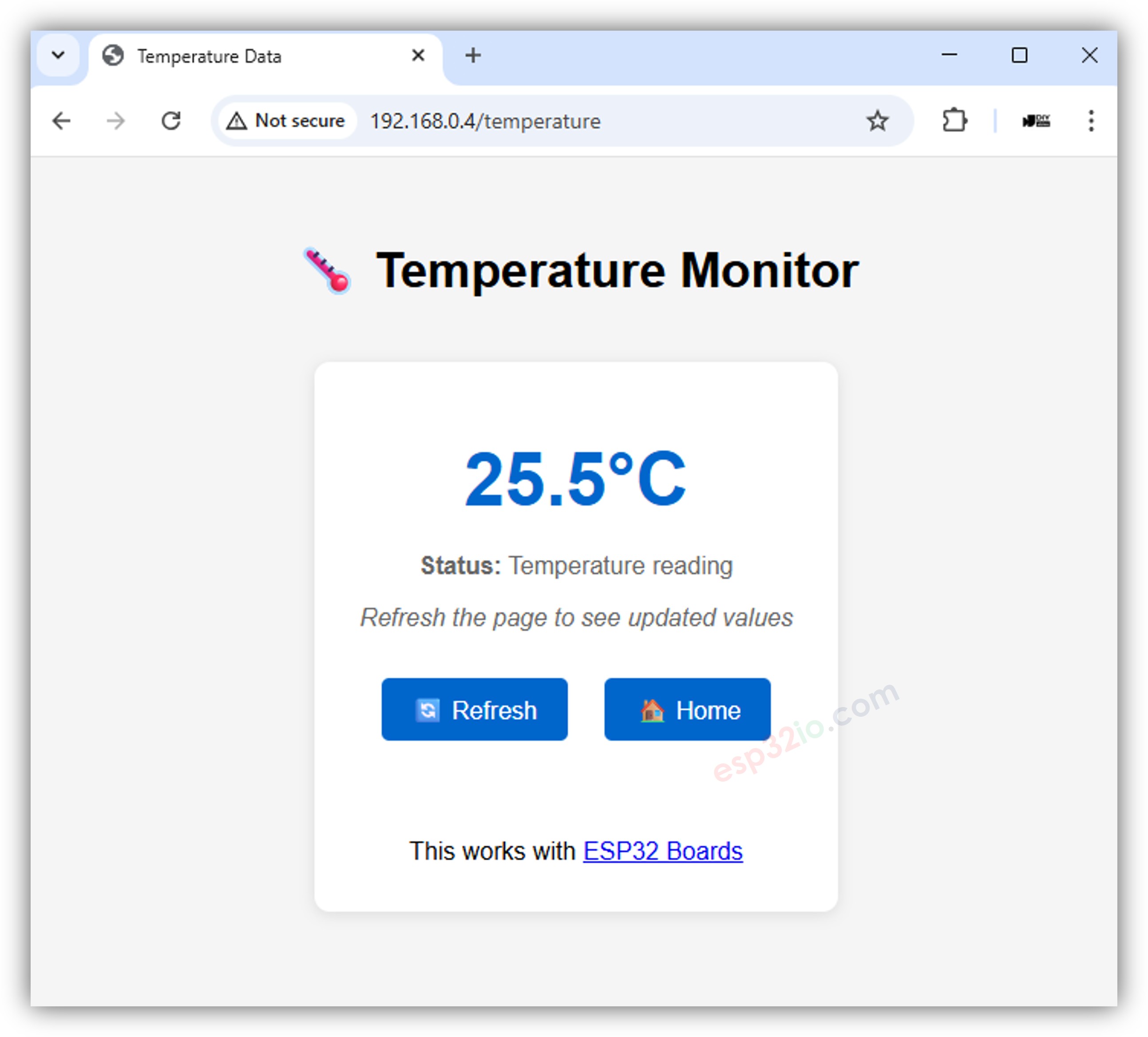
- Temperaturüberwachungsseite mit Echtzeit-Temperaturanzeige und Aktualisierungsfunktion
- LED-Steuerungsseite mit Ein/Aus-Umschaltfunktion
- Vorlagenbasiertes HTML mit dynamischer Inhaltsersetzung
- Hilfsfunktionen für sauberen und wartbaren Code
Erforderliche Hardware
Oder Sie können die folgenden Kits kaufen:
| 1 | × | DIYables ESP32 Starter-Kit (ESP32 enthalten) | |
| 1 | × | DIYables Sensor-Kit (18 Sensoren/Displays) |
Bibliotheksinstallation
Befolgen Sie diese Anweisungen Schritt für Schritt:
- Falls dies Ihre erste Verwendung des ESP32 ist, lesen Sie das Tutorial zur Einrichtung der Umgebung für ESP32 in der Arduino IDE (die Einrichtung der Umgebung für ESP32 in der Arduino IDE).
- Verbinden Sie das ESP32-Board über ein USB-Kabel mit Ihrem Computer.
- Starten Sie die Arduino IDE auf Ihrem Computer.
- Wählen Sie das passende ESP32-Board (z. B. ESP32) und den COM-Port aus.
- Öffnen Sie den Bibliotheks-Manager, indem Sie auf das Library Manager-Symbol auf der linken Seite der Arduino IDE klicken.
- Suchen Sie nach Web-Server für ESP32 und finden Sie die mWebSockets von DIYables.
- Klicken Sie auf die Schaltfläche Installieren, um die mWebSockets-Bibliothek hinzuzufügen.
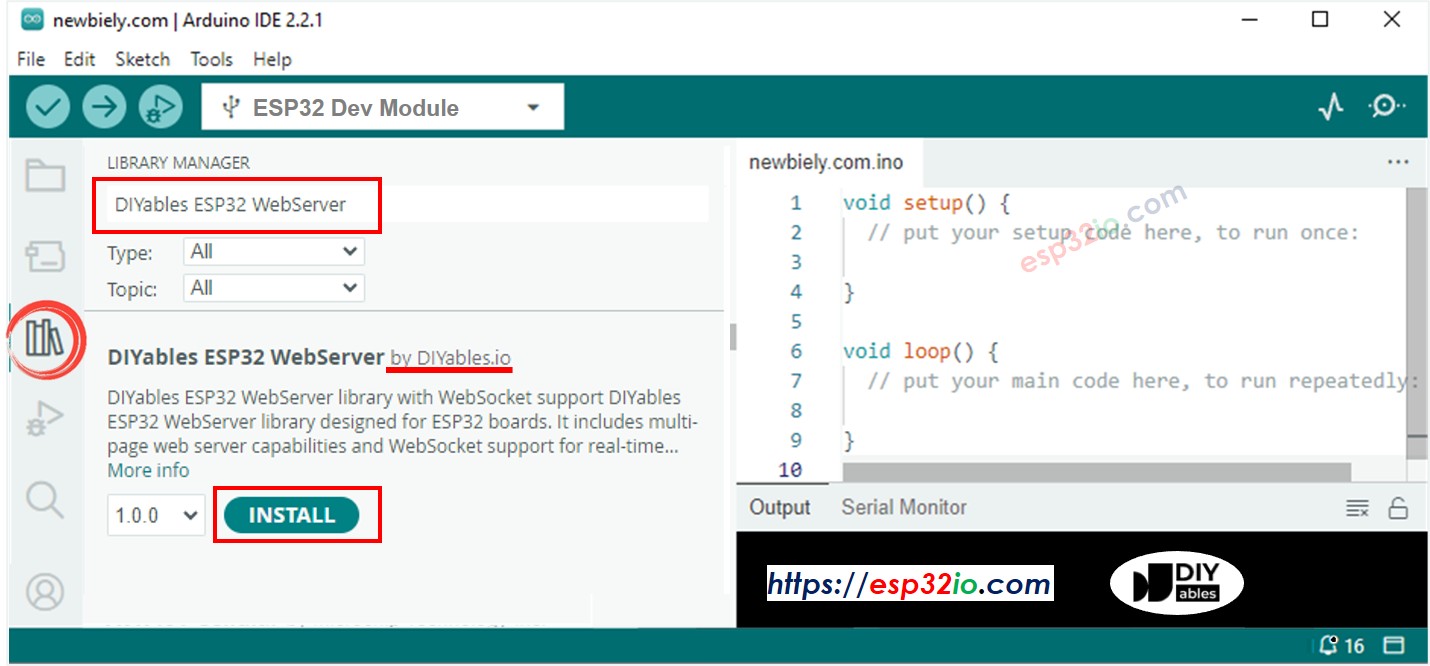
Beispiel für einen Webserver
- In der Arduino-IDE gehen Sie zu Datei Beispiele Webserver für ESP32 WebServer-Beispiel, um den Beispielcode zu öffnen
Schaltkreisverbindung
Keine externen Bauteile erforderlich – dieses Beispiel verwendet die eingebaute LED am Pin 13.
Code-Struktur
- home.h: HTML-Vorlage für die Startseite
- temperature.h: HTML-Vorlage für die Temperaturüberwachungsseite
- led.h: HTML-Vorlage für die LED-Steuerungsseite
- WebServer.ino: Hauptserverlogik
Installationsanweisungen
1. Netzwerkkonfiguration
Bearbeiten Sie die WLAN-Zugangsdaten direkt in der WebServer.ino-Datei:
2. Quellcode hochladen und Ausgabe überwachen
- Verbinde deinen ESP32 mit deinem Computer
- Wähle das richtige Board und den richtigen Port in der Arduino IDE
- Lade den WebServer.ino-Sketch hoch
- Öffne den seriellen Monitor (9600 Baud)
- Warte auf die WLAN-Verbindung
- Notiere die angezeigte IP-Adresse
- Wenn du die IP-Adresse im seriellen Monitor nicht siehst, drücke den Reset-Knopf auf dem ESP32-Board
Verwendung
Öffnen Sie Ihren Webbrowser und geben Sie die im Serial Monitor angezeigte IP-Adresse ein, um auf den ESP32-Webserver zuzugreifen.
Testen Sie die Temperaturüberwachungsfunktion:
- Klicken Sie auf das Menü „Temperatur“.
- Sehen Sie sich die Temperaturanzeige an.
LED-Steuerfunktion testen:
- Klicken Sie im Menü 'LED-Steuerung'. Sie sehen die Weboberfläche wie unten dargestellt.
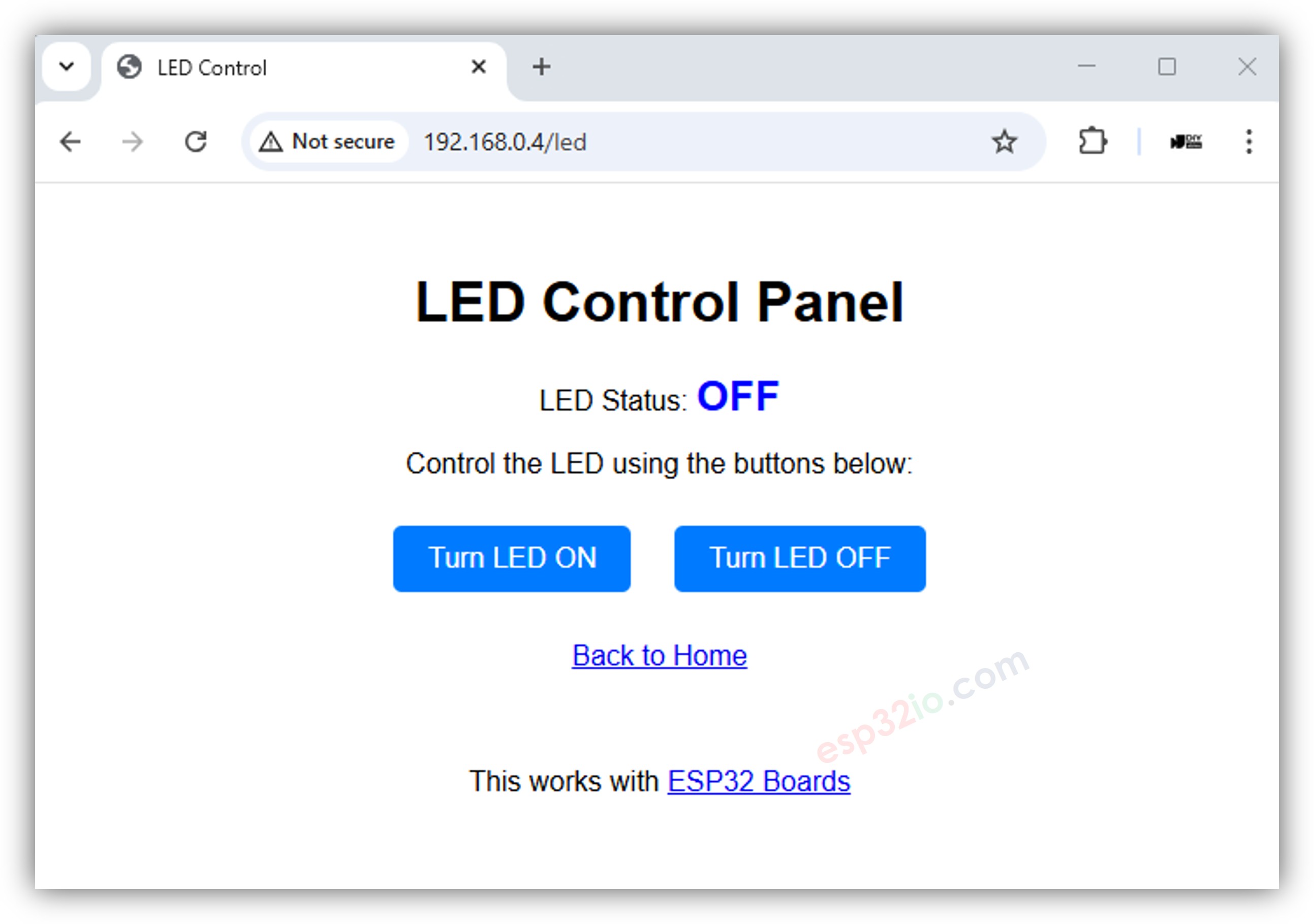
- Schalten Sie die LED mit den bereitgestellten Tasten ein- und aus.
- Beobachten Sie den Status der integrierten LED auf dem ESP32-Board, der sich sofort aktualisiert.
Verfügbare Seiten
Startseite (`/`)
- Webadresse: http://your-esp32-ip/
- Eigenschaften:
- Willkommensnachricht mit Systeminformationen
- Navigationsmenü zu allen Seiten
- Sauberes, professionelles Layout
Temperaturseite (`/temperature`)
- URL: http://your-esp32-ip/temperature
- Funktionen:
- Echtzeit-Temperaturanzeige in Celsius
- Automatische Aktualisierung alle 5 Sekunden
- Manuelle Aktualisierungsschaltfläche
Zurück zur Startnavigation
LED-Steuerungsseite (`/led`)
- URL: http://your-esp32-ip/led
- AN-URL: http://your-esp32-ip/led/on
- AUS-URL: http://your-esp32-ip/led/off
- Funktionen:
- Aktuelle LED-Statusanzeige
- Getrennte Routen für Ein- und Ausschaltaktionen
- Sofortige Statusaktualisierungen nach einer Zustandsänderung
Zurück zur Startnavigation
Code-Erklärung
Serverrouten
Vorlagensystem
Das Beispiel verwendet ein Platzhalter-Ersetzungssystem für dynamische Inhalte:
- %TEMP_C%: Wird durch den aktuellen Temperaturwert in Grad Celsius ersetzt
- %LED_STATUS%: Wird durch den aktuellen LED-Status ersetzt ("AN" oder "AUS")
Hilfsfunktionen
Anpassung
Neue Seiten hinzufügen
- HTML-Vorlage in einer neuen Header-Datei erstellen
- Einen Routen-Handler in der Hauptschleife hinzufügen
- Navigationsmenü in bestehenden Seiten aktualisieren
Gestaltung
Passen Sie das CSS in HTML-Vorlagen an, um das Erscheinungsbild zu ändern:
Sensoren hinzufügen
Ersetzen Sie den simulierten Temperaturwert durch reale Sensormesswerte:
Fehlerbehebung
Häufige Probleme
WLAN-Verbindung fehlgeschlagen
- SSID und Passwort in der WebServer.ino-Datei überprüfen
- Verfügbarkeit des WLAN-Netzwerks überprüfen
- Stellen Sie sicher, dass der ESP32 innerhalb der WLAN-Reichweite liegt
Seiten werden nicht geladen.
- Suchen Sie im seriellen Monitor nach der IP-Adresse
- Überprüfen Sie, ob die URL des Browsers mit der IP-Adresse des ESP32 übereinstimmt
- Versuchen Sie, die Seite neu zu laden
LED reagiert nicht
- Stellen Sie sicher, dass die LED am Pin 13 angeschlossen ist.
- Überprüfen Sie den Serial Monitor auf Debug-Nachrichten.
- Stellen Sie sicher, dass die Routen-Handler registriert sind.
Debug-Ausgabe
Zusätzliches Debugging aktivieren, indem Sie Serial.println()-Anweisungen hinzufügen:
Nächste Schritte
- Erkunde das WebServerJson.ino-Beispiel für die REST-API-Entwicklung
- Probiere WebServerQueryStrings.ino für eine fortgeschrittene Parameterbehandlung
- Schau dir WebServerWithWebSocket.ino für Echtzeit-Kommunikation an