
ESP32 - Taster-Umschalt-Relais
Dieses Tutorial zeigt dir, wie du den ESP32 verwendest, um den Zustand eines Relais zwischen EIN und AUS umzuschalten, wenn eine Taste gedrückt wird. Genauer gesagt:
- Wenn der Knopf gedrückt wird, schalte das Relais ein
- Wenn der Knopf erneut gedrückt wird, schalte das Relais aus
- Der oben genannte Prozess wird immer wiederholt
Der ESP32-Code enthält Code für einen Knopf, der ein Relais umschaltet, sowohl ohne Entprellung als auch mit Entprellung.
Wir können dieses Tutorial erweitern, um einen Knopf zu verwenden, um den Zustand eines Solenoids, eines Lüfters, einer Glühbirne oder eines Aktuators umzuschalten... indem man sie an das Relais anschließt.
Erforderliche Hardware
Oder Sie können die folgenden Kits kaufen:
| 1 | × | DIYables ESP32 Starter-Kit (ESP32 enthalten) | |
| 1 | × | DIYables Sensor-Kit (18 Sensoren/Displays) |
Über Relais und Taster
Wir haben spezifische Tutorials zu Relais und Tastern. Jedes Tutorial enthält detaillierte Informationen und Schritt-für-Schritt-Anleitungen zur Hardware-Pinbelegung, zur Funktionsweise, zur Verdrahtung mit dem ESP32, zum ESP32-Code... Weitere Informationen dazu finden Sie unter den folgenden Links:
Verdrahtungsdiagramm
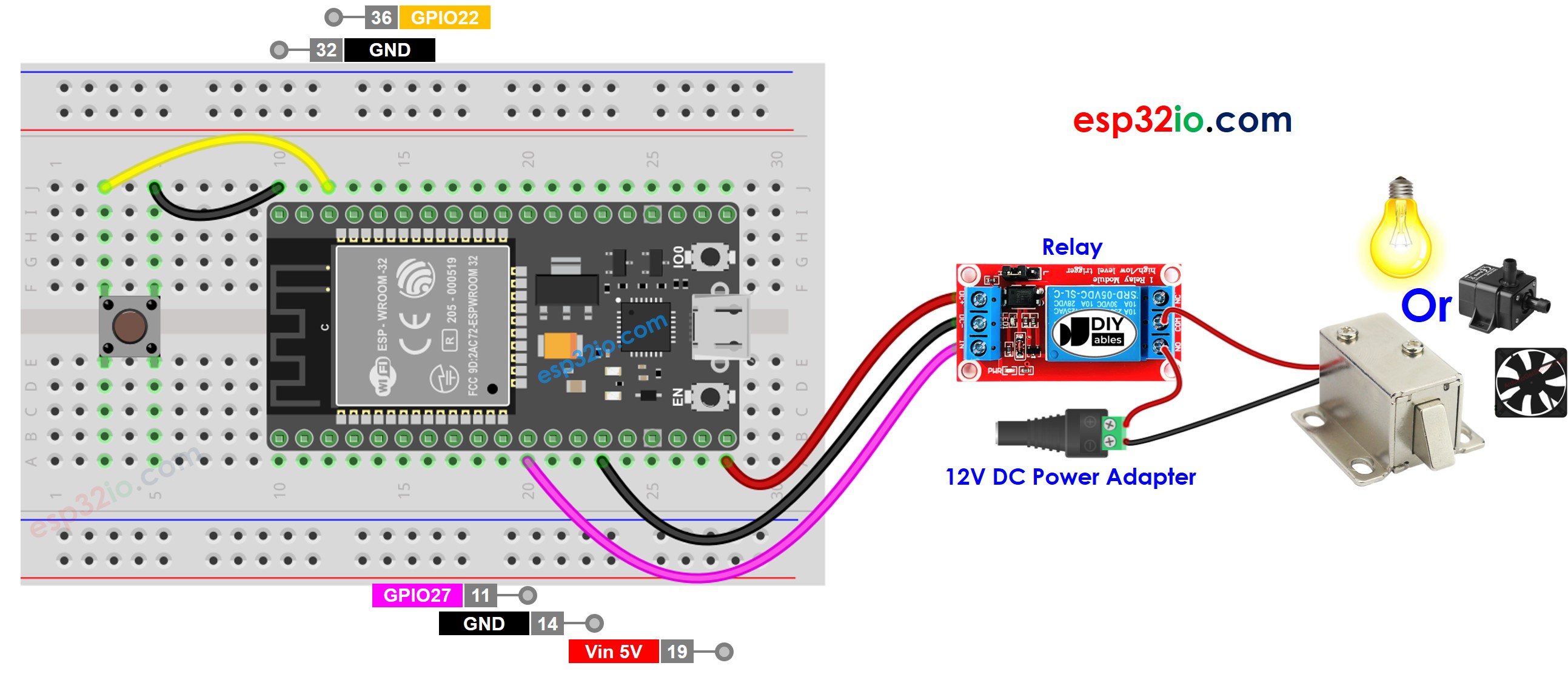
Dieses Bild wurde mit Fritzing erstellt. Klicken Sie, um das Bild zu vergrößern.
Wenn Sie nicht wissen, wie Sie ESP32 und andere Komponenten mit Strom versorgen, finden Sie Anleitungen im folgenden Tutorial: Wie man ESP32 mit Strom versorgt.
ESP32-Code - Taste schaltet Relais ohne Entprellung
Schnelle Schritte
- Wenn Sie ESP32 zum ersten Mal verwenden, sehen Sie wie man die Umgebung für ESP32 in der Arduino IDE einrichtet.
- Schließen Sie die Verkabelung wie im obigen Bild an.
- Schließen Sie das ESP32-Board über ein Micro-USB-Kabel an Ihren PC an.
- Öffnen Sie die Arduino IDE auf Ihrem PC.
- Wählen Sie das richtige ESP32-Board (z. B. ESP32 Dev Module) und den COM-Port.
- Kopieren Sie den obigen Code und fügen Sie ihn in die Arduino IDE ein.
- Kompilieren und den Code auf das ESP32-Board hochladen, indem Sie in der Arduino IDE auf die Schaltfläche Upload klicken.
- Drücken Sie den Knopf mehrere Sekunden lang und lassen Sie ihn anschließend los.
- Beobachten Sie die Veränderung des Relaiszustands.
Zeile für Zeile Code-Erklärung
Der obige ESP32-Code enthält eine Zeile-für-Zeile-Erklärung. Bitte lesen Sie die Kommentare im Code!
Im Code ist relay_state = !relay_state äquivalent zu dem folgenden Code:
※ Notiz:
Der obige Code enthält keine Entprelllogik für den Taster. Ohne Entprellung des Tasters können unerwartete Verhaltensweisen auftreten. Siehe Warum Entprellung für den Taster nötig ist. Die Entprellung des Tasters ist für Anfänger kompliziert. Glücklicherweise übernimmt die ezButton-Bibliothek das Entprellen des Tasters für uns.
ESP32-Code - Taster schaltet Relais mit Entprellung
Schnelle Schritte
- Wenn dies das erste Mal ist, dass Sie ESP32 verwenden, sehen Sie sich wie man die Umgebung für ESP32 in der Arduino-IDE einrichtet an.
- Installieren Sie die ezButton-Bibliothek. Siehe Wie man installiert
- Kopieren Sie den obigen Code und fügen Sie ihn in die Arduino-IDE ein.
- Kompilieren Sie den Code und laden Sie ihn auf das ESP32-Board, indem Sie in der Arduino-IDE auf die Schaltfläche Hochladen klicken.
- Drücken Sie den Knopf mehrmals.
- Sehen Sie die Änderung des Relaiszustands.
Video Tutorial
Wir erwägen die Erstellung von Video-Tutorials. Wenn Sie Video-Tutorials für wichtig halten, abonnieren Sie bitte unseren YouTube-Kanal , um uns zu motivieren, die Videos zu erstellen.