
ESP32 - SW520D Neigungssensor
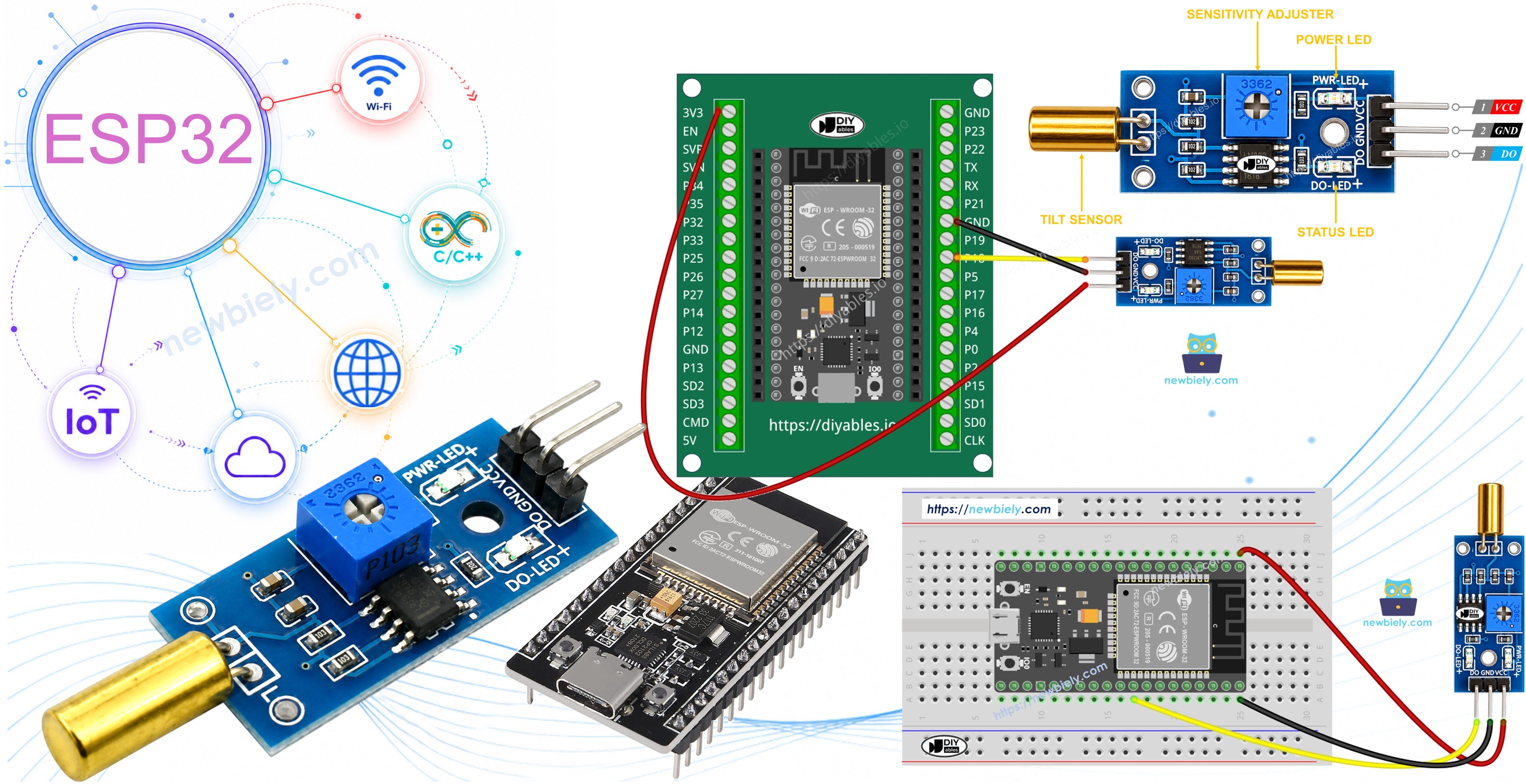
Das SW520D-Neigungssensormodul ist in der Lage, Neigungen oder Orientierungsänderungen in seiner Umgebung zu erkennen. Es kann verwendet werden, um neigungsreaktive Projekte wie einen Alarm zu erstellen, der aktiviert wird, wenn ein Objekt gestört wird, oder einen Servomotor, der auf Orientierungsänderungen reagiert.
In diesem Tutorial erfahren Sie, wie Sie den ESP32 und einen SW520D-Neigungssensor zur Erkennung von Neigung verwenden. Wir werden auf folgende Punkte eingehen:
- Verbindung des SW520D-Neigungssensors mit dem ESP32
- Programmierung des ESP32 zur Erkennung von Neigung mit dem SW520D-Neigungssensor.
Danach haben Sie die Flexibilität, den Code zu ändern, um eine LED oder ein Licht (mit einem Relais) bei Neigungserkennung zu aktivieren, oder sogar einen Servomotor zum Drehen zu aktivieren.
Erforderliche Hardware
Oder Sie können die folgenden Kits kaufen:
| 1 | × | DIYables ESP32 Starter-Kit (ESP32 enthalten) | |
| 1 | × | DIYables Sensor-Kit (18 Sensoren/Displays) |
Über den SW520D Neigungssensor
Das SW520D-Neigungssensormodul kann verwendet werden, um Neigungen oder Orientierungsänderungen in der Umgebung zu erkennen. Innerhalb des Moduls befindet sich eine kleine Metallkugel, die je nach Neigungswinkel zwischen zwei elektrischen Kontakten rollt. Das Modul gibt ein einfaches digitales Signal (EIN/AUS) aus, was die Schnittstelle mit dem ESP32 erleichtert.
Der SW520D Neigungssensor Anschlussbelegung
Der SW520D Neigungssensor hat drei Anschlüsse:
- VCC Anschluss: muss mit VCC (3,3V bis 5V) verbunden werden
- GND Anschluss: muss mit GND (0V) verbunden werden
- DO Anschluss: ist ein Ausgangsanschluss: HIGH wenn der Sensor aufrecht ist und LOW wenn der Sensor geneigt ist. Dieser Anschluss muss mit einem Eingabeanschluss des ESP32 verbunden werden.
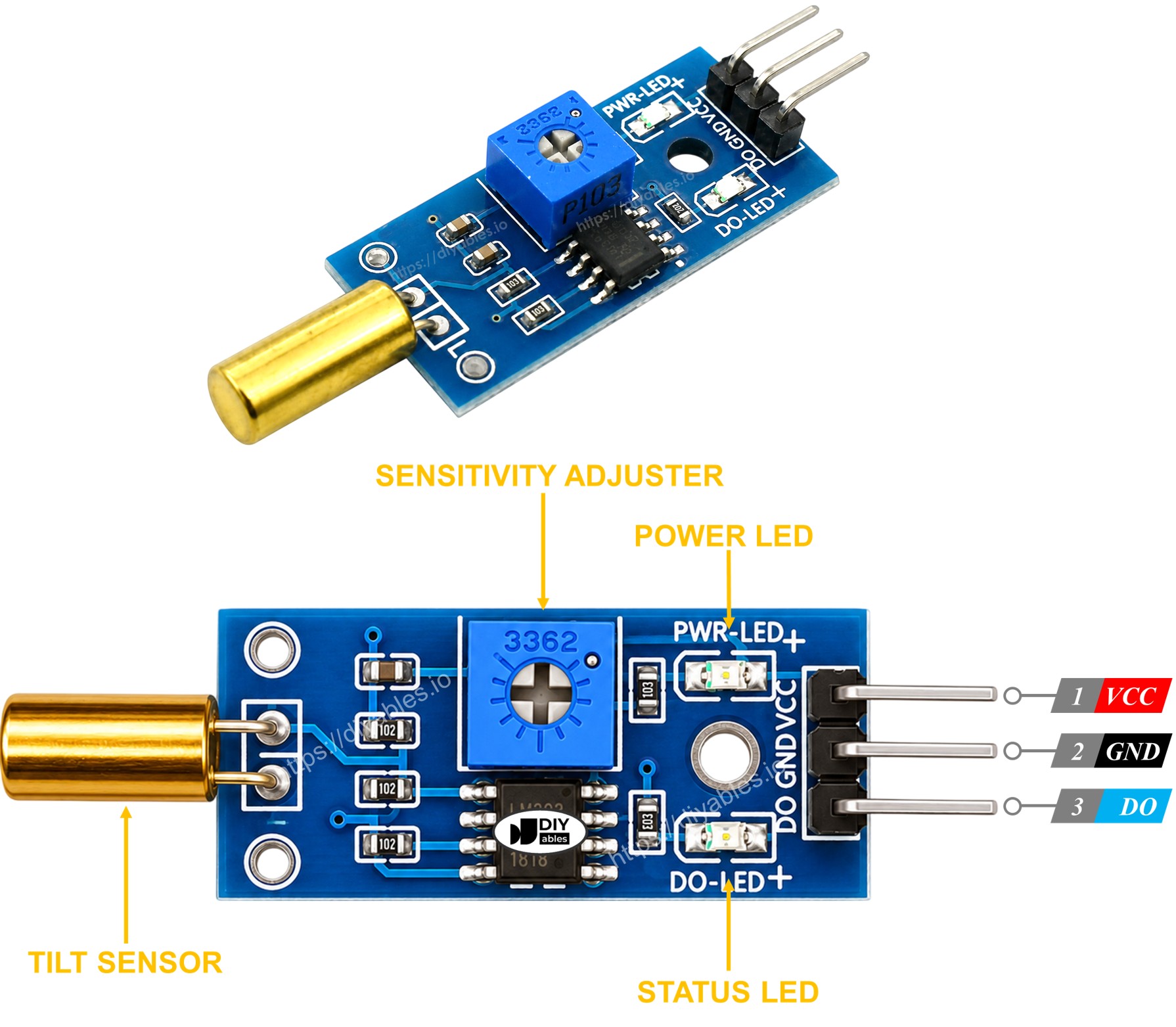
Das SW520D-Neigungssensormodul hat zwei LED-Indikatoren:
- Ein LED-Indikator zeigt den Stromversorgungsstatus an.
- Ein weiterer LED-Indikator zeigt den Neigungszustand an und leuchtet auf, wenn der Sensor aufrecht ist, und schaltet aus, wenn er geneigt ist.
Wie es funktioniert
So verhält sich der Ausgangsanschluss des Sensors:
- Wenn der Sensor aufrecht ist, schließt die Metallkugel im Inneren den Kontakt, und der Ausgangsanschluss wird auf HIGH gesetzt.
- Wenn der Sensor geneigt ist, öffnet die Metallkugel im Inneren den Kontakt, und der Ausgangsanschluss wird auf LOW gesetzt.
Schaltplan
- Wie man ESP32 und SW520D Neigungssensor mit Breadboard verbindet
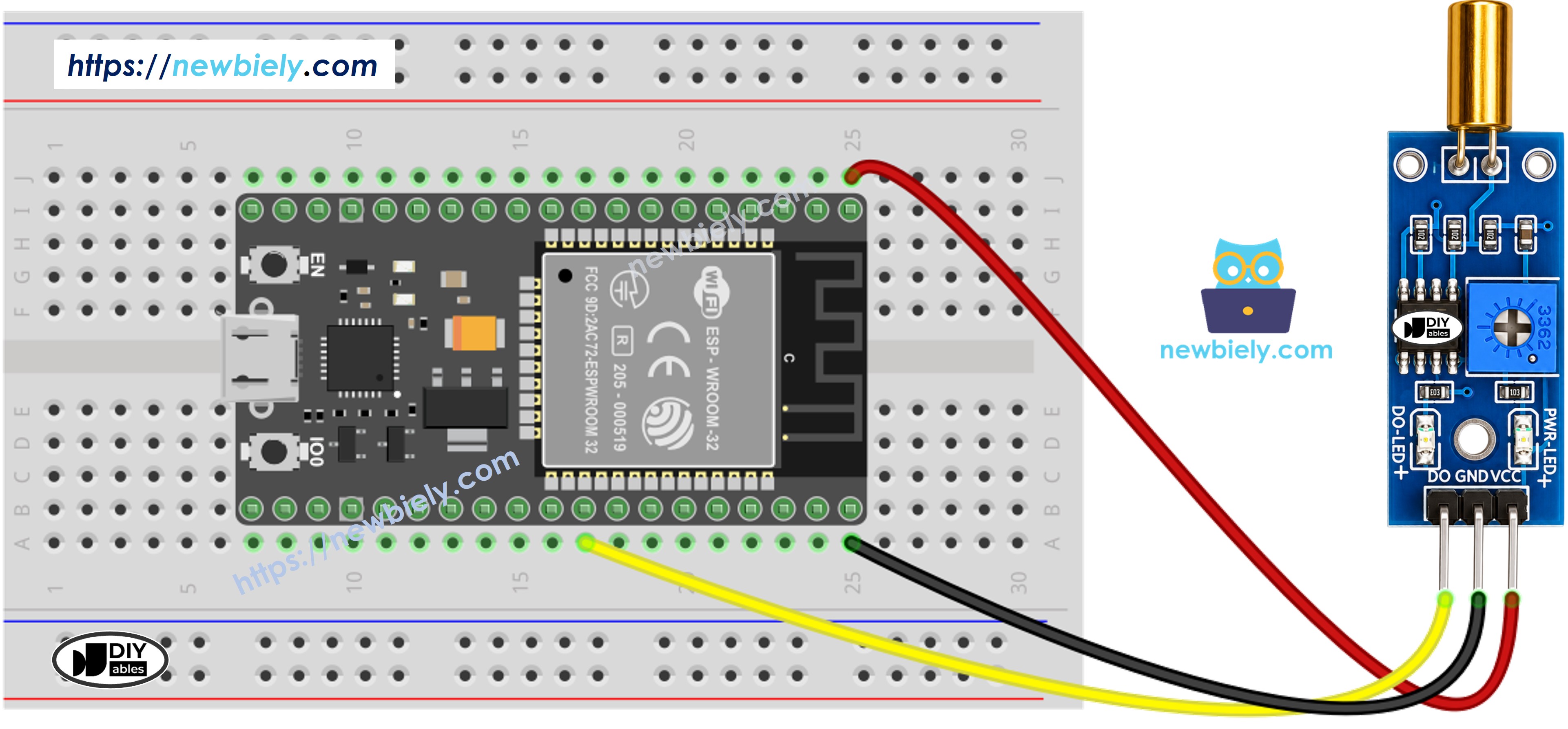
Dieses Bild wurde mit Fritzing erstellt. Klicken Sie, um das Bild zu vergrößern.
Wenn Sie nicht wissen, wie Sie ESP32 und andere Komponenten mit Strom versorgen, finden Sie Anleitungen im folgenden Tutorial: Wie man ESP32 mit Strom versorgt.
- Wie man ESP32 und SW520D Neigungssensor mit Schraubklemmenblock-Breakout-Board verbindet
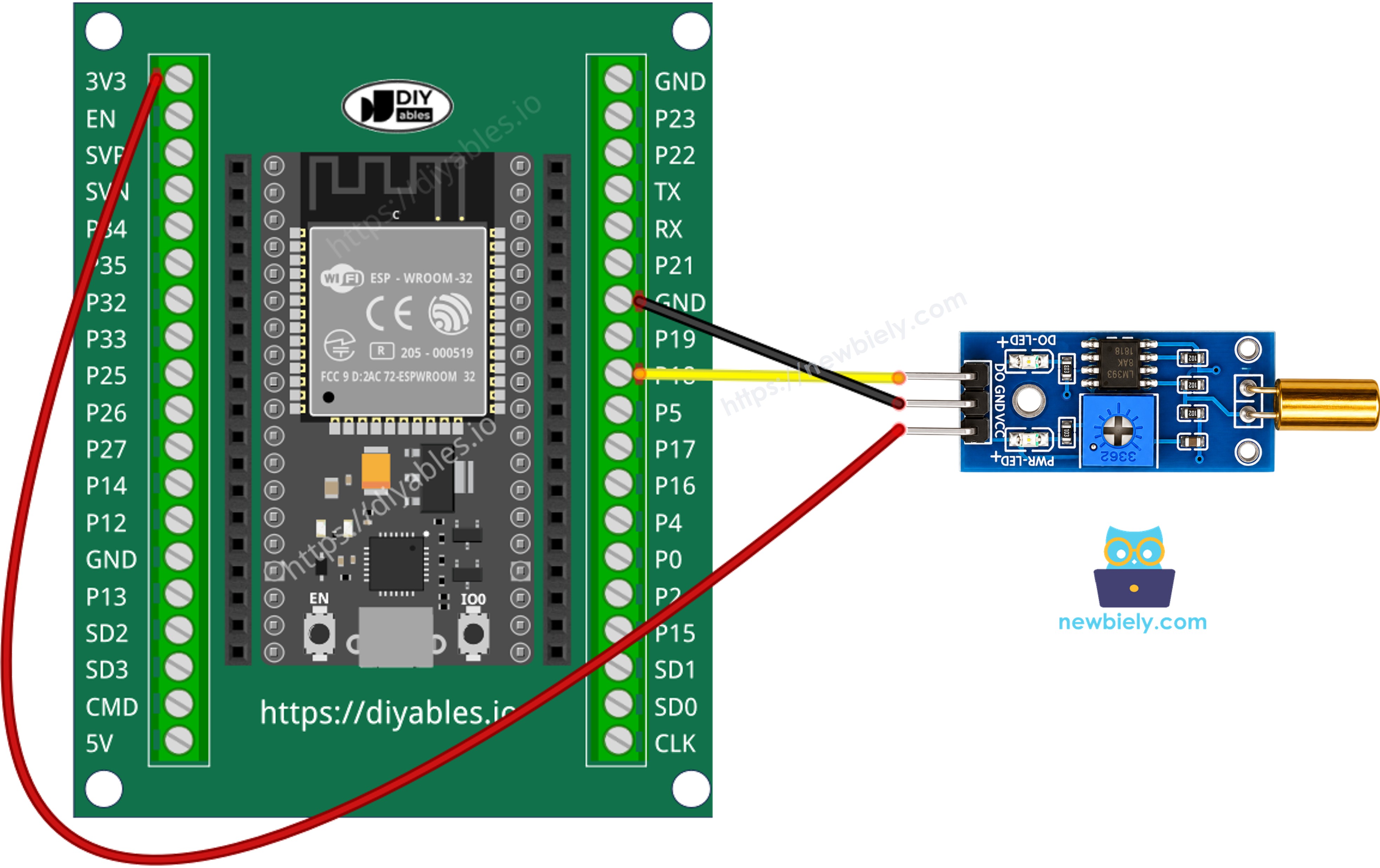
Programmierung des SW520D Neigungssensors
- Initialisiert den ESP32-Anschluss im digitalen Eingabemodus mit der Funktion pinMode(). Zum Beispiel Anschluss GPIO18
- Liest den Status des ESP32-Anschlusses mit der Funktion digitalRead().
ESP32 Code - Neigungserkennung
Schnelle Schritte
- Wenn Sie ESP32 zum ersten Mal verwenden, lesen Sie wie Sie die Umgebung für ESP32 in der Arduino IDE einrichten.
- Kopieren Sie den obigen Code und öffnen Sie ihn mit der Arduino IDE
- Klicken Sie auf die Schaltfläche Upload in der Arduino IDE, um den Code auf ESP32 hochzuladen
- Neigen Sie den SW520D Sensor hin und her
- Sehen Sie das Ergebnis auf dem Seriellen Monitor.
Jetzt haben wir die Freiheit, den Code zu personalisieren und ihn so zu gestalten, dass eine LED oder ein Licht bei Neigungserkennung aktiviert wird. Wir können sogar einen Servomotor je nach Neigungseingabe drehen lassen. Für detailliertere Anleitungen und Schritt-für-Schritt-Anweisungen können Sie sich auf die Tutorials beziehen, die am Ende dieses Tutorials bereitgestellt werden.
Fehlerbehebung
Wenn Sie Probleme mit der Funktionalität des SW520D-Neigungssensors haben, beachten Sie bitte die folgenden Schritte zur Fehlerbehebung:
- Überprüfen Sie die Ausrichtung: Der SW520D reagiert empfindlich auf seine Montageausrichtung. Stellen Sie sicher, dass er in der korrekten aufrechten Position installiert ist, um eine zuverlässige Erkennung zu gewährleisten.
- Vibrationen reduzieren: Mechanische Vibrationen können die Leistung des Neigungssensors beeinflussen. Um falsche Auslösungen zu minimieren, montieren Sie den Sensor auf einer stabilen Oberfläche.
- Überprüfen Sie die Verdrahtung: Stellen Sie sicher, dass die VCC-, GND- und DO-Anschlüsse korrekt verbunden sind.
- Überprüfen Sie die Stromversorgung: Stellen Sie sicher, dass die Stromversorgung sauber und stabil ist für konsistente Messwerte.
Video Tutorial
Wir erwägen die Erstellung von Video-Tutorials. Wenn Sie Video-Tutorials für wichtig halten, abonnieren Sie bitte unseren YouTube-Kanal , um uns zu motivieren, die Videos zu erstellen.