ESP32 - Tastatur - Elektromagnetisches Schloss

In diesem Tutorial lernen wir, wie man ein Tastenfeld, eine elektromagnetische Türverriegelung und den ESP32 zusammen verwendet. Im Detail: Wenn ein Benutzer das Passwort am Tastenfeld korrekt eingibt, schaltet der ESP32 das elektromagnetische Schloss ein.

Das Tutorial bietet auch den Code, der ein elektromagnetisches Schloss für eine bestimmte Zeit einschaltet und es danach wieder ausschaltet, ohne die delay()-Funktion zu verwenden. Der ESP32-Code unterstützt außerdem mehrere Passwörter.

Erforderliche Hardware

1×ESP32 ESP-WROOM-32 Entwicklungsmodul
1×USB-Kabel Typ-A zu Typ-C (für USB-A PC)
1×USB-Kabel Typ-C zu Typ-C (für USB-C PC)
1×Tastenfeld 3x4
1×Relais
1×Verbindungskabel
1×Elektromagnetisches Schloss
1×12V Netzteil
1×(Optional) DC-Stromanschluss
1×(Empfohlen) Schraubklemmen-Erweiterungsboard für ESP32
1×(Empfohlen) Breakout Expansion Board for ESP32
1×(Empfohlen) Stromverteiler für ESP32

Oder Sie können die folgenden Kits kaufen:

1×DIYables ESP32 Starter-Kit (ESP32 enthalten)
1×DIYables Sensor-Kit (30 Sensoren/Displays)
1×DIYables Sensor-Kit (18 Sensoren/Displays)
Offenlegung: Einige der in diesem Abschnitt bereitgestellten Links sind Amazon-Affiliate-Links. Wir können eine Provision für Käufe erhalten, die über diese Links getätigt werden, ohne zusätzliche Kosten für Sie. Wir schätzen Ihre Unterstützung.

Über Keypad und elektromagnetische Türverriegelung

Sind Sie mit einem Keypad und einer elektromagnetischen Verriegelung nicht vertraut, einschließlich ihrer Pinbelegungen, Funktionalität und Programmierung? Entdecken Sie unten umfassende Tutorials zu diesen Themen:

Verdrahtungsdiagramm

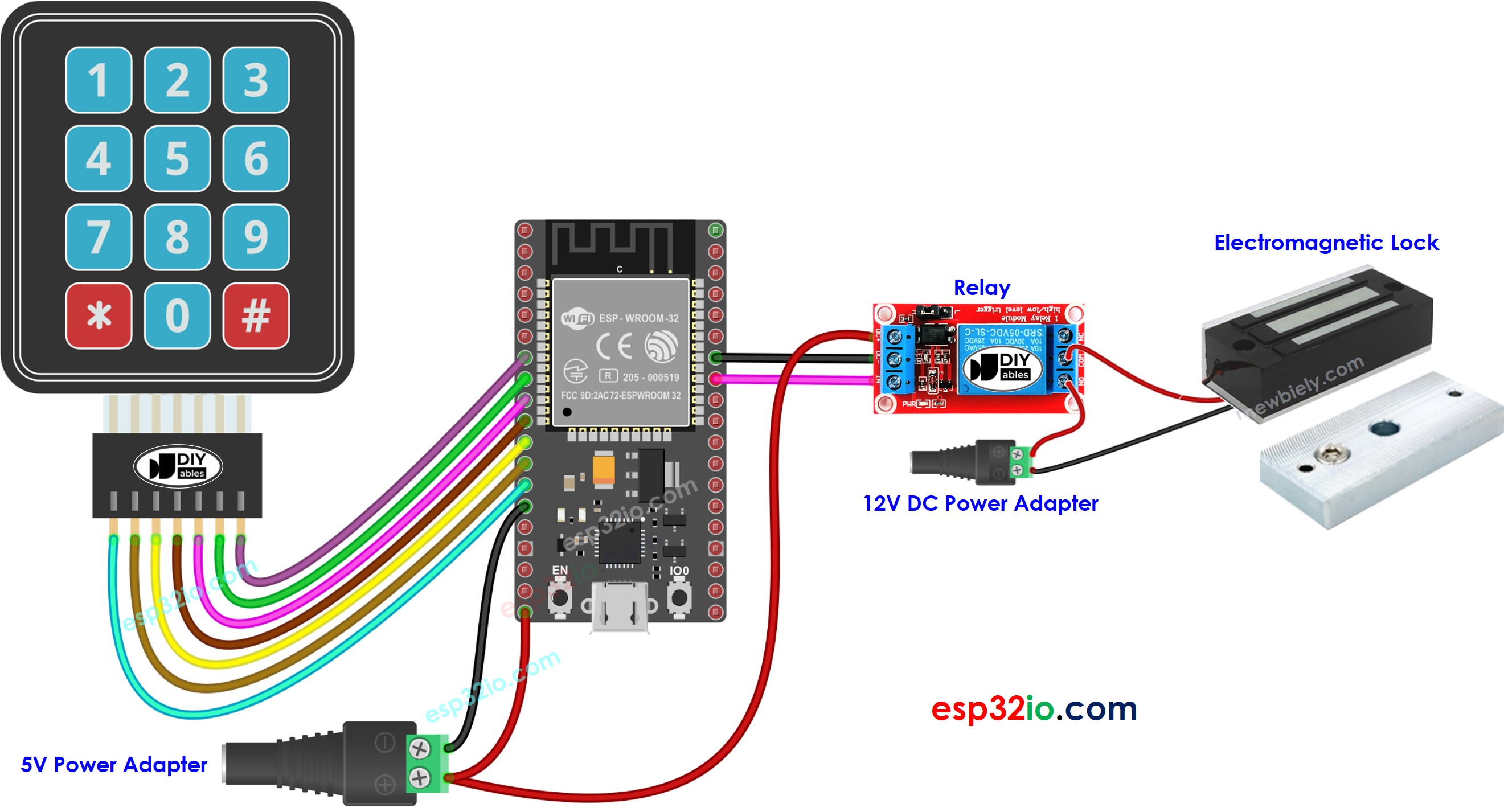
ESP32-Keypad-Verkabelungsdiagramm für ein elektromagnetisches Türschloss

Dieses Bild wurde mit Fritzing erstellt. Klicken Sie, um das Bild zu vergrößern.

Wenn Sie nicht wissen, wie Sie ESP32 und andere Komponenten mit Strom versorgen, finden Sie Anleitungen im folgenden Tutorial: Wie man ESP32 mit Strom versorgt.

ESP32-Code – elektromagnetisches Schloss einschalten, wenn das Passwort korrekt ist

Die untenstehenden Codes schalten ein elektromagnetisches Schloss ein, wenn das Passwort korrekt ist.

/* * Dieser ESP32 Code wurde von newbiely.de entwickelt * Dieser ESP32 Code wird der Öffentlichkeit ohne jegliche Einschränkung zur Verfügung gestellt. * Für vollständige Anleitungen und Schaltpläne besuchen Sie bitte: * https://newbiely.de/tutorials/esp32/esp32-keypad-electromagnetic-lock */ #include <Keypad.h> #define RELAY_PIN 19 // ESP32 pin GPIO19 connected to the relay #define ROW_NUM 4 // keypad four rows #define COLUMN_NUM 3 // keypad three columns char keys[ROW_NUM][COLUMN_NUM] = { {'1', '2', '3'}, {'4', '5', '6'}, {'7', '8', '9'}, {'*', '0', '#'} }; byte pin_rows[ROW_NUM] = {12, 14, 27, 26}; // ESP32 pin: GPIO12, GPIO14, GPIO27, GPIO26 connected to the row pins byte pin_column[COLUMN_NUM] = {25, 33, 32}; // ESP32 pin: GPIO25, GPIO33, GPIO32 connected to the column pins Keypad keypad = Keypad( makeKeymap(keys), pin_rows, pin_column, ROW_NUM, COLUMN_NUM ); const String password_1 = "1234"; // change your password here const String password_2 = "56789"; // change your password here const String password_3 = "901234"; // change your password here String input_password; void setup() { Serial.begin(9600); input_password.reserve(32); // maximum password size is 32, change if needed pinMode(RELAY_PIN, OUTPUT); // initialize pin as an output. digitalWrite(RELAY_PIN, HIGH); // lock the electromagnetic lock } void loop() { char key = keypad.getKey(); if (key) { Serial.println(key); if (key == '*') { input_password = ""; // reset the input password } else if (key == '#') { if (input_password == password_1 || input_password == password_2 || input_password == password_3) { Serial.println("The password is correct => unlock"); digitalWrite(RELAY_PIN, LOW); } else { Serial.println("The password is incorrect, try again"); } input_password = ""; // reset the input password } else { input_password += key; // append new character to input password string } } }

Schnelle Schritte

  • Falls dies das erste Mal ist, dass Sie ESP32 verwenden, sehen Sie sich Anleitung zur Einrichtung der Umgebung für ESP32 in der Arduino-IDE an.
  • Schließen Sie die Verkabelung wie im obigen Bild an.
  • Verbinden Sie das ESP32-Board über ein Micro-USB-Kabel mit Ihrem PC.
  • Öffnen Sie die Arduino-IDE auf Ihrem PC.
  • Wählen Sie das richtige ESP32-Board (z. B. ESP32 Dev Module) und den COM-Port aus.
  • Verbinden Sie den ESP32 über ein USB-Kabel mit dem PC.
  • Öffnen Sie die Arduino-IDE, wählen Sie das richtige Board und den Port aus.
  • Klicken Sie auf das Bibliotheken-Symbol in der linken Leiste der Arduino-IDE.
  • Suchen Sie „keypad“, dann finden Sie die keypad-Bibliothek von Mark Stanley, Alexander Brevig.
  • Klicken Sie auf die Installieren-Schaltfläche, um die keypad-Bibliothek zu installieren.
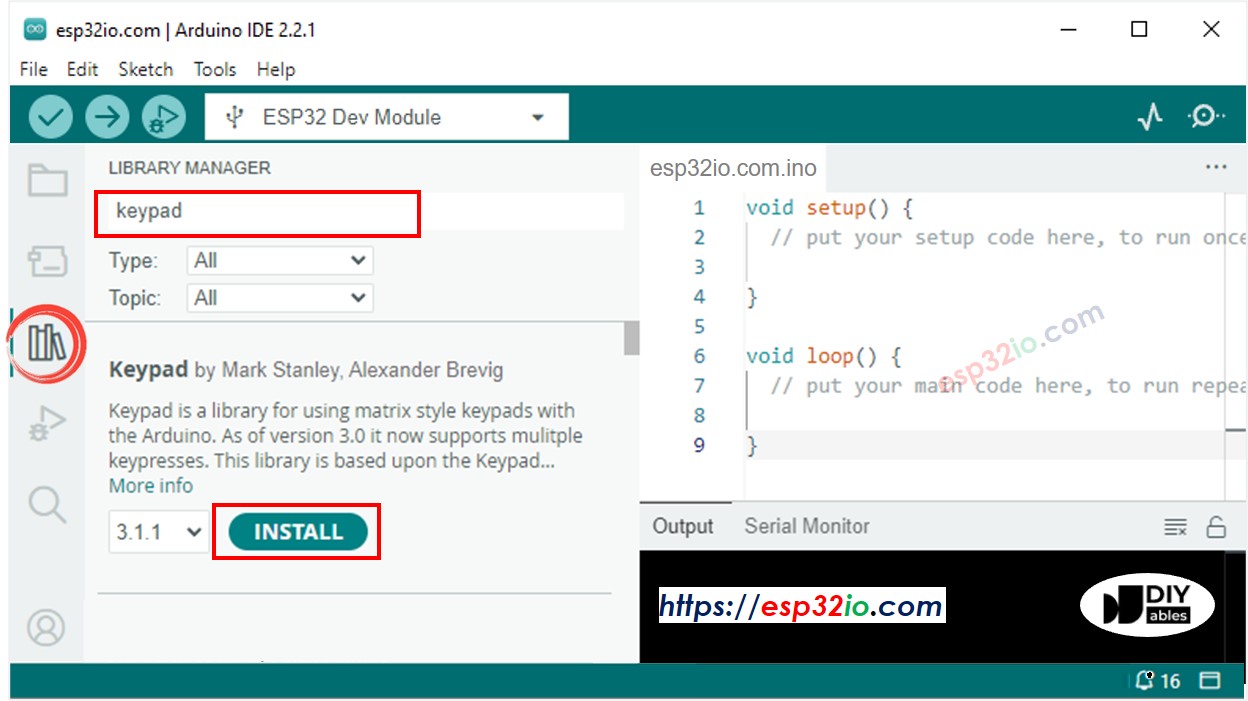
ESP32-Keypad-Bibliothek
  • Kopieren Sie den obigen Code und öffnen Sie ihn mit der Arduino IDE
  • Klicken Sie in der Arduino IDE auf die Hochladen-Schaltfläche, um den Code auf den ESP32 hochzuladen
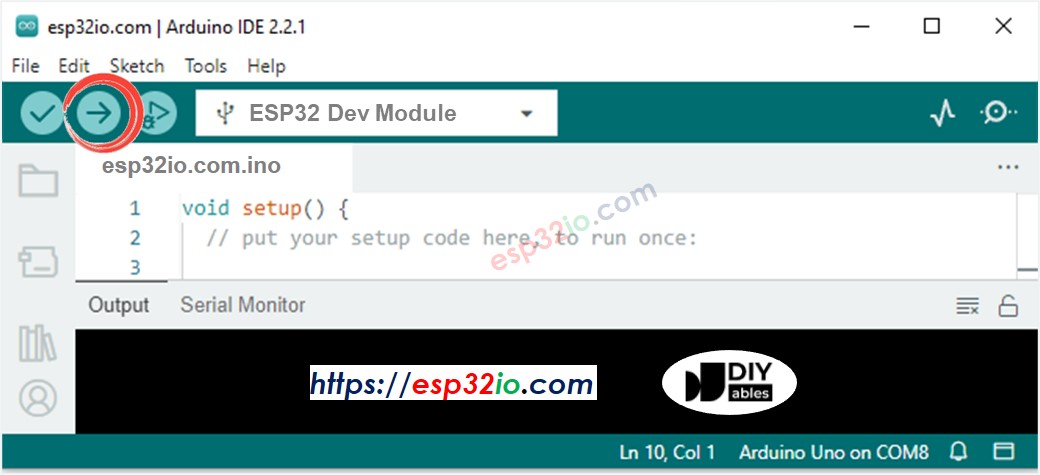
Code in der Arduino-IDE hochladen
  • Drücken Sie die Tasten 8123 und drücken Sie #.
  • Drücken Sie die Tasten 1234 und drücken Sie #.
  • Sehen Sie das Ergebnis im Serial Monitor und den Zustand des elektromagnetischen Schlosses.
COM6
Send
The password is incorrect, try again The password is correct => unlock
Autoscroll Show timestamp
Clear output
9600 baud  
Newline  

Code-Erklärung

Autorisierte Passwörter sind im ESP32-Code vordefiniert.

Eine Zeichenfolge wird verwendet, um das von Benutzern eingegebene Passwort zu speichern, genannt input string. Am Tastenfeld werden zwei Tasten (* und #) für spezielle Zwecke verwendet: Passwort löschen und Passwort beenden. Wenn eine Taste am Tastenfeld gedrückt wird:

  • Wenn die gedrückte Taste nicht zu den beiden Sondertasten gehört, wird sie an den Eingabestring angehängt.
  • Wenn die gedrückte Taste * ist, wird der Eingabestring gelöscht. Sie können ihn verwenden, um die Passworteingabe zu starten oder neu zu beginnen.
  • Wenn die gedrückte Taste # ist:
    • Der Eingabestring wird mit den vordefinierten Passwörtern verglichen. Falls er mit einem der vordefinierten Passwörter übereinstimmt, wird das elektromagnetische Schloss eingeschaltet.
    • Egal, ob das Passwort korrekt ist oder nicht, wird der Eingabestring für die nächste Eingabe gelöscht.

ESP32-Code - schalte ein elektromagnetisches Türschloss für eine bestimmte Zeit ein, wenn das Passwort korrekt ist.

Der folgende Code schaltet das elektromagnetische Türschloss für 5 Sekunden ein, wenn das Passwort korrekt ist. Nach 5 Sekunden wird das elektromagnetische Türschloss ausgeschaltet.

/* * Dieser ESP32 Code wurde von newbiely.de entwickelt * Dieser ESP32 Code wird der Öffentlichkeit ohne jegliche Einschränkung zur Verfügung gestellt. * Für vollständige Anleitungen und Schaltpläne besuchen Sie bitte: * https://newbiely.de/tutorials/esp32/esp32-keypad-electromagnetic-lock */ #include <Keypad.h> #include <ezOutput.h> #define UNLOCK_TIME 5000 // in milliseconds #define RELAY_PIN 19 // ESP32 pin GPIO19 connected to the relay #define ROW_NUM 4 // keypad four rows #define COLUMN_NUM 3 // keypad three columns char keys[ROW_NUM][COLUMN_NUM] = { {'1', '2', '3'}, {'4', '5', '6'}, {'7', '8', '9'}, {'*', '0', '#'} }; byte pin_rows[ROW_NUM] = {12, 14, 27, 26}; // ESP32 pin: GPIO12, GPIO14, GPIO27, GPIO26 connected to the row pins byte pin_column[COLUMN_NUM] = {25, 33, 32}; // ESP32 pin: GPIO25, GPIO33, GPIO32 connected to the column pins Keypad keypad = Keypad( makeKeymap(keys), pin_rows, pin_column, ROW_NUM, COLUMN_NUM ); ezOutput relay(RELAY_PIN); const String password_1 = "1234"; // change your password here const String password_2 = "56789"; // change your password here const String password_3 = "901234"; // change your password here String input_password; void setup() { Serial.begin(9600); input_password.reserve(32); // maximum password size is 32, change if needed relay.high(); // lock the electromagnetic lock } void loop() { relay.loop(); // MUST call the loop() function first char key = keypad.getKey(); if (key) { Serial.println(key); if (key == '*') { input_password = ""; // reset the input password } else if (key == '#') { if (input_password == password_1 || input_password == password_2 || input_password == password_3) { Serial.println("The password is correct => unlock"); relay.high(); // set high before making a low pulse relay.pulse(UNLOCK_TIME); // deactivate the electromagnetic lock during UNLOCK_TIME duration } else { Serial.println("The password is incorrect, try again"); } input_password = ""; // reset the input password } else { input_password += key; // append new character to input password string } } }

Bitte beachten Sie, dass der obige Code die ezOutput-Bibliothek verwendet, die das Zeitmanagement im nicht-blockierenden Modus erleichtert. Weitere Informationen finden Sie im ezOutput Library Installationsleitfaden.

Video Tutorial

Wir erwägen die Erstellung von Video-Tutorials. Wenn Sie Video-Tutorials für wichtig halten, abonnieren Sie bitte unseren YouTube-Kanal , um uns zu motivieren, die Videos zu erstellen.

※ UNSERE NACHRICHTEN

  • Sie können gerne den Link zu diesem Tutorial teilen. Bitte verwenden Sie jedoch unsere Inhalte nicht auf anderen Websites. Wir haben viel Mühe und Zeit in die Erstellung der Inhalte investiert, bitte respektieren Sie unsere Arbeit!