
ESP32 - Ultraschallsensor - Relais
Dieses Tutorial erklärt Ihnen, wie Sie den ESP32 und einen Ultraschallsensor verwenden, um das Relais zu steuern. Im Detail:
- Der ESP32 schaltet das Relais automatisch ein, wenn sich ein Objekt dem Ultraschallsensor nähert.
- Der ESP32 schaltet das Relais automatisch aus, wenn sich ein Objekt vom Ultraschallsensor entfernt.
Wir können dieses Tutorial erweitern, um den Ultraschallsensor zu verwenden, um eine LED-Leiste, eine Sirene, eine Glühbirne oder einen Motor zu steuern ... indem man sie an das Relais anschließt.
Erforderliche Hardware
Oder Sie können die folgenden Kits kaufen:
| 1 | × | DIYables ESP32 Starter-Kit (ESP32 enthalten) | |
| 1 | × | DIYables Sensor-Kit (18 Sensoren/Displays) |
Über Relais und Ultraschallsensor
Wir haben spezielle Tutorials zu Relais und Ultraschallsensoren. Jedes Tutorial enthält detaillierte Informationen und eine Schritt-für-Schritt-Anleitung zur Hardware-Pinbelegung, zum Funktionsprinzip, zur Verdrahtung mit dem ESP32 und zum ESP32-Code... Erfahren Sie mehr dazu in den folgenden Links:
Verdrahtungsdiagramm
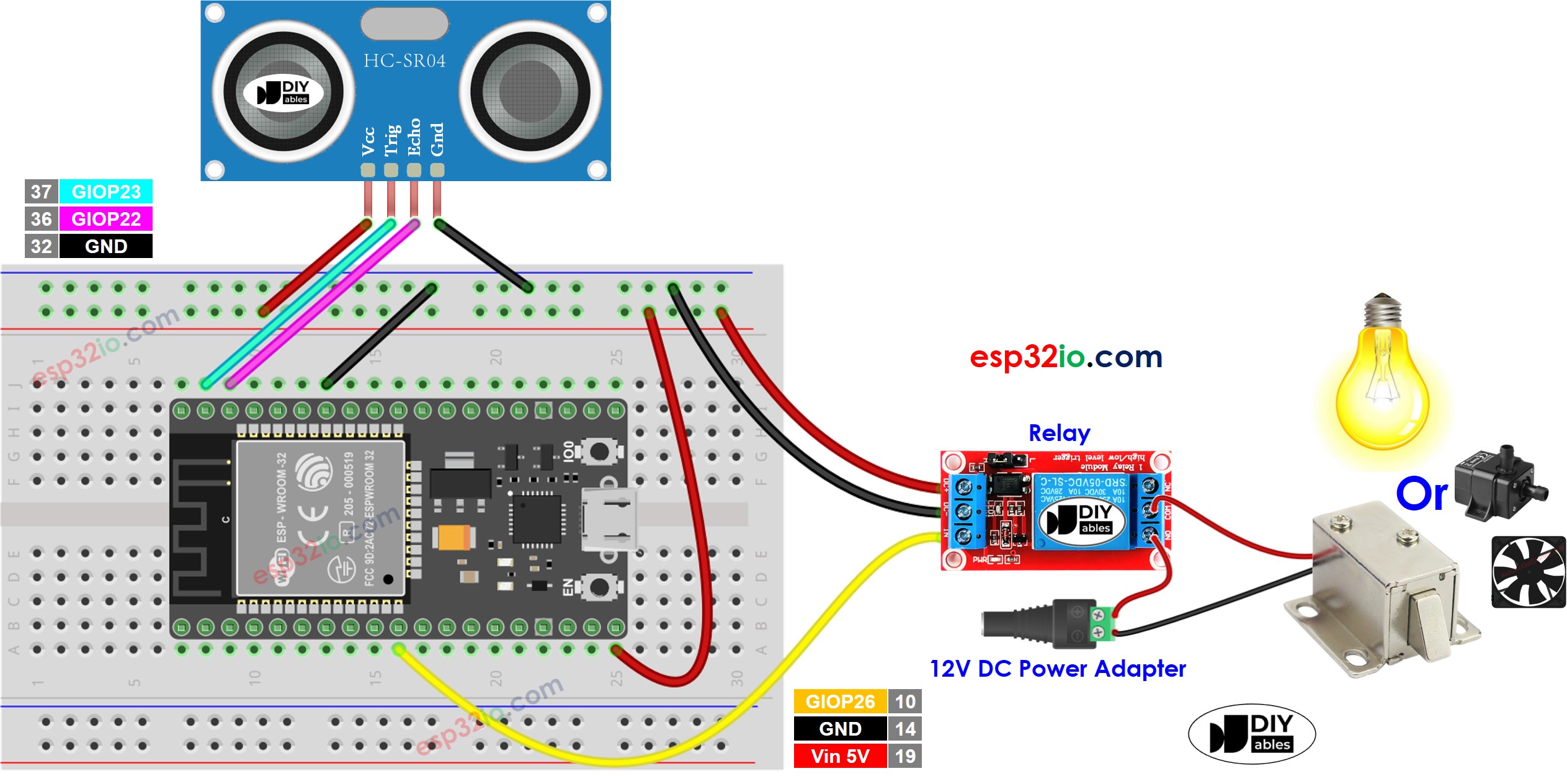
Dieses Bild wurde mit Fritzing erstellt. Klicken Sie, um das Bild zu vergrößern.
Wenn Sie nicht wissen, wie Sie ESP32 und andere Komponenten mit Strom versorgen, finden Sie Anleitungen im folgenden Tutorial: Wie man ESP32 mit Strom versorgt.
ESP32-Code
Schnelle Schritte
- Falls Sie ESP32 zum ersten Mal verwenden, sehen Sie sich wie man die Umgebung für ESP32 in der Arduino IDE einrichtet an.
- Schließen Sie die Verkabelung wie im obigen Bild an.
- Verbinden Sie das ESP32-Board mit Ihrem PC über ein Micro-USB-Kabel.
- Öffnen Sie die Arduino IDE auf Ihrem PC.
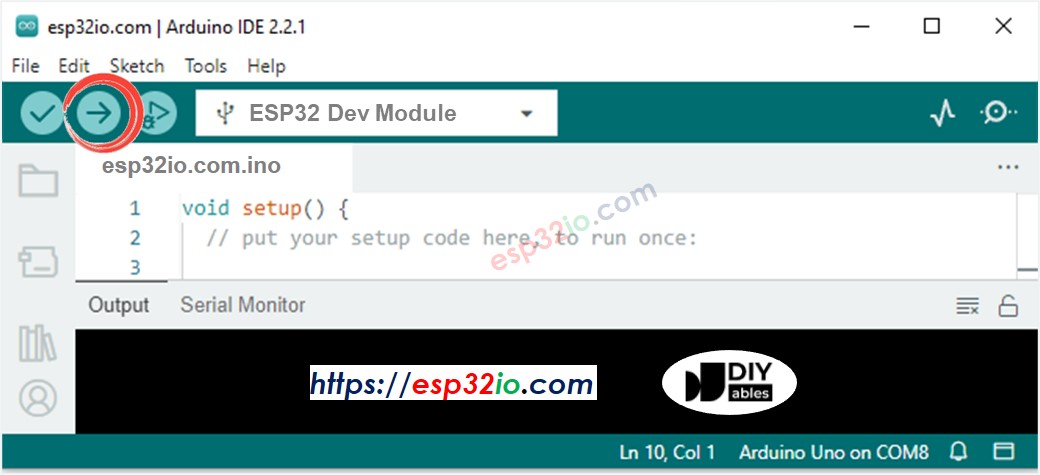
- Wählen Sie das richtige ESP32-Board (z. B. ESP32 Dev Module) und den COM-Port aus.
- Kopieren Sie den obigen Code und fügen Sie ihn in die Arduino IDE ein.
- Kompilieren Sie den Code und laden Sie ihn auf das ESP32-Board hoch, indem Sie in der Arduino IDE auf die Schaltfläche Upload klicken.
- Bewege deine Hand vor dem Sensor
- Sieh dir die Änderung des Relaiszustands an
Zeile-für-Zeile Code-Erklärung
Der obige ESP32-Code enthält eine zeilenweise Erklärung. Bitte lesen Sie die Kommentare im Code!
Video Tutorial
Wir erwägen die Erstellung von Video-Tutorials. Wenn Sie Video-Tutorials für wichtig halten, abonnieren Sie bitte unseren YouTube-Kanal , um uns zu motivieren, die Videos zu erstellen.