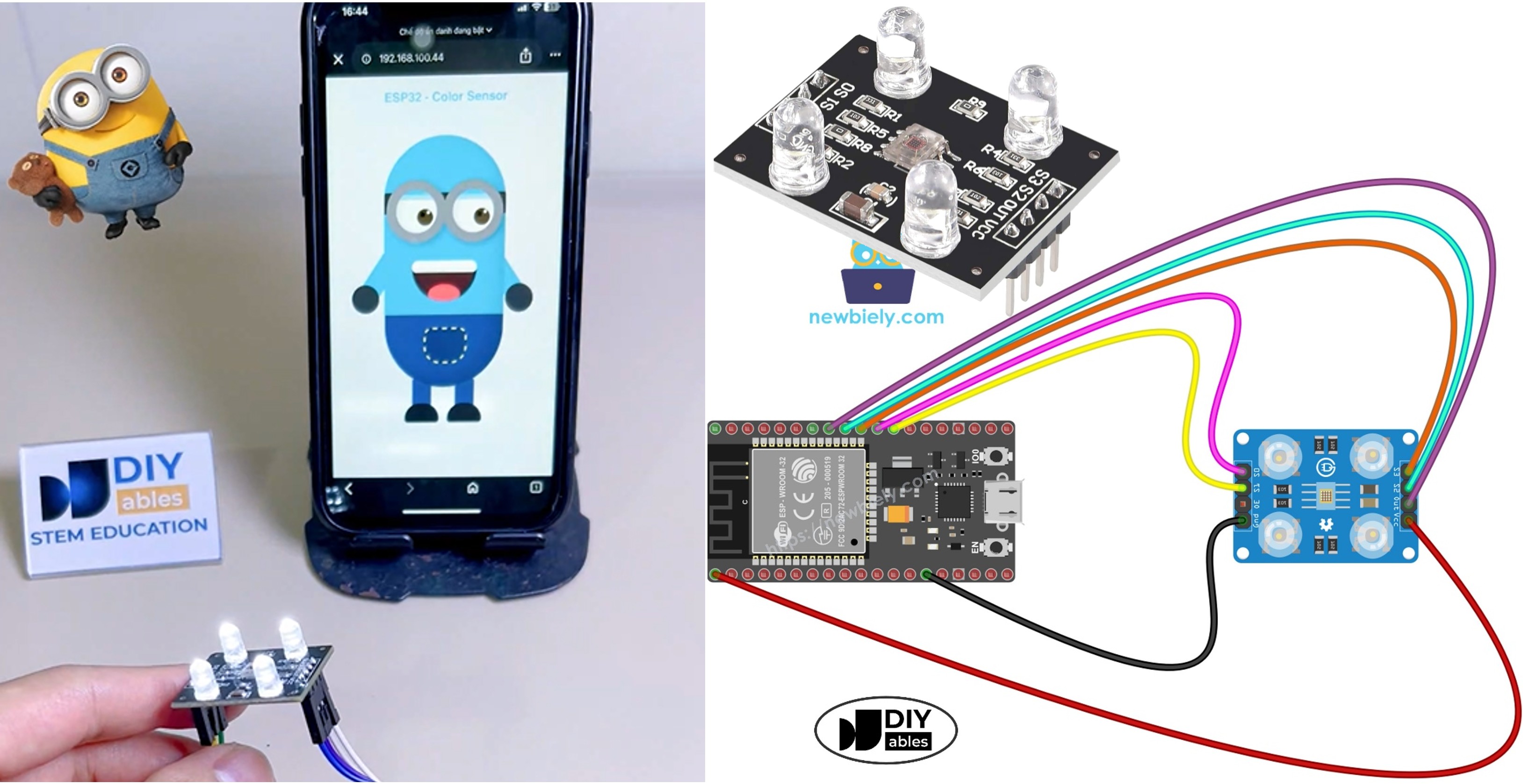
In diesem unterhaltsamen Projekt verbinden Sie einen TCS3200D/TCS230 Farbsensor mit einem ESP32 und streamen die erkannten Farben in Echtzeit an einen Webbrowser. Die Webseite zeigt einen verspielten animierten Minion-Charakter, dessen Hautfarbe live basierend auf dem, was der Sensor erkennt, aktualisiert wird. Um die Erstellung der Web-Oberfläche und die Verwaltung der WebSocket-Kommunikation zu vereinfachen, verwendet dieses Projekt die DIYables ESP32 WebApps Bibliothek.
Hier ist eine Zusammenfassung dessen, was passiert:
Der ESP32 liest RGB-Farbdaten vom TCS3200D/TCS230 Sensor
Er konvertiert die RGB-Werte in einen HEX-Farbcode (z.B. #FF8000)
Der HEX-Code wird über WebSocket an den Webbrowser gestreamt
Ein lustiger animierter Minion auf der Webseite ändert sofort seine Körper-, Arm- und Augenlid-Farben passend dazu
Eine Schritt-für-Schritt Video-Anleitung ist auch am Ende dieses Tutorials verfügbar.
Offenlegung: Einige der in diesem Abschnitt bereitgestellten Links sind Amazon-Affiliate-Links. Wir können eine Provision für Käufe erhalten, die über diese Links getätigt werden, ohne zusätzliche Kosten für Sie. Wir schätzen Ihre Unterstützung.
Voraussetzungen
Falls Sie neu beim TCS3200D/TCS230 Farbsensor oder den DIYables ESP32 WebApps sind, helfen Ihnen die folgenden Tutorials dabei, sich einzuarbeiten:
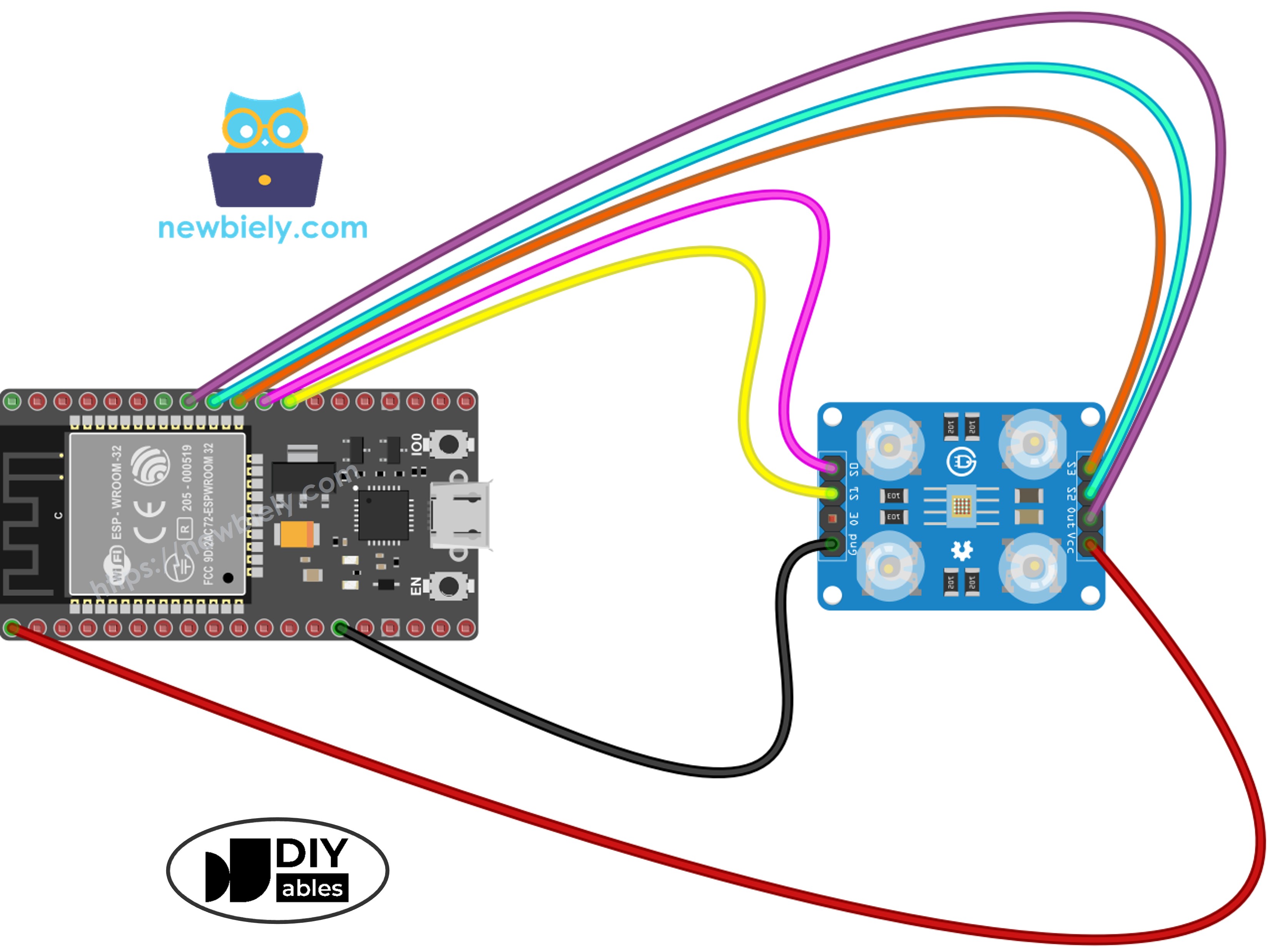
Das folgende Diagramm zeigt, wie Sie den TCS3200 Farbsensor mit einem ESP32 verbinden:
TCS3200 Farbsensor
ESP32
VCC
5V (VIN)
GND
GND
S0
GPIO 17
S1
GPIO 16
S2
GPIO 18
S3
GPIO 5
OUT
GPIO 19
Dieses Bild wurde mit Fritzing erstellt. Klicken Sie, um das Bild zu vergrößern.
Wenn Sie nicht wissen, wie Sie ESP32 und andere Komponenten mit Strom versorgen, finden Sie Anleitungen im folgenden Tutorial: Wie man ESP32 mit Strom versorgt.
So funktioniert es
Hier ist der schrittweise Ablauf dieses Projekts:
Jede Sekunde liest der ESP32 den Farbsensor, indem er zwischen den rot-, grün- und blau-Filtern über die S2/S3 Steuerpins wechselt und die Pulsbreite am OUT-Pin misst.
Die rohen Pulsbreiten-Werte werden mithilfe von Kalibrierungsdaten (erhalten vom Sensor-Kalibrierungsschritt) in 0–255 RGB-Werte konvertiert.
Die RGB-Werte werden in einen HEX-Farbstring wie #FF8000 formatiert.
Dieser Farbstring wird über WebSocket durch die DIYables ESP32 WebApps Bibliothek an alle verbundenen Webbrowser gesendet.
Auf der Webseite empfängt JavaScript die Farbe und wendet sie sofort auf Körper, Arme und Augenlider des Minion-Charakters an.
ESP32 Code - Farbsensor Minion Web-App
Dieses Projekt besteht aus 4 Dateien:
ColorSensorESP32.ino - Haupt-Sketch: initialisiert den Sensor, liest Farben und sendet sie an die Webseite
CustomWebApp.h - Header-Datei: deklariert die benutzerdefinierte Web-App-Seitenklasse
CustomWebApp.cpp - Implementierungsdatei: verwaltet WebSocket-Nachrichten mit der "Color sensor:" Kennung
custom_page_html.h - Webseite: der animierte Minion erstellt mit HTML/CSS/JavaScript, der auf eingehende Farben reagiert
ColorSensorESP32.ino
/* * Dieser ESP32 Code wurde von newbiely.de entwickelt * Dieser ESP32 Code wird der Öffentlichkeit ohne jegliche Einschränkung zur Verfügung gestellt. * Für vollständige Anleitungen und Schaltpläne besuchen Sie bitte: * https://newbiely.de/tutorials/esp32/esp32-color-sensor-via-web*/#include <DIYables_ESP32_Platform.h>#include <DIYablesWebApps.h>#include"CustomWebApp.h"// CHANGE THESE TO YOUR WIFI DETAILSconstchar WIFI_SSID[] = "YOUR_WIFI_SSID";constchar WIFI_PASSWORD[] = "YOUR_WIFI_PASSWORD";// Configure TCS3200 pins for ESP32constint S0 = 17;constint S1 = 16;constint S2 = 18;constint S3 = 5;constint sensorOut = 19;// Create server and pagesESP32ServerFactory serverFactory;DIYablesWebAppServerwebAppsServer(serverFactory, 80, 81);DIYablesHomePage homePage;CustomWebAppPage customPage;unsignedlong lastColorRead = 0;voidsetup() {Serial.begin(9600);delay(1000);Serial.println("Starting Custom WebApp...");// Initialize TCS3200 pinspinMode(S0, OUTPUT);pinMode(S1, OUTPUT);pinMode(S2, OUTPUT);pinMode(S3, OUTPUT);pinMode(sensorOut, INPUT);// Set frequency scaling to 20%digitalWrite(S0, HIGH);digitalWrite(S1, LOW);// Add pages to serverwebAppsServer.addApp(&homePage);webAppsServer.addApp(&customPage);// Start WiFi and web serverif (!webAppsServer.begin(WIFI_SSID, WIFI_PASSWORD)) {while (1) {Serial.println("Failed to connect to WiFi!");delay(1000); } }Serial.println("Custom WebApp ready!"); customPage.sendToWeb("Arduino is ready!");}voidloop() {// Handle web serverwebAppsServer.loop();// Send sensor data every 1 secondif (millis() - lastColorRead > 1000) {// Read Red colordigitalWrite(S2, LOW);digitalWrite(S3, LOW);int r = map(pulseIn(sensorOut, LOW), 31, 150, 255, 0);// Read Green colordigitalWrite(S2, HIGH);digitalWrite(S3, HIGH);int g = map(pulseIn(sensorOut, LOW), 35, 180, 255, 0);// Read Blue colordigitalWrite(S2, LOW);digitalWrite(S3, HIGH);int b = map(pulseIn(sensorOut, LOW), 30, 150, 255, 0);// Convert to HEX color and send to Webchar hexColor[8]; sprintf(hexColor, "#%02X%02X%02X", constrain(r, 0, 255), constrain(g, 0, 255), constrain(b, 0, 255)); customPage.sendToWeb(String(hexColor));Serial.println("Sent to Minion: " + String(hexColor)); lastColorRead = millis(); }}
CustomWebApp.h
/* * Dieser ESP32 Code wurde von newbiely.de entwickelt * Dieser ESP32 Code wird der Öffentlichkeit ohne jegliche Einschränkung zur Verfügung gestellt. * Für vollständige Anleitungen und Schaltpläne besuchen Sie bitte: * https://newbiely.de/tutorials/esp32/esp32-color-sensor-via-web*/#ifndef CUSTOM_WEBAPP_H#define CUSTOM_WEBAPP_H#include <DIYablesWebApps.h>/** * Simple Custom WebApp Page * * This is a template for creating your own custom web applications. * It provides basic controls like buttons and sliders that communicate * with your Arduino in real-time. */class CustomWebAppPage : public DIYablesWebAppPageBase {private:// WebSocket message identifier for this custom appstaticconstString APP_IDENTIFIER;public: CustomWebAppPage();// ========================================// REQUIRED METHODS - USED BY LIBRARY - DON'T CHANGE THESE!// ========================================void handleHTTPRequest(IWebClient& client) override;void handleWebSocketMessage(IWebSocket& ws, const char* message, uint16_tlength) override;const char* getPageInfo() constoverride;String getNavigationInfo() constoverride;// ========================================// YOUR METHODS - USE THESE IN YOUR CODE!// ========================================void onCustomMessageReceived(void (*callback)(const String& payload));void sendToWeb(const String& message);};#endif
CustomWebApp.cpp
/* * Dieser ESP32 Code wurde von newbiely.de entwickelt * Dieser ESP32 Code wird der Öffentlichkeit ohne jegliche Einschränkung zur Verfügung gestellt. * Für vollständige Anleitungen und Schaltpläne besuchen Sie bitte: * https://newbiely.de/tutorials/esp32/esp32-color-sensor-via-web*/#include"CustomWebApp.h"#include"custom_page_html.h"// Define the static member - WebSocket message identifier for this custom appconstString CustomWebAppPage::APP_IDENTIFIER = "Color sensor:";// Callback function for handling messages from web browservoid (*customMessageCallback)(const String& payload) = nullptr;CustomWebAppPage::CustomWebAppPage() : DIYablesWebAppPageBase("/custom") {}void CustomWebAppPage::handleHTTPRequest(IWebClient& client) {// Send the HTML page to web browser sendHTTPHeader(client); client.print(CUSTOM_PAGE_HTML);}void CustomWebAppPage::handleWebSocketMessage(IWebSocket& ws, const char* message, uint16_tlength) {String messageStr = String(message, length);Serial.print("Color sensor WebApp received: ");Serial.println(messageStr);// Only handle messages that start with our app identifierif (messageStr.startsWith(APP_IDENTIFIER)) {String payload = messageStr.substring(APP_IDENTIFIER.length()); // Remove identifier// Call your callback function with the payloadif (customMessageCallback) { customMessageCallback(payload); } }}void CustomWebAppPage::onCustomMessageReceived(void (*callback)(const String& payload)) { customMessageCallback = callback;}void CustomWebAppPage::sendToWeb(const String& message) {// Send message to web browser with app identifierString fullMessage = APP_IDENTIFIER + message; broadcastToAllClients(fullMessage.c_str());}const char* CustomWebAppPage::getPageInfo() const {return"🔧 Color sensor WebApp";}String CustomWebAppPage::getNavigationInfo() const {String result = "<a href=\""; result += getPagePath(); result += "\" class=\"app-card custom\" style=\"background: linear-gradient(135deg, #007bff 0%, #0056b3 100%);\">"; result += "<h3>🔧 Color sensor WebApp</h3>"; result += "<p>Simple template for your own apps</p>"; result += "</a>";return result;}
Führen Sie zuerst die Kalibrierung durch mit dem TCS3200D/TCS230 Kalibrierungsleitfaden für ESP32. Notieren Sie sich Ihre Kalibrierungsergebnisse (redMin, redMax, greenMin, greenMax, blueMin, blueMax).
Verbinden Sie die Hardware wie im obigen Verdrahtungsdiagramm gezeigt.
Stecken Sie das ESP32-Board mit einem USB-Kabel in Ihren Computer.
Öffnen Sie die Arduino IDE.
Wählen Sie das korrekte ESP32-Board (z.B. ESP32 Dev Module) und den korrekten COM-Port.
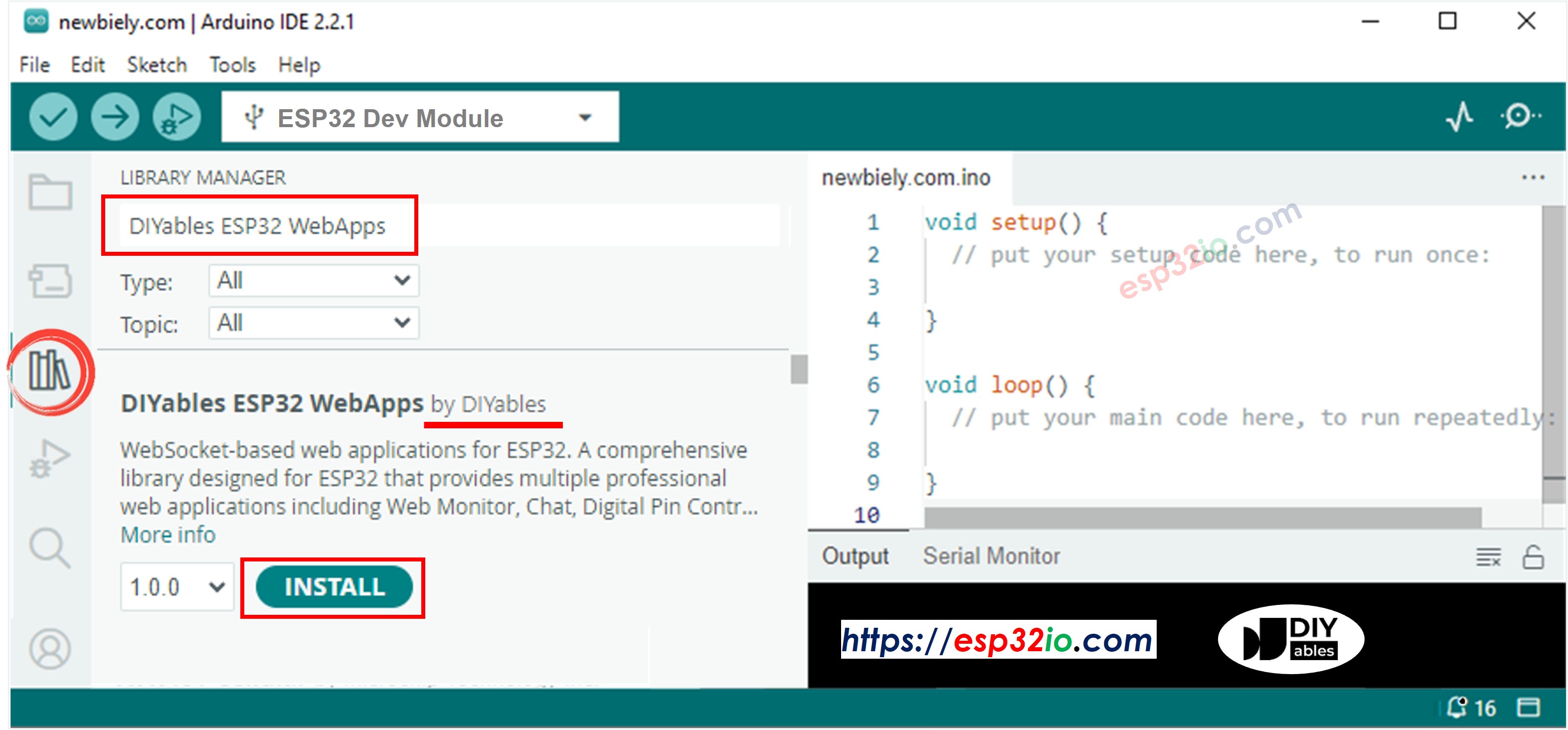
Gehen Sie zum Libraries Symbol in der linken Seitenleiste der Arduino IDE.
Suchen Sie nach "DIYables ESP32 WebApps" und finden Sie die Bibliothek von DIYables.
Klicken Sie Install, um sie zu installieren.
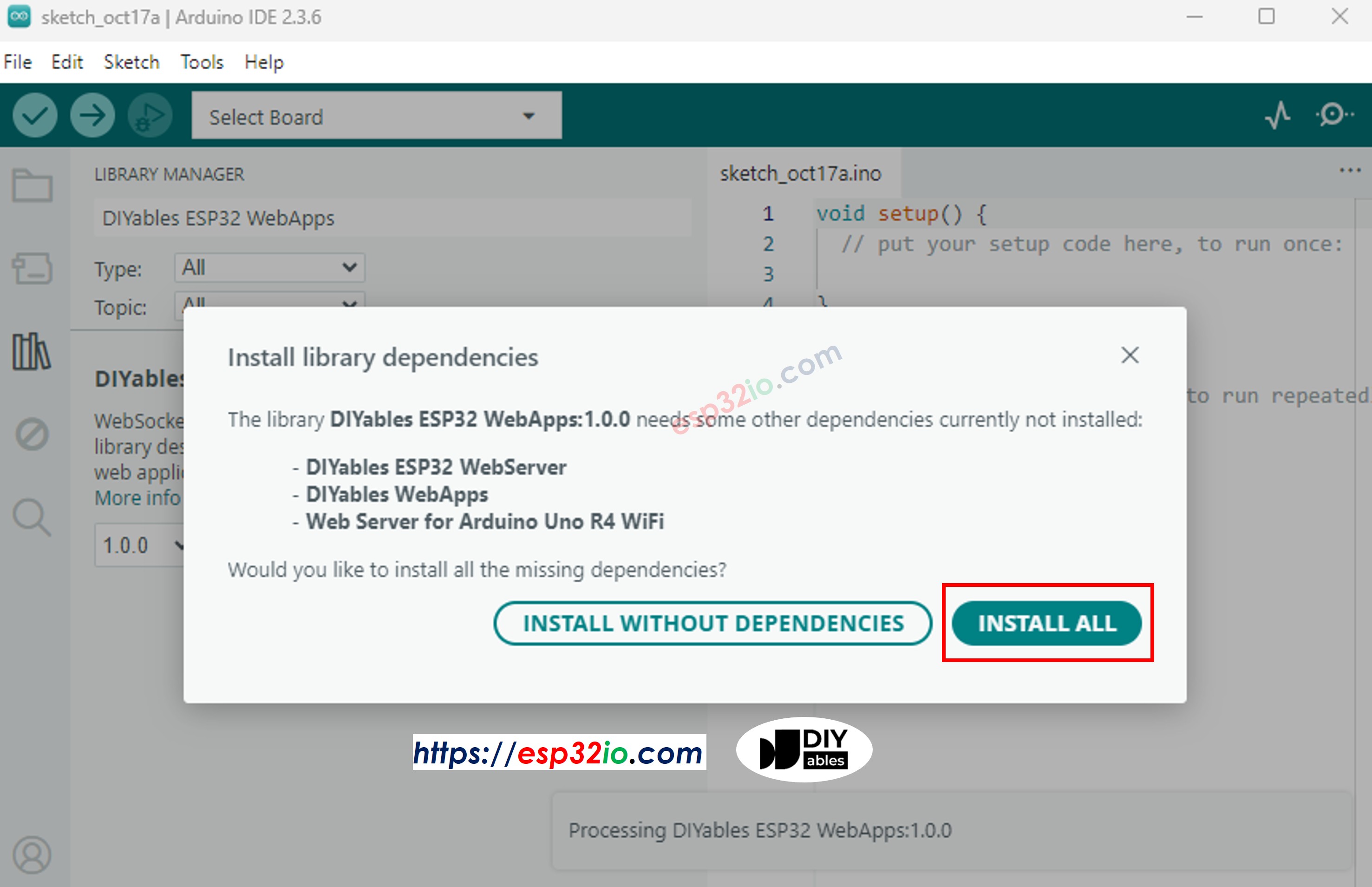
Wenn Sie nach zusätzlichen Abhängigkeiten gefragt werden, klicken Sie Install All.
Erstellen Sie einen neuen Sketch in der Arduino IDE und nennen Sie ihn ColorSensorESP32.
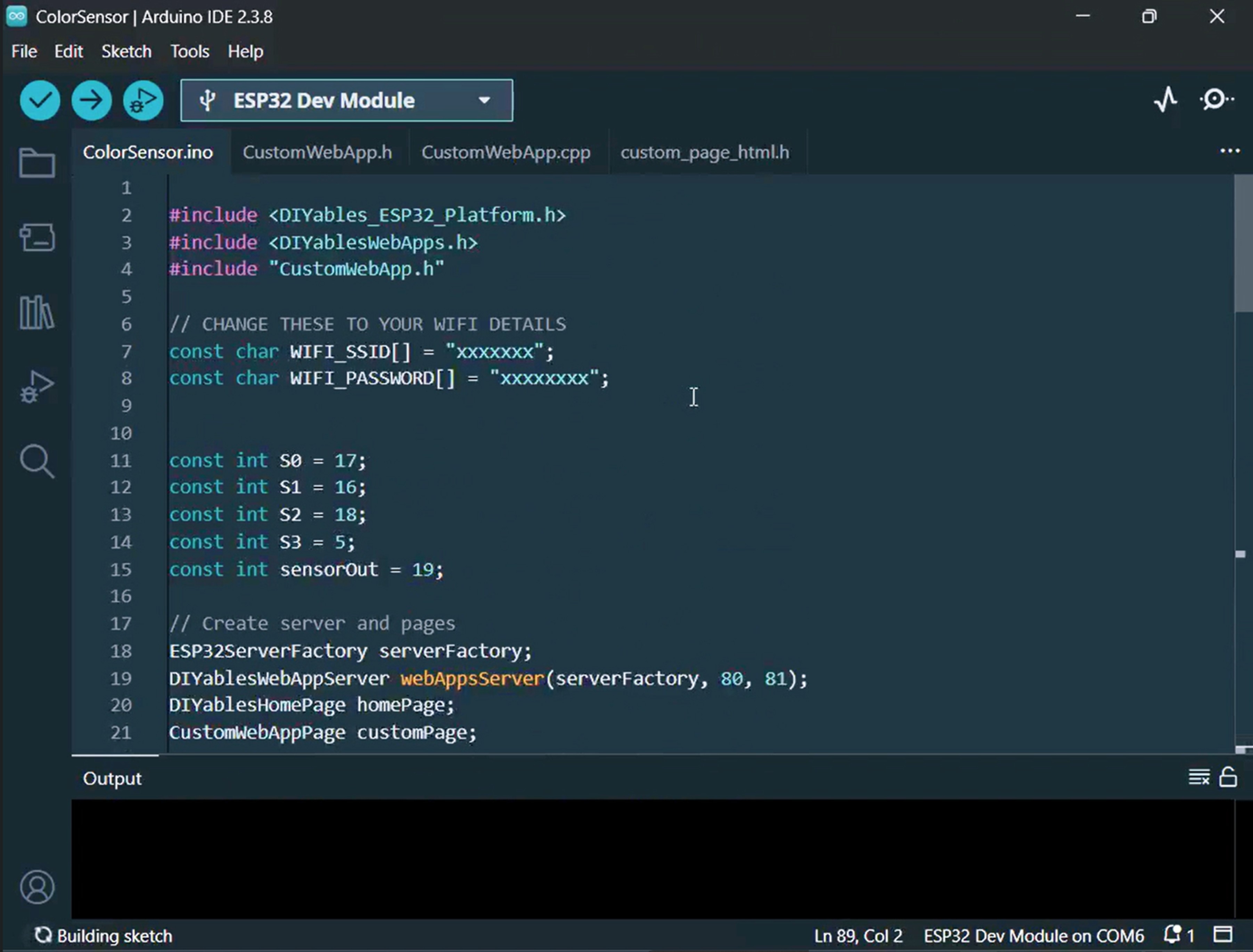
Kopieren Sie alle 4 oben aufgelisteten Dateien in das Projekt. Ihre Arduino IDE sollte 4 Registerkarten wie folgt anzeigen:
Ersetzen Sie in ColorSensorESP32.ino die Wi-Fi-Zugangsdaten durch Ihre eigenen Netzwerkdetails:
Ersetzen Sie die Kalibrierungswerte in den map()-Aufrufen innerhalb von loop() durch die Zahlen, die Sie während der Kalibrierung notiert haben. Wenn Ihre Kalibrierung beispielsweise redMin = 42, redMax = 210, greenMin = 55, greenMax = 185, blueMin = 60, blueMax = 172 ergeben hat, aktualisieren Sie die Zeilen zu:
int r = map(pulseIn(sensorOut, LOW), 42, 210, 255, 0);int g = map(pulseIn(sensorOut, LOW), 55, 185, 255, 0);int b = map(pulseIn(sensorOut, LOW), 60, 172, 255, 0);
Klicken Sie den Upload Button, um den Code auf den ESP32 zu laden.
Öffnen Sie den Serial Monitor. Sie sollten etwas wie folgt sehen:
Newbiely | Arduino IDE 2.3.8
──
☐
✕
File
Edit
Sketch
Tools
Help
ESP32 Dev Module
Newbiely.ino
···
8Serial.println("Hello World!");
Output
Serial Monitor
Message (Enter to send message to 'ESP32 Dev Module' on 'COM15')
New Line
9600 baud
Starting Custom WebApp...
Custom WebApp ready!
INFO: Added app /
INFO: Added app /custom
DIYables ESP32 WebApp Library
Network connected!
IP address: 192.168.0.5
HTTP server started on port 80
WebSocket server started on port 81
==========================================
DIYables WebApp Ready!
==========================================
📱 Web Interface: http://192.168.0.5
🔗 WebSocket: ws://192.168.0.5:81
📋 Available Applications:
🏠 Home Page: http://192.168.0.5/
🔧 Color sensor WebApp: http://192.168.0.5/custom
==========================================
Sent to Minion: #FFD200
Sent to Minion: #00C832
Sent to Minion: #0028FF
Ln 11, Col 1
ESP32 Dev Module on COM15
2
Falls nichts erscheint, versuchen Sie, die Reset-Taste am ESP32 zu drücken.
Kopieren Sie die im Serial Monitor angezeigte IP-Adresse und öffnen Sie sie in einem Webbrowser auf Ihrem Telefon oder Computer.
Zum Beispiel: http://192.168.0.5
Auf der Startseite tippen Sie auf die Farbsensor WebApp Karte, um die Minion-Seite zu öffnen.
Alternativ gehen Sie direkt zu http://[IP_ADRESSE]/custom.
Sie sehen den animierten lachenden Minion auf Ihrem Bildschirm.
Halten Sie ein farbiges Objekt nahe an den TCS3200 Sensor — die Hautfarbe des Minions wird sich sofort entsprechend der erkannten Farbe aktualisieren!
Sie können der Schritt-für-Schritt Video-Anleitung unten folgen.
Den Code verstehen
ESP32 Seite (ColorSensorESP32.ino)
Der Haupt-Sketch führt folgende Aufgaben aus:
Richtet den TCS3200 Sensor ein: Konfiguriert S0/S1 für 20% Frequenzskalierung und bereitet S2/S3 für die Filterauswahl vor.
Sampelt Farbe einmal pro Sekunde: Innerhalb von loop() wechselt der ESP32 zwischen den rot-, grün- und blau-Farbfiltern, misst die Pulsbreite mit pulseIn() und konvertiert jeden Messwert mit map() und Ihren Kalibrierungsdaten zu einem 0–255 Wert.
Formatiert als HEX: Die drei RGB-Werte werden mit sprintf() und constrain() zu einem HEX-String (z.B. #FF8000) kombiniert.
Sendet an Browser: Die HEX-Farbe wird über customPage.sendToWeb() an jeden verbundenen Web-Client übertragen.
Webseiten Seite (custom_page_html.h)
Die HTML-Datei enthält:
Einen rein CSS-animierten Minion: Der Charakter verfügt über blinkende Augen, einen lachenden Mund mit wedelnder Zunge und sich zufällig bewegende Pupillen — alles angetrieben durch CSS-Animationen und ein kleines JavaScript-Intervall.
WebSocket-Listener: JavaScript öffnet eine dauerhafte Verbindung zum WebSocket-Server des ESP32 auf Port 81 und verarbeitet eingehende Farbnachrichten.
Live-Farbanwendung: Jede empfangene HEX-Farbe wird mit einem CSS transition für einen flüssigen visuellen Effekt sanft auf Körper, Arme und Augenlider des Minions angewendet.
Automatische Wiederverbindung: Falls die WebSocket-Verbindung abbricht, versucht die Seite alle 2 Sekunden ohne Benutzereingriff eine Wiederverbindung.
Responsives Layout: Der Minion skaliert automatisch, um auf jede Bildschirmgröße zu passen, von Telefonen bis zu Desktop-Computern.
Nachrichtenprotokoll
Dieses Projekt folgt dem DIYables ESP32 WebApps Custom App Framework. Nachrichten werden mit der Kennung "Color sensor:" gekennzeichnet:
ESP32 sendet: Color sensor:#FF8000 (Kennungsprefix + HEX-Farbwert)
Browser empfängt: JavaScript entfernt das Color sensor: Prefix und wendet das verbleibende #FF8000 auf den Minion an
Um mehr über dieses Kommunikationsmuster zu erfahren und wie Sie Ihre eigenen benutzerdefinierten Apps erstellen können, besuchen Sie das DIYables ESP32 WebApps Custom WebApp Tutorial.
Sie können gerne den Link zu diesem Tutorial teilen. Bitte verwenden Sie jedoch unsere Inhalte nicht auf anderen Websites. Wir haben viel Mühe und Zeit in die Erstellung der Inhalte investiert, bitte respektieren Sie unsere Arbeit!