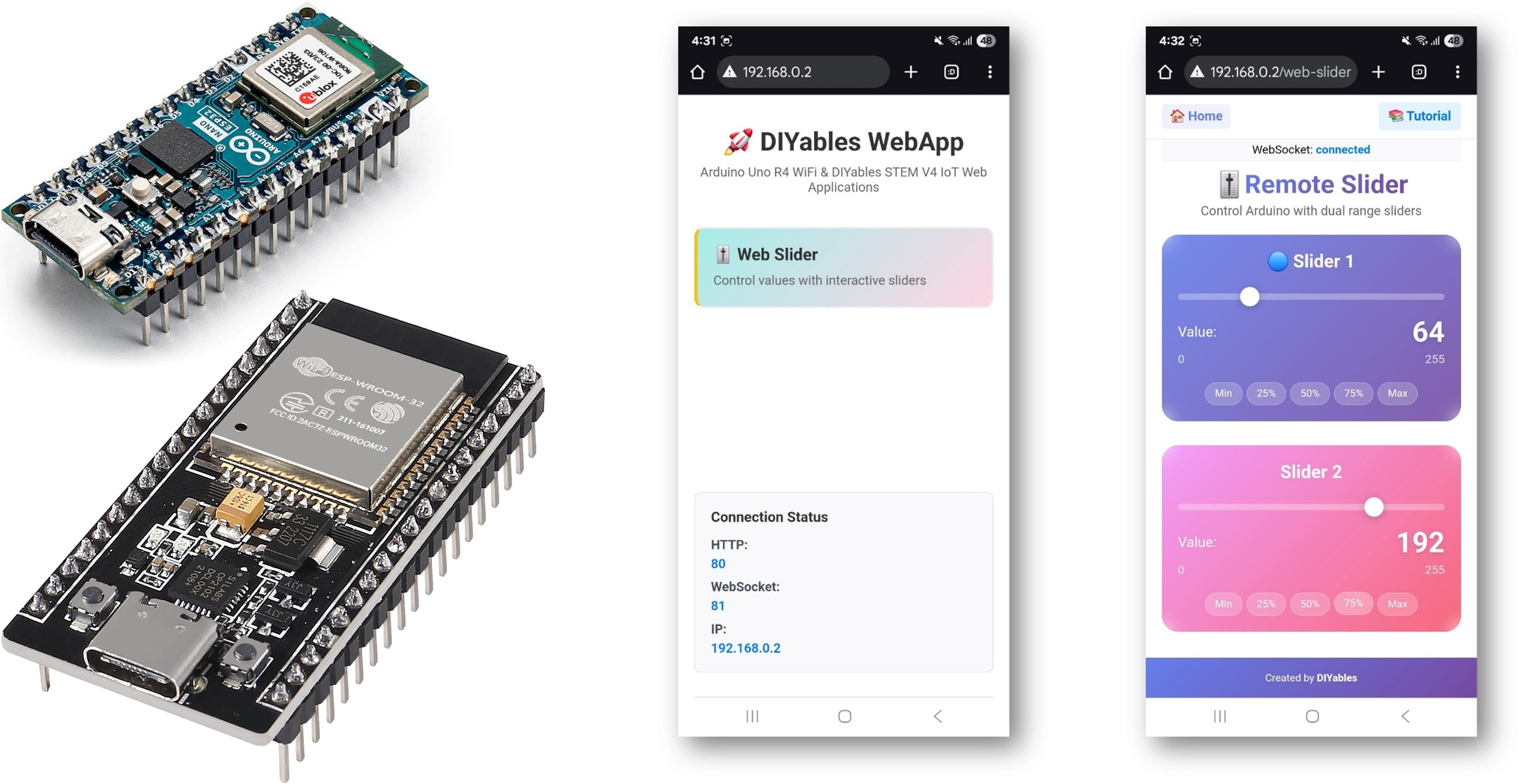
ESP32 WebSlider-Beispiel – Tutorial zur Bedienoberfläche mit zwei Schiebereglern

Überblick

Das WebSlider-Beispiel bietet zwei unabhängige Schieberegler, die über einen Webbrowser zugänglich sind. Für ESP32 entwickelt Bildungsplattform mit erweiterten analogen Fähigkeiten, Präzisionssteuerungsfunktionen und integrierten Bildungsmodulen zum Erlernen von PWM und analoger Elektronik. Jeder Schieberegler bietet Werte von 0–255, wodurch er sich ideal für PWM-Steuerung, Helligkeitsregelung, Motordrehzahlregelung und jede Anwendung eignet, die analoge Steuerwerte erfordert.

Arduino WebSlider-Beispiel – Tutorial zur Steueroberfläche mit zwei Schiebereglern

Funktionen

  • Zwei unabhängige Schieberegler: Bereich pro Regler 0–255
  • Werte in Echtzeit: Sofortige Werteaktualisierung über WebSocket-Kommunikation
  • PWM-kompatibel: 8-Bit-Werte (0–255) perfekt für Funktionen wie analogWrite()
  • Visuelles Feedback: Anzeige der Werte in Echtzeit für jeden Slider
  • Voreinstellungs-Schaltflächen: Schnelle Voreinstellungen für gängige Konfigurationen
  • Touch- und Mausunterstützung: Funktioniert auf Desktop-, Tablet- und Mobilgeräten
  • Responsives Design: Passt sich an verschiedene Bildschirmgrößen an
  • Wertpersistenz: Die Schieberegler merken sich die letzte Position beim Neuladen der Seite

Erforderliche Hardware

1×ESP32 ESP-WROOM-32 Entwicklungsmodul
1×USB-Kabel Typ-A zu Typ-C (für USB-A PC)
1×USB-Kabel Typ-C zu Typ-C (für USB-C PC)
1×(Empfohlen) Schraubklemmen-Erweiterungsboard für ESP32
1×(Empfohlen) Breakout Expansion Board for ESP32
1×(Empfohlen) Stromverteiler für ESP32

Oder Sie können die folgenden Kits kaufen:

1×DIYables ESP32 Starter-Kit (ESP32 enthalten)
1×DIYables Sensor-Kit (30 Sensoren/Displays)
1×DIYables Sensor-Kit (18 Sensoren/Displays)
Offenlegung: Einige der in diesem Abschnitt bereitgestellten Links sind Amazon-Affiliate-Links. Wir können eine Provision für Käufe erhalten, die über diese Links getätigt werden, ohne zusätzliche Kosten für Sie. Wir schätzen Ihre Unterstützung.

Installationsanweisungen

Schnelle Schritte

Befolgen Sie diese Anweisungen Schritt für Schritt:

  • Wenn dies das erste Mal ist, dass Sie den ESP32 verwenden, lesen Sie das Tutorial zur Einrichtung der Umgebung für ESP32 in der Arduino IDE.
  • Schließen Sie das ESP32-Board mit einem USB-Kabel an Ihren Computer an.
  • Starten Sie die Arduino IDE auf Ihrem Computer.
  • Wählen Sie das passende ESP32-Board (z. B. ESP32 Dev Module) und den COM-Port aus.
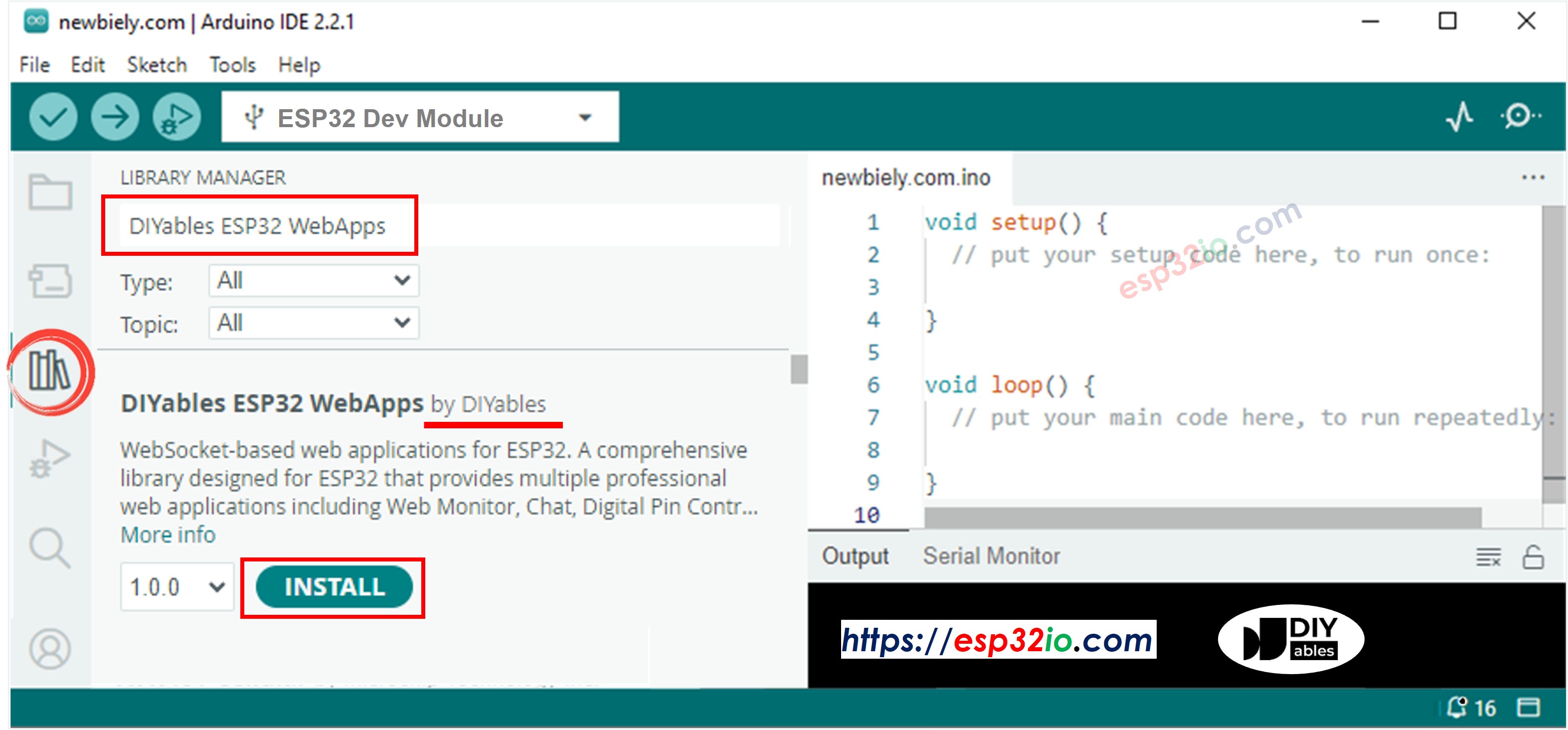
  • Gehen Sie zu dem Libraries-Symbol in der linken Leiste der Arduino IDE.
  • Suchen Sie "DIYables ESP32 WebApps", und finden Sie dann die DIYables ESP32 WebApps-Bibliothek von DIYables.
  • Klicken Sie auf die Schaltfläche Installieren, um die Bibliothek zu installieren.
DIYables ESP32 WebApps-Bibliothek
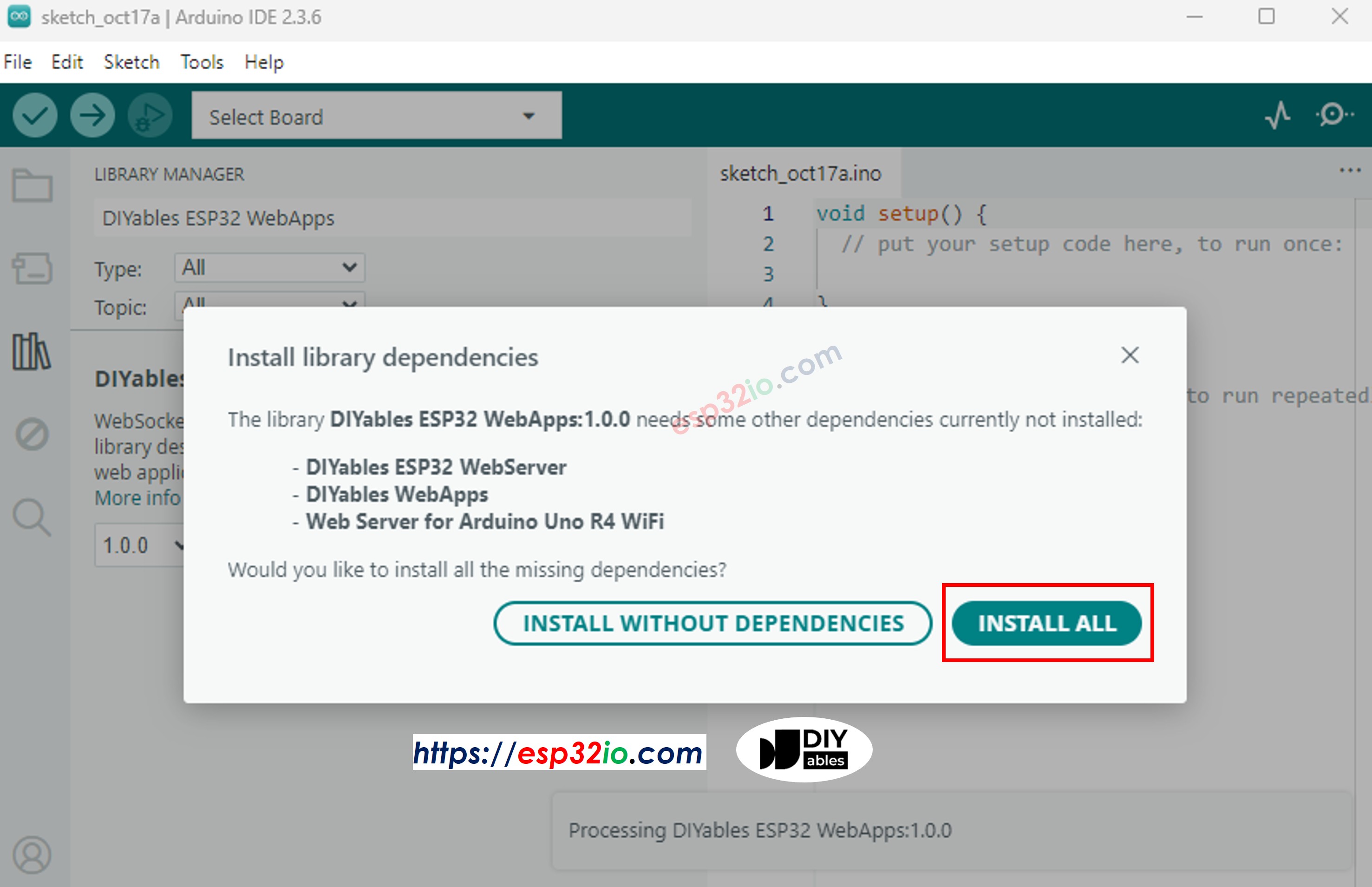
  • Sie werden aufgefordert, weitere Bibliotheksabhängigkeiten zu installieren
  • Klicken Sie auf die Schaltfläche Alle installieren, um alle Bibliotheksabhängigkeiten zu installieren.
DIYables ESP32 WebApps-Abhängigkeit
  • In der Arduino IDE, gehe zu Datei Beispiele DIYables ESP32 WebApps WebSlider Beispiel, oder kopiere den obigen Code und füge ihn in den Editor der Arduino IDE ein
/* * DIYables WebApp Library - Web Slider Example * * This example demonstrates the Web Slider feature: * - Two independent sliders (0-255) * - Real-time value monitoring * - Template for hardware control * * Hardware: ESP32 Boards * * Setup: * 1. Update WiFi credentials below * 2. Upload the sketch to your Arduino * 3. Open Serial Monitor to see the IP address * 4. Navigate to http://[IP_ADDRESS]/webslider */ #include <DIYables_ESP32_Platform.h> #include <DIYablesWebApps.h> // WiFi credentials - UPDATE THESE WITH YOUR NETWORK const char WIFI_SSID[] = "YOUR_WIFI_SSID"; const char WIFI_PASSWORD[] = "YOUR_WIFI_PASSWORD"; // Create WebApp server and page instances ESP32ServerFactory serverFactory; DIYablesWebAppServer webAppsServer(serverFactory, 80, 81); DIYablesHomePage homePage; DIYablesWebSliderPage webSliderPage; // Current slider values int slider1Value = 64; // Default 25% int slider2Value = 128; // Default 50% void setup() { Serial.begin(9600); delay(1000); // TODO: Initialize your hardware pins here Serial.println("DIYables ESP32 WebApp - Web Slider Example"); // Add home and web slider pages webAppsServer.addApp(&homePage); webAppsServer.addApp(&webSliderPage); // Optional: Add 404 page for better user experience webAppsServer.setNotFoundPage(DIYablesNotFoundPage()); // Start the WebApp server if (!webAppsServer.begin(WIFI_SSID, WIFI_PASSWORD)) { while (1) { Serial.println("Failed to start WebApp server!"); delay(1000); } } // Set up slider callback for value changes webSliderPage.onSliderValueFromWeb([](int slider1, int slider2) { // Store the received values slider1Value = slider1; slider2Value = slider2; // Print slider values (0-255) Serial.println("Slider 1: " + String(slider1) + ", Slider 2: " + String(slider2)); // TODO: Add your control logic here based on slider values // Examples: // - Control PWM: analogWrite(LED_PIN, slider1); // - Control servos: servo.write(map(slider1, 0, 255, 0, 180)); // - Control motor speed: analogWrite(MOTOR_PIN, slider2); // - Control brightness: strip.setBrightness(slider1); // - Send values via Serial, I2C, SPI, etc. }); // Set up callback for config requests (when client requests current values) webSliderPage.onSliderValueToWeb([]() { webSliderPage.sendToWebSlider(slider1Value, slider2Value); Serial.println("Web client requested values - Sent: Slider1=" + String(slider1Value) + ", Slider2=" + String(slider2Value)); }); } void loop() { // Handle WebApp server communications webAppsServer.loop(); // TODO: Add your main application code here delay(10); }
  • Konfigurieren Sie die WLAN-Anmeldeinformationen im Code, indem Sie diese Zeilen aktualisieren:
const char WIFI_SSID[] = "YOUR_WIFI_NETWORK"; const char WIFI_PASSWORD[] = "YOUR_WIFI_PASSWORD";
  • Klicken Sie in der Arduino IDE auf die Schaltfläche Hochladen, um den Code auf den ESP32 hochzuladen.
  • Öffnen Sie den seriellen Monitor.
  • Überprüfen Sie das Ergebnis im seriellen Monitor. Es sieht wie folgt aus.
COM6
Send
DIYables WebApp - Web Slider Example INFO: Added app / INFO: Added app /web-slider DIYables WebApp Library Platform: ESP32 Network connected! IP address: 192.168.0.2 HTTP server started on port 80 Configuring WebSocket server callbacks... WebSocket server started on port 81 WebSocket URL: ws://192.168.0.2:81 WebSocket server started on port 81 ========================================== DIYables WebApp Ready! ========================================== 📱 Web Interface: http://192.168.0.2 🔗 WebSocket: ws://192.168.0.2:81 📋 Available Applications: 🏠 Home Page: http://192.168.0.2/ 🎚️ Web Slider: http://192.168.0.2/web-slider ==========================================
Autoscroll Show timestamp
Clear output
9600 baud  
Newline  
  • Wenn Sie nichts sehen, starten Sie das ESP32-Board neu.
  • Notieren Sie sich die angezeigte IP-Adresse und geben Sie diese Adresse in die Adresszeile eines Webbrowsers auf Ihrem Smartphone oder PC ein.
  • Beispiel: http://192.168.0.2
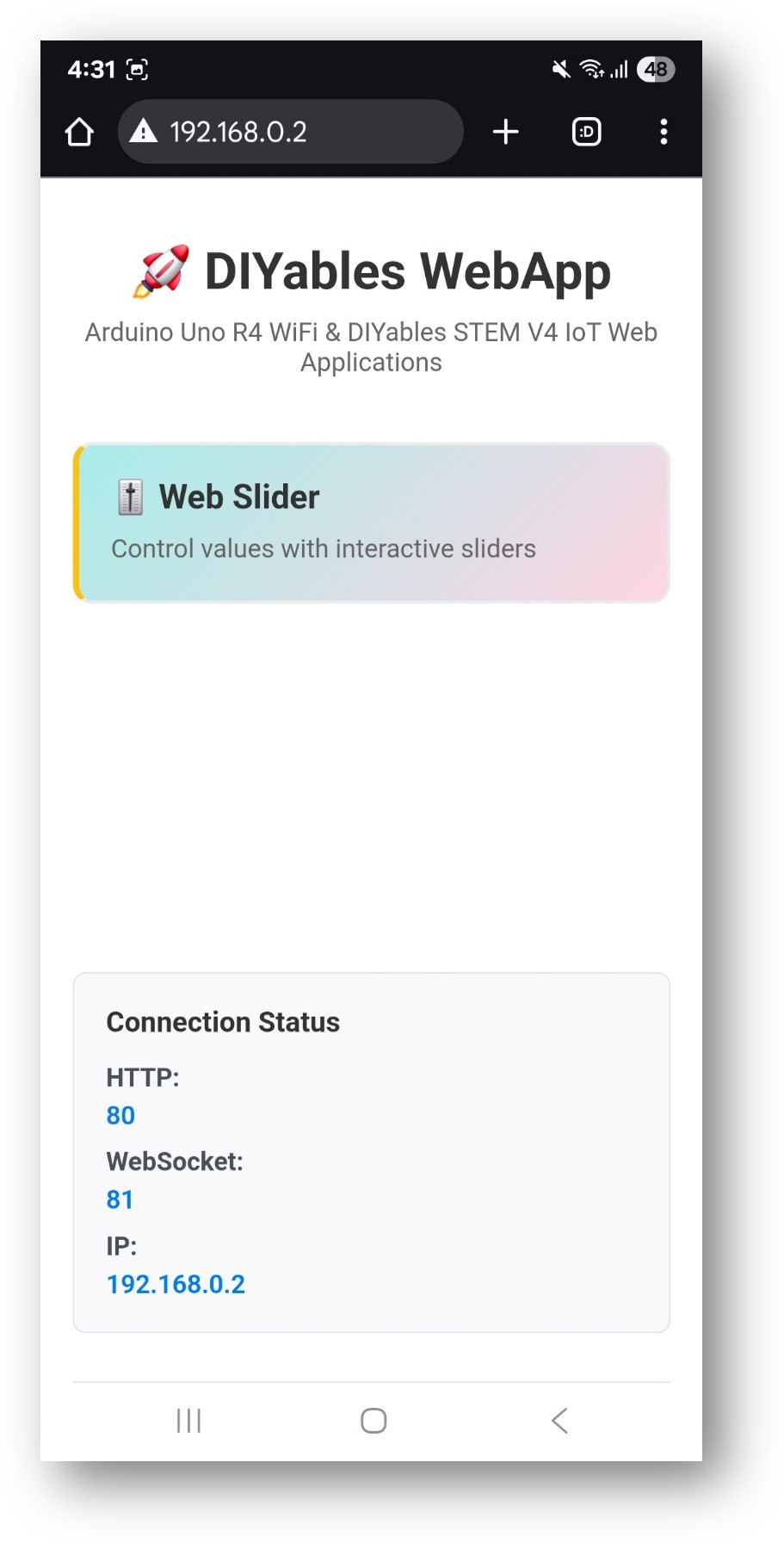
  • Sie sehen die Startseite wie im untenstehenden Bild:
ESP32 DIYables Web-App Startseite mit Web-Schieberegler-App
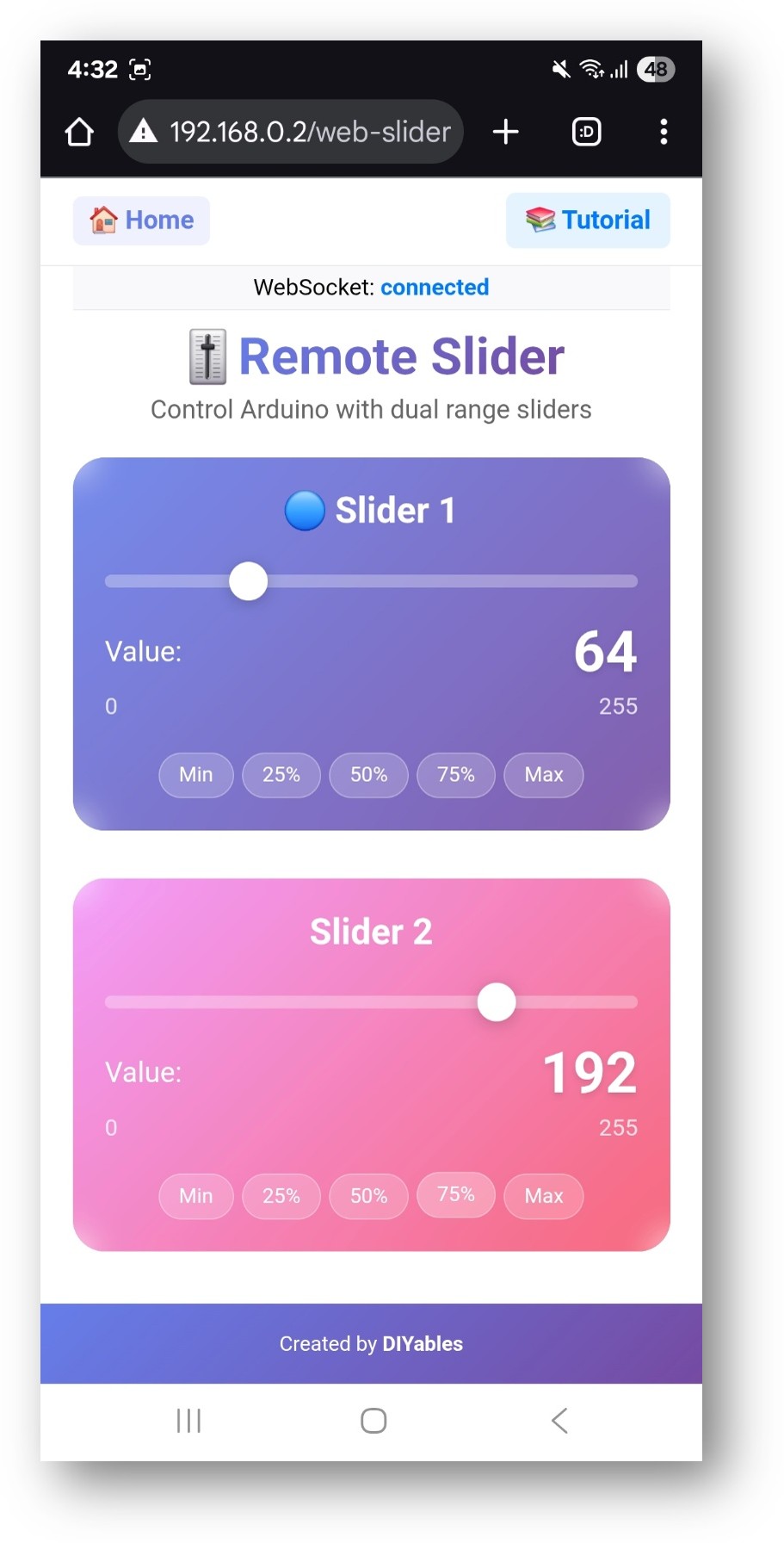
  • Klicken Sie auf den Link 'Web Slider', dann sehen Sie die Benutzeroberfläche der Web Slider-App wie unten:
ESP32 DIYables Web-App Web-Schieberegler-App
  • Oder Sie können die Seite auch direkt über die IP-Adresse aufrufen, gefolgt von /web-slider. Zum Beispiel: http://192.168.0.2/web-slider
  • Versuchen Sie, die beiden Schieberegler zu bewegen, um analoge Werte (0-255) zu steuern, und beobachten Sie die Echtzeit-Rückmeldungen im Serial Monitor.

Kreative Anpassung - Den Code an Ihr Projekt anpassen

Standardwerte des Schiebereglers festlegen

Anfangspositionen der Schieberegler festlegen:

// Current slider values (0-255) int slider1Value = 64; // Default 25% (64/255) int slider2Value = 128; // Default 50% (128/255)

So verwenden Sie die Regler

Weboberflächen-Steuerelemente

Die Benutzeroberfläche des Schiebereglers bietet:

  • Schieberegler 1: Erster Schieberegler mit Wertanzeige (0-255)
  • Schieberegler 2: Zweiter Schieberegler mit Wertanzeige (0-255)
  • Wertanzeige: Numerische Werte beider Schieberegler in Echtzeit
  • Voreinstellungs-Schaltflächen: Schneller Zugriff auf gängige Werte (0%, 25%, 50%, 75%, 100%)

Bedienung der Schieberegler

Desktop (Maussteuerung)

  1. Klicken und Ziehen: Klicken Sie auf den Schiebereglergriff und ziehen Sie ihn, um den Wert anzupassen.
  2. Klick-Position: Klicken Sie irgendwo auf der Schieberegler-Spur, um zu diesem Wert zu springen.
  3. Feineinstellung: Verwenden Sie kleine Mausbewegungen für eine präzise Einstellung.

Mobil/Tablet (Touch-Steuerung)

  1. Berühren und Ziehen: Tippe den Schieberegler-Griff an und ziehe ihn in eine neue Position
  2. Position tippen: Tippe auf den Bereich des Schiebereglers, um den Wert festzulegen
  3. Glatte Bedienung: Fingerziehen sorgt für gleichmäßige Wertänderungen

Wertebereiche

Jeder Schieberegler bietet:

  • Mindestwert: 0 (0% - vollständig ausgeschaltet)
  • Maximalwert: 255 (100% - maximale Intensität)
  • Auflösung: 256 diskrete Schritte (8-Bit-Präzision)
  • PWM-Kompatibilität: Direkte Verwendung mit der Funktion analogWrite()

Programmierbeispiele

Grundlegender Schieberegler-Handler

void setup() { // Set up slider callback for value changes webSliderPage.onSliderValueFromWeb([](int slider1, int slider2) { // Store the received values slider1Value = slider1; slider2Value = slider2; // Print slider values (0-255) Serial.println("Slider 1: " + String(slider1) + ", Slider 2: " + String(slider2)); // Add your control logic here }); }

LED-Helligkeitssteuerung

// Pin definitions for PWM LEDs const int LED1_PIN = 9; // PWM pin for first LED const int LED2_PIN = 10; // PWM pin for second LED void setup() { // Configure LED pins as outputs pinMode(LED1_PIN, OUTPUT); pinMode(LED2_PIN, OUTPUT); // Set initial brightness analogWrite(LED1_PIN, slider1Value); analogWrite(LED2_PIN, slider2Value); webSliderPage.onSliderValueFromWeb([](int slider1, int slider2) { // Store values slider1Value = slider1; slider2Value = slider2; // Control LED brightness directly (0-255 PWM) analogWrite(LED1_PIN, slider1); analogWrite(LED2_PIN, slider2); Serial.println("LED1 Brightness: " + String(slider1) + ", LED2 Brightness: " + String(slider2)); }); }

Servo-Positionsregelung

#include <Servo.h> Servo servo1, servo2; void setup() { // Attach servos to PWM pins servo1.attach(9); servo2.attach(10); // Set initial positions servo1.write(map(slider1Value, 0, 255, 0, 180)); servo2.write(map(slider2Value, 0, 255, 0, 180)); webSliderPage.onSliderValueFromWeb([](int slider1, int slider2) { slider1Value = slider1; slider2Value = slider2; // Map slider values (0-255) to servo angles (0-180°) int angle1 = map(slider1, 0, 255, 0, 180); int angle2 = map(slider2, 0, 255, 0, 180); // Move servos to calculated positions servo1.write(angle1); servo2.write(angle2); Serial.println("Servo1: " + String(angle1) + "°, Servo2: " + String(angle2) + "°"); }); }

Motordrehzahlregelung

// Motor driver pins const int MOTOR1_PWM = 9; // Motor 1 speed control const int MOTOR1_DIR1 = 2; // Motor 1 direction pin 1 const int MOTOR1_DIR2 = 3; // Motor 1 direction pin 2 const int MOTOR2_PWM = 10; // Motor 2 speed control const int MOTOR2_DIR1 = 4; // Motor 2 direction pin 1 const int MOTOR2_DIR2 = 5; // Motor 2 direction pin 2 void setup() { // Configure motor pins pinMode(MOTOR1_PWM, OUTPUT); pinMode(MOTOR1_DIR1, OUTPUT); pinMode(MOTOR1_DIR2, OUTPUT); pinMode(MOTOR2_PWM, OUTPUT); pinMode(MOTOR2_DIR1, OUTPUT); pinMode(MOTOR2_DIR2, OUTPUT); // Set initial motor directions (forward) digitalWrite(MOTOR1_DIR1, HIGH); digitalWrite(MOTOR1_DIR2, LOW); digitalWrite(MOTOR2_DIR1, HIGH); digitalWrite(MOTOR2_DIR2, LOW); webSliderPage.onSliderValueFromWeb([](int slider1, int slider2) { slider1Value = slider1; slider2Value = slider2; // Control motor speeds directly analogWrite(MOTOR1_PWM, slider1); analogWrite(MOTOR2_PWM, slider2); // Calculate percentage for display int speed1Percent = map(slider1, 0, 255, 0, 100); int speed2Percent = map(slider2, 0, 255, 0, 100); Serial.println("Motor1: " + String(speed1Percent) + "%, " + "Motor2: " + String(speed2Percent) + "%"); }); }

RGB-LED-Farbsteuerung

// RGB LED pins const int RED_PIN = 9; const int GREEN_PIN = 10; const int BLUE_PIN = 11; void setup() { pinMode(RED_PIN, OUTPUT); pinMode(GREEN_PIN, OUTPUT); pinMode(BLUE_PIN, OUTPUT); webSliderPage.onSliderValueFromWeb([](int slider1, int slider2) { slider1Value = slider1; slider2Value = slider2; // Use sliders to control RGB components // Slider 1 controls red intensity // Slider 2 controls blue intensity // Green is calculated based on both sliders int redValue = slider1; int blueValue = slider2; int greenValue = (slider1 + slider2) / 2; // Average of both sliders analogWrite(RED_PIN, redValue); analogWrite(GREEN_PIN, greenValue); analogWrite(BLUE_PIN, blueValue); Serial.println("RGB - R:" + String(redValue) + " G:" + String(greenValue) + " B:" + String(blueValue)); }); }

Fortgeschrittene Programmiertechniken

Werteglättung

class SliderSmoother { private: int currentValue = 0; int targetValue = 0; unsigned long lastUpdate = 0; const int SMOOTH_RATE = 5; // Change per update cycle public: void setTarget(int target) { targetValue = target; } int getCurrentValue() { return currentValue; } bool update() { if (millis() - lastUpdate > 10) { // Update every 10ms bool changed = false; if (currentValue < targetValue) { currentValue = min(currentValue + SMOOTH_RATE, targetValue); changed = true; } else if (currentValue > targetValue) { currentValue = max(currentValue - SMOOTH_RATE, targetValue); changed = true; } lastUpdate = millis(); return changed; } return false; } }; SliderSmoother smoother1, smoother2; void setup() { webSliderPage.onSliderValueFromWeb([](int slider1, int slider2) { // Set target values for smooth transition smoother1.setTarget(slider1); smoother2.setTarget(slider2); }); } void loop() { server.loop(); // Update smoothed values bool changed1 = smoother1.update(); bool changed2 = smoother2.update(); if (changed1 || changed2) { // Apply smoothed values to hardware analogWrite(9, smoother1.getCurrentValue()); analogWrite(10, smoother2.getCurrentValue()); } }

Schwellenwertbasierte Regelung

void setupThresholdControl() { webSliderPage.onSliderValueFromWeb([](int slider1, int slider2) { slider1Value = slider1; slider2Value = slider2; // Threshold-based control for discrete outputs const int LOW_THRESHOLD = 85; // 33% const int MEDIUM_THRESHOLD = 170; // 66% // Control digital outputs based on slider 1 thresholds if (slider1 < LOW_THRESHOLD) { // Low level: Turn off all outputs digitalWrite(2, LOW); digitalWrite(3, LOW); digitalWrite(4, LOW); } else if (slider1 < MEDIUM_THRESHOLD) { // Medium level: Turn on first output digitalWrite(2, HIGH); digitalWrite(3, LOW); digitalWrite(4, LOW); } else { // High level: Turn on all outputs digitalWrite(2, HIGH); digitalWrite(3, HIGH); digitalWrite(4, HIGH); } // Use slider 2 for analog PWM control analogWrite(9, slider2); }); }

Voreinstellungswertsystem

// Predefined preset values const int PRESETS[][2] = { {0, 0}, // Preset 0: Both off {64, 128}, // Preset 1: Low/Medium {128, 128}, // Preset 2: Both medium {255, 128}, // Preset 3: High/Medium {255, 255} // Preset 4: Both maximum }; void applyPreset(int presetNumber) { if (presetNumber >= 0 && presetNumber < 5) { slider1Value = PRESETS[presetNumber][0]; slider2Value = PRESETS[presetNumber][1]; // Update hardware analogWrite(9, slider1Value); analogWrite(10, slider2Value); // Send updated values to web interface webSliderPage.sendToWebSlider(slider1Value, slider2Value); Serial.println("Applied preset " + String(presetNumber) + ": " + String(slider1Value) + ", " + String(slider2Value)); } } void setupPresetSystem() { // You could trigger presets based on other inputs // For example, reading digital pins for preset buttons webSliderPage.onSliderValueFromWeb([](int slider1, int slider2) { slider1Value = slider1; slider2Value = slider2; // Your normal slider handling analogWrite(9, slider1); analogWrite(10, slider2); }); } void loop() { server.loop(); // Check for preset trigger conditions // Example: Read buttons connected to digital pins static bool lastButton = false; bool currentButton = digitalRead(7); // Preset button on pin 7 if (currentButton && !lastButton) { // Button pressed static int currentPreset = 0; applyPreset(currentPreset); currentPreset = (currentPreset + 1) % 5; // Cycle through presets } lastButton = currentButton; }

Beispiele für Hardwareintegration

LED-Streifensteuerung

// For WS2812B or similar addressable LED strips // (requires additional libraries like FastLED or Adafruit NeoPixel) const int LED_STRIP_PIN = 6; const int NUM_LEDS = 30; void setupLEDStrip() { // Initialize LED strip (depends on library used) webSliderPage.onSliderValueFromWeb([](int slider1, int slider2) { slider1Value = slider1; slider2Value = slider2; // Slider 1 controls brightness (0-255) // Slider 2 controls color temperature or hue uint8_t brightness = slider1; uint8_t hue = slider2; // Update LED strip (example with conceptual functions) // strip.setBrightness(brightness); // strip.fill(CHSV(hue, 255, 255)); // strip.show(); Serial.println("LED Strip - Brightness: " + String(brightness) + ", Hue: " + String(hue)); }); }

Lüfterdrehzahlregelung

const int FAN1_PIN = 9; const int FAN2_PIN = 10; void setupFanControl() { pinMode(FAN1_PIN, OUTPUT); pinMode(FAN2_PIN, OUTPUT); webSliderPage.onSliderValueFromWeb([](int slider1, int slider2) { slider1Value = slider1; slider2Value = slider2; // Control fan speeds with minimum threshold for startup int fan1Speed = (slider1 > 50) ? map(slider1, 50, 255, 100, 255) : 0; int fan2Speed = (slider2 > 50) ? map(slider2, 50, 255, 100, 255) : 0; analogWrite(FAN1_PIN, fan1Speed); analogWrite(FAN2_PIN, fan2Speed); Serial.println("Fan1: " + String(map(fan1Speed, 0, 255, 0, 100)) + "%, " + "Fan2: " + String(map(fan2Speed, 0, 255, 0, 100)) + "%"); }); }

Audio-Lautstärkeregler

// For controlling audio amplifier or volume IC const int VOLUME1_PIN = 9; // PWM output to volume control const int VOLUME2_PIN = 10; // Second channel or tone control void setupAudioControl() { pinMode(VOLUME1_PIN, OUTPUT); pinMode(VOLUME2_PIN, OUTPUT); webSliderPage.onSliderValueFromWeb([](int slider1, int slider2) { slider1Value = slider1; slider2Value = slider2; // Use logarithmic scaling for better audio perception float volume1 = pow(slider1 / 255.0, 2) * 255; // Square law float volume2 = pow(slider2 / 255.0, 2) * 255; analogWrite(VOLUME1_PIN, (int)volume1); analogWrite(VOLUME2_PIN, (int)volume2); Serial.println("Volume1: " + String((int)volume1) + ", Volume2: " + String((int)volume2)); }); }

Fehlerbehebung

Häufige Probleme

  1. Schieberegler reagieren nicht
  • Überprüfe die WebSocket-Verbindung in der Browser-Konsole
  • Überprüfe die Netzwerkverbindung zwischen dem Gerät und dem Arduino
  • Lade die Browser-Seite neu, um die Verbindung zurückzusetzen
  • Überprüfe den seriellen Monitor auf Verbindungsfehler

2. Werte, die den vollen Bereich nicht erreichen

  • Überprüfen Sie die Einstellungen des Schiebereglers in der Weboberfläche
  • Überprüfen Sie Probleme bei der Wertezuordnung in der Callback-Funktion
  • Testen Sie mit verschiedenen Browsern oder Geräten
  1. Ruckartige oder inkonsistente Steuerung
  • Wertglättung für allmähliche Änderungen implementieren
  • Netzwerklatenzprobleme überprüfen
  • Entprellung für schnelle Wertänderungen hinzufügen

4. PWM-Ausgang funktioniert nicht

  • Prüfen Sie, ob die Pins PWM unterstützen (ESP32-Pinbelegung prüfen)
  • Stellen Sie sicher, dass analogWrite() mit den richtigen Pin-Nummern aufgerufen wird
  • Überprüfen Sie die Hardwareverbindungen und Lastanforderungen

Debugging-Tipps

Umfassendes Debugging hinzufügen:

void debugSliderValues(int slider1, int slider2) { Serial.println("=== Slider Debug ==="); Serial.println("Slider 1: " + String(slider1) + " (" + String(map(slider1, 0, 255, 0, 100)) + "%)"); Serial.println("Slider 2: " + String(slider2) + " (" + String(map(slider2, 0, 255, 0, 100)) + "%)"); Serial.println("PWM Pin 9: " + String(slider1)); Serial.println("PWM Pin 10: " + String(slider2)); Serial.println("==================="); }

Projektideen

Lichtsteuerungsprojekte

  • Helligkeitssteuerung der Raumbeleuchtung
  • RGB-Farbmischschnittstelle
  • Geschwindigkeitsregelung der LED-Streifen-Animation
  • Helligkeitsregelung der Bühnenbeleuchtung

Projekte zur Motorsteuerung

  • Roboter-Geschwindigkeitsregelung
  • Lüfter-Drehzahlregelung
  • Pumpendurchflussregelung
  • Förderband-Geschwindigkeitsregelung

Audio-Projekte

  • Lautstärkeregler-Oberfläche
  • Ton- und Equalizersteuerung
  • Soundeffektintensität
  • Musikvisualisierungssteuerung

Heimautomatisierung

  • Klimaregelung (Heiz-/Kühlintensität)
  • Jalousienpositionsregelung
  • Durchflussregelung des Bewässerungssystems
  • Helligkeit und Lautstärke von Smart-Geräten

Integration mit anderen Beispielen

Kombinieren mit WebJoystick

Verwenden Sie Schieberegler für Geschwindigkeitsbegrenzungen und den Joystick für die Richtung:

// Global speed limit from sliders int maxSpeed = 255; // In WebSlider callback webSliderPage.onSliderValueFromWeb([](int slider1, int slider2) { maxSpeed = slider1; // Use slider 1 as global speed limit }); // In WebJoystick callback webJoystickPage.onJoystickValueFromWeb([](int x, int y) { // Scale joystick values by slider-controlled speed limit int scaledX = map(x, -100, 100, -maxSpeed, maxSpeed); int scaledY = map(y, -100, 100, -maxSpeed, maxSpeed); controlRobot(scaledX, scaledY); });

Kombinieren mit WebDigitalPins

Verwenden Sie Schieberegler, um PWM zu steuern, und digitale Pins zum Ein- oder Ausschalten:

webSliderPage.onSliderValueFromWeb([](int slider1, int slider2) { // Only apply PWM if corresponding digital pins are ON if (webDigitalPinsPage.getPinState(2)) { analogWrite(9, slider1); } else { analogWrite(9, 0); } if (webDigitalPinsPage.getPinState(3)) { analogWrite(10, slider2); } else { analogWrite(10, 0); } });

Nächste Schritte

Nachdem Sie das WebSlider-Beispiel gemeistert haben, versuchen Sie Folgendes:

  1. WebJoystick - Für die 2D-Richtungssteuerung
  2. WebDigitalPins - Für eine diskrete Ein/Aus-Steuerung
  3. WebMonitor - Zum Debuggen von Schiebereglerwerten
  4. MultipleWebApps - Das Kombinieren von Schiebereglern mit anderen Steuerelementen

Unterstützung

Für weitere Hilfe:

  • Die API-Referenz-Dokumentation prüfen
  • DIYables-Tutorials besuchen: https://esp32io.com/tutorials/diyables-esp32-webapps
  • ESP32-Community-Foren

※ UNSERE NACHRICHTEN

  • Sie können gerne den Link zu diesem Tutorial teilen. Bitte verwenden Sie jedoch unsere Inhalte nicht auf anderen Websites. Wir haben viel Mühe und Zeit in die Erstellung der Inhalte investiert, bitte respektieren Sie unsere Arbeit!