
ESP32 - Bewegungsensor - LED-Streifen
In diesem Leitfaden befassen wir uns mit der Erstellung eines nahtlosen Beleuchtungsautomatisierungssystems unter Verwendung eines ESP32, eines HC-SR501-Bewegungsmelders und eines LED-Streifens. Dieses System ist fachmännisch darauf ausgelegt, den LED-Streifen bei Erkennung menschlicher Präsenz zu aktivieren, wodurch es vielseitig einsetzbar ist und sich für eine Vielzahl von Anwendungen eignet, einschließlich:
- Die Implementierung des Systems auf Treppenstufen für automatische Beleuchtung, sobald sich Personen nähern.
- Das System unter Ihrem Bett installieren, wobei das Licht ausgelöst wird, sobald Sie vom Bett auf den Boden treten.
- Automatische Beleuchtung für einen Weihnachtsbaum einrichten, wann immer Menschen anwesend sind.
Erforderliche Hardware
Oder Sie können die folgenden Kits kaufen:
| 1 | × | DIYables ESP32 Starter-Kit (ESP32 enthalten) | |
| 1 | × | DIYables Sensor-Kit (18 Sensoren/Displays) |
Über LED-Streifen und Bewegungsmelder
Sind Sie mit LED-Streifen und Bewegungssensor nicht vertraut, einschließlich ihrer Pinbelegungen, Funktionalität und Programmierung? Entdecken Sie unten umfassende Tutorials zu diesen Themen:
Sie können entweder NeoPixel-, WS2812B- oder DotStar-LED-Streifen verwenden. Aus Gründen der einfachen Verkabelung verwendet dieses Tutorial speziell den DotStar-LED-Streifen. Die Anpassung des Codes für andere LED-Streifen-Typen ist unkompliziert; beziehen Sie sich einfach auf die oben genannten Tutorials zur Orientierung.
Verdrahtungsdiagramm
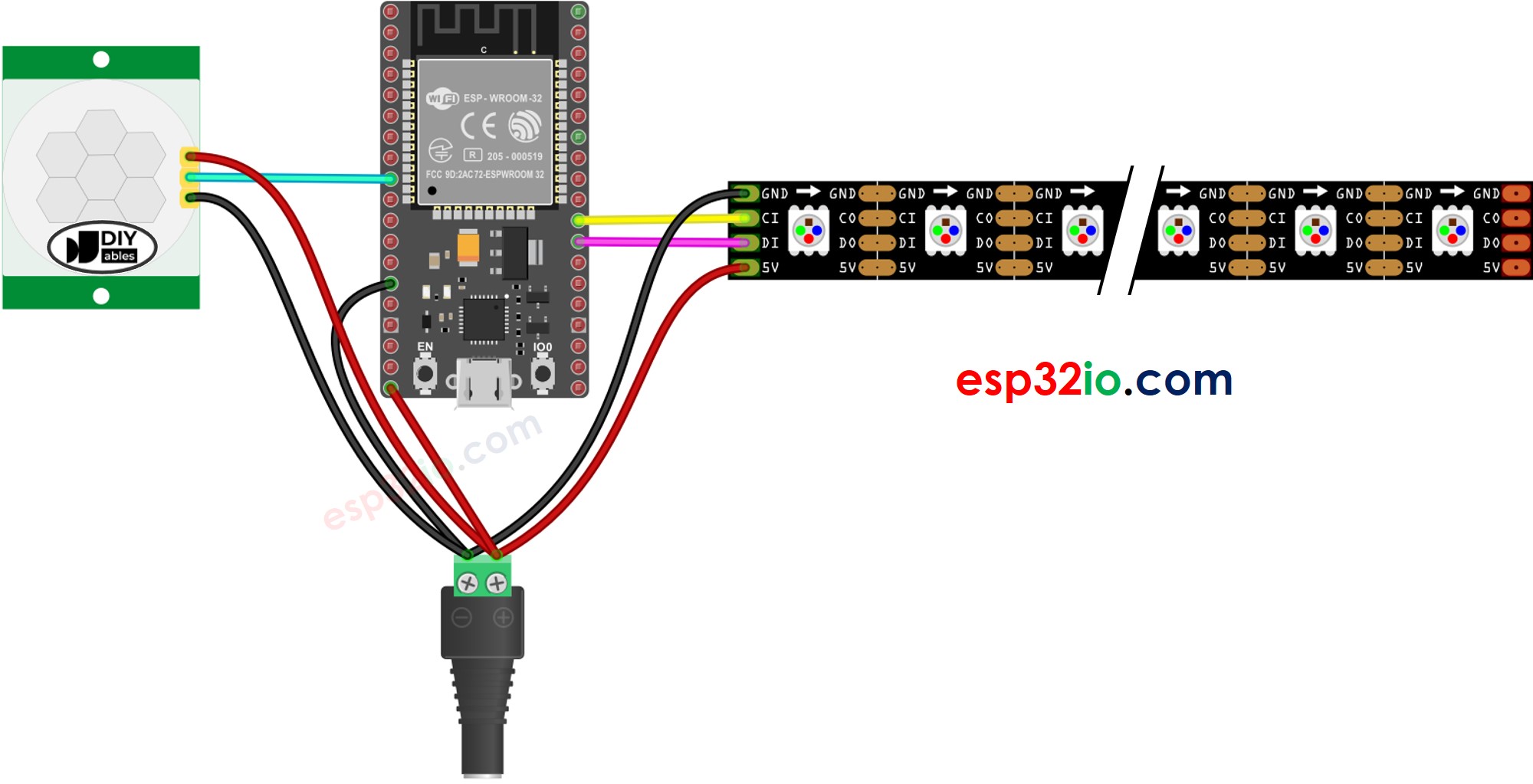
Dieses Bild wurde mit Fritzing erstellt. Klicken Sie, um das Bild zu vergrößern.
Wenn Sie nicht wissen, wie Sie ESP32 und andere Komponenten mit Strom versorgen, finden Sie Anleitungen im folgenden Tutorial: Wie man ESP32 mit Strom versorgt.
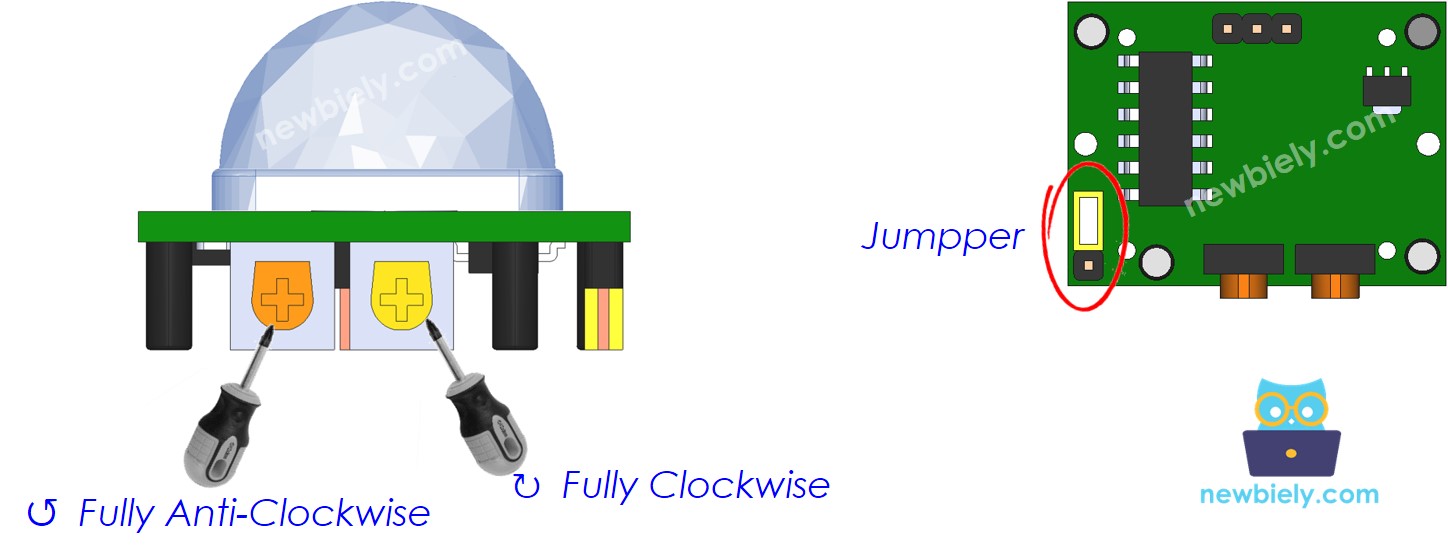
Anfangseinstellung
| Time Delay Adjuster | Screw it in anti-clockwise direction fully. |
| Detection Range Adjuster | Screw it in clockwise direction fully. |
| Repeat Trigger Selector | Put jumper as shown on the image. |
ESP32-Code - Bewegungsmelder steuert LED-Streifen
Schnelle Schritte
- Falls Sie ESP32 zum ersten Mal verwenden, sehen Sie sich wie man die Umgebung für ESP32 in der Arduino-IDE einrichtet an.
- Schließen Sie die Verkabelung wie im obigen Bild an.
- Verbinden Sie das ESP32-Board über ein Micro-USB-Kabel mit Ihrem PC.
- Öffnen Sie die Arduino IDE auf Ihrem PC.
- Wählen Sie das richtige ESP32-Board (z. B. ESP32-Entwicklungsmodul) und den COM-Port aus.
- Verbinden Sie den ESP32 über ein USB-Kabel mit dem PC.
- Öffnen Sie die Arduino IDE, wählen Sie das richtige Board und den Port aus.
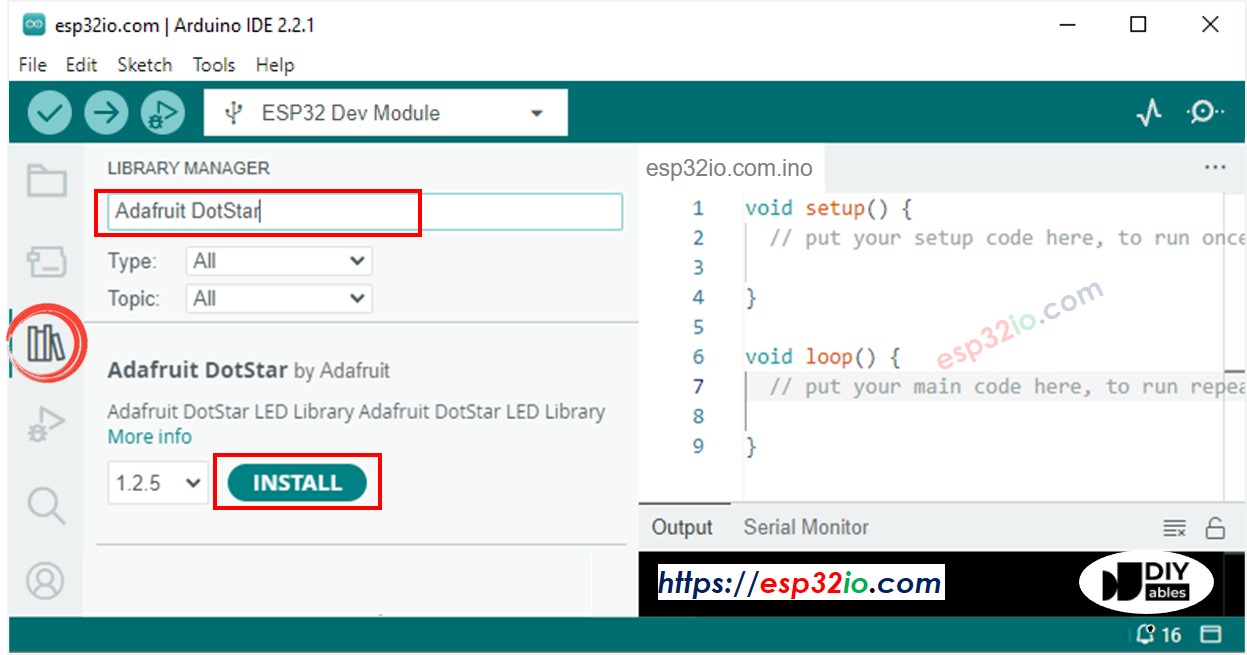
- Klicken Sie auf das Bibliotheken-Symbol in der linken Leiste der Arduino IDE.
- Suchen Sie “Adafruit DotStar”, und finden Sie dann die DotStar-Bibliothek von Adafruit.
- Klicken Sie auf die Schaltfläche Installieren, um die DotStar-Bibliothek zu installieren.
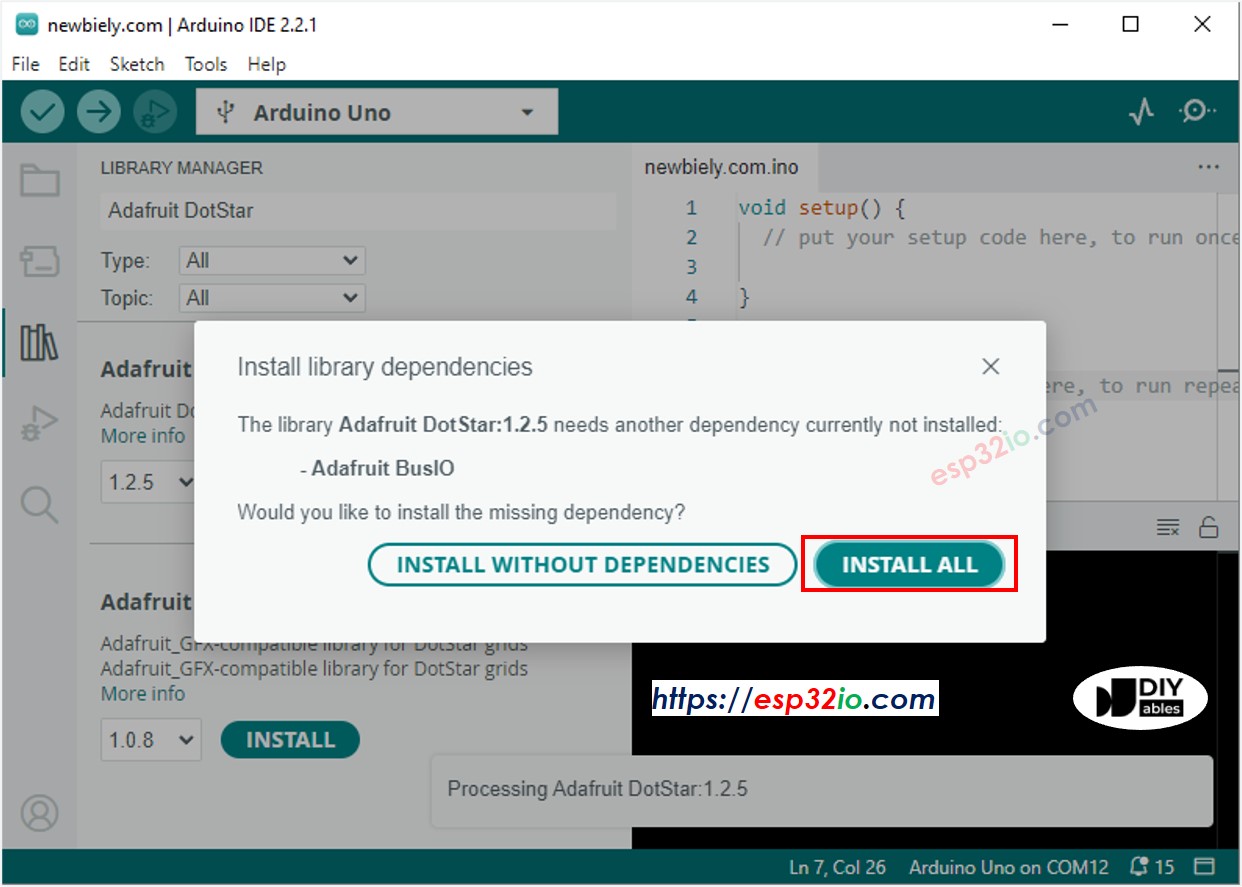
- Sie werden aufgefordert, die Abhängigkeit zu installieren. Klicken Sie auf die Schaltfläche Alle installieren.
- Kopiere den obigen Code und öffne ihn mit der Arduino-IDE
- Klicke auf die Upload-Schaltfläche in der Arduino-IDE, um den Code auf den ESP32 hochzuladen.
- Bewege deine Hand vor dem Sensor.
- Sieh dir den LED-Streifen an.
Sie können den Code ändern, um einen Lichteffekt hinzuzufügen.
Video Tutorial
Wir erwägen die Erstellung von Video-Tutorials. Wenn Sie Video-Tutorials für wichtig halten, abonnieren Sie bitte unseren YouTube-Kanal , um uns zu motivieren, die Videos zu erstellen.