ESP32 - Berührungssensor

Dieses Tutorial zeigt dir, wie man den ESP32 mit dem Berührungssensor verwendet (auch bekannt als Touch-Schalter oder Touch-Taste).

Erforderliche Hardware

1×ESP32 ESP-WROOM-32 Entwicklungsmodul
1×USB-Kabel Typ-A zu Typ-C (für USB-A PC)
1×USB-Kabel Typ-C zu Typ-C (für USB-C PC)
1×Berührungssensor
1×Breadboard
1×Verbindungskabel
1×(Optional) DC-Stromanschluss
1×(Empfohlen) Schraubklemmen-Erweiterungsboard für ESP32
1×(Empfohlen) Breakout Expansion Board for ESP32
1×(Empfohlen) Stromverteiler für ESP32

Oder Sie können die folgenden Kits kaufen:

1×DIYables ESP32 Starter-Kit (ESP32 enthalten)
1×DIYables Sensor-Kit (30 Sensoren/Displays)
1×DIYables Sensor-Kit (18 Sensoren/Displays)
Offenlegung: Einige der in diesem Abschnitt bereitgestellten Links sind Amazon-Affiliate-Links. Wir können eine Provision für Käufe erhalten, die über diese Links getätigt werden, ohne zusätzliche Kosten für Sie. Wir schätzen Ihre Unterstützung.

Über den Berührungssensor

Berührungssensor-Pinbelegung

Der Berührungssensor hat drei Pins:

  • GND-Pin: Verbinde diesen Pin mit GND (0 V)
  • VCC-Pin: Verbinde diesen Pin mit VCC (5 V oder 3,3 V)
  • SIGNAL-Pin: ist ein Ausgabepin: niedrig, wenn nicht berührt, hoch, wenn berührt. Dieser Pin muss mit dem Eingangs-Pin des ESP32 verbunden werden.
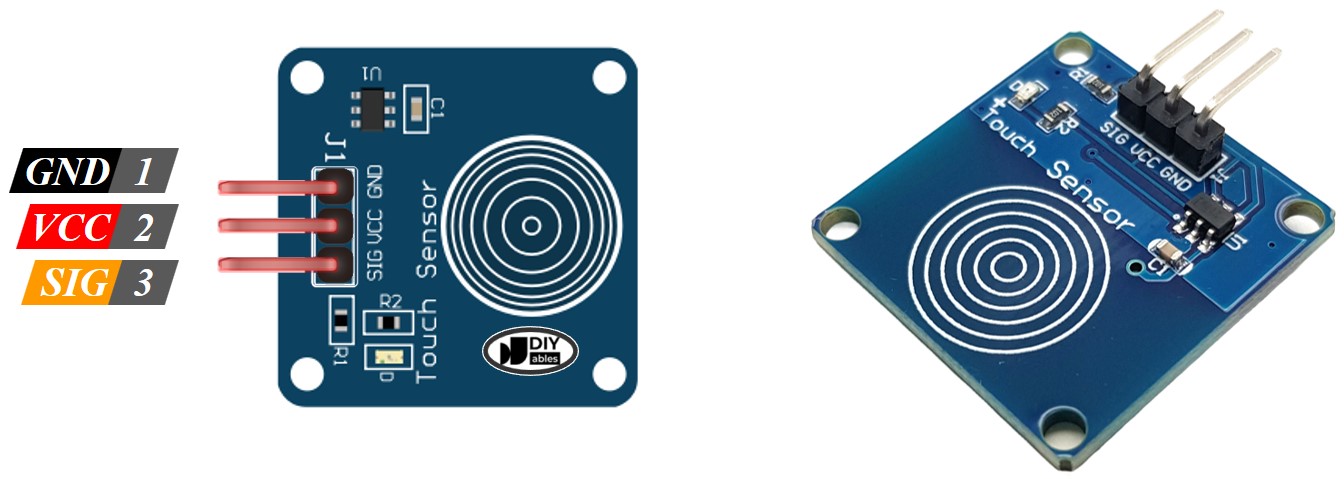
Pinbelegung des Berührungssensors

Wie der Berührungssensor funktioniert

  • Der Zustand des SIGNAL-Pins ist niedrig, wenn der Berührungssensor NICHT berührt ist
  • Der Zustand des SIGNAL-Pins ist hoch, wenn der Berührungssensor berührt ist

ESP32 - Berührungssensor

Wir können den SIGNAL-Pin des Berührungssensors an einen Eingangs-Pin des ESP32 anschließen und den ESP32-Code verwenden, um den Zustand des Berührungssensors auszulesen.

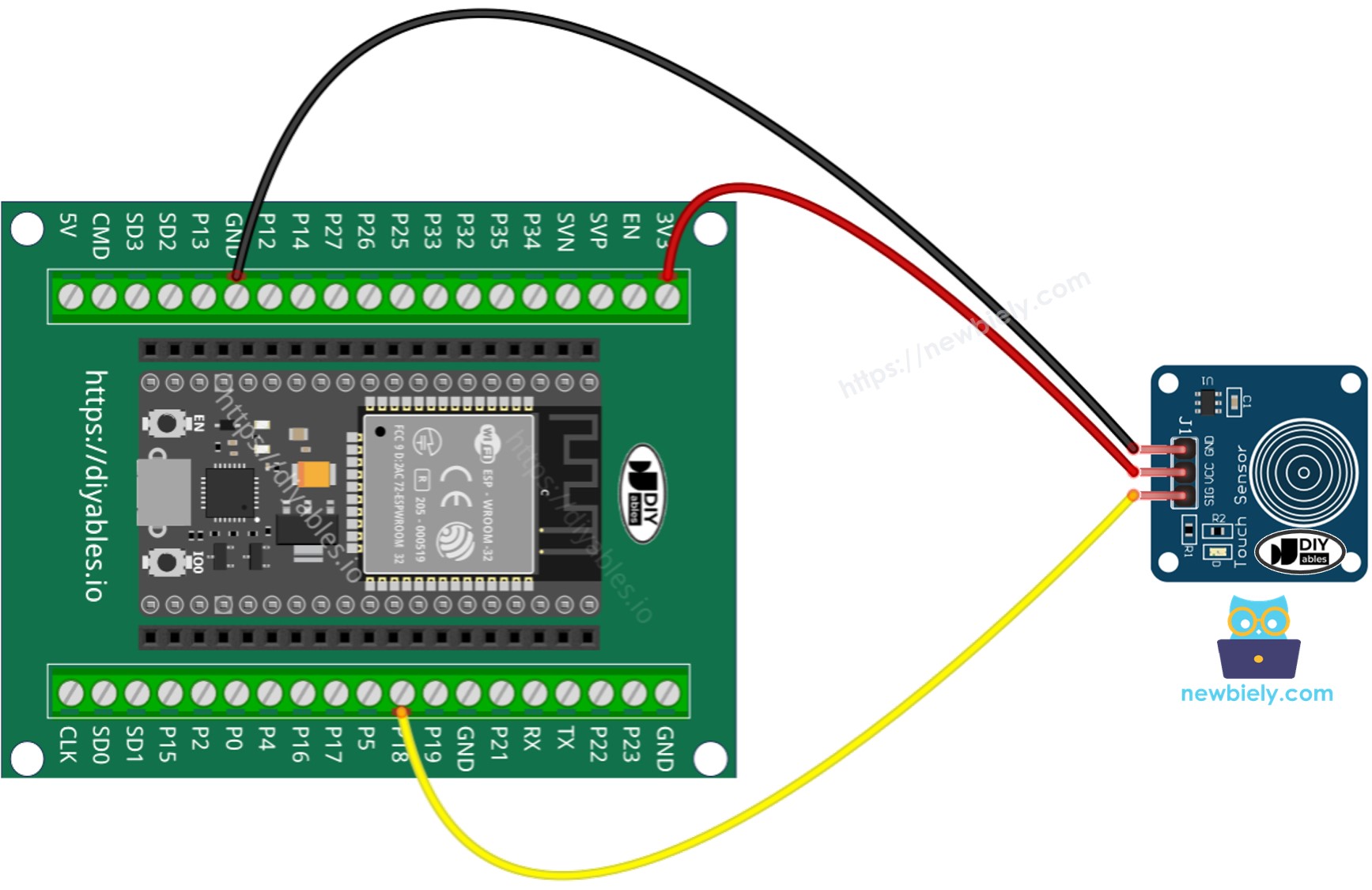
Schaltplan zwischen Berührungssensor und ESP32

  • Wie man ESP32 und einen Berührungssensor mit Breadboard verbindet
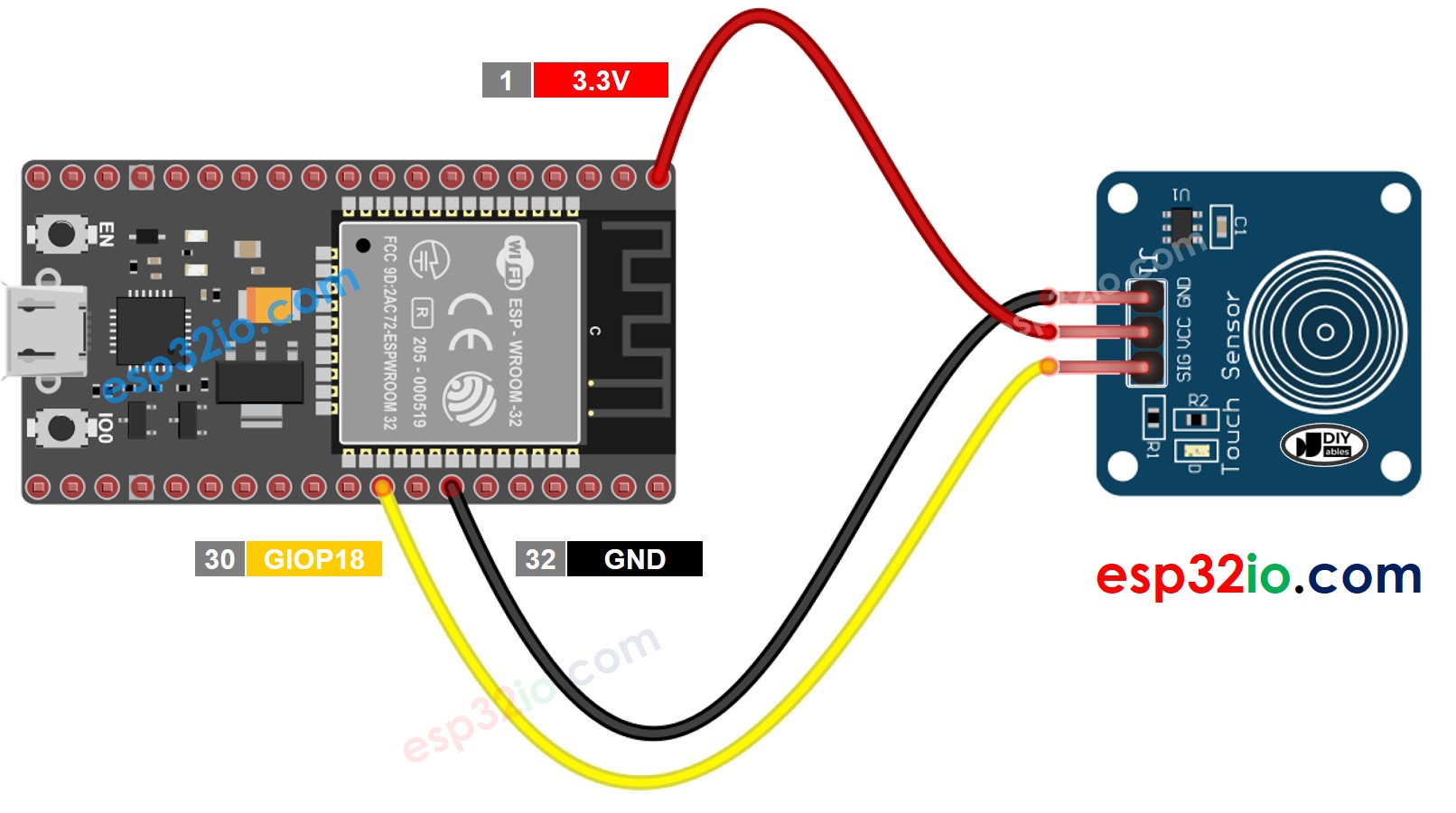
ESP32-Berührungssensor-Verdrahtungsdiagramm

Dieses Bild wurde mit Fritzing erstellt. Klicken Sie, um das Bild zu vergrößern.

Wenn Sie nicht wissen, wie Sie ESP32 und andere Komponenten mit Strom versorgen, finden Sie Anleitungen im folgenden Tutorial: Wie man ESP32 mit Strom versorgt.

Wie man ESP32 und einen Berührungssensor anschließt

Wie man einen Berührungssensor programmiert

  • Initialisiert den ESP32-Pin in den digitalen Eingabemodus, indem die Funktion pinMode() verwendet wird. Zum Beispiel: Pin GPIO18
pinMode(18, INPUT_PULLUP);
  • Liest den Zustand des ESP32-Pins mithilfe der Funktion digitalRead().
int inputState = digitalRead(18);

Berührungssensor - ESP32-Code

Der folgende Code liest den Zustand des Berührungssensors und gibt ihn im Serial Monitor aus.

/* * Dieser ESP32 Code wurde von newbiely.de entwickelt * Dieser ESP32 Code wird der Öffentlichkeit ohne jegliche Einschränkung zur Verfügung gestellt. * Für vollständige Anleitungen und Schaltpläne besuchen Sie bitte: * https://newbiely.de/tutorials/esp32/esp32-touch-sensor */ #define SENSOR_PIN 18 // ESP32 pin GPIO18 connected to the sensor's SIGNAL pin of touch sensor void setup() { // initialize serial communication at 9600 bits per second: Serial.begin(9600); // initialize the ESP32's pin as aninput pinMode(SENSOR_PIN, INPUT); } void loop() { // read the state of the the input pin: int state = digitalRead(SENSOR_PIN); // print state to Serial Monitor Serial.println(state); }

Schnelle Schritte

  • Wenn Sie ESP32 zum ersten Mal verwenden, lesen Sie Anleitung zur Einrichtung der Umgebung für ESP32 in der Arduino IDE.
  • Kopieren Sie den obigen Code und fügen Sie ihn in die Arduino IDE ein.
  • Kompilieren und den Code auf das ESP32-Board hochladen, indem Sie in der Arduino IDE auf den Hochladen-Knopf klicken.
  • Berühren Sie den Sensor mit Ihrem Finger und nehmen Sie danach den Finger wieder weg.
  • Siehe das Ergebnis im Serial Monitor. Es sieht wie folgt aus:
COM6
Send
0 0 0 1 1 1 1 1 1 0 0
Autoscroll Show timestamp
Clear output
9600 baud  
Newline  

Wie man den Zustandswechsel von LOW zu HIGH erkennt

/* * Dieser ESP32 Code wurde von newbiely.de entwickelt * Dieser ESP32 Code wird der Öffentlichkeit ohne jegliche Einschränkung zur Verfügung gestellt. * Für vollständige Anleitungen und Schaltpläne besuchen Sie bitte: * https://newbiely.de/tutorials/esp32/esp32-touch-sensor */ #define SENSOR_PIN 18 // ESP32 pin GPIO18 connected to the sensor's SIGNAL pin of touch sensor // Variables will change: int lastState = LOW; // the previous state from the input pin int currentState; // the current reading from the input pin void setup() { // initialize serial communication at 9600 bits per second: Serial.begin(9600); // initialize the ESP32's pin as aninput pinMode(SENSOR_PIN, INPUT); } void loop() { // read the state of the the input pin: currentState = digitalRead(SENSOR_PIN); if (lastState == LOW && currentState == HIGH) Serial.println("The sensor is touched"); // save the the last state lastState = currentState; }

Video Tutorial

Wir erwägen die Erstellung von Video-Tutorials. Wenn Sie Video-Tutorials für wichtig halten, abonnieren Sie bitte unseren YouTube-Kanal , um uns zu motivieren, die Videos zu erstellen.

※ UNSERE NACHRICHTEN

  • Sie können gerne den Link zu diesem Tutorial teilen. Bitte verwenden Sie jedoch unsere Inhalte nicht auf anderen Websites. Wir haben viel Mühe und Zeit in die Erstellung der Inhalte investiert, bitte respektieren Sie unsere Arbeit!