
ESP32 - LCD
Dieses Tutorial zeigt Ihnen, wie Sie den ESP32 mit LCD I2C verwenden. Im Detail werden wir lernen:
- Wie man Text auf dem LCD I2C-Display mit dem ESP32-Board anzeigt.
- Wie man Sonderzeichen auf dem LCD I2C-Display mit dem ESP32-Board anzeigt.
Erforderliche Hardware
Oder Sie können die folgenden Kits kaufen:
| 1 | × | DIYables ESP32 Starter-Kit (ESP32 enthalten) | |
| 1 | × | DIYables Sensor-Kit (18 Sensoren/Displays) |
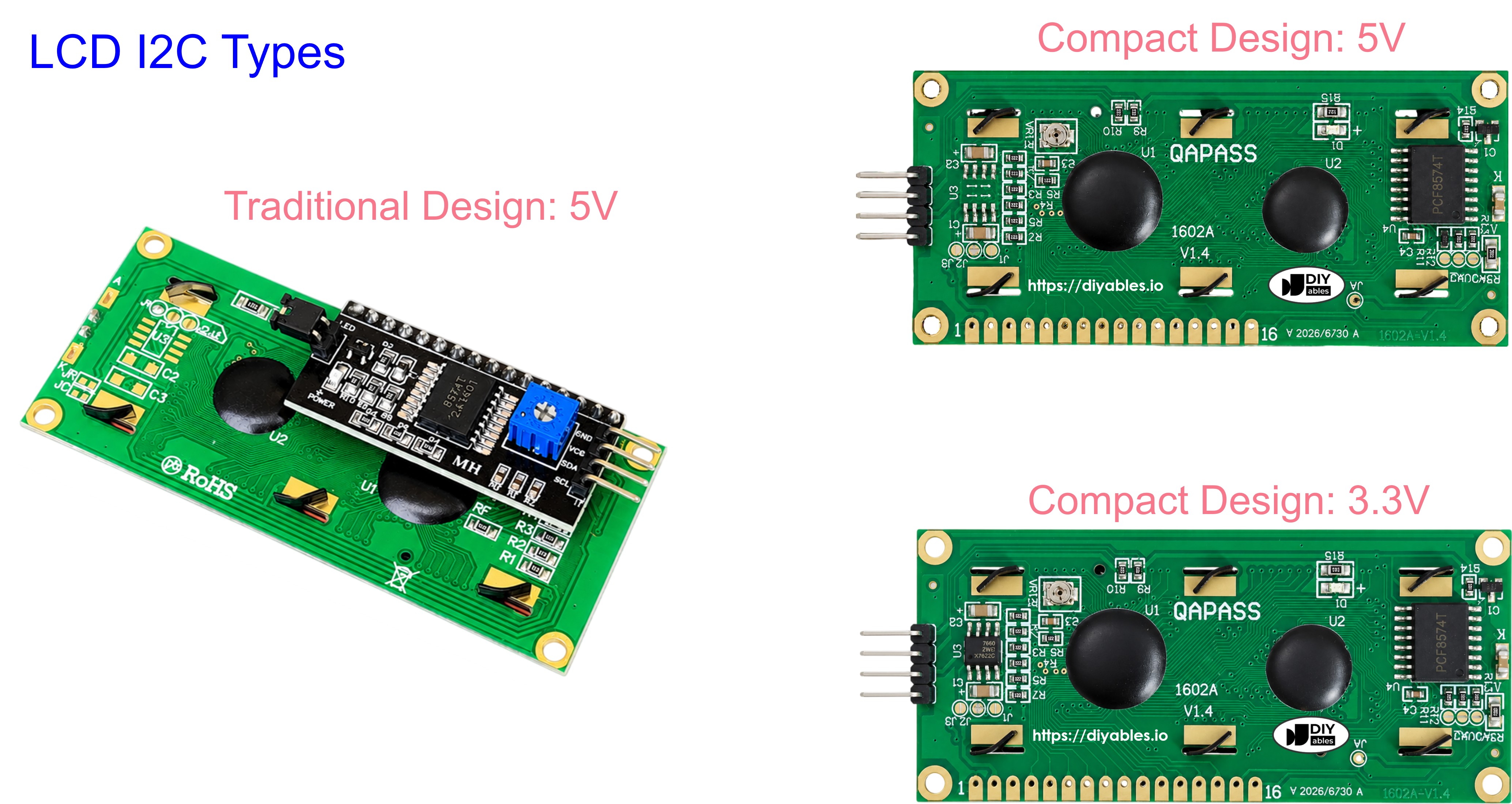
Kaufhinweis: Die meisten LCD I2C-Displays auf dem Markt sind 5V-Displays. Sie funktionieren möglicherweise mit diesem Board, aber das ist nicht sicher und kann das Board beschädigen. Wir empfehlen dringend, das oben empfohlene 3.3V LCD I2C-Display zu verwenden.
Über LCD I2C 16x2
LCD I2C-Pinbelegung
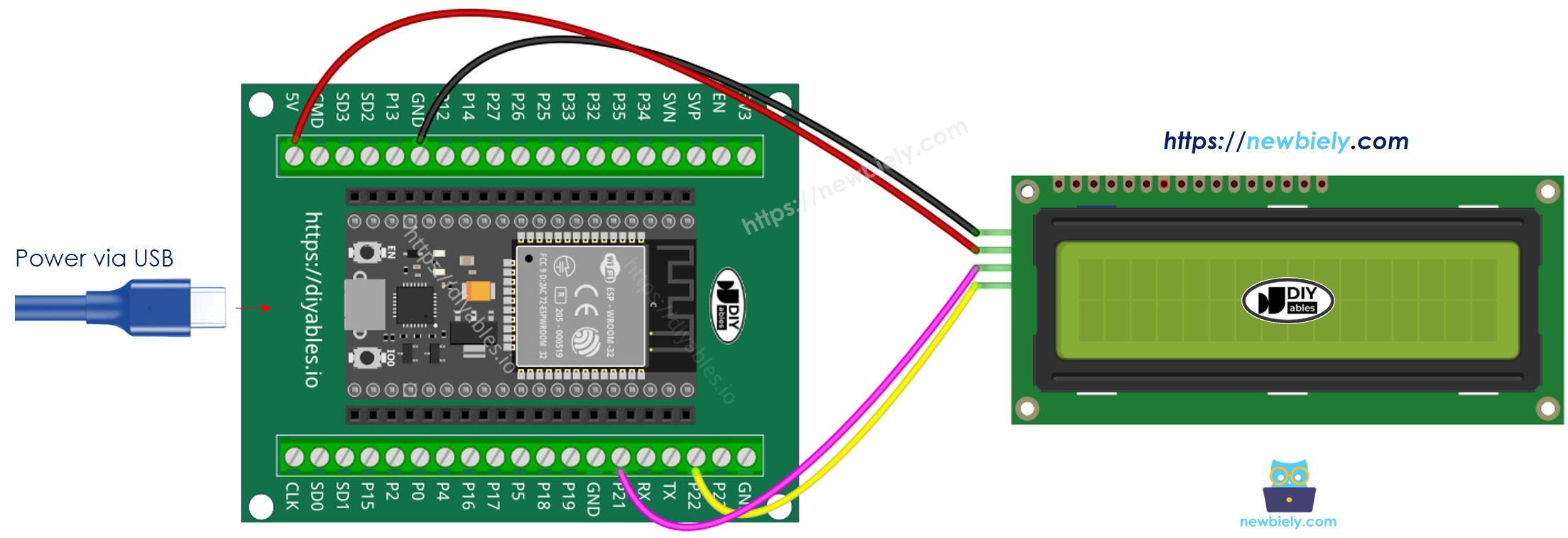
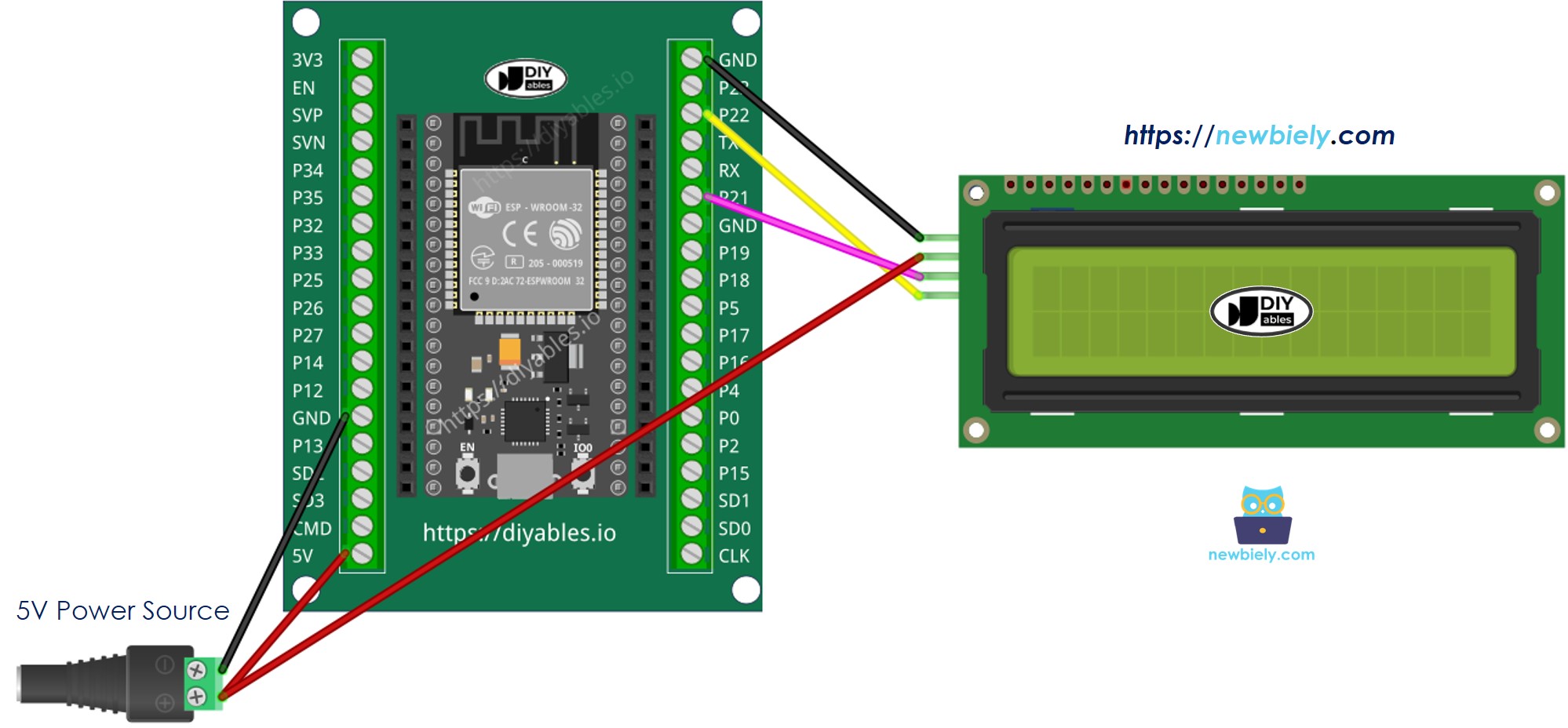
LCD-I2C hat vier Pins:
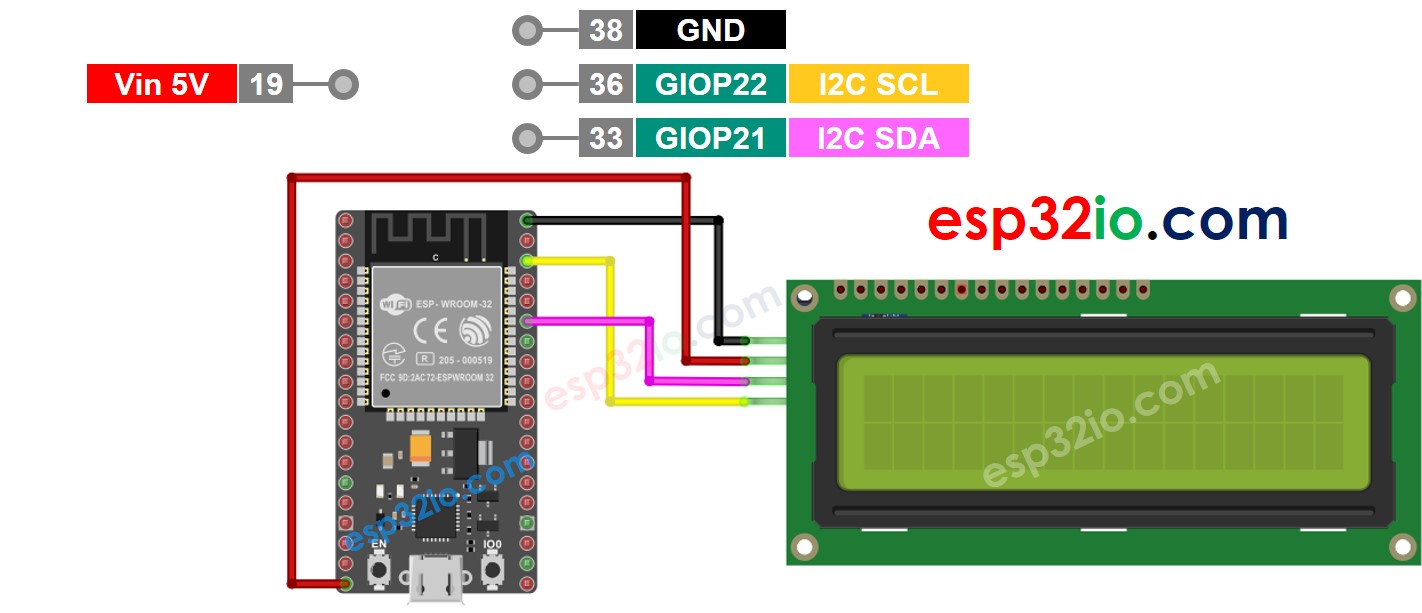
- VCC Pin: Die Stromversorgung für das LCD-Modul muss mit VCC (5V) verbunden werden.
- GND Pin: Diesen Pin mit GND (0V) verbinden.
- SCL Pin: I2C-Taktleitung
- SDA Pin: I2C-Datenleitung
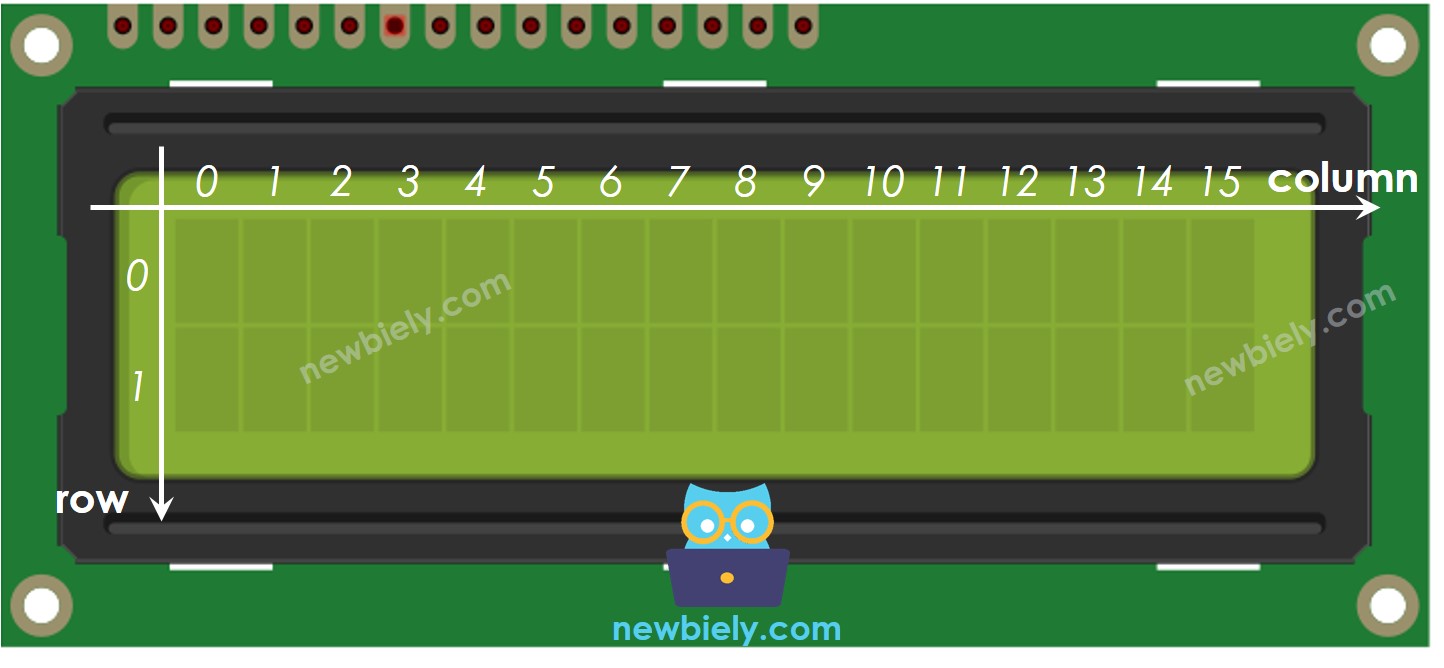
LCD 16x2 Koordinaten
LCD I2C 16x2 hat 2 Zeilen und 16 Spalten, deren Indizes bei 0 beginnen.
Verdrahtungsdiagramm zwischen LCD I2C und ESP32
- Wie man ESP32 und LCD I²C mit Steckbrett anschließt (über ein USB-Kabel mit Strom versorgt)
Dieses Bild wurde mit Fritzing erstellt. Klicken Sie, um das Bild zu vergrößern.
Wenn Sie nicht wissen, wie Sie ESP32 und andere Komponenten mit Strom versorgen, finden Sie Anleitungen im folgenden Tutorial: Wie man ESP32 mit Strom versorgt.
- So verbinden Sie ESP32 und LCD über I2C mit Steckbrett (über den Vin-Pin gespeist)
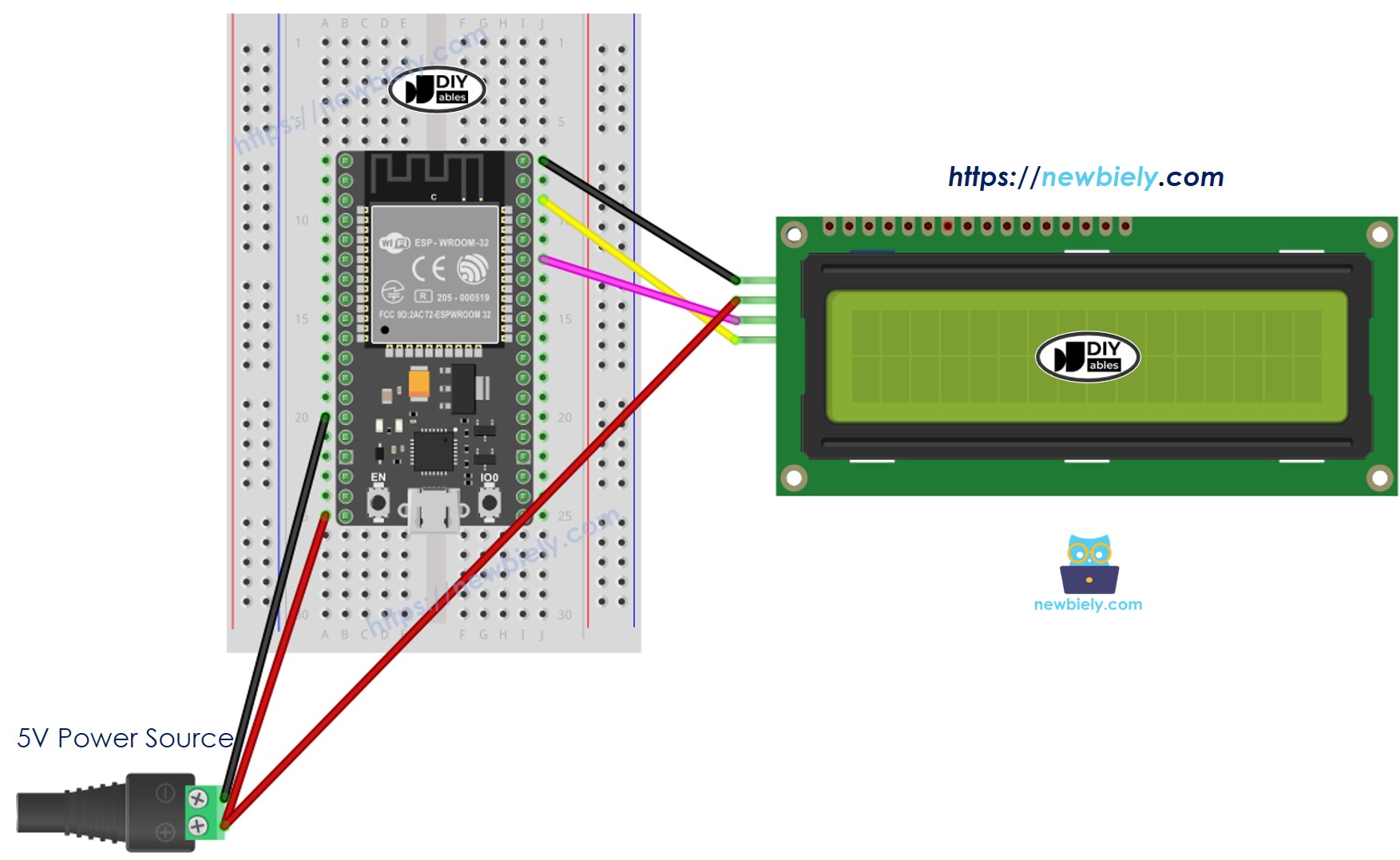
Dieses Bild wurde mit Fritzing erstellt. Klicken Sie, um das Bild zu vergrößern.
- So verbinden Sie ESP32 und LCD I2C mithilfe eines Schraubklemmen-Breakout-Boards (über ein USB-Kabel mit Strom versorgt)
- Wie man ESP32 und LCD I2C anschließt, mithilfe eines Schraubklemmen-Breakout-Boards (mit Stromversorgung über den Vin-Pin)
Wie man LCD I2C mit ESP32 programmiert
- Die DIYables_LCD_I2C-Bibliothek einbinden:*
- Deklariere ein DIYables_LCD_I2C-Objekt:
- Initialisiere das LCD.
- Bewege den Cursor an die gewünschte Position (Spaltenindex, Zeilenindex)
- Eine Nachricht auf dem LCD ausgeben.
※ Notiz:
Die LCD-I2C-Adresse kann je nach Hersteller unterschiedlich sein. Im Code verwendeten wir die Adresse 0x27, die vom Hersteller DIYables vorgegeben wird.
ESP32-Quellcode
Schnelle Schritte
- Wenn dies das erste Mal ist, dass Sie ESP32 verwenden, sehen Sie sich an, wie man die Umgebung für ESP32 in der Arduino IDE einrichtet.
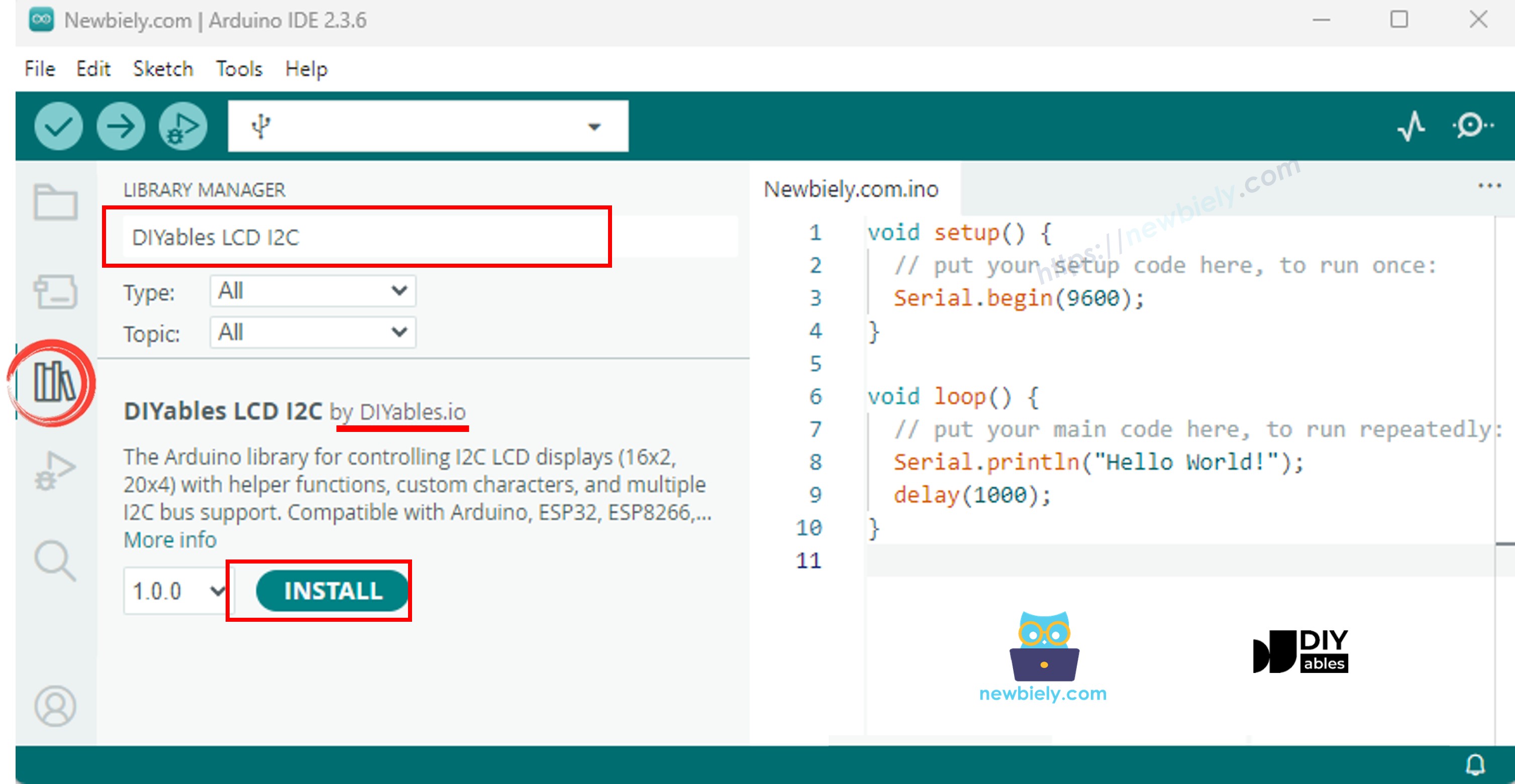
- Klicken Sie auf das Bibliotheken-Symbol in der linken Seitenleiste der Arduino IDE.
- Geben Sie “DIYables LCD I2C” in das Suchfeld ein, und suchen Sie anschließend nach der DIYables_LCD_I2C-Bibliothek von DIYables.
- Klicken Sie auf die Schaltfläche Installieren, um die DIYables_LCD_I2C-Bibliothek zu installieren.
- Kopieren Sie den obigen Code und fügen Sie ihn in die Arduino IDE ein.
- Kompilieren und laden Sie den Code auf das ESP32-Board hoch, indem Sie in der Arduino IDE auf die Hochladen-Schaltfläche klicken.
- Sehen Sie das Ergebnis auf dem LCD.
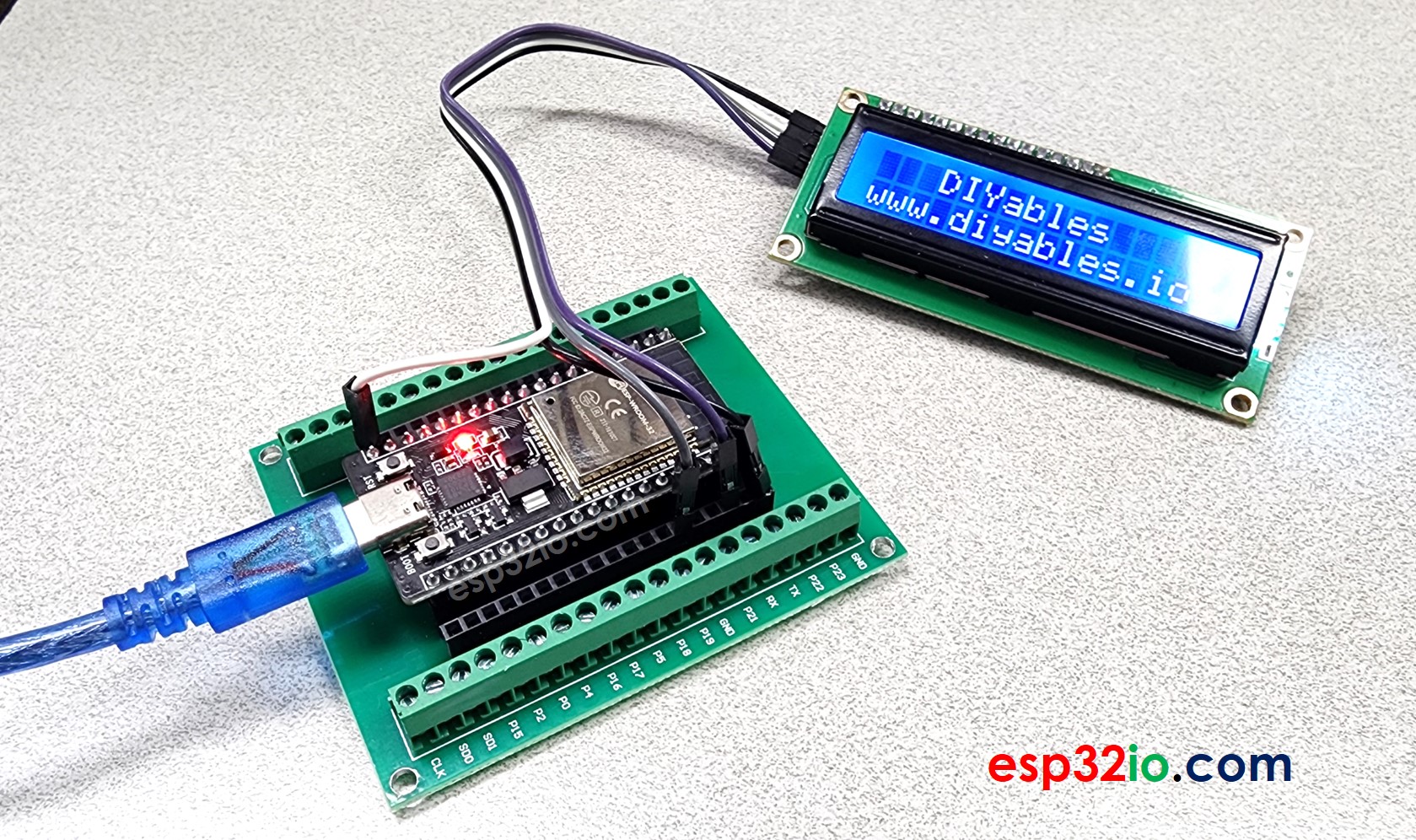
- Versuche, Text und Position zu ändern
Video Tutorial
Wir erwägen die Erstellung von Video-Tutorials. Wenn Sie Video-Tutorials für wichtig halten, abonnieren Sie bitte unseren YouTube-Kanal , um uns zu motivieren, die Videos zu erstellen.
Mehr mit LCD
Benutzerdefinierter Charakter
Wenn Sie Sonderzeichen oder Symbole anzeigen möchten (z. B. Emoticon), sehen Sie sich wie man die Sonderzeichen auf dem LCD anzeigt.
Fehlerbehebung bei I2C-LCD
Wenn das LCD nichts anzeigt, beachten Sie bitte LCD funktioniert nicht! - Checkliste