
ESP8266 - 74HC595 4-stellige 7-Segmentanzeige
Dieses Tutorial erklärt dir, wie du den ESP8266 verwendest, um ein 74HC595-basiertes 4-stelliges 7-Segmentanzeige-Modul zu steuern. Im Detail werden wir Folgendes lernen:
- Wie man den ESP8266 mit einem 74HC595 4-stelligen 7-Segmentanzeige-Modul verbindet
- Wie man den ESP8266 programmiert, um Ganzzahlen auf einem 74HC595 4-stelligen 7-Segmentanzeige-Modul anzuzeigen
- Wie man den ESP8266 programmiert, um Fließkommazahlen auf einem 74HC595 4-stelligen 7-Segmentanzeige-Modul anzuzeigen
- Wie man den ESP8266 programmiert, um Zahlen und Zeichen auf einem 74HC595 4-stelligen 7-Segmentanzeige-Modul anzuzeigen
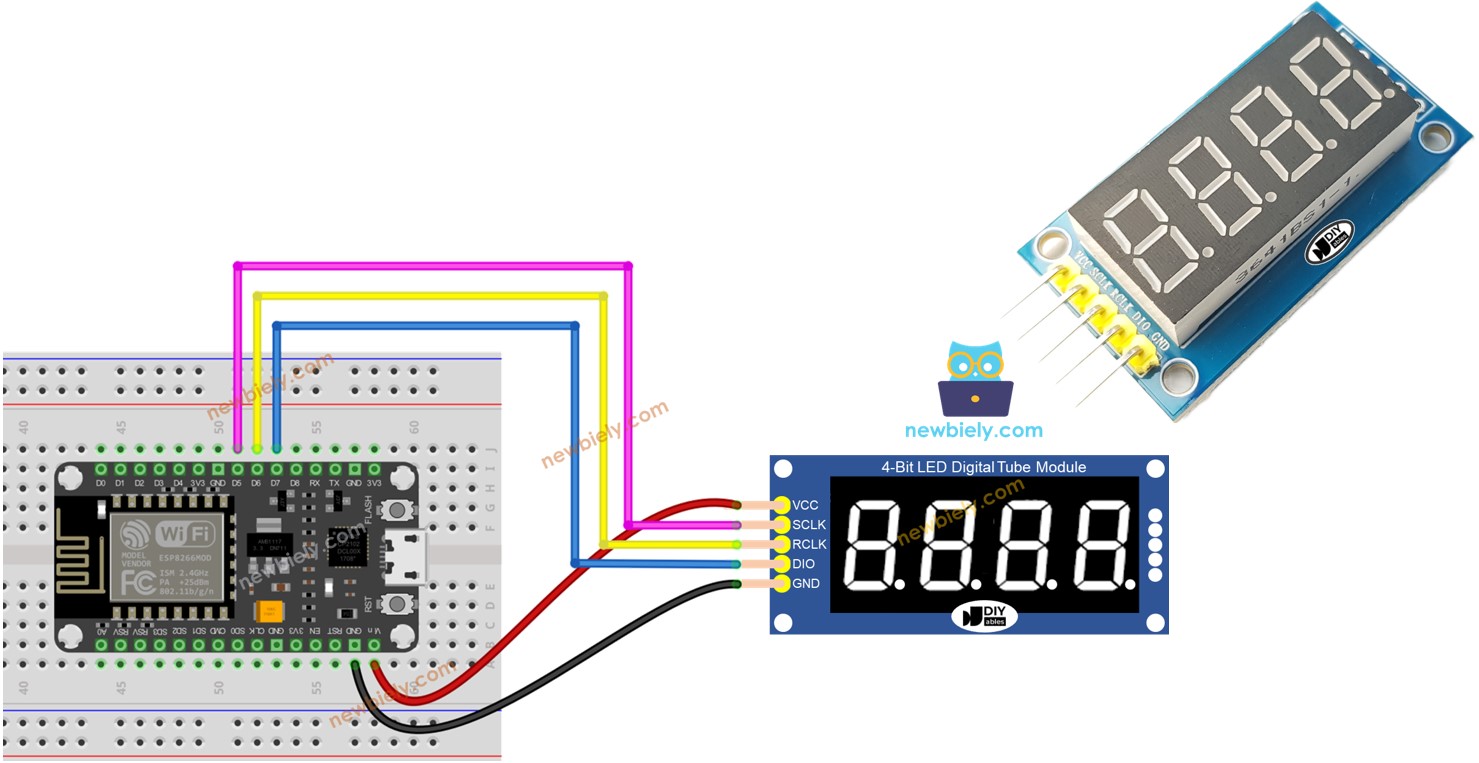
Dieses Tutorial verwendet ein 4-stelliges 7-Segmentdisplay-Modul mit vier Punkten, das Gleitkommawerte darstellen kann. Wenn Sie einen Doppelpunkt-Trenner anzeigen müssen, lesen Sie bitte das TM1637 4-stellige 7-Segmentdisplay-Modul.
Erforderliche Hardware
Oder Sie können die folgenden Kits kaufen:
| 1 | × | DIYables Sensor-Kit (18 Sensoren/Displays) |
Über 74HC595 4-stellige 7-Segmentanzeige
Ein ideales Modul zur Anzeige von Temperaturen oder beliebigen Fließkommawerten ist die 74HC595-4-stellige 7-Segmentanzeige. Dieses Modul enthält typischerweise vier 7-Segment-LEDs, vier Dezimalpunkt-LEDs und für jede Ziffer zwei 74HC595-Treiber.
Pinbelegung
Das 74HC595-4-stellige 7-Segmentanzeige-Modul enthält 5 Pins:
- SCLK-Pin: ist ein Takt-Eingangspin. Schließen Sie ihn an jeden digitalen Pin des ESP8266 an.
- RCLK-Pin: ist ein Takt-Eingangspin. Schließen Sie ihn an jeden digitalen Pin des ESP8266 an.
- DIO-Pin: ist ein Daten-Ein-/Ausgangspin. Schließen Sie ihn an jeden digitalen Pin des ESP8266 an.
- VCC-Pin: versorgt das Modul mit Strom. Schließen Sie ihn an eine 3,3-V bis 5-V-Stromversorgung an.
- GND-Pin: ist ein Massepin.
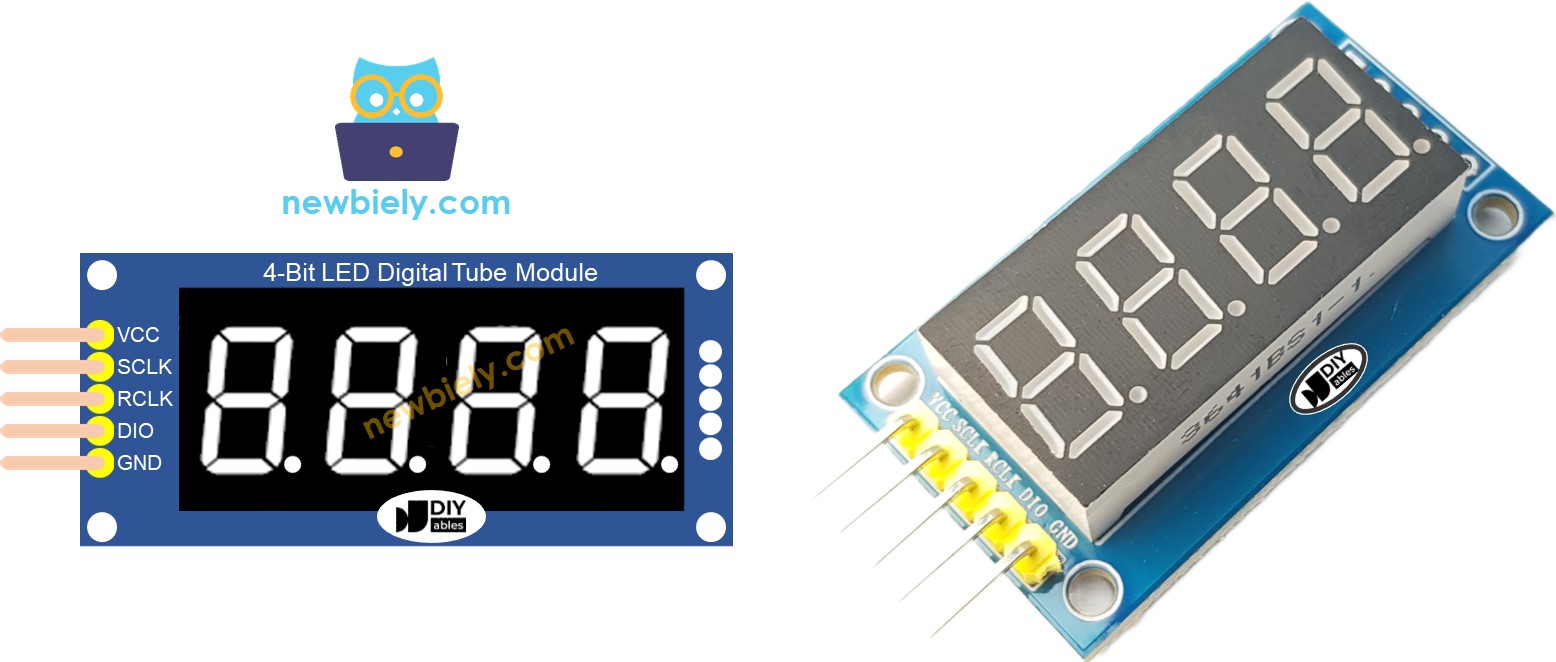
Verdrahtungsdiagramm
Die untenstehende Tabelle zeigt die Verdrahtung zwischen den Pins des ESP8266 und den Pins einer 74HC595 4-stelligen 7-Segmentanzeige:
| ESP8266 | 74HC595 7-segment display |
|---|---|
| Vin | 5V |
| D5 | SCLK |
| D6 | RCLK |
| D7 | DIO |
Wenn Sie andere Pins verwenden, stellen Sie sicher, dass Sie die Pin-Nummern im Code entsprechend anpassen.
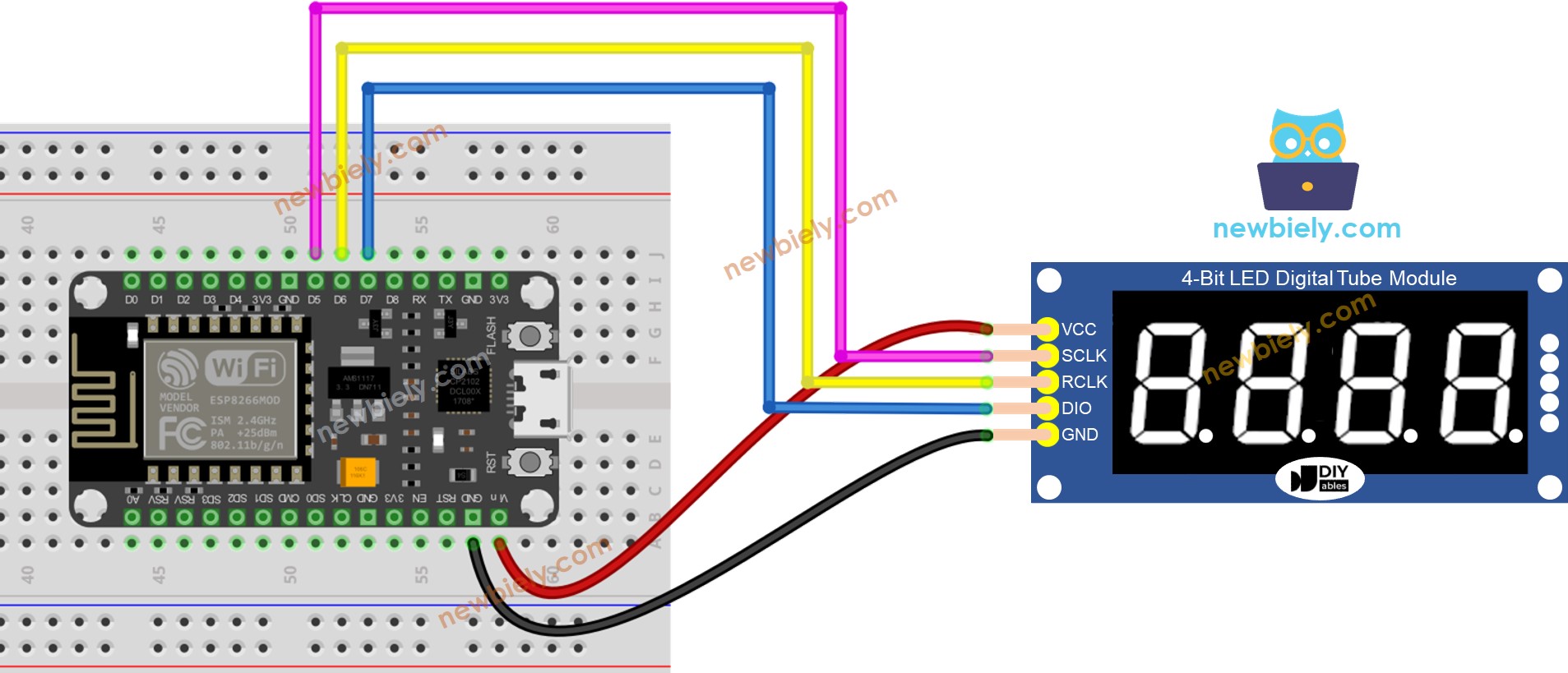
Dieses Bild wurde mit Fritzing erstellt. Klicken Sie, um das Bild zu vergrößern.
Weitere Informationen finden Sie unter ESP8266-Pinbelegung und wie man ESP8266 und andere Komponenten mit Strom versorgt.
Installation der Bibliothek
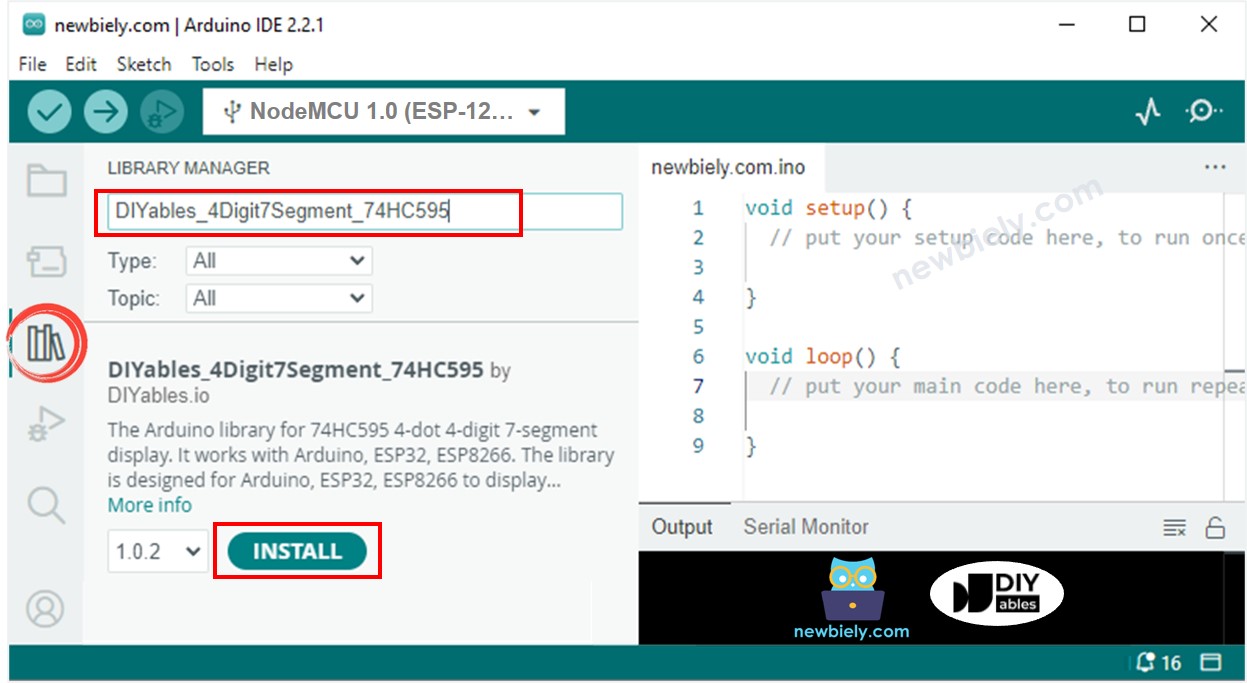
Um einfach für ein 74HC595-4-stelliges 7-Segment-Display zu programmieren, müssen wir die Bibliothek DIYables_4Digit7Segment_74HC595 von DIYables.io installieren. Befolgen Sie die folgenden Schritte, um die Bibliothek zu installieren:
- Klicken Sie auf das Bibliotheken-Symbol in der linken Seitenleiste der Arduino-IDE.
- Suchen Sie “DIYables_4Digit7Segment_74HC595”, und finden Sie dann die DIYables_4Digit7Segment_74HC595-Bibliothek von DIYables.io
- Klicken Sie auf die Installieren-Schaltfläche.
Sie können auch diese Bibliothek auf GitHub ansehen.
Wie man den 74HC595 programmiert, um eine 4-stellige 7-Segmentanzeige mit ESP8266 zu steuern
- Die Bibliothek einbinden
- Definieren Sie die Pins des ESP8266, die mit SCLK, RCLK und DIO des Display-Moduls verbunden sind. Zum Beispiel die Pins D7, D6 und D5
- Erstelle ein Display-Objekt vom Typ DIYables_4Digit7Segment_74HC595
- Dann können Sie Ganzzahlen mit der Nullauffüllungsoption anzeigen, die negative Zahlen unterstützt:
- Sie können Fließkommazahlen mit Dezimalstellen anzeigen, Optionen zur Nullauffüllung verwenden und negative Zahlen unterstützen:
- Sie können außerdem Zahl, Dezimalpunkt und Zeichen ziffernweise anzeigen, indem Sie Funktionen auf niedriger Ebene verwenden:
- Weil das 74HC595 4-stellige 7-Segment-Modul die Multiplexing-Technik verwendet, um einzelne Segmente und LEDs zu steuern, muss der ESP8266-Code:
- In der Hauptschleife die Funktion display.show() aufrufen
- Die Funktion delay() in der Hauptschleife nicht verwenden
Weitere Details finden Sie in der Bibliotheksreferenz
ESP8266-Code - Ganzzahl anzeigen
Schnelle Schritte
Um mit dem ESP8266 in der Arduino-IDE zu beginnen, befolgen Sie diese Schritte:
- Wenn Sie ESP8266 zum ersten Mal verwenden, schauen Sie sich das Tutorial Anleitung zur Einrichtung der Entwicklungsumgebung für ESP8266 in der Arduino IDE an.
- Verbinden Sie die Bauteile gemäß der Abbildung.
- Verbinden Sie das ESP8266-Board mit Ihrem Computer über ein USB-Kabel.
- Öffnen Sie die Arduino-IDE auf Ihrem Computer.
- Wählen Sie das richtige ESP8266-Board aus, z. B. NodeMCU 1.0 (ESP-12E-Modul), sowie den jeweiligen COM-Port.
- Kopieren Sie den obigen Code und öffnen Sie ihn mit der ESP8266-IDE.
- Klicken Sie auf die Schaltfläche Hochladen in der ESP8266-IDE, um den Code auf den ESP8266 hochzuladen.
- Sehen Sie sich die Zustände der 7-Segmentanzeige an.
ESP8266-Code - Float anzeigen
ESP8266-Code - Temperatur anzeigen
Video Tutorial
Wir erwägen die Erstellung von Video-Tutorials. Wenn Sie Video-Tutorials für wichtig halten, abonnieren Sie bitte unseren YouTube-Kanal , um uns zu motivieren, die Videos zu erstellen.