
ESP8266 - Türsensor - Relais
Dieses Tutorial erklärt Ihnen, wie Sie den ESP8266 und einen Türsensor verwenden, um das Relais zu steuern. Durch das Anschließen des Relais an ein Solenoidschloss, eine Glühbirne, einen LED-Streifen, einen Motor oder einen Aktuator können wir den Türsensor verwenden, um sie zu steuern. Wir werden zwei verschiedene Anwendungen kennenlernen:
Anwendung 1 - Das Relais wird aktiviert, wenn die Tür offen ist, und das Relais wird deaktiviert, wenn die Tür geschlossen ist. Der Zustand des Relais ist mit dem Zustand des Türsensors synchronisiert. Im Detail:
- ESP8266 schaltet das Relais ein, wenn die Tür geöffnet wird.
- ESP8266 schaltet das Relais aus, wenn die Tür geschlossen wird.
Anwendung 2 - Der Relaiszustand wird bei jeder Türöffnung umgeschaltet. Genauer gesagt:
- Wenn der ESP8266 feststellt, dass die Tür geöffnet wurde (der Sensorzustand ändert sich von LOW zu HIGH), schaltet das Relais ein, wenn es derzeit AUS ist, oder schaltet es aus, wenn es derzeit AN ist.
- Das Schließen des Türsensors hat keinen Einfluss auf den Relaiszustand.
Erforderliche Hardware
Oder Sie können die folgenden Kits kaufen:
| 1 | × | DIYables Sensor-Kit (18 Sensoren/Displays) |
Über Relais und Türsensoren
Wenn Sie mit Relais- und Türsensoren (einschließlich Pinbelegung, Betrieb und Programmierung) nicht vertraut sind, können die folgenden Tutorials helfen:
Verdrahtungsdiagramm

Dieses Bild wurde mit Fritzing erstellt. Klicken Sie, um das Bild zu vergrößern.
Weitere Informationen finden Sie unter ESP8266-Pinbelegung und wie man ESP8266 und andere Komponenten mit Strom versorgt.
Anwendung 1 - Der Relaiszustand ist mit dem Zustand des Türsensors synchronisiert
ESP8266-Quellcode
Schnelle Schritte
Um mit ESP8266 in der Arduino-IDE zu beginnen, befolgen Sie diese Schritte:
- Schauen Sie sich die Anleitung zur Einrichtung der Umgebung für ESP8266 in der Arduino IDE an, wenn Sie ESP8266 zum ersten Mal verwenden.
- Verdrahten Sie die Bauteile wie im Diagramm gezeigt.
- Verbinden Sie das ESP8266-Board mit Ihrem Computer über ein USB-Kabel.
- Öffnen Sie die Arduino-IDE auf Ihrem Computer.
- Wählen Sie das richtige ESP8266-Board aus, z. B. (NodeMCU 1.0 (ESP-12E Module)), und den entsprechenden COM-Port.
- Verbinden Sie ein ESP8266 mit Ihrem Computer über ein USB-Kabel.
- Starten Sie die Arduino-IDE, und wählen Sie das richtige Board und den richtigen Port aus.
- Kopieren Sie den Code und öffnen Sie ihn in der Arduino-IDE.
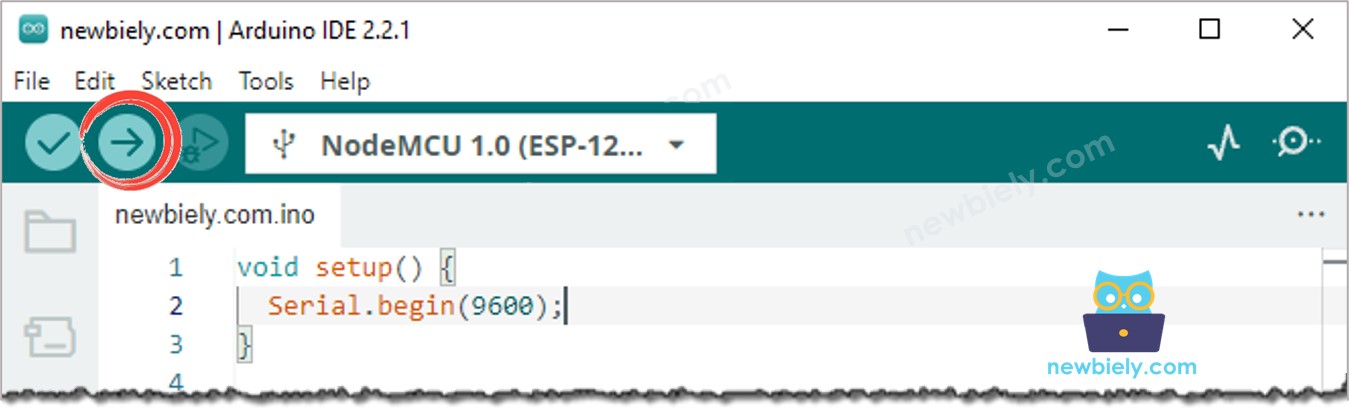
- Klicken Sie auf die Hochladen-Schaltfläche in der Arduino-IDE, um den Code zu kompilieren und auf den ESP8266 hochzuladen.
- Öffne und schließe die Tür
- Überprüfe die Veränderung des Relaiszustands
Sie werden sehen, dass der Relaisstatus mit dem Zustand des Türsensors synchron ist.
Code-Erklärung
Schau dir die zeilenweise Erklärung an, die in den Kommentaren des Quellcodes enthalten ist!
Anwendung 2 – Türsensor schaltet Relais um
ESP8266-Code – Türsensor schaltet Relais
Code-Erläuterung
Sie können die Erklärung in den Kommentarzeilen des oben gezeigten ESP8266-Codes finden.
Im Code ist der Ausdruck relay_state = !relay_state äquivalent zum folgenden Code:
Schnelle Schritte
- Kopiere den Code und öffne ihn in der Arduino-IDE.
- Lade den Code auf den ESP8266 hoch.
- Öffne und schließe die Tür mehrmals.
- Überprüfe die Änderung des Relaiszustands.
Sie werden feststellen, dass das Relais jedes Mal, wenn Sie die Tür schließen, nur einmal ein- oder ausgeschaltet wird.
Video Tutorial
Wir erwägen die Erstellung von Video-Tutorials. Wenn Sie Video-Tutorials für wichtig halten, abonnieren Sie bitte unseren YouTube-Kanal , um uns zu motivieren, die Videos zu erstellen.