
ESP8266 - LM35-Temperatursensor LCD
Dieses Tutorial zeigt Ihnen, wie Sie den ESP8266 verwenden, um die Temperatur von einem LM35-Sensor zu erfassen und sie auf einem 16×2 LCD-I2C-Display anzuzeigen.
Erforderliche Hardware
Oder Sie können die folgenden Kits kaufen:
| 1 | × | DIYables Sensor-Kit (18 Sensoren/Displays) |
Kaufhinweis: Die meisten LCD I2C-Displays auf dem Markt sind 5V-Displays. Sie funktionieren möglicherweise mit diesem Board, aber das ist nicht sicher und kann das Board beschädigen. Wir empfehlen dringend, das oben empfohlene 3.3V LCD I2C-Display zu verwenden.
Über den LM35-Temperatursensor und LCD I2C
Wenn Sie mit dem LM35-Temperatursensor und dem LCD I2C (einschließlich Pinbelegung, Funktionalität, Programmierung usw.) nicht vertraut sind, können Sie in den folgenden Tutorials mehr darüber erfahren:
- ESP8266 - LCD I2C tutorial
- ESP8266 - LM35 Temperature Sensor tutorial
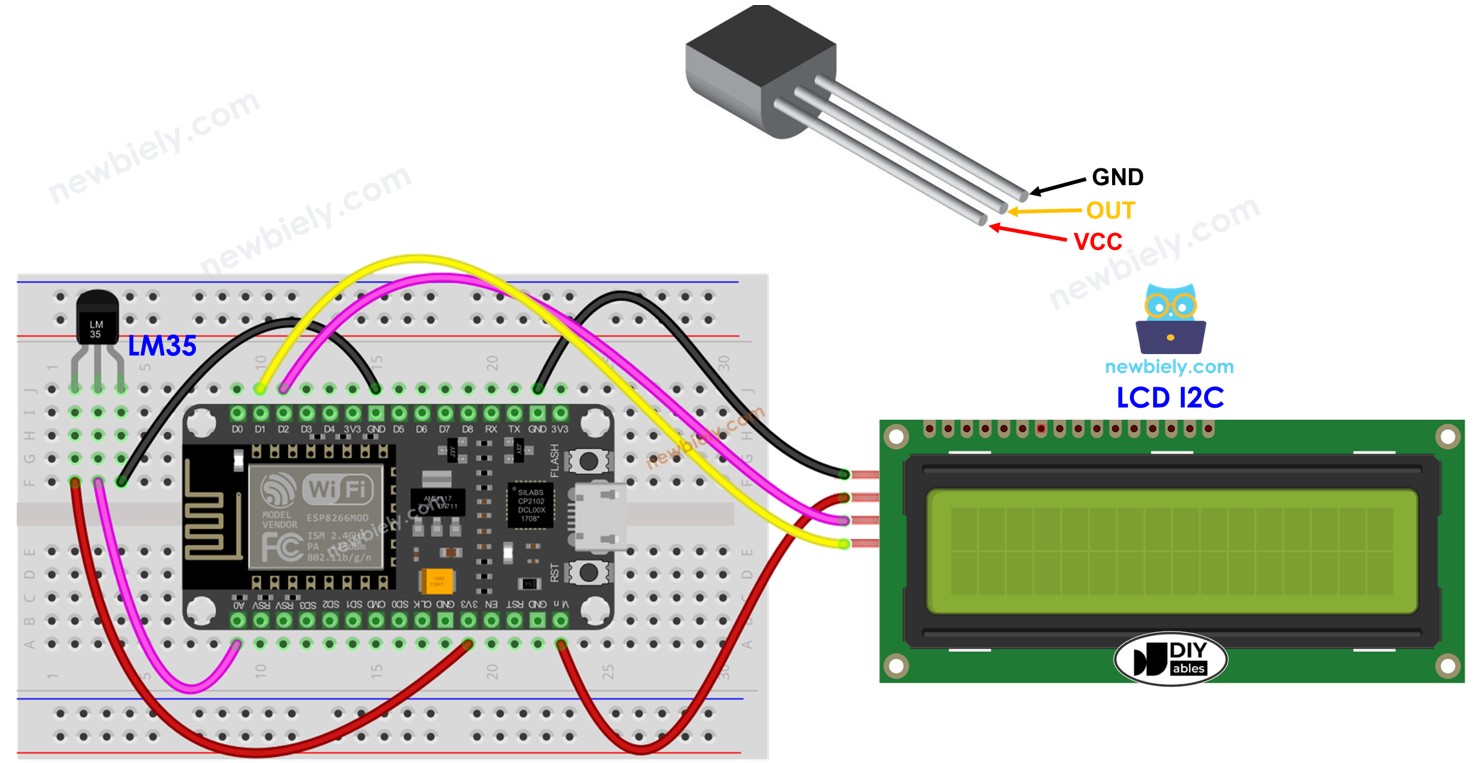
Verdrahtungsdiagramm

Dieses Bild wurde mit Fritzing erstellt. Klicken Sie, um das Bild zu vergrößern.
Weitere Informationen finden Sie unter ESP8266-Pinbelegung und wie man ESP8266 und andere Komponenten mit Strom versorgt.
ESP8266-Code – LM35-Temperatursensor – LCD I2C
Schnelle Schritte
Um mit ESP8266 in der Arduino-IDE zu beginnen, folgen Sie diesen Schritten:
- Schau dir die Anleitung zur Einrichtung der Umgebung für ESP8266 in der Arduino IDE an, falls dies dein erster Umgang mit ESP8266 ist.
- Verdrahte die Bauteile gemäß dem Diagramm.
- Schließe das ESP8266-Board mit einem USB-Kabel an deinen Computer an.
- Öffne die Arduino IDE auf deinem Computer.
- Wähle das richtige ESP8266-Board, z. B. NodeMCU 1.0 (ESP-12E Modul), und den entsprechenden COM-Port.
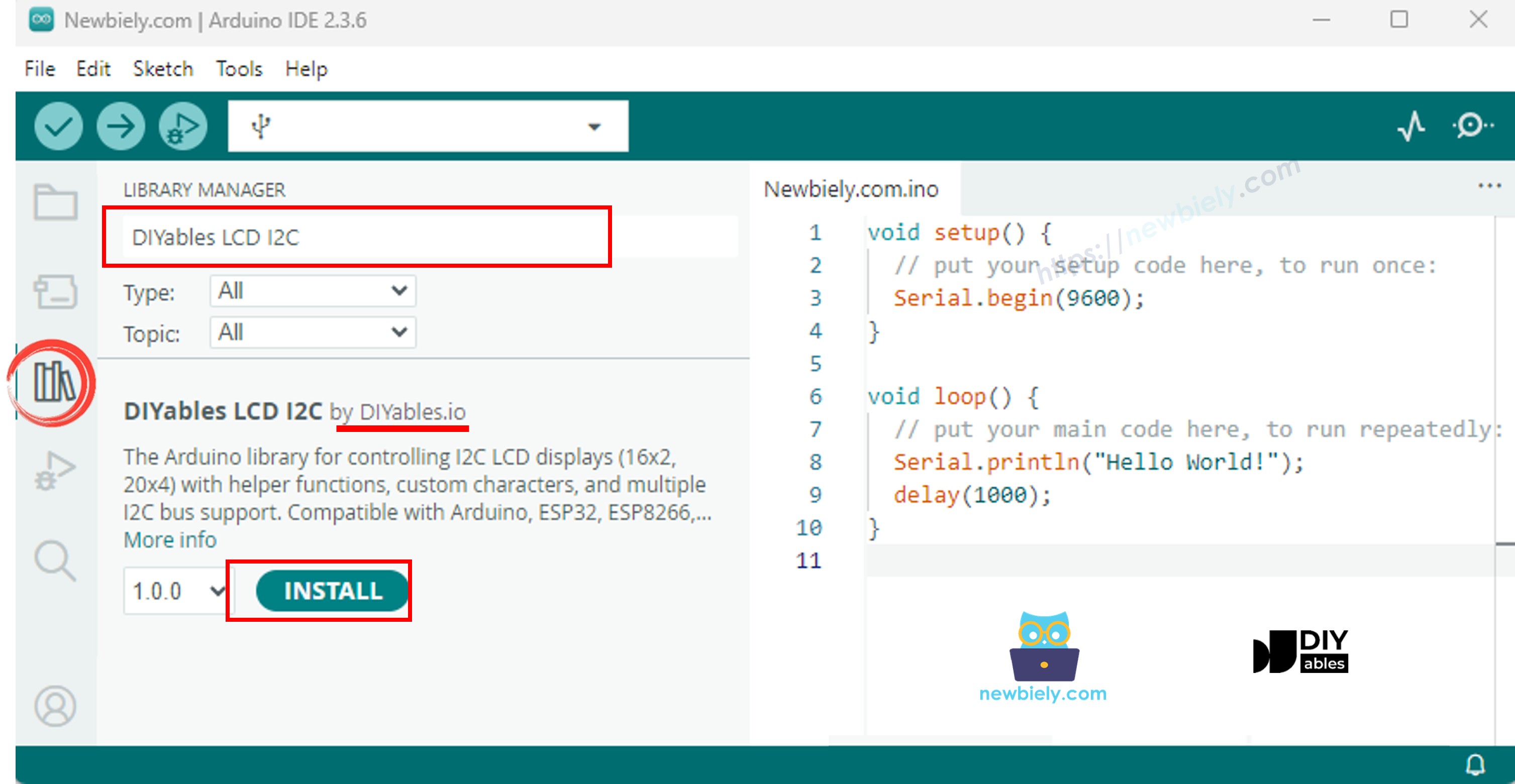
- Klicke auf das Libraries-Symbol in der linken Leiste der Arduino IDE.
- Suche nach „DIYables LCD I2C“ und finde die DIYables_LCD_I2C-Bibliothek von DIYables.
- Klicke auf die Install-Schaltfläche, um die DIYables_LCD_I2C-Bibliothek zu installieren.
- Kopieren Sie den Code und öffnen Sie ihn in der Arduino IDE.
- Klicken Sie auf die Hochladen-Schaltfläche, um ihn an den ESP8266 zu senden.
- Platzieren Sie den Sensor in heißem und kaltem Wasser oder halten Sie ihn in der Hand.
- Überprüfen Sie das LCD-Display und den seriellen Monitor auf das Ergebnis.
※ Notiz:
Die Adresse des LCD-Displays kann je nach Hersteller variieren. In unserem Code haben wir 0x27 verwendet, was die von DIYables angegebene Adresse ist.
Video Tutorial
Wir erwägen die Erstellung von Video-Tutorials. Wenn Sie Video-Tutorials für wichtig halten, abonnieren Sie bitte unseren YouTube-Kanal , um uns zu motivieren, die Videos zu erstellen.