
ESP8266 - LM35 Temperatursensor
Dieses Tutorial zeigt Ihnen, wie Sie den ESP8266 verwenden, um die Temperatur des LM35-Sensors abzulesen. Im Detail werden wir Folgendes lernen:
- Wie man den ESP8266 mit dem LM35-Temperatursensor verbindet.
- Wie man den ESP8266 programmiert, um die Temperatur vom LM35-Temperatursensor abzulesen.
Erforderliche Hardware
Oder Sie können die folgenden Kits kaufen:
| 1 | × | DIYables Sensor-Kit (18 Sensoren/Displays) |
Über den LM35-Temperatursensor
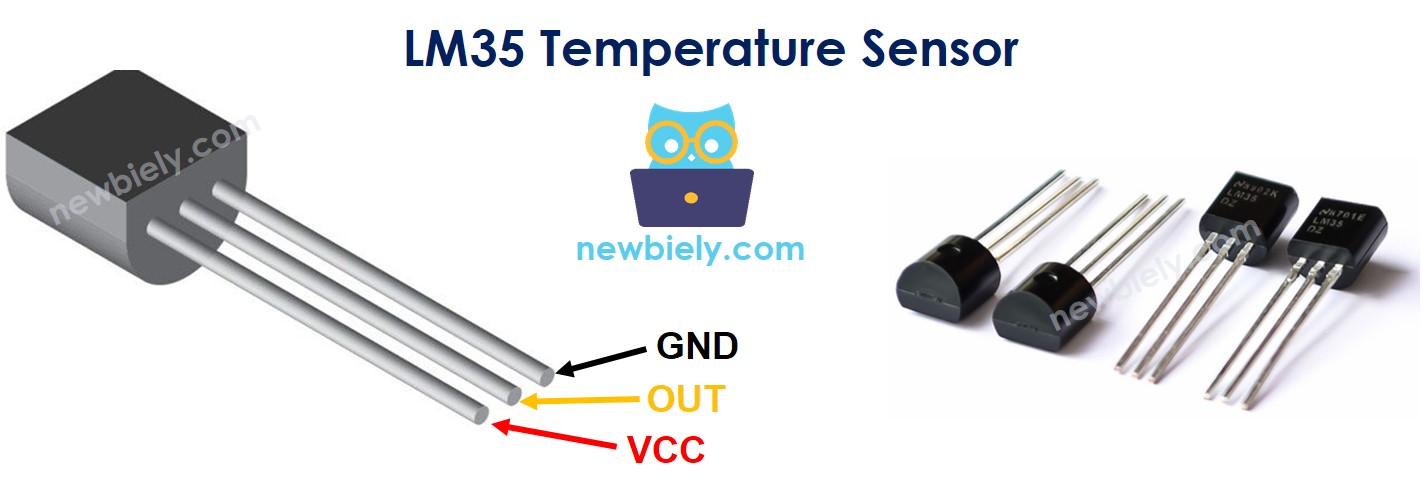
Die Pinbelegung des LM35-Temperatursensors
Der LM35-Temperatursensor hat drei Pins:
- GND-Pin: Dieser Pin sollte mit der Masse (0 V) verbunden werden.
- VCC-Pin: Dieser Pin sollte mit der Versorgungsspannung VCC (5 V) verbunden werden.
- OUT-Pin: Dieser Ausgangspin liefert eine Ausgangsspannung, die linear proportional zur Temperatur ist, und sollte mit einem analogen Pin am ESP8266 verbunden werden.
Wie es funktioniert
Der LM35 erzeugt eine Spannung, die linear proportional zur Temperatur in Grad Celsius ist. Der Ausgang des LM35 hat einen Skalierungsfaktor von 10 mV/°C. Dies bedeutet, dass die Temperatur bestimmt werden kann, indem die am Ausgangspin gemessene Spannung (in mV) durch 10 geteilt wird.
Verdrahtungsdiagramm
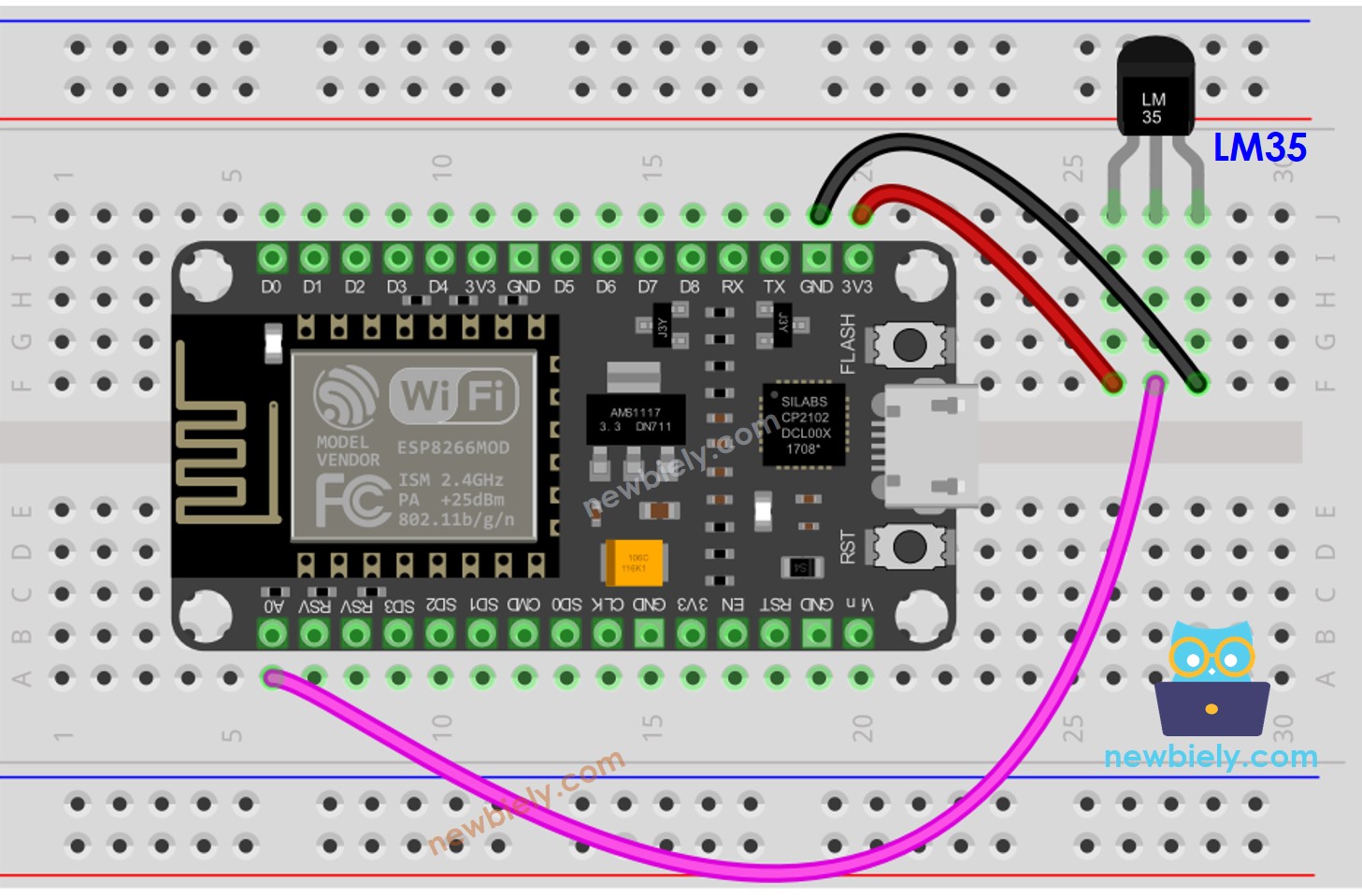
Dieses Bild wurde mit Fritzing erstellt. Klicken Sie, um das Bild zu vergrößern.
Weitere Informationen finden Sie unter ESP8266-Pinbelegung und wie man ESP8266 und andere Komponenten mit Strom versorgt.
So programmiert man den LM35-Temperatursensor
- Den ADC-Wert des Temperatursensors auslesen, indem Sie die Funktion analogRead() verwenden.
- Wandle den ADC-Wert in eine Spannung in Millivolt um.
- Wandle die Spannung in Celsius um.
- Optional: Celsius in Fahrenheit umrechnen.
ESP8266-Code
Schnelle Schritte
Um mit ESP8266 in der Arduino-IDE zu beginnen, befolgen Sie diese Schritte:
- Schau dir das Tutorial wie man die Umgebung für ESP8266 in der Arduino IDE einrichtet an, falls du ESP8266 zum ersten Mal verwendest.
- Verbinde die Bauteile wie im Diagramm gezeigt.
- Verbinde das ESP8266-Board mit deinem Computer über ein USB-Kabel.
- Öffne die Arduino-IDE auf deinem Computer.
- Wähle das richtige ESP8266-Board aus, z. B. NodeMCU 1.0 (ESP-12E Module), und den jeweiligen COM-Port des Boards.
- Kopiere den Code und öffne ihn mit der Arduino-IDE.
- Klicke auf die Hochladen-Schaltfläche in der IDE, um den Code auf den ESP8266 hochzuladen.
- Halte den Sensor in deiner Hand.
- Überprüfe die Ergebnisse im seriellen Monitor.
※ Notiz:
Dieses Tutorial verwendet die Funktion analogRead(), um Daten von einem ADC (Analog-Digital-Wandler) zu erhalten, der an einen Sensor oder einen anderen Teil angeschlossen ist. Der ADC des ESP8266 funktioniert gut für Projekte, bei denen man keine sehr genauen Messwerte benötigt. Aber beachten Sie, dass der ADC des ESP8266 für detaillierte Messungen nicht sehr genau ist. Wenn Ihr Projekt sehr genaue Messwerte benötigt, möchten Sie möglicherweise einen separaten ADC wie den ADS1115 zusammen mit dem ESP8266 verwenden, oder einen Arduino wie den Arduino Uno R4 WiFi einsetzen, der über einen zuverlässigeren ADC verfügt.
Video Tutorial
Wir erwägen die Erstellung von Video-Tutorials. Wenn Sie Video-Tutorials für wichtig halten, abonnieren Sie bitte unseren YouTube-Kanal , um uns zu motivieren, die Videos zu erstellen.