
ESP8266 – Knopfsteuerung für elektromagnetisches Türschloss
Das Tutorial erklärt dir, wie man einen ESP8266 und einen Knopf verwendet, um ein elektromagnetisches Türschloss zu steuern. Wenn der Knopf gedrückt wird, entriegelt der ESP8266 die Tür für eine bestimmte Zeit (z. B. 10 Sekunden). Danach wird die Tür wieder verschlossen.
Wir gehen in zwei Schritten vom Leichten zum Schwierigen:
- ESP8266 steuert das elektromagnetische Türschloss über einen Knopf ohne Entprellung (leicht).
- ESP8266 steuert das elektromagnetische Türschloss über einen Knopf mit Entprellung (schwierig).
Erforderliche Hardware
Oder Sie können die folgenden Kits kaufen:
| 1 | × | DIYables Sensor-Kit (18 Sensoren/Displays) |
Verdrahtungsdiagramm
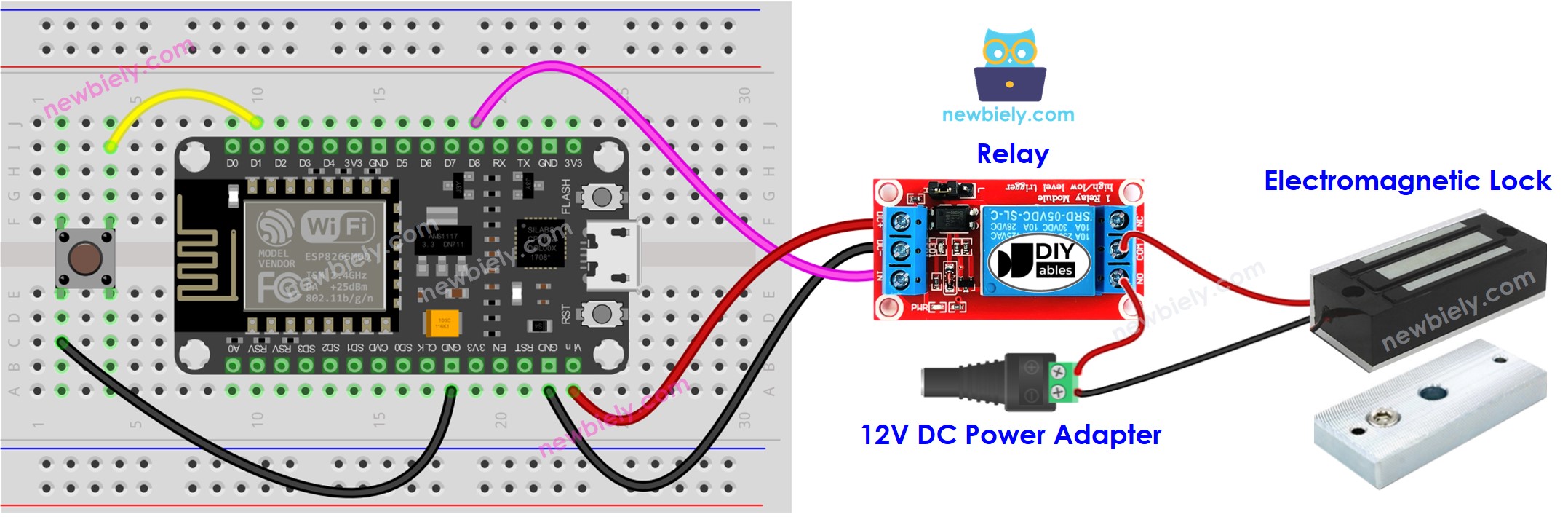
Dieses Bild wurde mit Fritzing erstellt. Klicken Sie, um das Bild zu vergrößern.
Weitere Informationen finden Sie unter ESP8266-Pinbelegung und wie man ESP8266 und andere Komponenten mit Strom versorgt.
ESP8266-Code - Taster steuert das elektromagnetische Schloss ohne Entprellung
Schnelle Schritte
Um mit dem ESP8266 in der Arduino-IDE zu beginnen, befolgen Sie diese Schritte:
- Schau dir das Tutorial Wie man die Umgebung für ESP8266 in der Arduino-IDE einrichtet an, falls du ESP8266 zum ersten Mal verwendest.
- Verbinde die Bauteile wie im Diagramm gezeigt.
- Schließe das ESP8266-Board über ein USB-Kabel an deinen Computer an.
- Öffne die Arduino-IDE auf deinem Computer.
- Wähle das richtige ESP8266-Board, z. B. NodeMCU 1.0 (ESP-12E-Modul), und den jeweiligen COM-Port.
- Verbinde einen ESP8266 über ein USB-Kabel mit einem Computer.
- Öffne die Arduino-IDE, wähle das passende Board und den Port.
- Kopiere den Code und öffne ihn in der Arduino-IDE.
- Klicke auf die Hochladen-Schaltfläche in der Arduino-IDE, um den Code zu kompilieren und auf den ESP8266 hochzuladen.
- Bringe die Armaturplatte nahe an den Elektromagneten.
- Drücke den Knopf einmal.
- Beobachte die Anziehung zwischen der Armaturplatte und dem Elektromagneten 10 Sekunden lang.
Code-Erklärung
Schau dir die Zeile-für-Zeile-Erklärung an, die in den Kommentaren des Quellcodes enthalten ist!
※ Notiz:
In der Praxis funktioniert der oben erwähnte Code nicht immer korrekt. Um sicherzustellen, dass es ordnungsgemäß funktioniert, müssen wir das Entprellen des Buttons. Das Entprellen des Buttons kann für Anfänger knifflig sein. Glücklicherweise macht die ezButton-Bibliothek das Ganze deutlich einfacher.
ESP8266-Code – Knopfsteuerung des elektromagnetischen Türschlosses mit Entprellung
Was ist der Zweck der Entprellung? ⇒ Siehe ESP8266 - Button Debounce tutorial, um zu verstehen, warum die Entprellung notwendig ist.
Schnelle Schritte
- Verdrahten Sie die Komponenten wie im Diagramm gezeigt.
- Schließen Sie das ESP8266-Board mit einem USB-Kabel an Ihren Computer an.
- Öffnen Sie die Arduino-IDE auf Ihrem Computer.
- Wählen Sie das richtige ESP8266-Board, beispielsweise (z. B. NodeMCU 1.0 (ESP-12E Module)), und den entsprechenden COM-Port.
- Installieren Sie die ezButton-Bibliothek. Siehe Anleitung für Anweisungen.
- Öffnen Sie den Code in der Arduino-IDE und klicken Sie auf die Hochladen-Schaltfläche, um ihn auf den ESP8266 hochzuladen.
- Bringen Sie die Ankerplatte nahe an den Elektromagneten und drücken Sie einmal den Knopf.
- Beobachten Sie die Anziehung zwischen der Ankerplatte und dem Elektromagneten 10 Sekunden lang.
※ Notiz:
Im obigen Code haben wir die Verzögerungsfunktion verwendet. Daher ist keine Entprellung des Tasters erforderlich. Dennoch stellen wir den Code mit Entprellung bereit, falls Sie mehr Aufgaben erledigen möchten, ohne die Verzögerungsfunktion zu verwenden. Weitere Informationen finden Sie unter Wie man millis() statt delay() verwendet.
Video Tutorial
Wir erwägen die Erstellung von Video-Tutorials. Wenn Sie Video-Tutorials für wichtig halten, abonnieren Sie bitte unseren YouTube-Kanal , um uns zu motivieren, die Videos zu erstellen.