Dieser Leitfaden wird dir beibringen, wie man einen ESP8266 verwendet, um Wasserlecks zu erkennen und sofort E-Mail-Benachrichtigungen zu senden. Wir werden die Einrichtung des Sensors abdecken, Code-Beispiele bereitstellen und erläutern, wie man ihn mit E-Mail-Diensten verbindet. Dies kann dein Zuhause oder dein Büro vor Wasserschäden schützen. Es ist ideal für diejenigen, die gerne DIY-Projekte durchführen und ihre Wasserleck-Erkennungssysteme verbessern möchten.
Offenlegung: Einige der in diesem Abschnitt bereitgestellten Links sind Amazon-Affiliate-Links. Wir können eine Provision für Käufe erhalten, die über diese Links getätigt werden, ohne zusätzliche Kosten für Sie. Wir schätzen Ihre Unterstützung.
Über Wassersensor und Gmail
Wir bieten detaillierte Anleitungen zur Nutzung von Wassersensoren und Gmail. Jede Anleitung enthält vollständige Anweisungen und einfache Schritte zum Einrichten der Hardware, zum Verständnis, wie sie funktioniert, sowie zum Verbinden und Programmieren des ESP8266. Für weitere Informationen besuchen Sie bitte diese Links.
/* * Dieser ESP8266 NodeMCU Code wurde von newbiely.de entwickelt * Dieser ESP8266 NodeMCU Code wird der Öffentlichkeit ohne jegliche Einschränkung zur Verfügung gestellt. * Für vollständige Anleitungen und Schaltpläne besuchen Sie bitte: * https://newbiely.de/tutorials/esp8266/esp8266-water-leak-email-notification*/#include <ESP8266WiFi.h>#include <ESP_Mail_Client.h>#define WIFI_SSID "YOUR_WIFI_SSID"// CHANGE IT#define WIFI_PASSWORD "YOUR_WIFI_PASSWORD"// CHANGE IT// the sender email credentials#define SENDER_EMAIL "xxxxxx@gmail.com"// CHANGE IT#define SENDER_PASSWORD "xxxx xxxx xxxx xxxx"// CHANGE IT to your Google App password#define RECIPIENT_EMAIL "xxxxxx@gmail.com"// CHANGE IT#define SMTP_HOST "smtp.gmail.com"#define SMTP_PORT 587#define WATER_SENSOR_PIN D7 // ESP8266 pin D7 connected to water sensor's pinint water_state; // current state of water sensorint prev_water_state; // previous state of water sensorSMTPSessionsmtp;voidsetup() {Serial.begin(9600);WiFi.begin(WIFI_SSID, WIFI_PASSWORD);Serial.print("Connecting to Wi-Fi");while (WiFi.status() != WL_CONNECTED) {Serial.print(".");delay(300); }Serial.println();Serial.print("Connected with IP: ");Serial.println(WiFi.localIP());Serial.println();pinMode(WATER_SENSOR_PIN, INPUT_PULLUP); // set ESP8266 pin to input pull-up mode water_state = digitalRead(WATER_SENSOR_PIN); // read state}voidloop() { prev_water_state = water_state; // save the last state water_state = digitalRead(WATER_SENSOR_PIN); // read new stateif (prev_water_state == HIGH && water_state == LOW) {Serial.println("Water leakage is detected!");String subject = "Email Notification from ESP8266";String textMsg = "This is an email sent from ESP8266.\n"; textMsg += "Water leakage is detected"; gmail_send(subject, textMsg); }}void gmail_send(String subject, String textMsg) {// set the network reconnection optionMailClient.networkReconnect(true);smtp.debug(1);smtp.callback(smtpCallback); Session_Config config;// set the session configconfig.server.host_name = SMTP_HOST;config.server.port = SMTP_PORT;config.login.email = SENDER_EMAIL;config.login.password = SENDER_PASSWORD;config.login.user_domain = F("127.0.0.1");config.time.ntp_server = F("pool.ntp.org,time.nist.gov");config.time.gmt_offset = 3;config.time.day_light_offset = 0;// declare the message class SMTP_Message message;// set the message headers message.sender.name = F("ESP8266"); message.sender.email = SENDER_EMAIL; message.subject = subject; message.addRecipient(F("To Whom It May Concern"), RECIPIENT_EMAIL); message.text.content = textMsg; message.text.transfer_encoding = "base64"; message.text.charSet = F("utf-8"); message.priority = esp_mail_smtp_priority::esp_mail_smtp_priority_low;// set the custom message header message.addHeader(F("Message-ID: <abcde.fghij@gmail.com>"));// connect to the serverif (!smtp.connect(&config)) {Serial.printf("Connection error, Status Code: %d, Error Code: %d, Reason: %s\n", smtp.statusCode(), smtp.errorCode(), smtp.errorReason().c_str());return; }if (!smtp.isLoggedIn()) {Serial.println("Not yet logged in."); } else {if (smtp.isAuthenticated())Serial.println("Successfully logged in.");elseSerial.println("Connected with no Auth."); }// start sending Email and close the sessionif (!MailClient.sendMail(&smtp, &message))Serial.printf("Error, Status Code: %d, Error Code: %d, Reason: %s\n", smtp.statusCode(), smtp.errorCode(), smtp.errorReason().c_str());}// callback function to get the Email sending statusvoid smtpCallback(SMTP_Status status) {// print the current statusSerial.println(status.info());// print the sending resultif (status.success()) {Serial.println("----------------");Serial.printf("Email sent success: %d\n", status.completedCount());Serial.printf("Email sent failed: %d\n", status.failedCount());Serial.println("----------------\n");for (size_t i = 0; i < smtp.sendingResult.size(); i++) {// get the result item SMTP_Result result = smtp.sendingResult.getItem(i);Serial.printf("Message No: %d\n", i + 1);Serial.printf("Status: %s\n", result.completed ? "success" : "failed");Serial.printf("Date/Time: %s\n", MailClient.Time.getDateTimeString(result.timestamp, "%B %d, %Y %H:%M:%S").c_str());Serial.printf("Recipient: %s\n", result.recipients.c_str());Serial.printf("Subject: %s\n", result.subject.c_str()); }Serial.println("----------------\n");// free the memorysmtp.sendingResult.clear(); }}
Schnelle Schritte
Um mit ESP8266 in der Arduino-IDE zu beginnen, befolgen Sie diese Schritte:
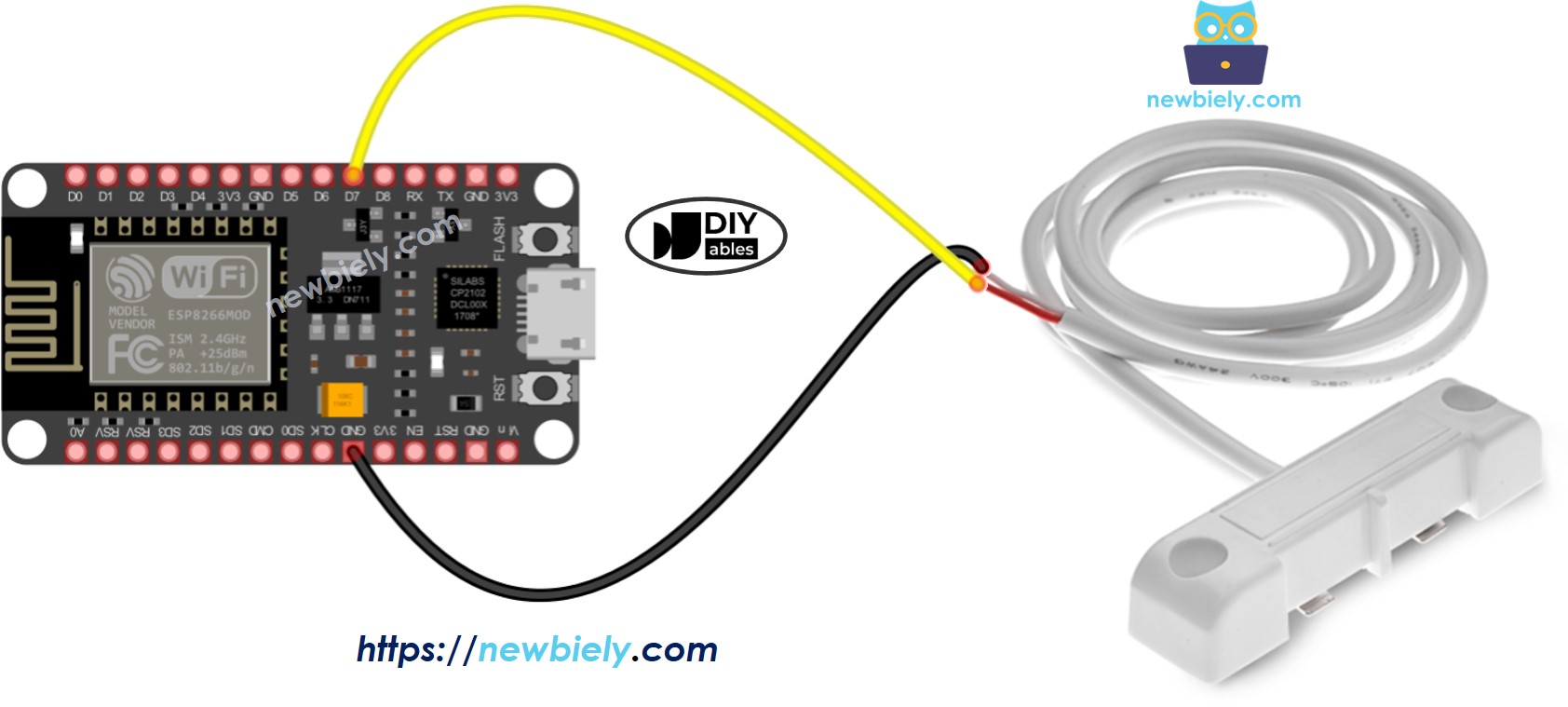
Platziere den Wassersensor an einem Ort, an dem er Lecks erkennen kann.
Schließe das ESP8266-Board mit einem USB-Kabel an deinen Computer an.
Öffne die Arduino IDE auf deinem Computer.
Wähle das richtige ESP8266-Board aus, z. B. NodeMCU 1.0 (ESP-12E Module), und den entsprechenden COM-Port.
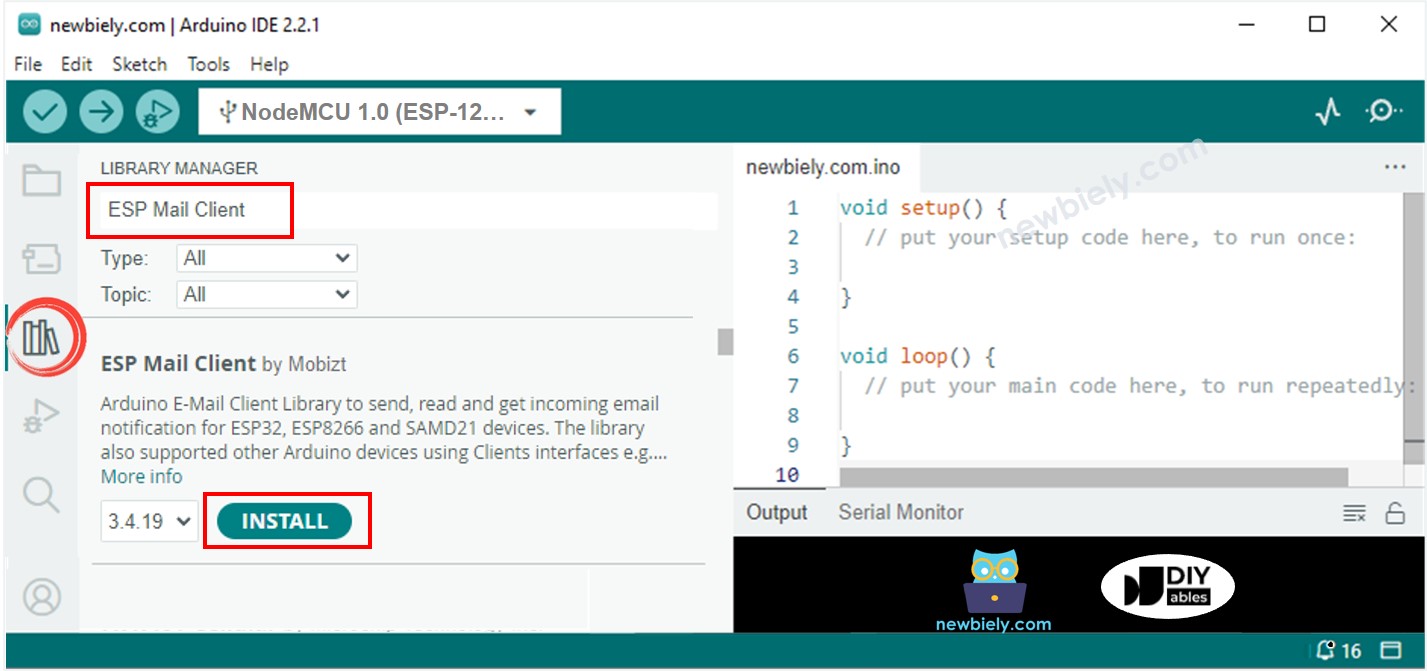
Öffne den Library Manager, indem du auf das Symbol Library Manager in der linken Navigationsleiste der Arduino IDE klickst.
Suche nach ESP Mail Client und finde die Bibliothek von Mobizt.
Klicke auf die Install-Schaltfläche, um die ESP Mail Client-Bibliothek hinzuzufügen.
Kopieren Sie den bereitgestellten Code und öffnen Sie ihn mit der Arduino IDE.
Geben Sie Ihre WiFi-Informationen einschließlich Netzwerkname (SSID) und Passwort ein, indem Sie WIFI_SSNID und WIFI_PASSWORD ändern.
Ändern Sie die Absender-E-Mail-Daten entsprechend Ihrer Daten, indem Sie SENDER_EMAIL und SENDER_PASSWORD bearbeiten.
Geben Sie die E-Mail-Adresse des Empfängers in den Code ein, indem Sie RECIPIENT_EMAIL aktualisieren. Dies kann dieselbe E-Mail-Adresse wie die des Absenders sein.
※ Notiz:
Der Absender muss ein Gmail-Konto verwenden.
Das Passwort des Absenders sollte das App-Passwort sein, das Sie zuvor erhalten haben.
Jede Art von E-Mail-Adresse kann für die E-Mail-Adresse des Empfängers verwendet werden.
Drücken Sie die Schaltfläche Upload in der Arduino-IDE, um den Code an den ESP8266 zu senden.
Öffnen Sie den seriellen Monitor.
Gießen Sie Wasser auf den Wassersensor.
Überprüfen Sie das Ergebnis im seriellen Monitor.
Newbiely | Arduino IDE 2.3.8
──
☐
✕
File
Edit
Sketch
Tools
Help
Nodemcu 1.0 (ESP-12E Module)
Newbiely.ino
···
8Serial.println("Hello World!");
Output
Serial Monitor
Message (Enter to send message to 'Nodemcu 1.0 (ESP-12E Module)' on 'COM15')
New Line
9600 baud
Water leakage is detected
#### Email sent successfully
> C: Email sent successfully
----------------
Message sent success: 1
Message sent failed: 0
----------------
Message No: 1
Status: success
Date/Time: May 27, 2024 04:42:50
Recipient: xxxxxx@gmail.com
Subject: Email Notification from ESP8266
----------------
Ln 11, Col 1
Nodemcu 1.0 (ESP-12E Module) on COM15
2
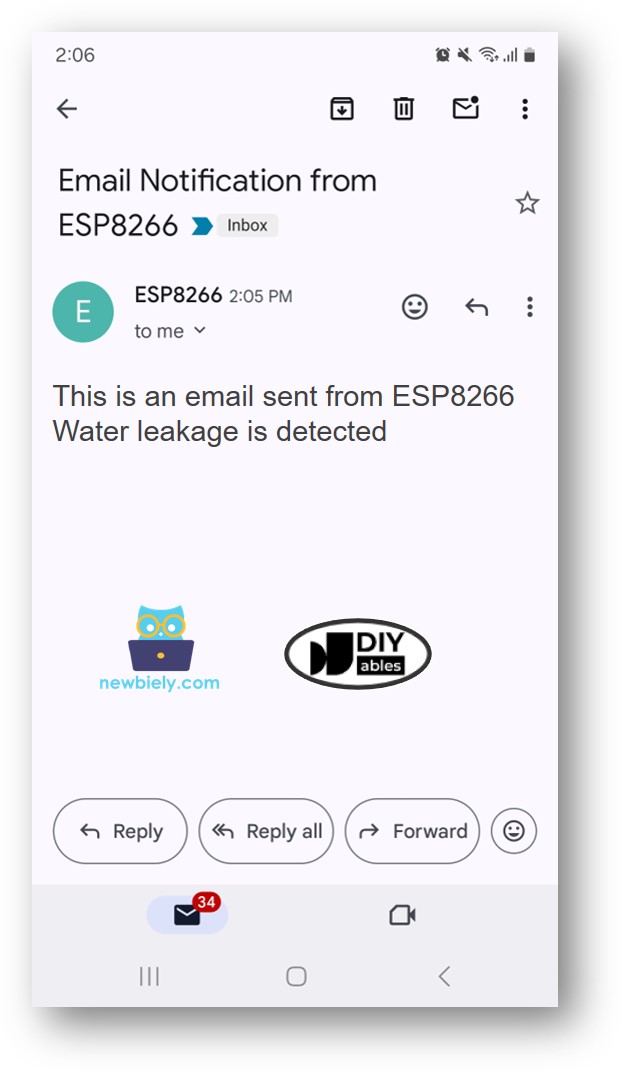
Prüfen Sie Ihre E-Mail. Sie erhalten eine E-Mail, die der folgenden ähnlich ist:
Video Tutorial
Wir erwägen die Erstellung von Video-Tutorials. Wenn Sie Video-Tutorials für wichtig halten, abonnieren Sie bitte unseren YouTube-Kanal , um uns zu motivieren, die Videos zu erstellen.
Sie können gerne den Link zu diesem Tutorial teilen. Bitte verwenden Sie jedoch unsere Inhalte nicht auf anderen Websites. Wir haben viel Mühe und Zeit in die Erstellung der Inhalte investiert, bitte respektieren Sie unsere Arbeit!